
تعریف PowerShell
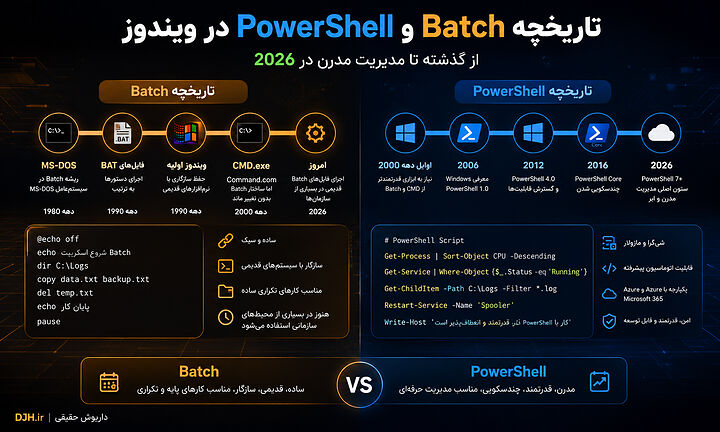
PowerShell یک محیط Shell و زبان اسکریپتنویسی پیشرفته است که توسط Microsoft توسعه داده شده است. برخلاف بسیاری از Shellهای سنتی که دادهها را بهصورت متن پردازش میکنند، PowerShell تمام اطلاعات را به شکل Object یا شیء منتقل میکند. همین ویژگی باعث میشود دستورات بسیار دقیقتر، قابل توسعهتر و مناسب مدیریت سیستمهای بزرگ باشند. این ابزار بر پایه .NET ساخته شده و تقریباً تمام بخشهای ویندوز را میتواند مدیریت کند. امروزه PowerShell تنها محدود به ویندوز نیست و نسخه PowerShell 7 روی Linux و macOS نیز اجرا میشود. قابلیت اتصال به Azure، Microsoft 365، Active Directory، Hyper-V، VMware، Docker و صدها سرویس دیگر باعث شده است که این فناوری یکی از مهمترین مهارتهای مدیران سیستم و متخصصان DevOps باشد.
تعریف Batch
Batch یا Batch Script مجموعهای از دستورات خط فرمان ویندوز است که داخل فایلهایی با پسوند BAT یا CMD ذخیره میشوند. سیستم عامل این دستورات را بهترتیب اجرا میکند و نتیجه را نمایش میدهد. Batch بر پایه Command Prompt یا CMD ساخته شده و سالها ابزار اصلی خودکارسازی وظایف در ویندوز بوده است. اجرای برنامهها، کپی فایلها، حذف فایلها، ایجاد پوشه، تغییر نام فایلها، اجرای برنامهها هنگام بوت و بسیاری از وظایف روزمره توسط Batch انجام میشود. اگرچه امکانات آن نسبت به PowerShell محدودتر است، اما همچنان برای اسکریپتهای کوچک، نصب نرمافزارها و اجرای عملیات ساده کاربرد فراوانی دارد و هنوز در بسیاری از سازمانها فایلهای قدیمی Batch مورد استفاده قرار میگیرند.
تاریخچه Batch
ریشه Batch به سیستمعامل MS-DOS بازمیگردد؛ زمانی که کاربران برای اجرای چند دستور پشت سر هم مجبور بودند آنها را در فایلهای متنی ذخیره کنند. این فایلها با پسوند BAT شناخته میشدند و هنگام اجرا، سیستم عامل هر دستور را به ترتیب پردازش میکرد. با عرضه نسخههای اولیه ویندوز نیز این قابلیت حفظ شد تا سازگاری با نرمافزارهای قدیمی از بین نرود. بعدها Command.com جای خود را به CMD.exe داد اما ساختار اصلی Batch تقریباً بدون تغییر باقی ماند. در طول دهههای گذشته هزاران نرمافزار نصبکننده، ابزار مدیریتی و اسکریپتهای سازمانی بر پایه Batch نوشته شدند. همین موضوع باعث شده است که حتی امروز نیز بسیاری از محیطهای سازمانی هنوز فایلهای Batch قدیمی را اجرا کنند و مهاجرت کامل به فناوریهای جدید بهصورت تدریجی انجام شود.
تاریخچه PowerShell
در اوایل دهه 2000 مایکروسافت متوجه شد که Command Prompt و Batch دیگر پاسخگوی نیازهای زیرساختهای مدرن نیستند. مدیریت صدها سرور، سرویسهای شبکه، Active Directory، Exchange Server و SQL Server به ابزاری قدرتمندتر نیاز داشت. نتیجه این نیاز پروژه Monad بود که بعدها با نام Windows PowerShell معرفی شد. نسخههای اولیه تنها روی ویندوز اجرا میشدند اما با معرفی PowerShell Core و سپس PowerShell 7 این ابزار به یک فناوری چندسکویی تبدیل شد. امروزه تقریباً تمام محصولات Microsoft از Azure گرفته تا Microsoft 365 و Windows Server دارای ماژولهای اختصاصی PowerShell هستند و بسیاری از عملیات مدیریتی ابتدا در PowerShell ارائه میشوند و سپس رابط گرافیکی برای آن توسعه پیدا میکند.
تفاوت معماری
مهمترین تفاوت میان Batch و PowerShell در نوع پردازش دادهها است. Batch تقریباً همه چیز را بهصورت رشته متنی مدیریت میکند و برای استخراج اطلاعات باید از تکنیکهای متنی استفاده شود. در مقابل PowerShell اشیای واقعی .NET را بین دستورات منتقل میکند. این تفاوت باعث میشود عملیات فیلتر کردن، مرتبسازی، جستجو، تبدیل دادهها و مدیریت سرویسها بسیار دقیقتر و سریعتر انجام شود. همچنین PowerShell دارای سیستم ماژول، توابع، کلاسها، مدیریت خطا، Pipeline شیءگرا، قابلیت توسعه با زبان C# و هزاران Cmdlet آماده است، در حالی که Batch بیشتر برای اجرای دستورات خط فرمان و عملیات ساده طراحی شده است.
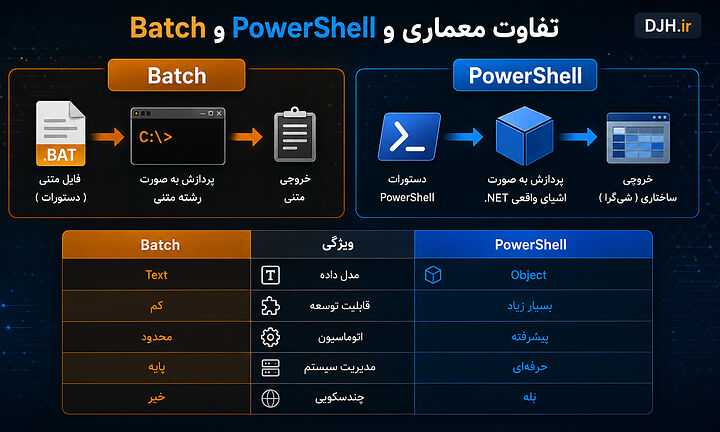
| ویژگی | Batch | PowerShell |
|---|---|---|
| مدل داده | Text | Object |
| قابلیت توسعه | کم | بسیار زیاد |
| اتوماسیون | محدود | پیشرفته |
| مدیریت سیستم | پایه | حرفهای |
| چندسکویی | خیر | بله |
مسیر یادگیری
برای یادگیری صحیح این دو فناوری بهتر است ابتدا مفاهیم خط فرمان ویندوز، ساختار فایلها، متغیرها و دستورات پایه را یاد بگیرید. سپس اگر هدف شما اجرای چند دستور ساده یا خودکارسازی عملیات کوچک است، آموزش Batch نقطه شروع مناسبی خواهد بود. اما اگر قصد ورود به مدیریت سرور، امنیت، شبکه، DevOps، Azure، Microsoft 365 یا مدیریت زیرساخت را دارید، توصیه میشود پس از آشنایی اولیه مستقیماً وارد آموزش کامل PowerShell شوید. در ساختار محتوایی این سایت، مقاله آموزش Batch و مقاله آموزش PowerShell بهصورت کامل منتشر شدهاند و این مقاله نقش مقایسهای و راهنمای انتخاب بین این دو فناوری را ایفا میکند.
نحوه کار Batch
فایلهای Batch بهصورت ترتیبی توسط مفسر CMD.exe اجرا میشوند و هر خط معمولاً یک دستور مستقل است که پس از پایان اجرای دستور قبلی پردازش میشود. این مدل اجرای خطی باعث شده است که Batch برای وظایف ساده مانند اجرای چند برنامه، مدیریت فایلها، تهیه نسخه پشتیبان، پاکسازی فایلهای موقت و راهاندازی نرمافزارها بسیار مناسب باشد. هنگام اجرای فایل BAT یا CMD، سیستم عامل هر دستور را از بالا به پایین تفسیر میکند و در صورت بروز خطا معمولاً اجرای اسکریپت ادامه پیدا میکند مگر اینکه توسعهدهنده شرایط خاصی را تعریف کرده باشد. Batch فاقد سیستم شیءگرا است و تقریباً تمام دادهها را بهصورت متن پردازش میکند، بنابراین برای استخراج اطلاعات پیچیده باید از ابزارهایی مانند FIND، FINDSTR، FOR و IF استفاده شود. این موضوع در پروژههای کوچک مشکلی ایجاد نمیکند اما در پروژههای بزرگ باعث افزایش پیچیدگی و کاهش قابلیت نگهداری اسکریپت میشود. با وجود قدیمی بودن معماری، سرعت راهاندازی بالا و سازگاری با نسخههای مختلف ویندوز باعث شده است که Batch هنوز در بسیاری از محیطهای سازمانی برای عملیات سبک مورد استفاده قرار گیرد.
نحوه کار PowerShell
PowerShell بر پایه موتور اجرایی اختصاصی خود و چارچوب .NET ساخته شده است و برخلاف Batch، دستورات را بهعنوان Cmdlet پردازش میکند. هر Cmdlet یک واحد عملیاتی استاندارد است که خروجی آن یک شیء واقعی محسوب میشود و نه یک رشته متنی ساده. این طراحی باعث میشود اطلاعات بدون نیاز به تجزیه متن بین دستورات منتقل شوند و عملیات فیلتر، مرتبسازی، گروهبندی و پردازش دادهها با دقت بسیار بالاتری انجام شود. PowerShell همچنین از ماژولها، توابع، کلاسها، اسکریپتهای چندفایلی، مدیریت استثناء، Pipeline شیءگرا، دسترسی مستقیم به Registry، WMI، CIM، Active Directory، Azure و صدها API دیگر پشتیبانی میکند. به همین دلیل این محیط صرفاً یک Command Line نیست بلکه یک پلتفرم کامل مدیریت سیستم، اتوماسیون و توسعه ابزارهای مدیریتی محسوب میشود. امروزه تقریباً تمام فناوریهای جدید مایکروسافت ابتدا قابلیتهای مدیریتی خود را از طریق PowerShell ارائه میکنند و سپس رابط گرافیکی برای آن توسعه داده میشود.
تفاوت پردازش
بزرگترین تفاوت عملی میان این دو فناوری در نحوه انتقال دادهها مشاهده میشود. در Batch خروجی تقریباً همیشه متن است و اگر بخواهید فقط یک مقدار خاص را استخراج کنید باید متن را تجزیه کنید. در مقابل PowerShell خروجی هر دستور یک شیء دارای ویژگیها و متدهای مختلف است. این تفاوت باعث میشود توسعه اسکریپتهای پیچیده بسیار سادهتر شود و احتمال بروز خطا نیز کاهش پیدا کند. همچنین زمانی که ساختار خروجی یک برنامه تغییر کند، اسکریپتهای Batch ممکن است از کار بیفتند زیرا وابسته به متن خروجی هستند، اما اسکریپتهای PowerShell معمولاً همچنان به کار خود ادامه میدهند زیرا مستقیماً با ویژگیهای شیء کار میکنند. این معماری یکی از مهمترین دلایل محبوبیت PowerShell در میان مدیران سیستم و متخصصان DevOps است.
| موضوع | Batch | PowerShell |
|---|---|---|
| خروجی | متن | شیء |
| Pipeline | محدود | شیءگرا |
| پردازش داده | تجزیه متن | دسترسی مستقیم |
| انعطاف توسعه | کم | بسیار زیاد |
کاربردهای Batch
اگرچه بسیاری از توسعهدهندگان امروزه مستقیماً از PowerShell استفاده میکنند، اما Batch همچنان در پروژههای مختلف جایگاه خود را حفظ کرده است. نصب خودکار نرمافزارها، اجرای فایلهای اجرایی، پاکسازی پوشههای موقت، راهاندازی سرویسها، تهیه نسخه پشتیبان از فایلها، اجرای برنامهها هنگام Startup، ایجاد میانبرهای مدیریتی و اجرای چند دستور CMD پشت سر هم از رایجترین کاربردهای آن هستند. همچنین بسیاری از نرمافزارهای قدیمی ویندوز هنوز فایلهای BAT را برای نصب یا راهاندازی استفاده میکنند. به دلیل سادگی ساختار، کاربران تازهکار نیز میتوانند در مدت کوتاهی نوشتن اسکریپتهای ساده Batch را یاد بگیرند و بسیاری از کارهای روزمره را بدون نیاز به نرمافزار اضافی خودکار کنند.
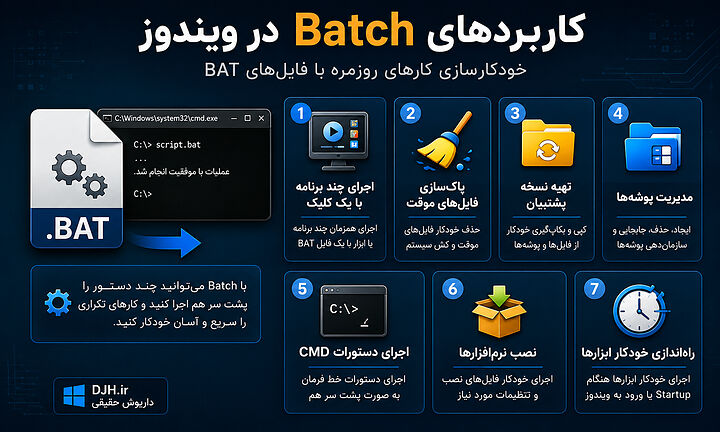
- اجرای چند برنامه با یک کلیک
- پاکسازی فایلهای موقت
- تهیه نسخه پشتیبان
- مدیریت پوشهها
- اجرای دستورات CMD
- نصب نرمافزارها
- راهاندازی خودکار ابزارها
کاربردهای PowerShell
PowerShell تقریباً در تمام حوزههای مدیریت زیرساخت قابل استفاده است. مدیران شبکه از آن برای مدیریت Active Directory، کاربران، گروهها و سرورها استفاده میکنند. متخصصان Cloud از آن برای مدیریت Azure و Microsoft 365 بهره میبرند. تیمهای امنیتی با استفاده از PowerShell فرآیندهای بررسی رخدادها، جمعآوری گزارشها و تحلیل سیستم را خودکار میکنند. مدیران DevOps نیز از این فناوری برای استقرار نرمافزارها، مدیریت ماشینهای مجازی، Docker، Hyper-V، IIS، SQL Server و صدها سرویس دیگر استفاده میکنند. علاوه بر این، امکان ساخت ابزارهای اختصاصی، رابطهای مدیریتی، گزارشگیری و اجرای دستورات از راه دور باعث شده است که PowerShell یکی از مهمترین فناوریهای اکوسیستم ویندوز محسوب شود.
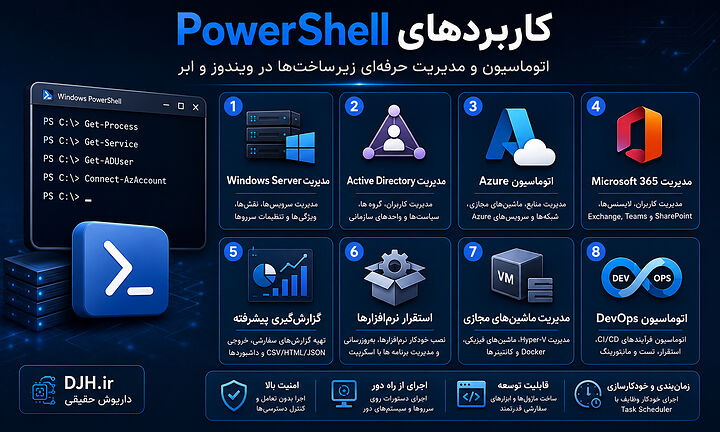
- مدیریت Windows Server
- مدیریت Active Directory
- اتوماسیون Azure
- مدیریت Microsoft 365
- گزارشگیری پیشرفته
- استقرار نرمافزارها
- مدیریت ماشینهای مجازی
- اتوماسیون DevOps
متغیرها
هر دو فناوری از متغیرها پشتیبانی میکنند اما نحوه استفاده از آنها تفاوت زیادی دارد. در Batch متغیرها بسیار ساده هستند و معمولاً فقط رشتههای متنی را نگهداری میکنند. در مقابل PowerShell میتواند هر نوع شیء، آرایه، عدد، تاریخ، فایل، فرآیند یا حتی نمونهای از کلاسهای .NET را داخل متغیر ذخیره کند. همین موضوع باعث میشود هنگام توسعه اسکریپتهای بزرگ، مدیریت اطلاعات بسیار سادهتر باشد و نیازی به تبدیل مداوم دادهها وجود نداشته باشد.
@echo off
set NAME=Darius
echo %NAME%
pause
در این نمونه Batch مقدار متغیر با دستور set ذخیره شده و سپس با استفاده از علامت درصد نمایش داده میشود. این روش ساده و سریع است اما تنها برای دادههای متنی مناسب است و امکانات پیشرفته مدیریت داده را در اختیار برنامهنویس قرار نمیدهد.
$Name = "Darius"
Write-Output $Name
در PowerShell متغیرها با علامت $ تعریف میشوند و میتوانند تقریباً هر نوع دادهای را نگهداری کنند. این ویژگی پایه بسیاری از قابلیتهای پیشرفته مانند پردازش اشیاء، کار با آرایهها، مدیریت سرویسها و توسعه ابزارهای مدیریتی محسوب میشود.
Pipeline
Pipeline یکی از مهمترین ویژگیهایی است که PowerShell را از Batch متمایز میکند. در Batch معمولاً خروجی یک دستور باید داخل فایل ذخیره شود یا توسط ابزارهای پردازش متن دوباره خوانده شود، اما در PowerShell خروجی هر Cmdlet مستقیماً به Cmdlet بعدی ارسال میشود و این انتقال بهصورت شیء انجام میگیرد. در نتیجه زنجیرهای از دستورات میتواند بدون نیاز به فایلهای واسط یا پردازش متن، اطلاعات را بین خود منتقل کند. این ویژگی هم باعث افزایش سرعت توسعه میشود و هم احتمال بروز خطا را به شکل محسوسی کاهش میدهد. بسیاری از اسکریپتهای حرفهای مدیریت سرور تنها با استفاده از Pipeline نوشته میشوند و خوانایی بسیار بالایی دارند.
Get-Process | Sort-Object CPU | Select-Object -First 5در این مثال ابتدا لیست پردازشها دریافت میشود، سپس براساس میزان مصرف پردازنده مرتب میشود و در نهایت پنج نتیجه اول نمایش داده میشود. تمام این عملیات بدون پردازش دستی متن انجام میشود زیرا دادهها بهصورت شیء بین Cmdletها منتقل شدهاند. این یکی از مهمترین مزیتهای معماری PowerShell نسبت به Batch محسوب میشود.
مدیریت فایلها
یکی از رایجترین کاربردهای هر دو فناوری مدیریت فایلها و پوشهها است، اما سطح امکانات آنها تفاوت قابل توجهی دارد. در Batch میتوان فایلها را کپی، حذف، جابهجا، تغییر نام و پوشههای جدید ایجاد کرد و همین قابلیتها برای بسیاری از اسکریپتهای ساده کافی هستند. با این حال زمانی که لازم باشد هزاران فایل براساس تاریخ، اندازه، پسوند یا ویژگیهای خاص پردازش شوند، محدودیتهای Batch آشکار میشود. PowerShell با دسترسی مستقیم به FileSystem Provider و کلاسهای .NET امکان جستجوی بسیار سریع، فیلتر پیشرفته، پردازش موازی، مدیریت مجوزها، استخراج اطلاعات فایل و اجرای عملیات پیچیده را فراهم میکند. علاوه بر این میتوان خروجی عملیات را مستقیماً به سایر Cmdletها ارسال کرد و بدون ایجاد فایل واسط، زنجیرهای از پردازشها را اجرا نمود. این ویژگی در پروژههای بزرگ، سرورهای فایل و سیستمهای بکاپ اهمیت بسیار زیادی دارد و باعث کاهش زمان توسعه و افزایش قابلیت نگهداری اسکریپتها میشود.
| عملیات | Batch | PowerShell |
|---|---|---|
| کپی فایل | بله | بله |
| فیلتر پیشرفته | محدود | بسیار کامل |
| پردازش هزاران فایل | سخت | بسیار مناسب |
| دسترسی به ویژگی فایل | محدود | کامل |
Get-ChildItem -Path D:\Projects -Recurse -Filter *.jpgاین دستور تمام فایلهای JPG را بهصورت بازگشتی جستجو میکند و خروجی را به شکل شیء برمیگرداند. سپس میتوان همان خروجی را برای تغییر نام، تبدیل فرمت، فشردهسازی یا گزارشگیری به Cmdletهای دیگر ارسال کرد.

مدیریت سرویسها
مدیریت سرویسهای ویندوز یکی از حوزههایی است که تفاوت واقعی میان Batch و PowerShell را نشان میدهد. در Batch معمولاً باید از دستور SC یا NET استفاده شود و خروجی آن نیز تنها متن است. در مقابل PowerShell اطلاعات کامل هر سرویس را بهصورت شیء نمایش میدهد و امکان فیلتر، مرتبسازی، توقف، راهاندازی مجدد، تغییر Startup Type و بررسی وضعیت سرویسها را با چند دستور ساده فراهم میکند. مدیران سیستم معمولاً از این قابلیت برای بررسی سلامت سرورها، ریستارت خودکار سرویسهای معیوب و ایجاد سامانههای مانیتورینگ استفاده میکنند. همچنین میتوان اسکریپتهایی نوشت که در صورت توقف یک سرویس حیاتی، بهصورت خودکار آن را مجدداً راهاندازی کرده و گزارش کاملی ثبت کنند.
Get-Service
Get-Service Spooler
Restart-Service Spooler
در این نمونه ابتدا تمام سرویسها نمایش داده میشوند، سپس اطلاعات سرویس چاپگر دریافت شده و در نهایت همان سرویس مجدداً راهاندازی میشود. این عملیات در PowerShell تنها با چند Cmdlet استاندارد انجام میشود و نیازی به پردازش خروجی متنی وجود ندارد.
مدیریت رجیستری
Registry یکی از مهمترین بخشهای سیستم عامل ویندوز است و بسیاری از تنظیمات نرمافزارها و خود سیستم عامل در آن ذخیره میشوند. Batch برای مدیریت Registry به ابزار REG.EXE وابسته است و انجام عملیات پیچیده با آن دشوار خواهد بود. PowerShell رجیستری را مانند یک درایو فایل در اختیار کاربر قرار میدهد و امکان پیمایش، ایجاد کلید، حذف، ویرایش و جستجوی مقادیر را با ساختاری کاملاً استاندارد فراهم میکند. این قابلیت در استقرار نرمافزارها، اعمال تنظیمات امنیتی، مدیریت صدها رایانه و خودکارسازی تغییرات سیستمی اهمیت فراوانی دارد.
Get-ChildItem HKLM:\Softwareرجیستری در PowerShell دقیقاً مشابه یک پوشه قابل پیمایش است و همین موضوع باعث میشود مدیر سیستم بتواند بدون حفظ کردن دستورات پیچیده، ساختار Registry را بررسی و مدیریت کند.
مدیریت شبکه
هر دو ابزار قابلیت اجرای دستورات شبکه را دارند اما دامنه امکانات آنها متفاوت است. Batch بیشتر برای اجرای ابزارهایی مانند PING، IPCONFIG، NETSH یا TRACERT مناسب است و خروجی این ابزارها نیز متن ساده خواهد بود. PowerShell علاوه بر اجرای همین ابزارها، دارای Cmdletهای اختصاصی برای مدیریت کارتهای شبکه، DNS، Firewall، TCP/IP، SMB، Remote Session و دهها فناوری دیگر است. همچنین میتوان اطلاعات شبکه را مستقیماً بهصورت شیء دریافت و تحلیل کرد و براساس شرایط مختلف تصمیمگیری انجام داد. این ویژگی در مراکز داده، سازمانهای بزرگ و زیرساختهای ابری کاربرد فراوانی دارد.
| قابلیت | Batch | PowerShell |
|---|---|---|
| Ping | بله | بله |
| DNS Management | خیر | بله |
| Firewall | محدود | کامل |
| Remote Session | خیر | بله |
اتوماسیون وظایف
مهمترین دلیل محبوبیت PowerShell در سالهای اخیر، قابلیت بسیار بالای آن در اتوماسیون است. تقریباً هر فعالیت مدیریتی در ویندوز را میتوان با یک اسکریپت PowerShell خودکار کرد. از ساخت کاربران جدید گرفته تا نصب نرمافزارها، اعمال تنظیمات امنیتی، دریافت گزارش، مانیتورینگ سرورها، تهیه نسخه پشتیبان، مدیریت ماشینهای مجازی و استقرار نرمافزارها همگی توسط PowerShell قابل انجام هستند. Batch نیز امکان اجرای خودکار چند دستور را فراهم میکند اما به دلیل محدودیت در پردازش داده، توسعه پروژههای بزرگ با آن دشوار خواهد بود. در بسیاری از سازمانها هنوز فایلهای Batch بهعنوان Launcher یا آغازگر اجرای اسکریپتهای PowerShell استفاده میشوند تا سازگاری با سیستمهای قدیمی حفظ شود.
زمانبندی اجرا
هر دو فناوری قابلیت اجرا توسط Windows Task Scheduler را دارند و همین ویژگی امکان اجرای خودکار اسکریپتها در زمان مشخص را فراهم میکند. برای مثال میتوان هر شب نسخه پشتیبان تهیه کرد، فایلهای موقت را حذف نمود، گزارش سلامت سیستم را تولید کرد یا وضعیت سرویسهای حیاتی را بررسی نمود. PowerShell در این بخش نیز امکانات بیشتری ارائه میدهد زیرا علاوه بر اجرای اسکریپت، میتواند گزارش خطا تولید کند، رویدادها را ثبت نماید، ایمیل ارسال کند و براساس نتیجه عملیات تصمیمات بعدی را اجرا کند. این قابلیت در پروژههای Enterprise اهمیت بسیار زیادی دارد.
خطاهای رایج
یکی از اشتباهات رایج کاربران تازهکار این است که تصور میکنند PowerShell جایگزین کامل CMD است و باید تمام فایلهای Batch قدیمی حذف شوند. در واقع هر ابزار برای هدف خاصی طراحی شده است و هنوز هم بسیاری از اسکریپتهای ساده با Batch سریعتر نوشته میشوند. اشتباه دیگر استفاده از Batch برای پروژههایی است که نیاز به پردازش حجم زیادی از اطلاعات دارند؛ در چنین شرایطی نگهداری کد بسیار دشوار میشود. در PowerShell نیز یکی از خطاهای رایج، اجرای اسکریپتها بدون مدیریت Exception، بررسی سطح دسترسی یا ثبت گزارش است که میتواند در محیطهای عملیاتی مشکلات جدی ایجاد کند. همچنین بسیاری از کاربران بدون آشنایی با Execution Policy اقدام به اجرای اسکریپتهای ناشناس میکنند که از نظر امنیتی توصیه نمیشود.
ثبت گزارش
یکی از ویژگیهای مهم اسکریپتهای حرفهای، ثبت کامل گزارش عملیات است. در پروژههای کوچک شاید مشاهده خروجی روی صفحه کافی باشد، اما در سرورها و محیطهای سازمانی باید تمام فعالیتها ثبت شوند تا در صورت بروز خطا امکان بررسی وجود داشته باشد. PowerShell امکانات گستردهای برای ایجاد فایلهای Log، ثبت Event، تولید گزارشهای ساختیافته و ذخیره خروجی در قالب CSV، JSON و XML دارد. در مقابل Batch معمولاً خروجی را داخل فایل متنی ذخیره میکند و امکانات تحلیلی بسیار محدودتری ارائه میدهد. به همین دلیل تقریباً تمام سامانههای مانیتورینگ مدرن ویندوز از PowerShell برای تولید گزارش استفاده میکنند.
Get-Date
Get-Service | Out-File C:\Logs\Services.txt
در این نمونه تاریخ جاری دریافت شده و سپس وضعیت سرویسها داخل فایل گزارش ذخیره میشود. این تنها یک نمونه ساده است و در پروژههای واقعی معمولاً گزارشها همراه با زمان اجرا، شناسه سیستم، اطلاعات خطا و نتیجه عملیات ذخیره میشوند تا امکان تحلیل بعدی فراهم باشد.
امنیت اسکریپتها
امنیت یکی از مهمترین تفاوتهای PowerShell و Batch است و در محیطهای سازمانی نقش تعیینکنندهای در انتخاب ابزار دارد. فایلهای Batch تقریباً بدون هیچ مکانیزم امنیتی خاصی اجرا میشوند و اگر کاربر مجوز لازم را داشته باشد، تمام دستورات موجود در فایل اجرا خواهند شد. در مقابل PowerShell دارای مکانیزمهایی مانند Execution Policy، Code Signing، Constrained Language Mode، Script Block Logging، Just Enough Administration یا JEA و قابلیت ثبت رویدادهای امنیتی است. این امکانات باعث میشوند مدیر سیستم بتواند تعیین کند چه اسکریپتهایی مجاز به اجرا هستند، چه افرادی اجازه اجرای آنها را دارند و تمام فعالیتها در Event Log ثبت شوند. البته باید توجه داشت که Execution Policy بهتنهایی یک مکانیزم امنیتی کامل نیست و بیشتر برای جلوگیری از اجرای ناخواسته اسکریپتها طراحی شده است. استفاده از امضای دیجیتال، مدیریت صحیح سطح دسترسی و اجرای اسکریپتها با حداقل مجوز موردنیاز از مهمترین اصول امنیتی در PowerShell محسوب میشوند.
| ویژگی امنیتی | Batch | PowerShell |
|---|---|---|
| Execution Policy | خیر | بله |
| Code Signing | خیر | بله |
| ثبت رویدادها | محدود | کامل |
| کنترل سطح اجرا | محدود | پیشرفته |
مدیریت خطا
در پروژههای حرفهای تنها اجرای موفق اسکریپت کافی نیست و نحوه برخورد با خطاها اهمیت بسیار زیادی دارد. Batch امکانات محدودی برای بررسی وضعیت اجرای دستورات در اختیار برنامهنویس قرار میدهد و معمولاً از ErrorLevel برای تشخیص نتیجه اجرای فرمان استفاده میشود. این روش برای پروژههای کوچک مناسب است اما در سیستمهای بزرگ مدیریت آن دشوار خواهد بود. PowerShell دارای سیستم Exception Handling استاندارد است و امکان استفاده از Try، Catch و Finally را فراهم میکند. همچنین توسعهدهنده میتواند خطاها را ثبت کند، پیام مناسب نمایش دهد، عملیات جایگزین اجرا کند یا حتی در صورت وقوع خطا اسکریپت را متوقف نماید. همین قابلیت باعث افزایش پایداری پروژههای بزرگ و کاهش زمان عیبیابی میشود.
try{
Get-Service Spooler
}
catch{
Write-Host "Service Error"
}
در این نمونه اگر دریافت اطلاعات سرویس با خطا مواجه شود، بخش Catch اجرا شده و پیام مناسب نمایش داده میشود. در پروژههای واقعی معمولاً علاوه بر نمایش پیام، جزئیات خطا در فایل گزارش نیز ذخیره میشوند تا امکان تحلیل دقیقتر وجود داشته باشد.
Active Directory
یکی از مهمترین دلایل محبوبیت PowerShell در سازمانها، پشتیبانی کامل از Active Directory است. تقریباً تمام عملیات مربوط به کاربران، گروهها، واحدهای سازمانی، رمز عبور، مجوزها و رایانهها را میتوان با Cmdletهای اختصاصی مدیریت کرد. مدیران شبکه معمولاً برای ایجاد صدها کاربر جدید، غیرفعال کردن حسابها، تهیه گزارش، بررسی عضویت گروهها و مدیریت سیاستهای سازمانی از PowerShell استفاده میکنند. Batch چنین امکاناتی را بهصورت مستقیم در اختیار ندارد و معمولاً تنها میتواند ابزارهای جانبی را اجرا کند. بنابراین در محیطهایی که Active Directory وجود دارد، PowerShell انتخاب استاندارد صنعت محسوب میشود.
Microsoft 365
مدیریت Microsoft 365، Exchange Online، Teams، SharePoint Online و سایر سرویسهای ابری مایکروسافت تا حد زیادی بر پایه PowerShell انجام میشود. اگرچه بسیاری از تنظیمات از طریق پنل مدیریتی نیز قابل انجام هستند، اما در سازمانهای بزرگ که هزاران کاربر وجود دارد استفاده از PowerShell سرعت بسیار بیشتری دارد. ایجاد کاربران، تخصیص License، مدیریت صندوقهای پستی، دریافت گزارش مصرف، مدیریت گروهها و انجام تغییرات گسترده تنها با چند Cmdlet امکانپذیر است. Batch در این حوزه عملاً کاربرد مستقیمی ندارد و بیشتر بهعنوان ابزار اجرای فایلهای کمکی استفاده میشود.
Azure و Cloud
با گسترش رایانش ابری، PowerShell نیز به یکی از ابزارهای اصلی مدیریت Azure تبدیل شده است. مدیران Cloud میتوانند ماشینهای مجازی ایجاد کنند، منابع را حذف کنند، شبکههای مجازی بسازند، Storage Accountها را مدیریت کنند و هزاران عملیات دیگر را بدون ورود به پنل وب انجام دهند. این قابلیت بهخصوص در پروژههای DevOps و Infrastructure as Code اهمیت فراوانی دارد زیرا تمام زیرساخت میتواند توسط اسکریپتها ایجاد و مدیریت شود. Batch برای چنین سناریوهایی طراحی نشده است و تنها میتواند ابزارهای خط فرمان را فراخوانی کند.
DevOps و CI/CD
در بسیاری از خطوط تولید نرمافزار، PowerShell یکی از اجزای اصلی فرآیند CI/CD محسوب میشود. ابزارهایی مانند Azure DevOps، GitHub Actions، Jenkins، TeamCity و بسیاری از سامانههای Build امکان اجرای مستقیم اسکریپتهای PowerShell را فراهم کردهاند. توسعهدهندگان از این اسکریپتها برای Build پروژه، اجرای تستها، انتشار نسخه جدید، پاکسازی فایلهای قدیمی، استقرار روی سرورها و مدیریت زیرساخت استفاده میکنند. Batch نیز هنوز در برخی Pipelineهای قدیمی مشاهده میشود اما روند صنعت بهوضوح به سمت PowerShell و سایر زبانهای اسکریپتنویسی مدرن حرکت کرده است.
Docker و Hyper-V
PowerShell ابزار بسیار قدرتمندی برای مدیریت ماشینهای مجازی و کانتینرها محسوب میشود. مدیران زیرساخت میتوانند با استفاده از Cmdletهای اختصاصی ماشینهای Hyper-V را ایجاد، حذف، روشن یا خاموش کنند و منابع آنها را مدیریت نمایند. همچنین اجرای دستورات Docker، دریافت اطلاعات کانتینرها، ایجاد شبکهها و مدیریت Imageها نیز بهراحتی از طریق PowerShell امکانپذیر است. Batch معمولاً تنها برای اجرای فایل Docker CLI یا Hyper-V CLI استفاده میشود و امکانات مدیریتی داخلی ندارد. به همین دلیل تقریباً تمام مستندات جدید مایکروسافت برای مدیریت Hyper-V بر پایه PowerShell نوشته شدهاند.

ImageMagick
اگرچه ImageMagick یک نرمافزار مستقل برای پردازش تصاویر است، اما بسیاری از کاربران آن را همراه با PowerShell یا Batch استفاده میکنند. برای مثال میتوان هزاران تصویر را بهصورت خودکار تغییر اندازه داد، فرمت آنها را تبدیل کرد، واترمارک اضافه نمود یا کیفیت تصاویر را بهینهسازی کرد. Batch برای اجرای ساده فرمانهای ImageMagick مناسب است، اما زمانی که لازم باشد فایلها براساس اندازه، تاریخ، نام، نوع یا اطلاعات متادیتا انتخاب شوند، PowerShell انعطاف بسیار بیشتری ارائه میدهد. در پروژههای بزرگ پردازش تصویر، معمولاً PowerShell وظیفه انتخاب فایلها، ثبت گزارش، مدیریت خطا و کنترل فرآیند را بر عهده دارد و ImageMagick عملیات پردازش تصویر را انجام میدهد.
Get-ChildItem *.png | ForEach-Object {
magick $_.FullName -quality 85 "$($_.BaseName).jpg"
}
در این نمونه تمام فایلهای PNG توسط PowerShell شناسایی شده و سپس برای هر فایل دستور ImageMagick اجرا میشود تا نسخه JPG با کیفیت مشخص تولید گردد. این ترکیب یکی از رایجترین روشهای پردازش انبوه تصاویر در پروژههای واقعی است.
تجربه عملی
در پروژههای واقعی معمولاً انتخاب میان Batch و PowerShell به اندازه پروژه بستگی دارد. برای نمونه، اگر تنها هدف اجرای چند برنامه پس از روشن شدن سیستم یا کپی چند فایل باشد، نوشتن یک فایل Batch بسیار سریعتر خواهد بود و نگهداری آن نیز ساده است. اما زمانی که پروژه شامل صدها رایانه، سرور، کاربران Active Directory، سرویسهای ابری، گزارشگیری، مدیریت خطا و نیاز به توسعه آینده باشد، استفاده از Batch بهسرعت پیچیده و پرهزینه میشود. تجربه بسیاری از مدیران سیستم نشان میدهد پروژههایی که در ابتدا با Batch آغاز شدهاند، پس از افزایش نیازهای سازمان معمولاً به PowerShell مهاجرت کردهاند. در مقابل، سازمانهایی که از ابتدا PowerShell را انتخاب کردهاند، توانستهاند همان اسکریپتها را سالها توسعه دهند و بدون بازنویسی کامل، قابلیتهای جدیدی مانند Azure، Microsoft 365 و DevOps را نیز به آن اضافه کنند. این تجربه نشان میدهد انتخاب ابزار مناسب در ابتدای پروژه میتواند هزینه نگهداری و توسعه را در سالهای آینده به شکل محسوسی کاهش دهد.
مقایسه عملکرد
از نظر سرعت اجرا، نمیتوان همیشه یکی از این دو فناوری را برنده مطلق دانست زیرا نوع وظیفه تعیینکننده است. فایلهای Batch تقریباً بدون سربار اجرا میشوند و برای اجرای چند دستور ساده CMD معمولاً سریعتر هستند. در مقابل PowerShell هنگام شروع اجرا، موتور PowerShell و محیط .NET را بارگذاری میکند که باعث ایجاد مقداری سربار اولیه میشود. اما زمانی که حجم پردازش افزایش پیدا کند، هزاران فایل باید مدیریت شوند، دادهها نیاز به فیلتر و مرتبسازی داشته باشند یا عملیات مدیریتی روی سرویسها و اشیای سیستم انجام شود، PowerShell به دلیل استفاده از Pipeline شیءگرا و دسترسی مستقیم به APIهای ویندوز عملکرد بسیار بهتری ارائه میدهد. بنابراین سرعت تنها به زمان شروع برنامه محدود نمیشود و باید کل زمان انجام پروژه، قابلیت توسعه، نگهداری و میزان خطا نیز در نظر گرفته شود.
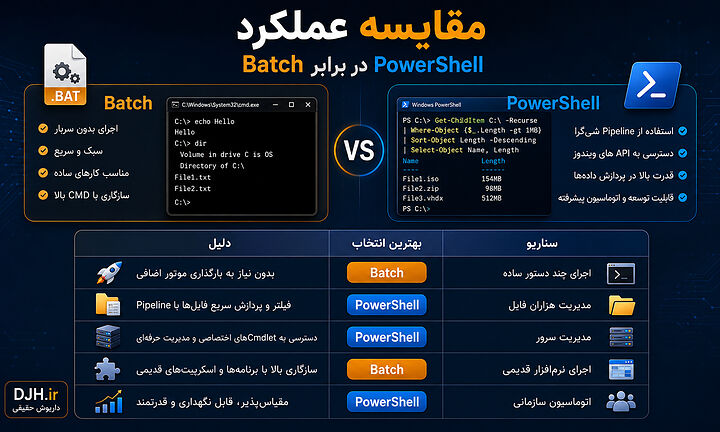
| سناریو | بهترین انتخاب | دلیل |
|---|---|---|
| اجرای چند دستور ساده | Batch | شروع سریع |
| مدیریت هزاران فایل | PowerShell | فیلتر و Pipeline |
| مدیریت سرور | PowerShell | Cmdletهای اختصاصی |
| اجرای نرمافزار قدیمی | Batch | سازگاری بالا |
| اتوماسیون سازمانی | PowerShell | مقیاسپذیری |
مزایا و معایب
هر دو ابزار نقاط قوت و ضعف خاص خود را دارند و انتخاب صحیح به نیاز پروژه بستگی دارد. Batch سالها در ویندوز حضور داشته و تقریباً روی تمام نسخههای سیستم عامل بدون نیاز به نصب نرمافزار اضافی اجرا میشود. ساختار آن ساده است و برای کاربران مبتدی نیز قابل یادگیری است. در مقابل PowerShell امکانات بسیار گستردهتری برای توسعه، مدیریت سیستم، امنیت، گزارشگیری و ارتباط با سرویسهای مختلف ارائه میدهد اما برای استفاده حرفهای نیازمند یادگیری مفاهیم بیشتری مانند Cmdletها، Pipeline، ماژولها و مدیریت خطا است.
| فناوری | مزایا | معایب |
|---|---|---|
| Batch | ساده، سبک، سازگار با نسخههای قدیمی ویندوز | قابلیت توسعه محدود، پردازش متنی، امکانات کم |
| PowerShell | شیءگرا، قدرتمند، قابل توسعه، مناسب سازمانها | یادگیری دشوارتر، سربار اولیه بیشتر |
چه زمانی استفاده کنیم
اگر تنها قصد دارید چند دستور را پشت سر هم اجرا کنید، فایلها را کپی نمایید، برنامهای را اجرا کنید یا یک اسکریپت نصب ساده بنویسید، Batch همچنان انتخاب مناسبی است. اما اگر پروژه شامل مدیریت کاربران، سرورها، شبکه، گزارشگیری، پردازش فایلهای زیاد، Azure، Microsoft 365، DevOps یا Active Directory باشد، تقریباً همیشه PowerShell انتخاب منطقیتری خواهد بود. بسیاری از سازمانها نیز از ترکیب هر دو استفاده میکنند؛ به این صورت که یک فایل Batch برای سازگاری با نرمافزارهای قدیمی اجرا شده و سپس اسکریپت اصلی PowerShell را فراخوانی میکند.
اشتباهات رایج
یکی از رایجترین اشتباهات، انتخاب ابزار تنها بر اساس آشنایی قبلی است. بسیاری از کاربران سالها از Batch استفاده کردهاند و به همین دلیل پروژههای جدید را نیز با همان ابزار آغاز میکنند، در حالی که نگهداری چنین پروژههایی پس از مدتی دشوار میشود. در سمت مقابل نیز برخی کاربران تصور میکنند PowerShell باید برای تمام وظایف استفاده شود، حتی زمانی که یک فایل Batch ده خطی همان کار را سادهتر انجام میدهد. همچنین نادیده گرفتن امنیت اسکریپتها، استفاده از دسترسی Administrator برای تمام عملیات، مستندسازی نکردن کدها، ثبت نکردن گزارش اجرا و استفاده از نامگذاری نامناسب برای متغیرها از دیگر اشتباهات متداول در هر دو فناوری محسوب میشوند.
نکات حرفهای
برای توسعه اسکریپتهای حرفهای بهتر است هر پروژه را به ماژولهای کوچک تقسیم کنید و از نوشتن فایلهای بسیار طولانی خودداری نمایید. در PowerShell استفاده از توابع، ماژولها، پارامترهای استاندارد، Comment-Based Help، مدیریت Exception، ثبت گزارش و نسخهبندی کد باعث افزایش کیفیت پروژه میشود. در Batch نیز بهتر است از Labelها، نامگذاری مناسب متغیرها، بررسی ErrorLevel و مستندسازی استفاده شود. نگهداری کد در سیستم کنترل نسخه مانند Git، آزمایش اسکریپتها در محیط تست قبل از اجرای عملیاتی و ثبت تغییرات از جمله اقداماتی هستند که در پروژههای واقعی ارزش بسیار زیادی دارند.
بازار کار
در سال 2026 تقریباً تمام فرصتهای شغلی مرتبط با مدیریت سیستم ویندوز، Windows Server، امنیت، زیرساخت، Cloud، Azure، Microsoft 365، DevOps و اتوماسیون سازمانی از PowerShell بهعنوان یکی از مهارتهای اصلی نام میبرند. اگرچه آشنایی با Batch همچنان یک مزیت محسوب میشود، اما معمولاً بهعنوان مهارت مکمل در نظر گرفته میشود. توسعهدهندگانی که PowerShell را بههمراه مفاهیمی مانند Active Directory، Docker، Hyper-V، Azure، Git و CI/CD یاد بگیرند، فرصتهای شغلی بسیار بیشتری نسبت به افرادی خواهند داشت که تنها به Batch مسلط هستند. بنابراین برای ورود به بازار کار مدرن ویندوز، یادگیری PowerShell تقریباً ضروری است.
بهترین انتخاب 2026
اگر بخواهیم تنها یک پاسخ کوتاه برای سؤال «PowerShell یا Batch؛ کدام بهتر است؟» ارائه دهیم، پاسخ برای اکثر کاربران در سال 2026 کاملاً روشن است: PowerShell بهترین انتخاب است. این فناوری بهصورت فعال توسط مایکروسافت توسعه داده میشود، از ویندوز، لینوکس و macOS پشتیبانی میکند، با سرویسهای ابری و زیرساختهای مدرن یکپارچه است و امکاناتی در اختیار مدیران سیستم قرار میدهد که Batch هرگز برای آن طراحی نشده بود. با این حال این موضوع به معنی منسوخ شدن Batch نیست. فایلهای Batch هنوز برای اسکریپتهای سبک، نرمافزارهای قدیمی، نصبکنندهها و وظایف ساده ارزش خود را حفظ کردهاند. بنابراین اگر تنها به دنبال اجرای چند فرمان هستید، Batch همچنان گزینه مناسبی است، اما برای یادگیری آینده، توسعه حرفهای، اتوماسیون، مدیریت سازمانی و ورود به بازار کار، سرمایهگذاری روی PowerShell تصمیم بسیار هوشمندانهتری خواهد بود.
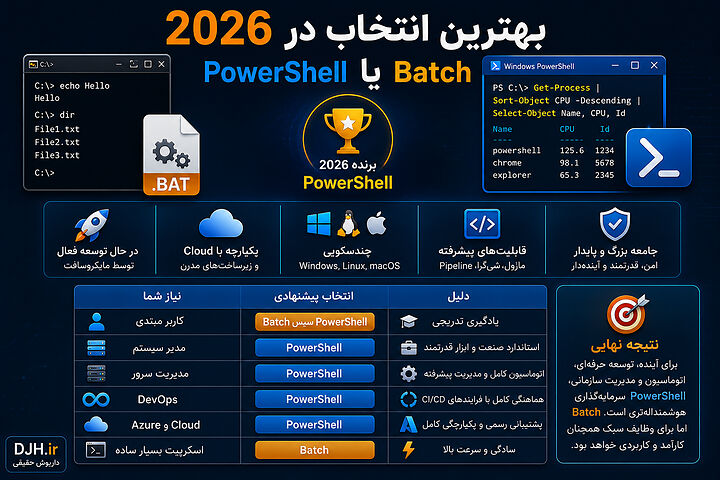
| نیاز شما | انتخاب پیشنهادی | دلیل |
|---|---|---|
| کاربر مبتدی | Batch سپس PowerShell | یادگیری تدریجی |
| مدیر سیستم | PowerShell | استاندارد صنعت |
| مدیریت سرور | PowerShell | اتوماسیون کامل |
| DevOps | PowerShell | هماهنگی با CI/CD |
| Azure و Cloud | PowerShell | پشتیبانی رسمی |
| اسکریپت بسیار ساده | Batch | سادگی و سرعت |
سوالات متداول
در ادامه متداولترین پرسشهایی که کاربران هنگام مقایسه PowerShell و Batch ویندوز مطرح میکنند آورده شده است. پاسخها کوتاه، کاربردی و بر اساس نیاز کاربران و پرسشهای رایج موتورهای جستجو نوشته شدهاند.
PowerShell بهتر است یا Batch؟
برای اکثر کاربران و تقریباً تمام پروژههای جدید در سال 2026، PowerShell انتخاب بهتری است زیرا امکانات بسیار بیشتری برای اتوماسیون، مدیریت سیستم، امنیت، شبکه، Azure و DevOps ارائه میدهد. Batch بیشتر برای اسکریپتهای ساده و سازگاری با نرمافزارهای قدیمی مناسب است.
آیا Batch منسوخ شده است؟
خیر. Batch هنوز بخشی از ویندوز است و در بسیاری از نصبکنندهها، اسکریپتهای قدیمی و عملیات ساده استفاده میشود، اما مایکروسافت تمرکز توسعه خود را روی PowerShell قرار داده است.
آیا یادگیری Batch قبل از PowerShell ضروری است؟
ضروری نیست، اما آشنایی با مفاهیم پایه Command Prompt و چند دستور Batch میتواند شروع یادگیری PowerShell را آسانتر کند. اگر هدف شما مدیریت سیستم یا بازار کار است، بهتر است سریعتر وارد یادگیری PowerShell شوید.
آیا PowerShell جایگزین CMD شده است؟
PowerShell جایگزین فنی و پیشرفته CMD محسوب میشود، اما CMD و Batch همچنان در ویندوز وجود دارند و برای برخی نرمافزارها و اسکریپتهای قدیمی استفاده میشوند.
PowerShell روی لینوکس و macOS هم اجرا میشود؟
بله. نسخههای جدید PowerShell بهصورت چندسکویی توسعه داده شدهاند و علاوه بر ویندوز، روی Linux و macOS نیز اجرا میشوند.
تفاوت اصلی PowerShell و Batch چیست؟
Batch دادهها را بهصورت متن پردازش میکند، اما PowerShell اطلاعات را به شکل Object منتقل میکند. همین تفاوت باعث افزایش قدرت، انعطاف و قابلیت توسعه PowerShell شده است.
آیا PowerShell برای برنامهنویسی مناسب است؟
PowerShell بیشتر یک زبان اسکریپتنویسی مدیریتی است تا یک زبان برنامهنویسی عمومی، اما برای اتوماسیون، مدیریت سیستم، پردازش فایلها، گزارشگیری و مدیریت زیرساخت بسیار قدرتمند است.
آیا میتوان از Batch داخل PowerShell استفاده کرد؟
بله. اسکریپتهای PowerShell میتوانند فایلهای BAT یا CMD را اجرا کنند و فایلهای Batch نیز قادر هستند اسکریپتهای PowerShell را فراخوانی نمایند.
PowerShell برای DevOps مناسب است؟
بله. بسیاری از ابزارهای CI/CD مانند Azure DevOps، GitHub Actions و Jenkins از اجرای اسکریپتهای PowerShell پشتیبانی میکنند و این زبان یکی از مهارتهای مهم متخصصان DevOps محسوب میشود.
آیا PowerShell برای مدیریت Azure مناسب است؟
بله. مایکروسافت ماژولهای رسمی PowerShell را برای مدیریت Azure، Microsoft 365، Exchange Online، Teams و بسیاری از سرویسهای ابری ارائه کرده است.
کدام ابزار برای مدیریت فایلهای زیاد بهتر است؟
PowerShell به دلیل استفاده از Pipeline، فیلترهای پیشرفته و پردازش شیءگرا برای مدیریت هزاران فایل بسیار مناسبتر از Batch است.
آیا Batch سرعت بیشتری دارد؟
برای اجرای چند دستور ساده معمولاً Batch سریعتر شروع به کار میکند، اما در پروژههای بزرگ و عملیات پیچیده PowerShell به دلیل معماری پیشرفته عملکرد بهتری ارائه میدهد.
آیا یادگیری PowerShell سخت است؟
یادگیری مفاهیم اولیه آن نسبتاً ساده است، اما تسلط بر ماژولها، Pipeline، مدیریت خطا و اتوماسیون پیشرفته به تمرین نیاز دارد. در مقابل، ارزش این یادگیری در پروژههای واقعی بسیار بالا است.
بازار کار PowerShell در سال 2026 چگونه است؟
تقاضا برای متخصصان PowerShell در حوزههای Windows Server، امنیت، Cloud، Azure، Microsoft 365، زیرساخت و DevOps همچنان رو به رشد است و این مهارت یکی از تواناییهای ارزشمند مدیران سیستم محسوب میشود.
برای شروع یادگیری کدام مسیر پیشنهاد میشود؟
ابتدا مفاهیم پایه خط فرمان ویندوز را یاد بگیرید، سپس آموزش کامل Batch را برای آشنایی با ساختار اسکریپتها مطالعه کنید و بعد وارد آموزش جامع PowerShell شوید تا بتوانید پروژههای حرفهای و سازمانی را پیادهسازی کنید.
جمعبندی نهایی
PowerShell و Batch هر دو ابزارهای ارزشمندی در اکوسیستم ویندوز هستند، اما برای اهداف متفاوتی طراحی شدهاند. Batch همچنان برای اجرای دستورات ساده، اسکریپتهای سبک و حفظ سازگاری با نرمافزارهای قدیمی انتخاب مناسبی است و احتمالاً سالها در بسیاری از سیستمها حضور خواهد داشت. با این حال، روند توسعه فناوریهای مایکروسافت، رشد رایانش ابری، گسترش DevOps، مدیریت زیرساخت، امنیت، Azure، Microsoft 365 و Windows Server نشان میدهد که PowerShell به استاندارد اصلی اتوماسیون و مدیریت سیستم تبدیل شده است.

اگر هدف شما تنها انجام چند کار ساده روزانه است، Batch پاسخگوی نیازتان خواهد بود، اما اگر قصد دارید مهارتی آیندهدار یاد بگیرید، وارد بازار کار مدیریت سیستم شوید، پروژههای بزرگ سازمانی اجرا کنید یا زیرساختهای مدرن را مدیریت نمایید، بدون تردید سرمایهگذاری روی یادگیری PowerShell بهترین انتخاب برای سال 2026 خواهد بود. مطالعه این مقاله در کنار آموزش جامع Batch و آموزش جامع PowerShell، دید کاملی از تفاوتها، مزایا، محدودیتها و کاربردهای هر دو فناوری در اختیار شما قرار میدهد و مسیر مناسبی برای انتخاب ابزار صحیح در هر پروژه ایجاد میکند.
مطالعه بیشتر
برای تکمیل مسیر یادگیری و ایجاد یک ساختار خوشهای قوی در سایت، پیشنهاد میشود پس از مطالعه این مقاله، آموزش کامل PowerShell و آموزش کامل Batch را نیز مطالعه کنید. همچنین مقالات خوشهای مرتبط با Command Prompt، Windows Terminal، Windows Registry، Windows Task Scheduler، Windows Services، ImageMagick در ویندوز، مدیریت فایل در ویندوز و اتوماسیون وظایف میتوانند به درک عمیقتر این مباحث کمک کنند. این ساختار علاوه بر ایجاد مسیر یادگیری منظم برای کاربران، باعث تقویت ارتباط معنایی صفحات و افزایش اعتبار موضوعی وبسایت در موتورهای جستجو خواهد شد.
- آموزش PowerShell صفر تا صد
- آموزش Batch صفر تا صد
- آشنایی با Command Prompt
- آموزش Windows Terminal
- مدیریت Windows Registry
- کار با Windows Task Scheduler
- مدیریت Windows Services
- استفاده از ImageMagick در ویندوز