
تعریف شبیه ساز اندروید
شبیهساز اندروید نرمافزاری است که سختافزار و سیستمعامل یک دستگاه اندرویدی را بهصورت مجازی روی سیستمعامل ویندوز شبیهسازی میکند. این نرمافزارها با استفاده از فناوریهایی مانند Virtualization، ترجمه معماری پردازنده و شتابدهندههای گرافیکی، امکان اجرای فایلهای APK، نصب فروشگاه Google Play، ورود به حساب گوگل و اجرای اکثر برنامههای اندرویدی را فراهم میکنند.
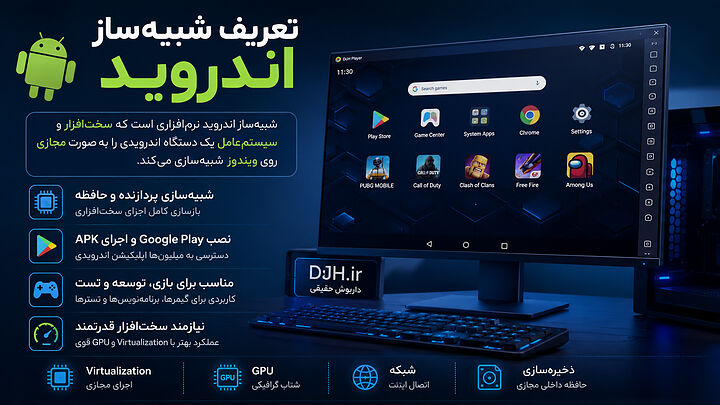
برخلاف تصور بسیاری از کاربران، یک Android Emulator صرفاً یک برنامه ساده نیست، بلکه مجموعهای از اجزای نرمافزاری است که پردازنده، حافظه، گرافیک، شبکه، ذخیرهسازی و سایر قطعات یک گوشی هوشمند را بهصورت مجازی بازسازی میکند. به همین دلیل کیفیت عملکرد شبیهسازها تا حد زیادی به قدرت سختافزار رایانه، فعال بودن قابلیت Virtualization و نحوه بهینهسازی خود نرمافزار بستگی دارد. برخی امولاتورها برای بازی طراحی شدهاند، برخی برای توسعه نرمافزار و برخی نیز برای تست و خودکارسازی برنامهها مورد استفاده قرار میگیرند.
کاربرد شبیه سازها
کاربرد Android Emulator تنها به اجرای بازی محدود نمیشود. بسیاری از برنامهنویسان برای تست اپلیکیشنهای اندرویدی، شرکتهای نرمافزاری برای آزمایش نسخههای مختلف سیستمعامل، تولیدکنندگان محتوا برای ضبط آموزش، استریمرها برای اجرای بازیها با کیفیت بالا و حتی کاربران عادی برای استفاده از پیامرسانها، اپلیکیشنهای بانکی، شبکههای اجتماعی و برنامههای آموزشی از این نرمافزارها استفاده میکنند. امکان اجرای چند نمونه از اندروید بهصورت همزمان، استفاده از صفحهکلید و ماوس، انتقال فایل بین ویندوز و اندروید، گرفتن اسکرینشات، ضبط ویدئو، اجرای ماکروها و شخصیسازی کامل محیط از دیگر قابلیتهایی است که باعث محبوبیت روزافزون این دسته از نرمافزارها شده است. به همین دلیل امروزه شبیهسازهای اندروید یکی از مهمترین ابزارهای حوزه بازی، توسعه نرمافزار و آموزش محسوب میشوند.
تفاوت با ماشین مجازی
بسیاری از کاربران تصور میکنند Android Emulator همان Virtual Machine یا ماشین مجازی است، در حالی که این دو فناوری تفاوتهای مهمی دارند. ماشین مجازی معمولاً یک سیستمعامل کامل مانند ویندوز یا لینوکس را روی سختافزار مجازی اجرا میکند، اما شبیهساز اندروید با هدف اجرای برنامههای اندرویدی طراحی شده و بسیاری از اجزای سیستم را برای دستیابی به سرعت بیشتر بهینه میکند. برخی امولاتورها از هسته Android-x86 استفاده میکنند و برخی دیگر موتور اختصاصی خود را توسعه دادهاند. همچنین بسیاری از آنها از فناوریهای Intel VT-x و AMD-V برای دسترسی مستقیمتر به منابع سختافزاری استفاده میکنند تا اجرای بازیها و برنامهها با کمترین تأخیر انجام شود. در نتیجه اگر هدف شما اجرای نرمافزارهای اندرویدی است، استفاده از Android Emulator معمولاً عملکرد بهتری نسبت به نصب کامل اندروید در یک ماشین مجازی خواهد داشت.
تاریخچه امولاتورها
همزمان با گسترش محبوبیت سیستمعامل اندروید، نیاز توسعهدهندگان به محیطی برای آزمایش برنامهها نیز افزایش پیدا کرد. نخستین نسخههای Android Emulator توسط گوگل همراه با Android SDK ارائه شدند و بیشتر برای توسعهدهندگان کاربرد داشتند. این نسخهها اگرچه امکانات مناسبی برای تست اپلیکیشنها فراهم میکردند، اما از نظر سرعت و عملکرد محدودیتهای زیادی داشتند و اجرای بازیهای سنگین تقریباً غیرممکن بود.
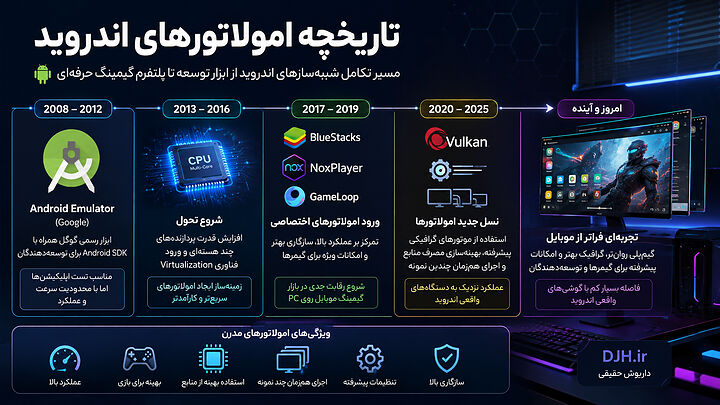
با افزایش قدرت پردازندههای چند هستهای، ورود فناوری Virtualization و رشد بازار بازیهای موبایل، شرکتهای مختلف شروع به توسعه امولاتورهای اختصاصی کردند. در نتیجه نرمافزارهایی مانند BlueStacks، NoxPlayer و بعدتر LDPlayer و GameLoop با تمرکز بر عملکرد بالا، سازگاری بهتر و امکانات مخصوص بازی عرضه شدند. طی سالهای اخیر نیز استفاده از موتورهای گرافیکی پیشرفته، پشتیبانی از Vulkan، بهینهسازی مصرف منابع و قابلیت اجرای همزمان چندین نمونه اندروید باعث شده است امولاتورهای مدرن فاصله بسیار کمی با عملکرد دستگاههای واقعی داشته باشند.
روند تکامل
نسل اول شبیهسازهای اندروید بیشتر برای آزمایش اپلیکیشنها طراحی شده بودند و تجربه کاربری سادهای داشتند. نسل دوم با تمرکز بر بازیهای موبایل امکاناتی مانند نگاشت کلیدهای کیبورد، پشتیبانی از دسته بازی، ضبط تصویر، اجرای چند نمونه همزمان و بهینهسازی گرافیکی را معرفی کرد. نسل سوم که امروزه در سال ۲۰۲۶ شاهد آن هستیم، از فناوریهای هوش مصنوعی برای بهینهسازی عملکرد، مدیریت منابع سیستم، افزایش نرخ فریم، تنظیم خودکار کیفیت تصویر و کاهش مصرف حافظه استفاده میکند. علاوه بر این، بسیاری از شبیهسازها امکان همگامسازی فایلها، اجرای برنامههای ۶۴ بیتی، پشتیبانی از نسخههای جدید اندروید و قابلیتهای امنیتی پیشرفته را نیز ارائه میدهند. این روند نشان میدهد که Android Emulator دیگر تنها یک ابزار جانبی نیست، بلکه به یکی از اجزای مهم اکوسیستم توسعه، بازی و آموزش اندروید تبدیل شده است.
انواع شبیهسازها
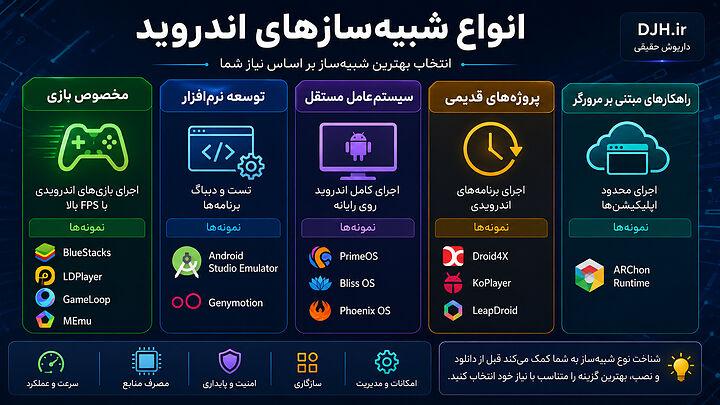
تمام شبیهسازهای اندروید برای یک هدف طراحی نشدهاند و هر گروه مخاطبان خاص خود را دارد. شناخت این دستهبندیها به شما کمک میکند پیش از دانلود و نصب، گزینهای متناسب با نیاز خود انتخاب کنید. به طور کلی امولاتورهای اندروید را میتوان به چند گروه اصلی شامل امولاتورهای مخصوص بازی، امولاتورهای توسعه نرمافزار، امولاتورهای ابری، پروژههای مبتنی بر Android-x86 و سیستمعاملهای مستقل اندرویدی تقسیم کرد. هر یک از این گروهها از نظر سرعت، امکانات، سازگاری، امنیت، مصرف منابع و قابلیتهای مدیریتی تفاوتهای قابل توجهی دارند. در بخشهای بعدی مقاله، محبوبترین نرمافزارهای هر دسته را بهصورت جداگانه معرفی و مقایسه خواهیم کرد تا انتخاب مناسب برای کاربران خانگی، گیمرها، برنامهنویسان و سازمانها آسانتر شود.
| دسته | کاربرد اصلی | نمونهها |
|---|---|---|
| مخصوص بازی | اجرای بازیهای اندرویدی با FPS بالا | BlueStacks، LDPlayer، GameLoop، MEmu |
| توسعه نرمافزار | تست و دیباگ برنامهها | Android Studio Emulator، Genymotion |
| سیستمعامل مستقل | اجرای کامل اندروید روی رایانه | PrimeOS، Bliss OS، Phoenix OS |
| پروژههای قدیمی | اجرای برنامههای اندرویدی | Droid4X، KoPlayer، LeapDroid |
| راهکارهای مبتنی بر مرورگر | اجرای محدود اپلیکیشنها | ARChon Runtime |
در ادامه مقاله، هر یک از این نرمافزارها مانند BlueStacks، LDPlayer، GameLoop، NoxPlayer، MEmu Play، MuMu Player، Android Studio Emulator، Genymotion، PrimeOS، Bliss OS، Phoenix OS، Droid4X، KoPlayer، LeapDroid و ARChon Runtime بهصورت جداگانه معرفی خواهند شد. برای هر شبیهساز، کاربردها، مزایا، محدودیتها، کاربران هدف، ویژگیهای شاخص و نکات مهم بررسی میشود، اما جزئیات فنی و آموزش کامل نصب و تنظیمات آنها در مقالات کلاستر اختصاصی هر نرمافزار ارائه خواهد شد تا ساختار دانش سایت منسجم باقی بماند.
امولاتورهای مخصوص بازی
بخش بزرگی از بازار شبیهسازهای اندروید به نرمافزارهایی اختصاص دارد که با هدف اجرای بازیهای موبایل روی رایانه توسعه یافتهاند. این دسته از امولاتورها با تمرکز بر عملکرد، نرخ فریم بالا، کاهش تأخیر ورودی، سازگاری با پردازندههای چند هستهای و استفاده بهینه از کارت گرافیک طراحی میشوند تا تجربهای نزدیک به اجرای بازی روی یک رایانه شخصی ارائه دهند. علاوه بر این، امکاناتی مانند نگاشت کلیدهای صفحهکلید و ماوس، پشتیبانی از دسته بازی، ضبط و استریم، اجرای همزمان چند حساب کاربری، ماکروها، همگامسازی چند پنجره و بهینهسازی خودکار تنظیمات گرافیکی باعث شده است این گروه محبوبترین انتخاب میان گیمرها باشد. اگرچه بیشتر این نرمافزارها برای بازی توسعه یافتهاند، اما اجرای اکثر برنامههای عمومی اندروید را نیز بدون مشکل انجام میدهند. در ادامه با مهمترین امولاتورهای این گروه و سایر راهکارهای مطرح آشنا میشوید. هدف این بخش معرفی ویژگیهای کلیدی هر نرمافزار است تا بتوانید دید مناسبی نسبت به نقاط قوت و محدودیتهای آنها پیدا کنید؛ آموزش کامل نصب، تنظیمات حرفهای و رفع خطاهای هر برنامه در مقالات کلاستر اختصاصی بررسی خواهد شد.
BlueStacks
BlueStacks یکی از شناختهشدهترین و قدیمیترین شبیهسازهای اندروید برای ویندوز است که سالهاست به عنوان مرجع بسیاری از کاربران برای اجرای بازیها و برنامههای اندرویدی شناخته میشود. این نرمافزار با تمرکز بر عملکرد بالا، رابط کاربری ساده و سازگاری گسترده با هزاران برنامه و بازی توسعه یافته و تقریباً از تمام نسخههای جدید ویندوز پشتیبانی میکند.
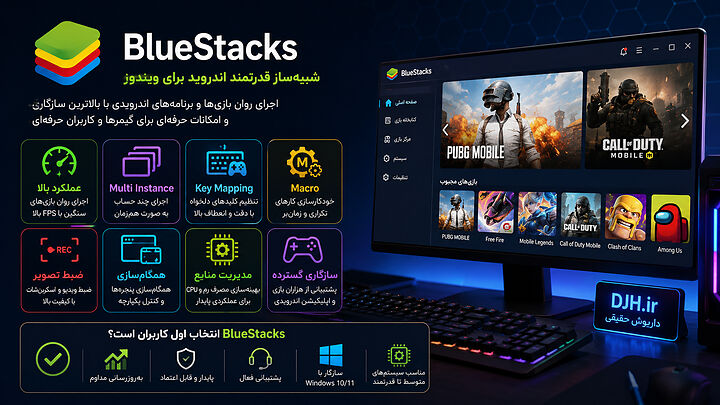
یکی از مهمترین مزایای BlueStacks، موتور گرافیکی بهینه آن است که امکان اجرای بسیاری از بازیهای سنگین مانند PUBG Mobile، Free Fire، Mobile Legends و Call of Duty Mobile را با کیفیت مناسب فراهم میکند. قابلیت Multi Instance برای اجرای چند حساب بهصورت همزمان، سیستم Macro برای خودکارسازی فعالیتهای تکراری، Key Mapping پیشرفته، ضبط تصویر، همگامسازی پنجرهها و مدیریت منابع از جمله امکانات مهم این نرمافزار هستند. تیم توسعه BlueStacks بهصورت مداوم نسخههای جدید را منتشر میکند و مشکلات سازگاری با بازیها را برطرف میسازد؛ به همین دلیل هنوز هم یکی از قابل اعتمادترین انتخابها برای کاربران محسوب میشود. البته این برنامه نسبت به برخی رقبا مصرف حافظه و پردازنده بیشتری دارد و برای دستیابی به بهترین عملکرد بهتر است روی سیستمهایی با سختافزار متوسط یا قدرتمند اجرا شود. در مقاله اختصاصی BlueStacks به بررسی کامل نصب، تنظیمات، افزایش FPS، رفع خطاها و مقایسه نسخههای مختلف آن خواهیم پرداخت.
LDPlayer
LDPlayer یکی از محبوبترین شبیهسازهای اندروید در میان گیمرها محسوب میشود و طی سالهای اخیر رشد بسیار سریعی داشته است. این نرمافزار با هدف ارائه بیشترین کارایی در کنار مصرف بهینه منابع سیستم طراحی شده و معمولاً روی رایانههای میانرده نیز عملکرد بسیار مناسبی دارد. یکی از ویژگیهای مهم LDPlayer، سازگاری بالا با بازیهای آنلاین و امکان اجرای روان آنها با نرخ فریم بالا است.
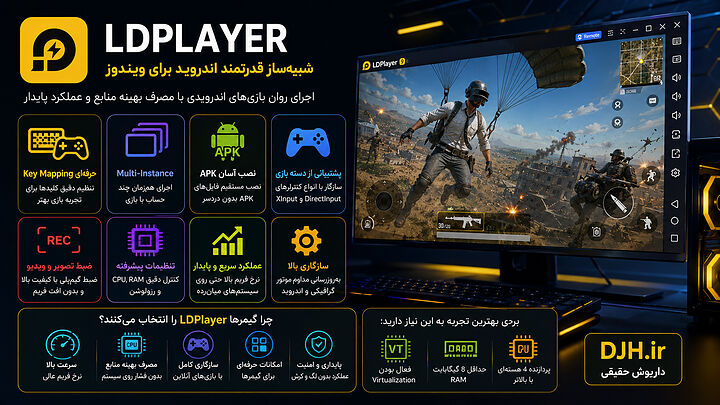
این برنامه از قابلیتهایی مانند Key Mapping حرفهای، اجرای همزمان چند نمونه، نصب مستقیم فایلهای APK، پشتیبانی از دسته بازی، ضبط تصویر و تنظیمات دقیق CPU و RAM برخوردار است. رابط کاربری ساده و دسترسی آسان به تنظیمات باعث شده کاربران تازهکار نیز بتوانند بدون پیچیدگی از امکانات آن استفاده کنند. تیم توسعهدهنده این نرمافزار بهطور مرتب موتور گرافیکی و نسخه اندروید داخلی را بهروزرسانی میکند تا سازگاری با بازیهای جدید حفظ شود. بسیاری از کاربران LDPlayer را به دلیل تعادل مناسب میان سرعت، مصرف منابع و امکانات حرفهای انتخاب میکنند. با این حال، عملکرد نهایی آن همچنان به سختافزار رایانه، فعال بودن Virtualization و تنظیمات صحیح سیستم بستگی دارد. در مقاله اختصاصی LDPlayer تمامی قابلیتها، روش نصب، افزایش سرعت، رفع مشکلات رایج و مقایسه نسخههای مختلف این نرمافزار بهصورت کامل بررسی خواهد شد.
GameLoop
GameLoop که پیشتر با نام Tencent Gaming Buddy شناخته میشد، شبیهسازی است که بهطور ویژه برای اجرای بازیهای منتشر شده توسط Tencent و سایر بازیهای آنلاین محبوب توسعه یافته است. این نرمافزار به دلیل همکاری مستقیم با توسعهدهندگان برخی بازیهای مشهور، از سازگاری بسیار بالایی با عناوینی مانند PUBG Mobile، Call of Duty Mobile، Arena Breakout و چندین بازی رقابتی دیگر برخوردار است.
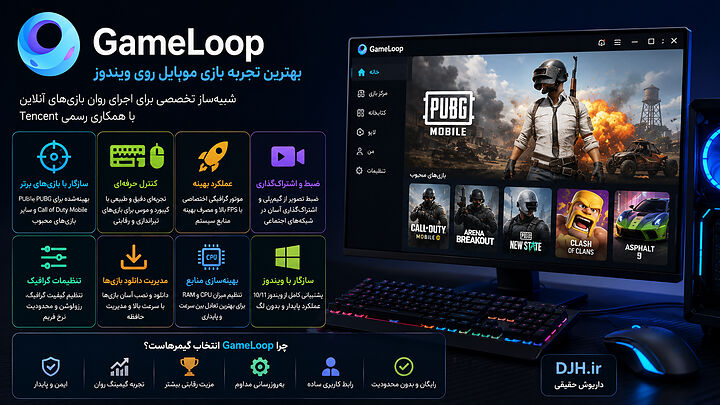
یکی از نقاط قوت GameLoop، بهینهسازی اختصاصی موتور گرافیکی و سیستم کنترل آن برای بازیهای تیراندازی و رقابتی است؛ بهگونهای که کنترل با صفحهکلید و ماوس بسیار طبیعی و دقیق احساس میشود. همچنین این برنامه از قابلیت ضبط تصویر، تنظیم کیفیت گرافیک، محدود کردن نرخ فریم، بهینهسازی مصرف منابع و مدیریت دانلود بازیها نیز پشتیبانی میکند. اگرچه GameLoop برای اجرای برنامههای عمومی اندروید نیز قابل استفاده است، اما تمرکز اصلی آن همچنان بر تجربه بازی قرار دارد و به همین دلیل امکانات توسعه نرمافزار یا شخصیسازی آن به اندازه برخی رقبا گسترده نیست. برای گیمرهایی که بیشتر زمان خود را صرف اجرای بازیهای آنلاین میکنند، GameLoop یکی از گزینههای قابل توجه محسوب میشود. در مقاله اختصاصی این نرمافزار، ویژگیها، مزایا، محدودیتها و روشهای بهینهسازی آن را بهصورت کامل بررسی خواهیم کرد.
NoxPlayer
NoxPlayer یکی از قدیمیترین و شناختهشدهترین شبیهسازهای اندروید برای ویندوز است که سالهاست توسط کاربران خانگی، گیمرها و حتی توسعهدهندگان برای اجرای برنامههای اندرویدی مورد استفاده قرار میگیرد. این نرمافزار با هدف ایجاد تعادل میان کارایی، امکانات و سادگی طراحی شده و از نسخههای مختلف اندروید پشتیبانی میکند.
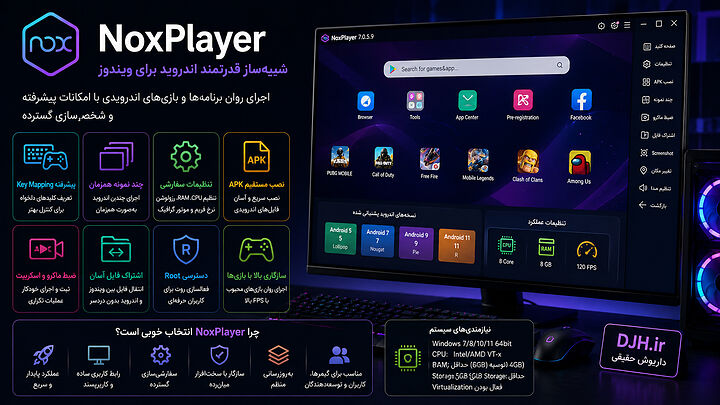
یکی از ویژگیهای مهم NoxPlayer قابلیت شخصیسازی گسترده آن است؛ کاربران میتوانند میزان استفاده از پردازنده، حافظه رم، وضوح تصویر، نرخ فریم و موتور رندر گرافیکی را متناسب با سختافزار خود تغییر دهند. علاوه بر این، امکاناتی مانند Key Mapping پیشرفته، ضبط ماکرو، اجرای همزمان چند نمونه از اندروید، نصب مستقیم فایلهای APK، اشتراک فایل میان ویندوز و اندروید و امکان استفاده از دسترسی Root باعث شده است این نرمافزار در میان کاربران حرفهای نیز محبوب باشد. اگرچه در برخی نسخهها مشکلاتی مانند نمایش تبلیغات یا تأخیر در انتشار بهروزرسانیها مشاهده شده است، اما همچنان NoxPlayer یکی از گزینههای قابل اعتماد برای اجرای بسیاری از بازیها و برنامههای اندرویدی محسوب میشود. عملکرد این نرمافزار روی سیستمهای میانرده مناسب است و در صورت فعال بودن Virtualization میتواند تجربهای روان ارائه دهد. در مقاله اختصاصی NoxPlayer، نحوه نصب، تنظیمات حرفهای، افزایش سرعت، رفع خطاها و مقایسه آن با رقبا بهطور کامل بررسی خواهد شد.
MEmu Play
MEmu Play یکی دیگر از شبیهسازهای محبوب اندروید است که به دلیل سرعت مناسب، پشتیبانی از نسخههای مختلف اندروید و امکانات حرفهای توانسته جایگاه خوبی میان کاربران ویندوز پیدا کند. این نرمافزار بهویژه برای افرادی مناسب است که علاوه بر اجرای بازی، قصد استفاده از برنامههای عمومی اندروید را نیز دارند. MEmu از پردازندههای Intel و AMD پشتیبانی میکند و امکان انتخاب موتور گرافیکی DirectX یا OpenGL را در اختیار کاربر قرار میدهد تا بهترین عملکرد متناسب با سختافزار سیستم حاصل شود. قابلیت Multi Instance Manager یکی از مهمترین ویژگیهای این برنامه است و به کاربران اجازه میدهد چندین محیط اندروید را بهصورت همزمان اجرا کنند. همچنین امکاناتی مانند Key Mapping، نصب آسان فایلهای APK، اشتراک پوشهها، مدیریت حافظه، تنظیم میزان CPU و RAM و پشتیبانی از رزولوشنهای مختلف باعث شده است MEmu گزینهای مناسب برای کاربران نیمهحرفهای و حرفهای باشد. این نرمافزار معمولاً بهروزرسانیهای منظمی دریافت میکند و سازگاری مناسبی با بسیاری از بازیها و برنامههای جدید دارد. در مقاله اختصاصی MEmu Play، تمامی قابلیتها، روشهای بهینهسازی، تنظیمات پیشنهادی برای بازی و بررسی عملکرد آن روی سختافزارهای مختلف بهصورت کامل ارائه خواهد شد.
MuMu Player
MuMu Player شبیهساز رسمی شرکت NetEase است و با تمرکز بر اجرای بازیهای موبایل، بهخصوص عناوین سهبعدی، توسعه یافته است. این نرمافزار طی سالهای اخیر پیشرفت قابل توجهی داشته و اکنون یکی از گزینههای قدرتمند برای کاربرانی است که به دنبال کیفیت گرافیکی بالا، مصرف منطقی منابع و سازگاری مناسب با بازیهای جدید هستند. MuMu Player از فناوریهای جدید رندر گرافیکی استفاده میکند و امکان اجرای بسیاری از بازیها با نرخ فریم بالا را فراهم میسازد. امکاناتی مانند نگاشت کلیدهای صفحهکلید، اجرای همزمان چند حساب، ضبط تصویر، نصب آسان فایلهای APK، تنظیم کیفیت تصویر و مدیریت منابع سیستم از قابلیتهای مهم این برنامه محسوب میشوند. رابط کاربری ساده و سرعت مناسب در راهاندازی نیز از دیگر دلایل محبوبیت آن است. اگرچه MuMu بیشتر برای بازی طراحی شده، اما اجرای برنامههای عمومی اندروید نیز در آن بدون مشکل انجام میشود. با توجه به توسعه مداوم توسط NetEase، انتظار میرود این نرمافزار در آینده نیز یکی از رقبای اصلی BlueStacks و LDPlayer باقی بماند. در مقاله اختصاصی MuMu Player به بررسی دقیق امکانات، مزایا، معایب، تنظیمات پیشنهادی و مقایسه آن با سایر امولاتورهای مطرح خواهیم پرداخت.
Android Studio Emulator
Android Studio Emulator شبیهساز رسمی گوگل است که همراه با محیط توسعه Android Studio ارائه میشود و هدف اصلی آن آزمایش، توسعه و اشکالزدایی برنامههای اندرویدی است. برخلاف بسیاری از امولاتورهای مخصوص بازی، این نرمافزار برای شبیهسازی دقیق رفتار دستگاههای واقعی طراحی شده و امکانات متعددی برای توسعهدهندگان فراهم میکند. کاربران میتوانند مدلهای مختلف تلفن همراه، تبلت، ساعت هوشمند، تلویزیون اندرویدی و سایر دستگاهها را با نسخههای متفاوت سیستمعامل ایجاد و آزمایش کنند. همچنین امکان شبیهسازی موقعیت جغرافیایی، تماس تلفنی، پیامک، وضعیت شبکه، سنسورهای حرکتی، دوربین، باتری و سایر قابلیتهای سختافزاری وجود دارد. Android Studio Emulator بیشترین سازگاری را با ابزارهای توسعه گوگل دارد و برای بررسی عملکرد اپلیکیشنها قبل از انتشار در Google Play گزینهای استاندارد محسوب میشود. البته به دلیل تمرکز بر توسعه نرمافزار، تجربه اجرای بازیها در آن معمولاً به اندازه امولاتورهای مخصوص گیم بهینه نیست و نیاز به منابع سختافزاری بیشتری دارد. در مقاله اختصاصی Android Studio Emulator، نحوه ایجاد دستگاه مجازی، تنظیمات پیشرفته، شتابدهنده سختافزاری، مدیریت AVD و نکات بهینهسازی عملکرد بهصورت کامل آموزش داده خواهد شد.
Genymotion
Genymotion یکی از حرفهایترین شبیهسازهای اندروید است که بیشتر برای توسعهدهندگان، تیمهای تست نرمافزار و شرکتهای تولیدکننده اپلیکیشن طراحی شده است. برخلاف بسیاری از امولاتورهای محبوب که تمرکز اصلی آنها روی اجرای بازیهای اندرویدی است، Genymotion محیطی دقیق و پایدار برای آزمایش نرمافزارها در شرایط مختلف فراهم میکند. این شبیهساز از تعداد زیادی مدل گوشی، تبلت و نسخههای مختلف اندروید پشتیبانی میکند و توسعهدهندگان میتوانند شرایطی مانند سرعت اینترنت، میزان شارژ باتری، موقعیت مکانی GPS، کیفیت شبکه، وضعیت سنسورها، دوربین، حافظه و سایر قابلیتهای سختافزاری را شبیهسازی کنند. یکی از ویژگیهای مهم Genymotion ارائه نسخه دسکتاپ و نسخه ابری (Cloud) است که امکان اجرای دستگاههای مجازی روی سرور را نیز فراهم میکند. این قابلیت برای تیمهایی که از سیستمهای CI/CD، تست خودکار یا آزمایش همزمان روی چندین دستگاه استفاده میکنند اهمیت زیادی دارد. هرچند این نرمافزار برای اجرای بازی نیز قابل استفاده است، اما به دلیل تمرکز بر توسعه و تست، انتخاب اول گیمرها محسوب نمیشود. در مقاله اختصاصی Genymotion تمامی قابلیتهای حرفهای، نحوه نصب، اتصال به Android Studio، مدیریت دستگاههای مجازی و کاربرد آن در پروژههای سازمانی بهصورت کامل بررسی خواهد شد.
PrimeOS
PrimeOS در واقع یک شبیهساز سنتی نیست، بلکه یک سیستمعامل کامل مبتنی بر اندروید است که مستقیماً روی رایانه نصب میشود و تجربهای نزدیک به استفاده از ویندوز را در کنار محیط اندروید ارائه میدهد. این پروژه با هدف افزایش سرعت و بهرهگیری کامل از سختافزار رایانه توسعه یافته است و برخلاف امولاتورهایی که داخل ویندوز اجرا میشوند، مستقیماً از منابع سیستم استفاده میکند. PrimeOS از محیط دسکتاپ، نوار وظیفه، پنجرههای قابل تغییر اندازه، میانبرهای صفحهکلید، پشتیبانی از ماوس و بسیاری از امکانات آشنای سیستمعاملهای رومیزی برخوردار است. این ویژگیها باعث شده است اجرای بازیهای اندرویدی روی PrimeOS در بسیاری از موارد روانتر از امولاتورهای معمولی باشد. کاربران میتوانند آن را بهصورت Dual Boot در کنار ویندوز نصب کرده یا از نسخه Live استفاده کنند. البته نصب و راهاندازی آن نسبت به یک Android Emulator معمولی پیچیدهتر است و نیاز به مدیریت پارتیشنها و تنظیمات بوت دارد. PrimeOS برای کاربرانی مناسب است که قصد دارند اندروید را بهعنوان یک سیستمعامل مستقل روی رایانه اجرا کنند. در مقاله اختصاصی PrimeOS مراحل نصب، پیکربندی، مزایا، محدودیتها و مقایسه آن با سایر راهکارهای مبتنی بر Android-x86 بهطور کامل بررسی خواهد شد.
Bliss OS
Bliss OS یکی از پروژههای متنباز مبتنی بر Android-x86 است که با هدف انتقال تجربه کامل اندروید به رایانههای شخصی توسعه یافته است. این سیستمعامل از نسخههای مختلف اندروید پشتیبانی میکند و میتواند روی بسیاری از لپتاپها، رایانههای رومیزی و حتی برخی دستگاههای قدیمی نصب شود. مهمترین مزیت Bliss OS انعطافپذیری بالای آن است؛ کاربران میتوانند آن را بهصورت نصب دائمی، نسخه Live یا داخل ماشین مجازی اجرا کنند. به دلیل متنباز بودن پروژه، توسعهدهندگان امکان شخصیسازی و ایجاد نسخههای اختصاصی را نیز در اختیار دارند. Bliss OS از صفحهکلید، ماوس، کنترلر بازی، رزولوشنهای مختلف و بسیاری از سختافزارهای رایج پشتیبانی میکند و برای اجرای برنامههای اندرویدی، آموزش، تست نرمافزار و حتی استفاده روزمره گزینه مناسبی به شمار میرود. البته سازگاری آن با تمام سختافزارها یکسان نیست و ممکن است روی برخی رایانهها نیاز به تنظیمات اضافی یا نصب درایورهای خاص وجود داشته باشد. در مقاله اختصاصی Bliss OS، فرآیند نصب، سازگاری سختافزار، قابلیتها، تفاوت با PrimeOS و کاربردهای حرفهای آن بهصورت کامل بررسی خواهد شد.
Phoenix OS
Phoenix OS نیز یکی دیگر از پروژههای مبتنی بر Android-x86 است که با هدف ارائه یک سیستمعامل اندرویدی مناسب برای رایانههای شخصی توسعه یافته است. این پروژه با الهام از رابط کاربری ویندوز، محیطی آشنا شامل منوی استارت، نوار وظیفه، پنجرههای چندگانه و مدیریت فایل پیشرفته را در اختیار کاربران قرار میدهد. Phoenix OS بیشتر برای اجرای بازیها، برنامههای آموزشی، نرمافزارهای چندرسانهای و استفاده روزمره طراحی شده و از صفحهکلید و ماوس نیز بهخوبی پشتیبانی میکند. در گذشته این سیستمعامل محبوبیت زیادی میان کاربران رایانههای قدیمی داشت، زیرا میتوانست با مصرف نسبتاً پایین منابع، عملکرد قابل قبولی ارائه دهد. با این حال، روند توسعه آن نسبت به برخی رقبا کندتر شده و بسیاری از کاربران به پروژههای جدیدتر مهاجرت کردهاند. با وجود این، Phoenix OS همچنان یکی از گزینههای شناختهشده در میان علاقهمندان به اجرای مستقیم اندروید روی رایانه محسوب میشود. در مقاله اختصاصی Phoenix OS مزایا، محدودیتها، مراحل نصب، سازگاری سختافزاری و تفاوت آن با PrimeOS و Bliss OS بهصورت مفصل بررسی خواهد شد.
Droid4X
Droid4X یکی از شبیهسازهای قدیمی اندروید برای ویندوز است که در سالهای ابتدایی رشد بازار Android Emulator محبوبیت قابل توجهی به دست آورد. این نرمافزار با هدف اجرای برنامهها و بازیهای اندرویدی روی رایانههای شخصی توسعه داده شد و در زمان عرضه، رابط کاربری ساده، نصب آسان و عملکرد نسبتاً مناسب آن باعث شد کاربران زیادی به سمت آن جذب شوند. Droid4X از قابلیتهایی مانند نصب فایلهای APK، نگاشت کلیدهای صفحهکلید، استفاده از ماوس، ضبط تصویر و اجرای بسیاری از بازیهای محبوب آن زمان پشتیبانی میکرد. همچنین نسبت به برخی رقبای همدوره خود مصرف منابع کمتری داشت و روی رایانههای میانرده نیز قابل استفاده بود. با این حال، روند توسعه این پروژه طی سالهای اخیر تقریباً متوقف شده و دیگر بهروزرسانیهای منظمی برای آن منتشر نمیشود. در نتیجه، سازگاری آن با نسخههای جدید اندروید، بازیهای مدرن و فناوریهای امنیتی امروزی کاهش یافته است. به همین دلیل استفاده از Droid4X بیشتر جنبه تاریخی و آموزشی دارد و برای کاربران جدید معمولاً گزینههای مدرنتری مانند BlueStacks، LDPlayer یا MEmu پیشنهاد میشود. با وجود این، شناخت Droid4X برای آشنایی با روند تکامل شبیهسازهای اندروید اهمیت دارد. در مقاله اختصاصی این نرمافزار تاریخچه، قابلیتها، دلایل محبوبیت، نقاط ضعف و جایگاه آن در میان نسلهای مختلف Android Emulator بهطور کامل بررسی خواهد شد.
KoPlayer
KoPlayer یکی دیگر از شبیهسازهای اندروید است که با تمرکز بر اجرای بازیها و برنامههای عمومی برای ویندوز عرضه شد و در دورهای به دلیل رابط کاربری ساده و امکانات مناسب مورد توجه کاربران قرار گرفت. این نرمافزار از فناوری مجازیسازی برای افزایش سرعت استفاده میکند و قابلیتهایی مانند اجرای فایلهای APK، پشتیبانی از صفحهکلید و ماوس، ضبط ویدئو، گرفتن اسکرینشات، اجرای همزمان چند برنامه و تنظیم کیفیت گرافیکی را در اختیار کاربران قرار میدهد. یکی از مزیتهای KoPlayer در زمان عرضه، نصب آسان و عدم نیاز به تنظیمات پیچیده بود که باعث میشد کاربران تازهکار نیز بتوانند بهراحتی از آن استفاده کنند. با این حال، توسعه KoPlayer طی سالهای اخیر با سرعت کمتری ادامه یافته و همین موضوع باعث شده است میزان سازگاری آن با نسخههای جدید اندروید و بازیهای مدرن نسبت به رقبای فعال کاهش پیدا کند. هرچند هنوز هم در برخی سیستمهای قدیمی قابل استفاده است، اما برای اجرای بازیهای جدید معمولاً گزینههای بهینهتری وجود دارد. بررسی KoPlayer از دیدگاه تاریخی و شناخت روند توسعه امولاتورها ارزشمند است و به کاربران کمک میکند تفاوت نسلهای مختلف Android Emulator را بهتر درک کنند. در مقاله اختصاصی KoPlayer امکانات، نحوه نصب، مزایا، محدودیتها و مقایسه آن با سایر شبیهسازهای همرده بهصورت کامل ارائه خواهد شد.
LeapDroid
LeapDroid یکی از پروژههایی بود که با هدف ارائه سرعت بالا و مصرف بهینه منابع سیستم توسعه یافت و در مدت کوتاهی توانست توجه بسیاری از کاربران را به خود جلب کند. این شبیهساز به دلیل استفاده از موتور سبک، زمان راهاندازی کوتاه و عملکرد مناسب در اجرای برنامهها و بازیهای اندرویدی، در زمان فعالیت خود یکی از سریعترین گزینههای موجود محسوب میشد. LeapDroid از پردازندههای چند هستهای، فناوری Virtualization، نصب فایلهای APK، تنظیم رزولوشن، مدیریت حافظه و اجرای همزمان چند محیط اندروید پشتیبانی میکرد و همین ویژگیها آن را به انتخابی مناسب برای کاربران حرفهای تبدیل کرده بود. با وجود محبوبیت اولیه، توسعه این پروژه پس از خریداری توسط گوگل متوقف شد و دیگر نسخه جدیدی از آن منتشر نشد. در نتیجه، سازگاری LeapDroid با نسخههای جدید اندروید و بسیاری از برنامهها و بازیهای امروزی محدود شده است. با این حال، این پروژه همچنان یکی از نمونههای مهم در تاریخ تکامل Android Emulator به شمار میرود، زیرا نشان داد که امکان دستیابی به عملکرد بالا بدون مصرف بیش از حد منابع سیستم وجود دارد. در مقاله اختصاصی LeapDroid تاریخچه پروژه، فناوریهای مورد استفاده، دلایل توقف توسعه و مقایسه آن با امولاتورهای مدرن بهصورت جامع بررسی خواهد شد.
ARChon Runtime
ARChon Runtime با سایر گزینههای معرفیشده تفاوت اساسی دارد، زیرا یک شبیهساز مستقل اندروید نیست و در اصل پروژهای برای اجرای برخی برنامههای اندرویدی در مرورگر Google Chrome محسوب میشود. این پروژه با استفاده از Runtime اختصاصی امکان اجرای اپلیکیشنهای سازگار را بدون نصب یک محیط کامل Android Emulator فراهم میکند. در واقع ARChon تلاش میکند بخشی از قابلیتهای سیستمعامل اندروید را در محیط مرورگر بازسازی کند و به همین دلیل مصرف منابع آن در بسیاری از سناریوها کمتر از شبیهسازهای کامل است. البته استفاده از این روش محدودیتهای قابل توجهی نیز دارد؛ بسیاری از برنامهها نیاز به تغییر ساختار یا بستهبندی مجدد دارند و همه بازیها یا اپلیکیشنها با آن سازگار نیستند. همچنین قابلیتهایی مانند شبیهسازی سختافزار، مدیریت پیشرفته گرافیک، اجرای چند نمونه، Key Mapping یا امکانات مخصوص بازی که در امولاتورهای حرفهای دیده میشود، در ARChon وجود ندارد. با وجود این محدودیتها، این پروژه از نظر فنی اهمیت زیادی دارد، زیرا رویکرد متفاوتی برای اجرای برنامههای اندرویدی روی رایانه ارائه کرده است. در مقاله اختصاصی ARChon Runtime نحوه عملکرد، معماری، روش نصب، مزایا، محدودیتها، موارد استفاده و تفاوت آن با شبیهسازهای کامل اندروید بهصورت مفصل بررسی خواهد شد.
جمعبندی معرفیها
اکوسیستم شبیهسازهای اندروید طی بیش از یک دهه گذشته مسیر طولانی و پرتحولی را پشت سر گذاشته است. برخی نرمافزارها مانند BlueStacks، LDPlayer، GameLoop، NoxPlayer، MEmu Play و MuMu Player با تمرکز بر اجرای بازیها توسعه یافتهاند و امروزه همچنان جزو محبوبترین گزینههای بازار محسوب میشوند.
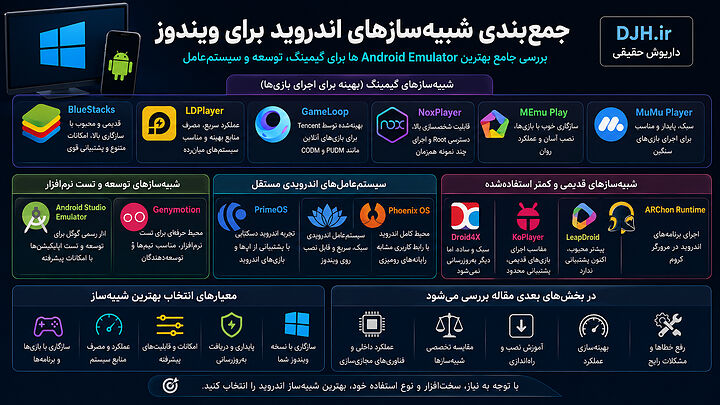
در مقابل، Android Studio Emulator و Genymotion بیشتر برای برنامهنویسان، تستکنندگان نرمافزار و شرکتهای توسعهدهنده طراحی شدهاند و امکانات تخصصیتری در اختیار این گروه از کاربران قرار میدهند. همچنین پروژههایی مانند PrimeOS، Bliss OS و Phoenix OS رویکرد متفاوتی دارند و به جای اجرای اندروید داخل ویندوز، یک سیستمعامل کامل مبتنی بر اندروید را روی رایانه اجرا میکنند. در نهایت نیز نرمافزارهایی مانند Droid4X، KoPlayer، LeapDroid و ARChon Runtime اگرچه امروزه کمتر مورد استفاده قرار میگیرند، اما نقش مهمی در تاریخچه و تکامل Android Emulatorها داشتهاند. در بخشهای بعدی مقاله معیارهای انتخاب بهترین شبیهساز، نحوه عملکرد داخلی، فناوریهای مجازیسازی، مقایسه تخصصی، آموزش نصب، بهینهسازی عملکرد و رفع مشکلات رایج بهصورت کامل بررسی خواهد شد تا بتوانید با توجه به نیاز، سختافزار و نوع استفاده خود بهترین گزینه را انتخاب کنید.
نحوه عملکرد
برای انتخاب بهترین شبیهساز اندروید، تنها شناخت نام نرمافزارها کافی نیست؛ بلکه آشنایی با نحوه عملکرد داخلی آنها نیز اهمیت زیادی دارد. بسیاری از کاربران تصور میکنند Android Emulator صرفاً یک برنامه ساده است که فایلهای APK را اجرا میکند، در حالی که پشت صحنه این نرمافزارها مجموعهای از فناوریهای پیچیده شامل مجازیسازی سختافزار، شبیهسازی پردازنده، مدیریت حافظه، ترجمه دستورالعملهای پردازشی و موتورهای گرافیکی فعالیت میکنند. هرچه این فناوریها بهینهتر باشند، سرعت اجرای برنامهها، نرخ فریم بازیها و میزان مصرف منابع سیستم نیز بهتر خواهد بود. به همین دلیل دو شبیهساز که ظاهراً امکانات مشابهی دارند، ممکن است از نظر عملکرد اختلاف قابل توجهی داشته باشند. شناخت این مفاهیم علاوه بر کمک به انتخاب نرمافزار مناسب، هنگام رفع مشکلاتی مانند کندی، افت FPS، کرش کردن بازیها یا مصرف زیاد CPU و RAM نیز بسیار مفید خواهد بود. در این بخش ابتدا ساختار داخلی Android Emulator را بررسی میکنیم و سپس با فناوریهایی آشنا میشویم که باعث افزایش سرعت و کارایی این نرمافزارها شدهاند.
معماری داخلی
هر شبیهساز اندروید از چندین لایه نرمافزاری تشکیل شده است که با همکاری یکدیگر محیطی مشابه یک گوشی هوشمند ایجاد میکنند. در پایینترین لایه، سیستمعامل ویندوز قرار دارد که منابع سختافزاری مانند پردازنده، حافظه، کارت گرافیک و فضای ذخیرهسازی را در اختیار امولاتور قرار میدهد. لایه بعدی موتور مجازیسازی است که وظیفه ایجاد یک سختافزار مجازی را بر عهده دارد. سپس هسته اندروید و اجزای سیستمعامل روی این سختافزار مجازی اجرا میشوند و در نهایت برنامههای اندرویدی داخل همین محیط فعالیت میکنند. بسیاری از امولاتورهای جدید علاوه بر این ساختار، از موتورهای اختصاصی برای ترجمه دستورالعملهای پردازنده ARM به x86، بهینهسازی پردازشهای گرافیکی و مدیریت حافظه نیز استفاده میکنند تا سرعت اجرای برنامهها افزایش یابد. به همین دلیل کیفیت موتور داخلی هر امولاتور تأثیر مستقیمی بر عملکرد نهایی آن دارد و یکی از مهمترین تفاوتهای نرمافزارهای موجود در بازار محسوب میشود.
مجازیسازی چیست؟
مجازیسازی یا Virtualization یکی از مهمترین فناوریهای مورد استفاده در شبیهسازهای اندروید است. این فناوری به پردازنده اجازه میدهد چندین محیط مجازی را با کمترین سربار پردازشی اجرا کند. در گذشته بسیاری از امولاتورها مجبور بودند تمام دستورات سختافزاری را بهصورت نرمافزاری شبیهسازی کنند که نتیجه آن کاهش شدید سرعت بود. امروزه تقریباً تمام شبیهسازهای مدرن از قابلیتهای سختافزاری Intel VT-x یا AMD-V استفاده میکنند تا بخشی از عملیات مستقیماً توسط پردازنده انجام شود. این موضوع باعث افزایش سرعت اجرای برنامهها، کاهش مصرف CPU، بهبود نرخ فریم بازیها و کاهش تأخیر ورودی میشود. اگر قابلیت Virtualization در BIOS یا UEFI غیرفعال باشد، بسیاری از امولاتورها با افت عملکرد شدید مواجه خواهند شد و حتی برخی از آنها اصلاً اجرا نمیشوند. به همین دلیل فعال بودن این قابلیت یکی از اولین مواردی است که هنگام نصب Android Emulator باید بررسی شود.
Intel VT-x و AMD-V
پردازندههای مدرن اینتل و AMD سالهاست از فناوریهای اختصاصی مجازیسازی پشتیبانی میکنند. Intel این قابلیت را با نام VT-x و AMD آن را با عنوان AMD-V ارائه میدهد. هر دو فناوری عملکرد مشابهی دارند و هدف آنها کاهش سربار اجرای ماشینهای مجازی و شبیهسازها است. زمانی که این قابلیت فعال باشد، امولاتور میتواند بسیاری از عملیات پردازشی را مستقیماً روی سختافزار اجرا کند و دیگر نیازی به شبیهسازی کامل پردازنده نخواهد داشت. نتیجه این موضوع افزایش چشمگیر سرعت بوت اندروید، اجرای روانتر بازیها، کاهش زمان بارگذاری برنامهها و استفاده بهینهتر از حافظه سیستم است. تقریباً تمام شبیهسازهای معروف مانند BlueStacks، LDPlayer، GameLoop، NoxPlayer و MEmu هنگام نصب وضعیت این قابلیت را بررسی میکنند و در صورت غیرفعال بودن، به کاربر هشدار میدهند. در بخش آموزش نصب مقاله، روش فعالسازی این فناوری در مادربردهای مختلف بهصورت مرحلهبهمرحله آموزش داده خواهد شد.
Hyper-V چیست؟
Hyper-V فناوری مجازیسازی مایکروسافت است که بهصورت داخلی در نسخههای مختلف ویندوز ارائه میشود. برخی شبیهسازهای اندروید میتوانند از Hyper-V برای افزایش سازگاری و اجرای بهتر روی ویندوز ۱۰ و ویندوز ۱۱ استفاده کنند، اما برخی دیگر همچنان موتور اختصاصی خود را ترجیح میدهند و فعال بودن Hyper-V ممکن است باعث کاهش کارایی یا ایجاد ناسازگاری شود. به همین دلیل وضعیت Hyper-V یکی از مهمترین عوامل هنگام انتخاب امولاتور است. بعضی نرمافزارها نسخهای ویژه برای Hyper-V ارائه میکنند، در حالی که برخی دیگر توصیه میکنند این قابلیت غیرفعال شود تا موتور داخلی آنها بتواند مستقیماً از VT-x یا AMD-V استفاده کند. شناخت تفاوت این دو روش به کاربران کمک میکند بهترین تنظیمات را برای سیستم خود انتخاب کنند و از بروز مشکلاتی مانند اجرا نشدن امولاتور یا کاهش شدید عملکرد جلوگیری شود.
فناوریهای اصلی
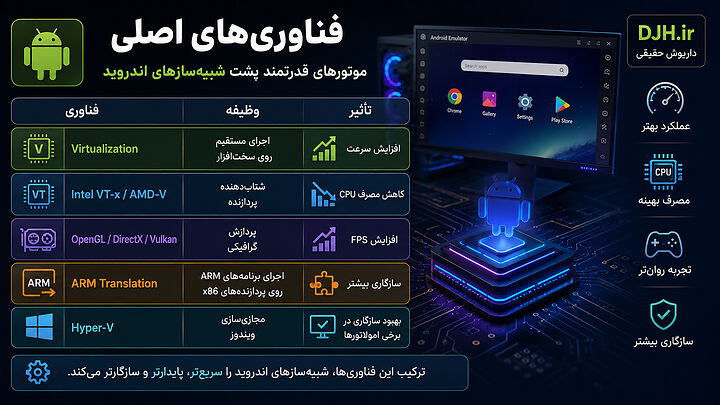
عملکرد یک شبیهساز اندروید نتیجه همکاری چند فناوری مختلف است و هرکدام نقش مهمی در کیفیت اجرای برنامهها دارند. جدول زیر مهمترین فناوریهای مورد استفاده در Android Emulatorهای مدرن را نشان میدهد.
| فناوری | وظیفه | تأثیر |
|---|---|---|
| Virtualization | اجرای مستقیم روی سختافزار | افزایش سرعت |
| Intel VT-x / AMD-V | شتابدهنده پردازنده | کاهش مصرف CPU |
| OpenGL / DirectX / Vulkan | پردازش گرافیکی | افزایش FPS |
| ARM Translation | اجرای برنامههای ARM روی x86 | سازگاری بیشتر |
| Hyper-V | مجازیسازی ویندوز | بهبود سازگاری در برخی امولاتورها |
در ادامه مقاله، هر یک از این فناوریها، تأثیر آنها بر عملکرد شبیهسازهای اندروید و روش بهینهسازی آنها برای اجرای بازیها و برنامههای سنگین بهصورت تخصصی بررسی خواهد شد.
ترجمه معماری ARM
یکی از مهمترین چالشهای طراحی شبیهسازهای اندروید، تفاوت معماری پردازنده تلفنهای همراه با رایانههای شخصی است. بیشتر گوشیهای هوشمند از معماری ARM استفاده میکنند، در حالی که اکثر رایانههای ویندوزی به پردازندههای x86 یا x64 اینتل و AMD مجهز هستند. به همین دلیل یک برنامه اندرویدی نمیتواند بدون واسطه روی پردازنده رایانه اجرا شود. امولاتورها برای حل این مشکل از فناوری ARM Translation یا Binary Translation استفاده میکنند. این فناوری دستورالعملهای پردازنده ARM را هنگام اجرا به دستورالعملهای قابل فهم برای پردازندههای x86 تبدیل میکند. کیفیت این موتور ترجمه تأثیر مستقیمی بر سرعت اجرای بازیها، میزان مصرف پردازنده و سازگاری برنامهها دارد. امولاتورهای جدید معمولاً از موتورهای ترجمه بسیار بهینهتری نسبت به نسلهای گذشته استفاده میکنند و به همین دلیل بسیاری از بازیهای سنگین امروزی بدون نیاز به نسخه اختصاصی رایانه روی ویندوز اجرا میشوند. هرچه این موتور سریعتر باشد، تأخیر کمتر، نرخ فریم بالاتر و مصرف منابع پایینتر خواهد بود.
موتورهای گرافیکی
اجرای بازیهای اندرویدی تنها به قدرت پردازنده وابسته نیست و بخش بزرگی از عملکرد به موتور گرافیکی شبیهساز مربوط میشود. تقریباً تمام Android Emulatorهای مدرن امکان انتخاب میان چند موتور رندر مانند OpenGL، DirectX و در برخی موارد Vulkan را در اختیار کاربر قرار میدهند. هر یک از این فناوریها برای سختافزارها و درایورهای خاصی عملکرد بهتری دارند. برای مثال OpenGL معمولاً روی برخی کارتهای گرافیک NVIDIA و AMD سازگاری بسیار خوبی دارد، در حالی که DirectX در بسیاری از سیستمهای ویندوزی عملکرد پایدارتر ارائه میکند. Vulkan نیز نسل جدید رابطهای گرافیکی محسوب میشود و در صورت پشتیبانی سختافزار، میتواند سربار پردازشی را کاهش داده و نرخ فریم را افزایش دهد. انتخاب موتور مناسب یکی از مهمترین عوامل افزایش سرعت بازیها است و بسیاری از مشکلاتی مانند صفحه سیاه، کرش شدن بازی یا افت FPS تنها با تغییر موتور رندر برطرف میشوند. به همین دلیل بیشتر امولاتورهای حرفهای امکان تغییر این گزینه را بدون نیاز به نصب مجدد نرمافزار فراهم کردهاند.
استفاده از پردازنده
پردازنده مرکزی یا CPU مغز اصلی هر شبیهساز اندروید محسوب میشود و تقریباً تمام عملیات سیستمعامل مجازی، مدیریت حافظه، پردازش دستورات برنامهها و هماهنگی میان اجزای مختلف توسط آن انجام میشود. بیشتر امولاتورها به کاربر اجازه میدهند تعداد هستههای اختصاص داده شده به ماشین مجازی را تغییر دهد. اختصاص تعداد هسته بیشتر همیشه به معنی عملکرد بهتر نیست، زیرا اگر سیستمعامل ویندوز نیز به منابع پردازشی نیاز داشته باشد، ممکن است کاهش کارایی یا ناپایداری ایجاد شود. بهترین تنظیمات معمولاً به تعداد هستههای واقعی پردازنده، نوع استفاده و قدرت سختافزار بستگی دارد. پردازندههای جدید چند هستهای اینتل و AMD میتوانند چندین نمونه از اندروید را همزمان اجرا کنند، اما در رایانههای قدیمی بهتر است منابع بهصورت متعادل تقسیم شوند تا سیستم دچار افت سرعت نشود. شناخت نحوه مدیریت CPU یکی از مهمترین عوامل دستیابی به عملکرد پایدار در Android Emulator است.
مدیریت حافظه
حافظه RAM یکی دیگر از عوامل تعیینکننده عملکرد شبیهسازهای اندروید است. هر نمونه از اندروید بخشی از حافظه سیستم را به خود اختصاص میدهد و در صورت اجرای چند برنامه یا چند نمونه همزمان، مصرف RAM به سرعت افزایش پیدا میکند. بیشتر امولاتورها امکان تعیین میزان حافظه اختصاصی را در اختیار کاربر قرار میدهند و انتخاب مقدار مناسب نقش مهمی در جلوگیری از کندی سیستم دارد. اختصاص حافظه بسیار کم باعث بسته شدن ناگهانی برنامهها و افت سرعت میشود، در حالی که اختصاص بیش از حد نیز ممکن است منابع ویندوز را محدود کند. برای استفاده روزمره معمولاً مقدار متوسط حافظه کافی است، اما اجرای بازیهای سنگین یا چند نمونه همزمان به RAM بیشتری نیاز دارد. علاوه بر ظرفیت حافظه، سرعت ماژولهای RAM و استفاده از حافظه دو کاناله نیز میتواند روی عملکرد برخی بازیها تأثیر مثبت داشته باشد. در بخش بهینهسازی مقاله، مقادیر پیشنهادی RAM برای سیستمهای مختلف ارائه خواهد شد.
استفاده از کارت گرافیک
برخلاف گذشته که بیشتر پردازشهای گرافیکی توسط پردازنده انجام میشد، امروزه تقریباً تمام شبیهسازهای مطرح از شتابدهنده سختافزاری کارت گرافیک استفاده میکنند. این موضوع باعث میشود بخش قابل توجهی از پردازش تصاویر سهبعدی، افکتهای گرافیکی و رندر رابط کاربری توسط GPU انجام شود و فشار کمتری به CPU وارد گردد. اگر رایانه به کارت گرافیک مجزا مجهز باشد، معمولاً عملکرد بازیها به شکل محسوسی بهتر خواهد بود. البته حتی پردازندههای گرافیکی مجتمع نسل جدید اینتل و AMD نیز برای بسیاری از بازیهای سبک و متوسط عملکرد قابل قبولی ارائه میکنند. نصب آخرین نسخه درایور کارت گرافیک، انتخاب موتور رندر مناسب و اختصاص صحیح منابع از جمله اقداماتی هستند که میتوانند کیفیت اجرای بازیها را بهبود دهند. بسیاری از مشکلاتی که کاربران آن را به امولاتور نسبت میدهند، در واقع ناشی از تنظیمات نادرست یا قدیمی بودن درایورهای گرافیکی سیستم است.
عوامل مؤثر بر سرعت
عملکرد نهایی یک Android Emulator به ترکیبی از سختافزار، تنظیمات نرمافزار و فناوریهای مورد استفاده بستگی دارد. حتی بهترین شبیهساز نیز در صورت تنظیمات نامناسب نمیتواند حداکثر توان خود را نشان دهد. جدول زیر مهمترین عواملی را که بیشترین تأثیر را بر سرعت اجرای برنامهها و بازیهای اندرویدی دارند، نشان میدهد.
| عامل | اهمیت | تأثیر بر عملکرد |
|---|---|---|
| فعال بودن Virtualization | بسیار زیاد | افزایش چشمگیر سرعت اجرای امولاتور |
| پردازنده چند هستهای | زیاد | بهبود اجرای همزمان برنامهها و بازیها |
| حافظه RAM کافی | زیاد | کاهش لگ و جلوگیری از بسته شدن برنامهها |
| کارت گرافیک بهروز | متوسط تا زیاد | افزایش FPS و کیفیت رندر |
| حافظه SSD | متوسط | کاهش زمان بوت و بارگذاری بازیها |
| درایورهای جدید | متوسط | بهبود سازگاری و رفع خطاهای گرافیکی |
اکنون که با ساختار داخلی، فناوریهای مجازیسازی، نحوه استفاده از پردازنده، حافظه و موتورهای گرافیکی آشنا شدید، در بخش بعدی معیارهای انتخاب بهترین شبیهساز اندروید را بررسی میکنیم و مشخص خواهیم کرد هر امولاتور برای چه نوع کاربری، چه سختافزاری و چه سناریویی مناسبتر است.
انتخاب بهترین امولاتور
پاسخ این سؤال که بهترین شبیهساز اندروید کدام است، به نیاز کاربر بستگی دارد و هیچ پاسخ یکسانی برای همه افراد وجود ندارد. برخی کاربران تنها قصد اجرای بازیهای آنلاین را دارند، برخی دیگر به دنبال محیطی مناسب برای توسعه نرمافزار هستند و گروهی نیز میخواهند برنامههای روزمره اندروید را روی رایانه اجرا کنند. علاوه بر نوع استفاده، مشخصات سختافزار، نسخه ویندوز، میزان حافظه RAM، قدرت پردازنده، نوع کارت گرافیک و حتی سرعت حافظه ذخیرهسازی نیز در انتخاب بهترین Android Emulator تأثیر مستقیم دارند. برای مثال ممکن است BlueStacks روی یک سیستم قدرتمند بهترین عملکرد را ارائه دهد، اما همان نرمافزار روی یک لپتاپ اقتصادی انتخاب مناسبی نباشد و LDPlayer یا MEmu تجربه روانتری ایجاد کنند. به همین دلیل قبل از دانلود هر امولاتور بهتر است نیازهای خود را مشخص کرده و سپس گزینهای را انتخاب کنید که بیشترین سازگاری را با سیستم و نوع کاربری شما داشته باشد. در ادامه رایجترین سناریوهای استفاده از شبیهسازهای اندروید بررسی میشود.
بهترین برای بازی
اگر هدف اصلی شما اجرای بازیهای اندرویدی است، باید شبیهسازی را انتخاب کنید که بیشترین تمرکز را بر بهینهسازی موتور گرافیکی، نرخ فریم بالا و کاهش تأخیر ورودی داشته باشد. در حال حاضر BlueStacks، LDPlayer، GameLoop، MuMu Player و MEmu Play جزو بهترین گزینههای این حوزه محسوب میشوند. این نرمافزارها از قابلیتهایی مانند Key Mapping پیشرفته، اجرای چند نمونه همزمان، ضبط تصویر، ماکرو، پشتیبانی از دسته بازی و بهینهسازی خودکار تنظیمات گرافیکی برخوردار هستند. اگر بیشتر بازیهای شرکت Tencent مانند PUBG Mobile یا Call of Duty Mobile را اجرا میکنید، GameLoop معمولاً سازگاری بسیار خوبی دارد. در مقابل، برای اجرای طیف گستردهای از بازیهای Google Play معمولاً BlueStacks یا LDPlayer انتخابهای متعادلتری هستند. در نهایت کیفیت تجربه بازی علاوه بر امولاتور به قدرت پردازنده، کارت گرافیک، فعال بودن Virtualization و سرعت حافظه SSD نیز وابسته است.
بهترین برای برنامهنویسی
توسعهدهندگان اندروید نیازهای متفاوتی نسبت به گیمرها دارند. آنها بیشتر به دقت شبیهسازی، پشتیبانی از نسخههای مختلف اندروید، امکان اتصال ابزارهای توسعه، شبیهسازی سختافزار و قابلیت دیباگ اهمیت میدهند. به همین دلیل Android Studio Emulator همچنان استاندارد اصلی توسعه اپلیکیشنهای اندرویدی محسوب میشود. این شبیهساز توسط گوگل توسعه داده شده و بیشترین هماهنگی را با Android Studio، Gradle، ADB و سایر ابزارهای رسمی دارد. در کنار آن، Genymotion نیز به دلیل سرعت بالا، قابلیت شبیهسازی دهها مدل دستگاه و ارائه نسخه ابری، انتخاب محبوب بسیاری از تیمهای توسعه نرمافزار است. اگر هدف شما تولید اپلیکیشن، تست نسخههای مختلف اندروید یا بررسی عملکرد برنامه روی سختافزارهای گوناگون باشد، این دو گزینه نسبت به امولاتورهای مخصوص بازی انتخاب منطقیتری خواهند بود.
بهترین برای سیستم ضعیف
کاربران زیادی از لپتاپها یا رایانههایی با پردازندههای اقتصادی و حافظه محدود استفاده میکنند و به همین دلیل انتخاب امولاتور مناسب برای آنها اهمیت بیشتری دارد. در چنین شرایطی نرمافزارهایی که مصرف CPU و RAM کمتری دارند معمولاً عملکرد روانتری ارائه میکنند. LDPlayer، MEmu Play و در برخی شرایط MuMu Player به دلیل بهینهسازی مناسب منابع سیستم، گزینههای قابل قبولی برای رایانههای میانرده و ضعیف محسوب میشوند. البته حتی سبکترین امولاتورها نیز برای دستیابی به عملکرد مناسب به فعال بودن Virtualization و استفاده از حافظه SSD نیاز دارند. اگر سختافزار بسیار قدیمی باشد، ممکن است نصب یک سیستمعامل مبتنی بر Android-x86 مانند PrimeOS یا Bliss OS نتیجه بهتری نسبت به اجرای امولاتور داخل ویندوز داشته باشد، زیرا این سیستمعاملها مستقیماً از سختافزار رایانه استفاده میکنند و سربار کمتری دارند.
بهترین برای سیستم قوی
کاربرانی که از پردازندههای چند هستهای جدید، کارت گرافیک مجزا و حافظه RAM بالا استفاده میکنند، محدودیت کمتری در انتخاب امولاتور دارند. در چنین سیستمهایی میتوان از قابلیتهایی مانند اجرای چندین نمونه همزمان، ضبط و استریم بازی، اجرای برنامههای سنگین، افزایش رزولوشن و نرخ فریم بالا بدون افت محسوس عملکرد استفاده کرد. BlueStacks در این دسته از سیستمها معمولاً یکی از بهترین تجربهها را ارائه میدهد، زیرا بسیاری از قابلیتهای پیشرفته آن برای استفاده از منابع سختافزاری قدرتمند طراحی شدهاند. همچنین LDPlayer، MuMu Player و MEmu نیز در رایانههای حرفهای عملکرد بسیار خوبی دارند و امکان شخصیسازی گسترده منابع سیستم را در اختیار کاربران قرار میدهند. در چنین شرایطی تفاوت عملکرد امولاتورها کمتر به سختافزار و بیشتر به نوع بازی یا برنامه مورد استفاده وابسته خواهد بود.
انتخاب بر اساس نیاز
جدول زیر میتواند در انتخاب سریع بهترین شبیهساز اندروید متناسب با نوع استفاده به شما کمک کند.

| نوع کاربری | امولاتور پیشنهادی | دلیل انتخاب |
|---|---|---|
| بازی حرفهای | BlueStacks، LDPlayer | FPS بالا و امکانات کامل |
| بازیهای Tencent | GameLoop | سازگاری اختصاصی با بازیها |
| توسعه اپلیکیشن | Android Studio Emulator | ابزار رسمی گوگل |
| تست نرمافزار | Genymotion | شبیهسازی حرفهای دستگاهها |
| سیستم میانرده | LDPlayer، MEmu | مصرف منابع متعادل |
| اجرای اندروید بهصورت مستقل | PrimeOS، Bliss OS | استفاده مستقیم از سختافزار |
در بخش بعدی مقاله به آموزش نصب شبیهسازهای اندروید، فعالسازی قابلیت Virtualization، تنظیمات BIOS، بهینهسازی CPU و RAM، افزایش FPS و رفع رایجترین مشکلات نصب و اجرا خواهیم پرداخت تا بتوانید حداکثر عملکرد را از سیستم خود دریافت کنید.
آموزش نصب
نصب شبیهسازهای اندروید معمولاً فرآیند پیچیدهای ندارد، اما رعایت چند نکته قبل از نصب میتواند از بروز بسیاری از مشکلات رایج جلوگیری کند. پیش از هر چیز باید از سازگاری سختافزار و سیستمعامل خود با امولاتور موردنظر اطمینان حاصل کنید. تقریباً تمام شبیهسازهای مدرن برای عملکرد مناسب به پردازنده ۶۴ بیتی، حافظه RAM کافی، فضای خالی روی SSD و فعال بودن قابلیت Virtualization نیاز دارند. همچنین بهتر است آخرین نسخه درایور کارت گرافیک و تمامی بهروزرسانیهای ویندوز نصب شده باشد. بسیاری از کاربران بدون بررسی این موارد اقدام به نصب نرمافزار میکنند و پس از مواجه شدن با خطاهایی مانند اجرا نشدن برنامه، صفحه سیاه، مصرف بیش از حد CPU یا کرش شدن بازیها تصور میکنند مشکل از خود امولاتور است؛ در حالی که در اغلب موارد تنظیمات سیستم عامل یا سختافزار عامل اصلی ایجاد این مشکلات است. رعایت چند دقیقه بررسی اولیه میتواند ساعتها زمان عیبیابی را کاهش دهد.
حداقل سختافزار
اگرچه هر شبیهساز حداقل سیستم مورد نیاز متفاوتی دارد، اما بیشتر نرمافزارهای مطرح شرایط نسبتاً مشابهی دارند. برای اجرای برنامههای سبک معمولاً یک پردازنده دو یا چهار هستهای، ۸ گیگابایت حافظه RAM و فضای ذخیرهسازی SSD کافی است، اما برای اجرای بازیهای سنگین یا چند نمونه همزمان بهتر است از پردازندههای جدید Intel Core یا AMD Ryzen، حداقل ۱۶ گیگابایت RAM و کارت گرافیک مجزا استفاده شود. استفاده از حافظه SSD نیز تأثیر محسوسی بر سرعت بوت اندروید، نصب برنامهها و بارگذاری بازیها دارد. اگر هنوز از هارددیسک مکانیکی استفاده میکنید، حتی سریعترین امولاتورها نیز ممکن است هنگام اجرای بازیهای حجیم یا نصب برنامههای بزرگ با تأخیر مواجه شوند. بنابراین ارتقای حافظه ذخیرهسازی یکی از مؤثرترین راهکارها برای افزایش سرعت Android Emulator محسوب میشود.
| سطح سیستم | مشخصات پیشنهادی | کاربری مناسب |
|---|---|---|
| حداقل | CPU دو هستهای، ۸GB RAM، SSD | برنامههای سبک |
| پیشنهادی | CPU چهار تا شش هستهای، ۱۶GB RAM | بیشتر بازیها |
| حرفهای | CPU هشت هستهای، ۳۲GB RAM، GPU مجزا | استریم و Multi Instance |
فعال کردن Virtualization
فعال بودن قابلیت Virtualization مهمترین شرط دستیابی به عملکرد مناسب در اکثر شبیهسازهای اندروید است. این قابلیت معمولاً بهصورت پیشفرض در بسیاری از رایانهها غیرفعال است و باید از طریق تنظیمات BIOS یا UEFI فعال شود. نام این گزینه در مادربردهای مختلف ممکن است Intel Virtualization Technology، Intel VT-x، AMD-V، SVM Mode یا Virtualization Extensions باشد. پس از فعالسازی و ذخیره تنظیمات، سیستم باید یکبار راهاندازی مجدد شود تا تغییرات اعمال شوند. تقریباً تمام امولاتورهای مدرن هنگام اجرا وضعیت Virtualization را بررسی میکنند و در صورت غیرفعال بودن، پیغام هشدار نمایش میدهند. فعال بودن این قابلیت میتواند زمان بوت اندروید را کاهش داده، نرخ فریم بازیها را افزایش دهد و مصرف پردازنده را به شکل محسوسی پایین بیاورد. اگر بعد از فعالسازی همچنان نرمافزار این قابلیت را غیرفعال تشخیص میدهد، ممکن است Hyper-V یا سایر فناوریهای مجازیسازی ویندوز در حال تداخل باشند که در بخشهای بعدی روش بررسی آنها توضیح داده خواهد شد.
تنظیمات BIOS
ورود به محیط BIOS یا UEFI در مادربردهای مختلف با کلیدهایی مانند Delete، F2، F10 یا Esc انجام میشود. پس از ورود به این محیط باید بخش مربوط به CPU Configuration، Advanced Settings یا Security را پیدا کرده و گزینه مربوط به فناوری مجازیسازی را فعال کنید. در برخی مادربردها تنظیمات مربوط به Intel VT-x و VT-d بهصورت جداگانه نمایش داده میشوند و در سیستمهای AMD نیز معمولاً گزینه SVM Mode وجود دارد. بهتر است پس از اعمال تغییرات، تنظیمات ذخیره شده و سیستم دوباره راهاندازی شود. اگر تجربه کافی در تغییر تنظیمات BIOS ندارید، بهتر است تنها گزینه Virtualization را تغییر دهید و از دستکاری سایر تنظیمات خودداری کنید، زیرا تغییر نادرست برخی گزینهها میتواند باعث بروز مشکلات بوت یا ناپایداری سیستم شود. در مقالههای اختصاصی هر امولاتور نیز راهنمای فعالسازی Virtualization برای برندهای مختلف مادربرد ارائه خواهد شد.
نصب شبیهساز
پس از آمادهسازی سیستم، نصب بیشتر شبیهسازهای اندروید بسیار ساده است. کافی است نسخه مناسب ویندوز را از وبسایت رسمی توسعهدهنده دریافت کرده، فایل نصب را اجرا و مراحل نصب را دنبال کنید. در هنگام نصب بهتر است مسیر نصب روی حافظه SSD انتخاب شود و در صورت امکان فضای کافی برای نصب بازیها و برنامههای آینده در نظر گرفته شود. پس از پایان نصب، امولاتور معمولاً فایلهای سیستمی اندروید را دانلود یا استخراج میکند و سپس نخستین بوت انجام میشود. در اولین اجرا لازم است وارد حساب Google شوید تا بتوانید از Google Play استفاده کنید، هرچند امکان نصب مستقیم فایلهای APK نیز در بیشتر امولاتورها وجود دارد. توصیه میشود قبل از نصب بازیهای سنگین، ابتدا تنظیمات مربوط به CPU، RAM، موتور گرافیکی و رزولوشن را متناسب با سختافزار سیستم تنظیم کنید تا بهترین عملکرد ممکن به دست آید.
تنظیمات اولیه
پس از نصب موفق Android Emulator بهتر است چند تنظیم مهم را قبل از استفاده تغییر دهید. ابتدا میزان RAM و تعداد هستههای پردازنده را متناسب با قدرت سیستم تعیین کنید و سپس موتور رندر مناسب مانند OpenGL، DirectX یا Vulkan را انتخاب نمایید. اگر هدف اجرای بازی است، فعال کردن حالت High Performance، افزایش نرخ فریم، تنظیم رزولوشن مناسب و اختصاص کارت گرافیک مجزا در تنظیمات ویندوز میتواند تأثیر قابل توجهی بر کیفیت اجرا داشته باشد. همچنین بهتر است پوشه اشتراک فایل، محل ذخیره اسکرینشاتها، تنظیمات صدا، زبان صفحهکلید و محل نصب برنامهها نیز در همان ابتدای کار بررسی شوند. انجام این تنظیمات اولیه باعث میشود در ادامه نیاز کمتری به تغییرات مجدد داشته باشید و تجربه کاربری روانتر و پایدارتری از شبیهساز اندروید به دست آورید.
تنظیم CPU و RAM
یکی از مهمترین عوامل تأثیرگذار بر عملکرد شبیهسازهای اندروید، تخصیص صحیح منابع سختافزاری است. تقریباً تمام امولاتورهای مطرح مانند BlueStacks، LDPlayer، MEmu و NoxPlayer به کاربران اجازه میدهند تعداد هستههای پردازنده و میزان حافظه RAM را بهصورت دستی تنظیم کنند. بسیاری از کاربران تصور میکنند اختصاص بیشترین مقدار ممکن همیشه بهترین نتیجه را به همراه دارد، در حالی که این کار میتواند باعث کمبود منابع برای ویندوز و سایر برنامهها شود. اگر رایانه شما دارای پردازنده چهار هستهای است، معمولاً اختصاص دو تا سه هسته برای امولاتور انتخاب مناسبی خواهد بود. در پردازندههای شش یا هشت هستهای نیز میتوان بسته به نوع استفاده تعداد بیشتری هسته در اختیار ماشین مجازی قرار داد. درباره حافظه نیز بهتر است بین یکسوم تا نیمی از RAM سیستم به شبیهساز اختصاص داده شود تا هم اندروید روان اجرا شود و هم ویندوز دچار کمبود حافظه نشود. تنظیم صحیح این دو پارامتر معمولاً بیشترین تأثیر را بر کاهش لگ، افزایش سرعت بارگذاری بازیها و جلوگیری از کرش شدن برنامهها دارد.
تنظیم موتور گرافیکی
بیشتر شبیهسازهای اندروید امکان انتخاب میان موتورهای گرافیکی مختلف را فراهم میکنند و انتخاب صحیح این گزینه میتواند تفاوت محسوسی در عملکرد ایجاد کند. در بسیاری از سیستمها OpenGL بهترین کیفیت تصویر را ارائه میدهد، اما در برخی سختافزارها DirectX عملکرد پایدارتر و نرخ فریم بالاتری دارد. برخی امولاتورهای جدید نیز از Vulkan پشتیبانی میکنند که در صورت سازگاری کارت گرافیک، میتواند مصرف پردازنده را کاهش داده و اجرای روانتری فراهم کند. اگر هنگام اجرای بازی با مشکلاتی مانند صفحه سیاه، بافتهای ناقص، کرش شدن یا افت شدید FPS مواجه شدید، اولین اقدام تغییر موتور گرافیکی است. همچنین استفاده از آخرین نسخه درایور کارت گرافیک NVIDIA، AMD یا Intel اهمیت زیادی دارد، زیرا بسیاری از مشکلات گرافیکی ناشی از درایورهای قدیمی هستند. پیشنهاد میشود پس از هر تغییر، یک بار امولاتور را راهاندازی مجدد کرده و عملکرد بازی را مجدداً بررسی کنید.
افزایش FPS
نرخ فریم یا FPS یکی از مهمترین معیارهای کیفیت اجرای بازیهای اندرویدی است. هرچه FPS بالاتر باشد، تصاویر روانتر نمایش داده میشوند و کنترل بازی نیز دقیقتر خواهد بود. برای افزایش FPS ابتدا باید Virtualization فعال باشد و سپس در تنظیمات امولاتور، حالت High Performance انتخاب شود. کاهش رزولوشن، غیرفعال کردن افکتهای گرافیکی غیرضروری، استفاده از موتور رندر مناسب، بستن برنامههای پسزمینه ویندوز، اختصاص حافظه کافی و استفاده از کارت گرافیک مجزا از مهمترین روشهای افزایش نرخ فریم هستند. برخی امولاتورها همچنین قابلیت Unlock FPS یا High FPS Mode را ارائه میکنند که در صورت پشتیبانی بازی، امکان اجرای نرخ فریم بالاتر از ۶۰ فریم بر ثانیه را فراهم میکند. البته فعال کردن این گزینهها بدون سختافزار مناسب ممکن است نتیجه معکوس داشته باشد و باعث ناپایداری سیستم شود. بنابراین بهتر است تنظیمات متناسب با توان واقعی رایانه انتخاب شوند.
مشکلات رایج
بیشتر مشکلاتی که کاربران هنگام استفاده از شبیهسازهای اندروید تجربه میکنند، به خود نرمافزار مربوط نیست و معمولاً از تنظیمات نادرست سیستم یا سختافزار ناشی میشود. اجرا نشدن امولاتور، کند بودن بوت اولیه، افت شدید FPS، بسته شدن ناگهانی بازی، صفحه سیاه، مصرف بیش از حد پردازنده، اشغال کامل حافظه RAM، خطاهای Google Play و شناسایی نشدن Virtualization از رایجترین مشکلات گزارششده هستند. همچنین نصب همزمان چند نرمافزار مجازیسازی مانند Hyper-V، VMware و VirtualBox گاهی باعث تداخل با برخی امولاتورها میشود. استفاده از نسخههای قدیمی درایور کارت گرافیک، کمبود فضای SSD و اجرای همزمان برنامههای سنگین نیز میتواند عملکرد Android Emulator را تحت تأثیر قرار دهد. خوشبختانه بیشتر این مشکلات با چند تغییر ساده در تنظیمات ویندوز یا امولاتور قابل برطرف شدن هستند و نیازی به نصب مجدد سیستمعامل وجود ندارد.
راهکارهای رفع خطا
اگر شبیهساز اندروید عملکرد مناسبی ندارد، بهتر است عیبیابی را بهصورت مرحلهای انجام دهید. ابتدا از فعال بودن Virtualization اطمینان حاصل کنید و سپس آخرین نسخه درایور کارت گرافیک را نصب نمایید. در مرحله بعد تنظیمات CPU، RAM و موتور گرافیکی امولاتور را بررسی کنید و در صورت نیاز مقدار آنها را کاهش یا افزایش دهید. اگر از Hyper-V استفاده نمیکنید، غیرفعال کردن آن میتواند در برخی امولاتورها باعث افزایش کارایی شود. همچنین حذف فایلهای موقت، آزادسازی فضای SSD، بستن برنامههای پسزمینه، غیرفعال کردن آنتیویروسهای سنگین هنگام نصب و استفاده از نسخه رسمی امولاتور نیز در بسیاری از مواقع مشکلات را برطرف میکند. اگر پس از انجام این مراحل همچنان خطا وجود داشت، بهتر است تنظیمات امولاتور را به حالت پیشفرض بازگردانده یا آخرین نسخه منتشر شده را نصب کنید، زیرا بسیاری از باگها در نسخههای جدید توسط توسعهدهندگان برطرف میشوند.
چکلیست بهینهسازی شبیه ساز
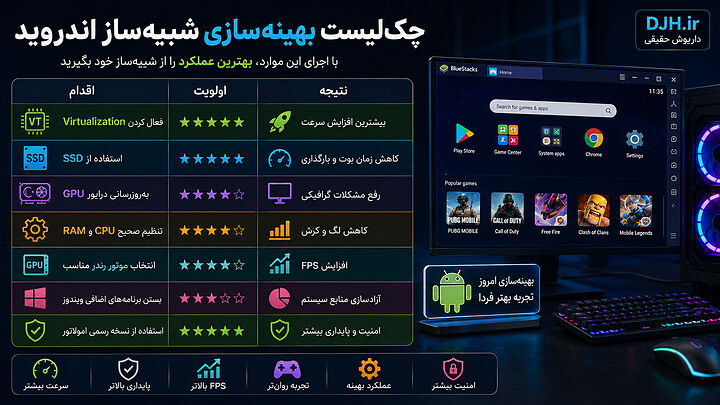
قبل از اجرای بازیها یا برنامههای سنگین، بررسی موارد زیر میتواند بیشترین تأثیر را بر عملکرد شبیهساز داشته باشد.
| اقدام | اولویت | نتیجه |
|---|---|---|
| فعال کردن Virtualization | ★★★★★ | بیشترین افزایش سرعت |
| استفاده از SSD | ★★★★★ | کاهش زمان بوت و بارگذاری |
| بهروزرسانی درایور GPU | ★★★★☆ | رفع مشکلات گرافیکی |
| تنظیم صحیح CPU و RAM | ★★★★☆ | کاهش لگ و کرش |
| انتخاب موتور رندر مناسب | ★★★★☆ | افزایش FPS |
| بستن برنامههای اضافی ویندوز | ★★★☆☆ | آزادسازی منابع سیستم |
| استفاده از نسخه رسمی امولاتور | ★★★★★ | امنیت و پایداری بیشتر |
اکنون که با نحوه نصب، تنظیمات اولیه، افزایش سرعت و روشهای رفع خطا آشنا شدید، در بخش بعدی امکانات حرفهای شبیهسازهای اندروید مانند Root، Multi Instance، Macro، Key Mapping، اشتراک فایل، نصب فایلهای APK و XAPK، قابلیتهای امنیتی و نکات پیشرفته استفاده از Android Emulator را بررسی خواهیم کرد.
امکانات حرفهای
شبیهسازهای اندروید امروزی تنها برای اجرای ساده برنامههای موبایل طراحی نشدهاند و امکاناتی در اختیار کاربران قرار میدهند که حتی در بسیاری از گوشیهای هوشمند نیز وجود ندارد. قابلیت اجرای همزمان چند محیط اندروید، ضبط ماکرو، شخصیسازی کامل کلیدهای صفحهکلید، نصب مستقیم فایلهای APK و XAPK، اشتراک فایل میان ویندوز و اندروید، دسترسی Root، مدیریت حافظه و پردازنده، ضبط تصویر، استریم بازی و همگامسازی چند حساب کاربری تنها بخشی از امکاناتی هستند که باعث شده Android Emulatorها به ابزارهایی قدرتمند برای گیمرها، توسعهدهندگان و کاربران حرفهای تبدیل شوند. البته همه امولاتورها تمام این قابلیتها را ارائه نمیکنند و سطح امکانات هر نرمافزار با دیگری تفاوت دارد. شناخت این ویژگیها کمک میکند هنگام انتخاب شبیهساز، گزینهای را انتخاب کنید که دقیقاً متناسب با نیاز شما باشد و در آینده نیز محدودیتی ایجاد نکند.
Multi Instance
قابلیت Multi Instance یا اجرای همزمان چند نمونه اندروید یکی از مهمترین امکانات شبیهسازهای مدرن است. این ویژگی به کاربران اجازه میدهد چند محیط کاملاً مستقل از اندروید را بهطور همزمان روی یک رایانه اجرا کنند. هر نمونه میتواند حساب Google، بازی، برنامه یا تنظیمات اختصاصی خود را داشته باشد. این قابلیت برای گیمرهایی که چند حساب کاربری دارند، مدیران شبکههای اجتماعی، تستکنندگان نرمافزار و توسعهدهندگان بسیار کاربردی است. بیشتر امولاتورهای حرفهای مانند BlueStacks، LDPlayer، MEmu و MuMu دارای ابزار اختصاصی مدیریت نمونهها هستند که امکان ایجاد، حذف، کپی و اجرای همزمان چندین ماشین مجازی را فراهم میکنند. البته هرچه تعداد نمونههای فعال بیشتر شود، مصرف CPU، RAM و فضای ذخیرهسازی نیز افزایش خواهد یافت؛ بنابراین استفاده از این قابلیت به سختافزار مناسب نیاز دارد.
Key Mapping
یکی از مهمترین دلایل محبوبیت شبیهسازهای اندروید در میان گیمرها، قابلیت Key Mapping است. این ویژگی به کاربران اجازه میدهد عملکرد دکمههای لمسی صفحه نمایش را به کلیدهای صفحهکلید، ماوس یا دسته بازی اختصاص دهند. برای مثال میتوان حرکت شخصیت را با کلیدهای WASD، هدفگیری را با ماوس و سایر عملکردها را با کلیدهای دلخواه انجام داد. بسیاری از امولاتورها پروفایلهای آماده برای بازیهای محبوب ارائه میکنند و کاربران میتوانند در صورت نیاز این تنظیمات را شخصیسازی کنند. وجود Key Mapping باعث میشود تجربه اجرای بازیهای اکشن، شوتر، مسابقهای و استراتژیک روی رایانه بسیار راحتتر و دقیقتر از صفحه لمسی باشد.
Macro Recorder
قابلیت Macro یا ضبط ماکرو امکان ثبت مجموعهای از کلیکها، لمسها و فرمانهای کاربر را فراهم میکند تا همان عملیات در آینده تنها با فشردن یک کلید تکرار شود. این ویژگی برای انجام فعالیتهای تکراری در برخی بازیها، اجرای خودکار مراحل مشخص، تست نرمافزار یا خودکارسازی عملیات بسیار کاربردی است. بیشتر امولاتورهای حرفهای امکان ایجاد، ذخیره، ویرایش و اجرای چندین ماکرو را در اختیار کاربران قرار میدهند. البته هنگام استفاده از این قابلیت باید قوانین بازیهای آنلاین را نیز در نظر گرفت، زیرا برخی بازیها استفاده از ماکروهای خودکار را مجاز نمیدانند و ممکن است محدودیتهایی برای حساب کاربری اعمال شود.
Root Access
برخی شبیهسازهای اندروید امکان فعال کردن Root Access را فراهم میکنند. با فعال شدن Root، کاربر به فایلهای سیستمی اندروید دسترسی کامل پیدا میکند و میتواند تغییراتی انجام دهد که در حالت عادی امکانپذیر نیست. این قابلیت بیشتر برای توسعهدهندگان، متخصصان امنیت، تستکنندگان نرمافزار و کاربران حرفهای کاربرد دارد. با استفاده از Root میتوان فایلهای سیستمی را ویرایش کرد، برنامههای مدیریتی نصب نمود یا تنظیمات پیشرفته سیستمعامل را تغییر داد. البته فعال بودن Root ممکن است باعث کاهش امنیت سیستم یا ناسازگاری برخی برنامههای بانکی و امنیتی شود؛ بنابراین توصیه میشود تنها در صورت نیاز از این قابلیت استفاده شود.
نصب APK و XAPK
اگر برنامه موردنظر در Google Play موجود نباشد یا قصد نصب نسخه خاصی از یک نرمافزار را داشته باشید، تقریباً تمام شبیهسازهای اندروید امکان نصب مستقیم فایلهای APK را فراهم میکنند. کافی است فایل را روی پنجره امولاتور بکشید یا از گزینه Install APK استفاده کنید. برخی امولاتورها همچنین از فایلهای XAPK و APKM نیز پشتیبانی میکنند که علاوه بر فایل اصلی برنامه، دادههای جانبی را نیز در خود دارند. نصب این نوع فایلها معمولاً به ابزار داخلی امولاتور یا نرمافزارهای کمکی نیاز دارد. توصیه میشود فایلهای نصب تنها از منابع معتبر دریافت شوند، زیرا فایلهای دستکاریشده میتوانند امنیت سیستم را به خطر بیندازند.
اشتراک فایل
بیشتر Android Emulatorهای مدرن امکان انتقال فایل میان ویندوز و اندروید را بدون نیاز به کابل یا فضای ابری فراهم میکنند. کاربران میتوانند تصاویر، ویدئوها، اسناد، فایلهای APK و سایر اطلاعات را تنها با کشیدن و رها کردن (Drag & Drop) یا از طریق پوشههای مشترک میان دو سیستمعامل جابهجا کنند. این قابلیت بهویژه برای توسعهدهندگان، تولیدکنندگان محتوا و کاربرانی که مرتب فایلهای مختلف را آزمایش میکنند، بسیار مفید است. برخی نرمافزارها حتی امکان همگامسازی خودکار پوشههای مشخص را نیز ارائه میدهند که فرآیند انتقال فایل را کاملاً خودکار میکند.
امکانات مهم
در جدول زیر مهمترین قابلیتهای حرفهای که هنگام انتخاب یک شبیهساز اندروید باید به آنها توجه کنید، خلاصه شدهاند.
| قابلیت | کاربرد اصلی | اهمیت |
|---|---|---|
| Multi Instance | اجرای چند اندروید همزمان | ★★★★★ |
| Key Mapping | کنترل بازی با صفحهکلید | ★★★★★ |
| Macro | خودکارسازی عملیات | ★★★★☆ |
| Root Access | دسترسی سیستمی | ★★★★☆ |
| APK/XAPK Install | نصب برنامه خارج از Play Store | ★★★★★ |
| File Sharing | انتقال فایل بین ویندوز و اندروید | ★★★★☆ |
| Gamepad Support | پشتیبانی از دسته بازی | ★★★★☆ |
در بخش پایانی مقاله، مقایسه نهایی تمام شبیهسازهای معرفیشده، پرسشهای متداول (FAQ)، جمعبندی، پیشنهاد بهترین گزینه برای هر نوع کاربر و همچنین معرفی مقالات کلاستر مرتبط برای تکمیل ساختار تاپیکال سایت ارائه خواهد شد.
سوالات متداول
بهترین شبیهساز اندروید برای ویندوز کدام است؟
پاسخ به نیاز شما بستگی دارد. BlueStacks و LDPlayer برای اکثر کاربران و گیمرها بهترین انتخاب هستند، GameLoop برای بازیهای Tencent عملکرد بسیار خوبی دارد، Android Studio Emulator برای برنامهنویسان مناسب است و Genymotion بیشتر برای تست نرمافزارهای حرفهای استفاده میشود.
کدام امولاتور سریعتر است؟
در سیستمهای امروزی LDPlayer، MuMu Player و BlueStacks معمولاً عملکرد بسیار سریعی ارائه میدهند، البته سرعت نهایی به سختافزار، فعال بودن Virtualization و تنظیمات سیستم نیز وابسته است.
آیا شبیهسازهای اندروید رایگان هستند؟
بیشتر شبیهسازهای محبوب مانند BlueStacks، LDPlayer، GameLoop، MEmu، NoxPlayer و Android Studio Emulator بهصورت رایگان قابل استفاده هستند، هرچند برخی از آنها امکانات ویژه یا نسخه تجاری نیز ارائه میکنند.
آیا استفاده از Android Emulator قانونی است؟
بله. استفاده از شبیهسازهای اندروید کاملاً قانونی است. تنها باید قوانین بازیها و برنامههایی که اجرا میکنید را رعایت کنید، زیرا برخی سرویسها درباره استفاده از ابزارهای جانبی محدودیتهایی دارند.
چرا امولاتور کند اجرا میشود؟
غیرفعال بودن Virtualization، کمبود حافظه RAM، استفاده از هارددیسک به جای SSD، درایورهای قدیمی کارت گرافیک یا تنظیمات نامناسب CPU و RAM از مهمترین دلایل کاهش سرعت هستند.
آیا برای اجرای امولاتور به کارت گرافیک مجزا نیاز دارم؟
خیر. بسیاری از برنامهها و بازیهای سبک با گرافیک مجتمع نیز اجرا میشوند، اما برای بازیهای سنگین داشتن کارت گرافیک مجزا باعث افزایش FPS و کیفیت اجرای بازی خواهد شد.
آیا میتوان چند شبیهساز را همزمان اجرا کرد؟
بله. اگر سیستم شما منابع سختافزاری کافی داشته باشد، حتی میتوانید چند نمونه از یک امولاتور یا چند امولاتور مختلف را همزمان اجرا کنید.
Multi Instance چیست؟
این قابلیت امکان اجرای چند محیط مستقل اندروید را روی یک رایانه فراهم میکند تا بتوانید چند حساب کاربری یا چند برنامه را بهصورت همزمان مدیریت کنید.
آیا میتوان فایل APK را بدون Google Play نصب کرد؟
بله. تقریباً تمام شبیهسازهای مطرح امکان نصب مستقیم فایلهای APK و در بسیاری از موارد فایلهای XAPK را نیز فراهم میکنند.
بهترین امولاتور برای برنامهنویسی چیست؟
Android Studio Emulator انتخاب رسمی گوگل است و Genymotion نیز یکی از بهترین گزینهها برای تست حرفهای اپلیکیشنهای اندرویدی محسوب میشود.
چرا Virtualization اهمیت دارد؟
این فناوری باعث میشود امولاتور از قابلیتهای سختافزاری پردازنده استفاده کند و در نتیجه سرعت اجرای برنامهها، بازیها و بوت سیستم اندروید به شکل محسوسی افزایش پیدا کند.
آیا امولاتورها از دسته بازی پشتیبانی میکنند؟
بله. بیشتر شبیهسازهای مدرن از کنترلرهای Xbox، PlayStation و بسیاری از دستههای استاندارد USB و Bluetooth پشتیبانی میکنند.
آیا میتوان به حساب Google وارد شد؟
بله. تقریباً همه امولاتورهای معتبر امکان ورود به حساب Google، همگامسازی مخاطبان و استفاده از Google Play را فراهم میکنند.
آیا اجرای بازیهای آنلاین روی امولاتور امن است؟
در صورتی که از نسخه رسمی امولاتور استفاده کنید و قوانین بازی را رعایت نمایید، معمولاً مشکلی وجود ندارد. با این حال برخی بازیها استفاده از ماکرو یا ابزارهای خودکار را مجاز نمیدانند.
کدام شبیهساز برای سیستم ضعیف مناسبتر است؟
LDPlayer، MEmu Play و MuMu Player معمولاً روی سیستمهای میانرده و ضعیف عملکرد بهتری نسبت به بسیاری از رقبا ارائه میکنند.
PrimeOS و Bliss OS چه تفاوتی با امولاتورها دارند؟
این دو پروژه یک سیستمعامل کامل مبتنی بر اندروید هستند و مستقیماً روی رایانه نصب میشوند، در حالی که امولاتورها داخل ویندوز اجرا میشوند.
جمعبندی داریوش
شبیه سازهای اندروید طی سالهای اخیر از ابزارهایی ساده برای اجرای چند برنامه موبایل به پلتفرمهایی قدرتمند برای بازی، توسعه نرمافزار، تست اپلیکیشن، تولید محتوا و حتی استفاده روزمره تبدیل شدهاند. انتخاب بهترین Android Emulator به عواملی مانند نوع استفاده، قدرت سختافزار، نسخه ویندوز، نیاز به امکانات حرفهای و میزان شخصیسازی مورد انتظار بستگی دارد.

اگر هدف شما اجرای بازیها است، BlueStacks، LDPlayer، GameLoop، MuMu Player و MEmu Play جزو بهترین گزینههای موجود هستند. برای توسعه و تست نرمافزار نیز Android Studio Emulator و Genymotion همچنان انتخابهای استاندارد صنعت محسوب میشوند. همچنین اگر قصد دارید اندروید را بهصورت مستقل روی رایانه اجرا کنید، پروژههایی مانند PrimeOS و Bliss OS میتوانند تجربهای متفاوت نسبت به شبیهسازهای سنتی ارائه دهند. در نهایت پیشنهاد میشود پیش از انتخاب نهایی، سختافزار سیستم، نیازهای خود و امکانات هر نرمافزار را بررسی کنید تا بهترین تجربه ممکن را از اجرای برنامهها و بازیهای اندرویدی روی ویندوز به دست آورید.
مقالات پیشنهادی
- آموزش کامل BlueStacks از نصب تا تنظیمات حرفهای
- آموزش کامل LDPlayer و افزایش FPS
- بررسی کامل GameLoop برای PUBG Mobile و Call of Duty Mobile
- آموزش NoxPlayer و رفع مشکلات رایج
- آموزش MEmu Play برای اجرای چند حساب همزمان
- راهنمای کامل MuMu Player و تنظیمات گرافیکی
- آموزش Android Studio Emulator برای توسعهدهندگان
- راهنمای Genymotion و تست حرفهای اپلیکیشنهای اندروید
- آموزش نصب PrimeOS روی ویندوز بهصورت Dual Boot
- آموزش Bliss OS و مقایسه آن با PrimeOS
- مقایسه کامل BlueStacks و LDPlayer
- فعال کردن Intel VT-x و AMD-V در BIOS
- رفع مشکل کندی و لگ در Android Emulator
- بهترین تنظیمات شبیهسازهای اندروید برای سیستمهای ضعیف
- مقایسه کامل تمام شبیهسازهای اندروید برای ویندوز