
آموزش PowerShell ( پاورشل ) از صفر تا صد با داریوش حقیقی! PowerShell یکی از قدرتمندترین ابزارهای مدیریت سیستم، خودکارسازی وظایف و توسعه اسکریپت در اکوسیستم مایکروسافت است که امروزه تنها به ویندوز محدود نمیشود و روی لینوکس و macOS نیز قابل استفاده است. بسیاری از مدیران شبکه، متخصصان DevOps، کارشناسان امنیت، مدیران سرور و حتی توسعهدهندگان نرمافزار از PowerShell برای انجام کارهایی استفاده میکنند که انجام دستی آنها ساعتها زمان نیاز دارد. اگر تاکنون تنها از Command Prompt یا رابط گرافیکی ویندوز استفاده کردهاید، PowerShell نگاه شما را به مدیریت سیستم کاملاً تغییر خواهد داد.
هدف این مقاله صرفاً آموزش چند دستور نیست. در این راهنما تلاش میکنیم PowerShell را از پایه و به صورت مفهومی یاد بگیریم تا بتوانید بعدها بدون وابستگی به حفظ کردن دستورات، اسکریپتهای حرفهای طراحی کنید، سرورها را مدیریت نمایید، فرایندهای تکراری را خودکار کنید و حتی پروژههای DevOps و Cloud را نیز با آن پیادهسازی نمایید. این مقاله به گونهای طراحی شده است که هم برای افراد مبتدی مناسب باشد و هم به عنوان یک مرجع دائمی برای کاربران حرفهای مورد استفاده قرار گیرد.
برخلاف بسیاری از آموزشهای موجود که تنها مجموعهای از دستورات را معرفی میکنند، در این مقاله ابتدا منطق طراحی PowerShell را یاد میگیریم و سپس وارد بخشهای عملی خواهیم شد. در طول مقاله دهها مثال واقعی، نمونه کد، مقایسه، جدول، نکات حرفهای و سناریوهای کاربردی ارائه خواهد شد تا بتوانید مفاهیم را در پروژههای واقعی استفاده کنید.
PowerShell چیست؟
PowerShell یک Shell خط فرمان و همزمان یک زبان اسکریپتنویسی شیءگرا است که توسط مایکروسافت توسعه داده شده است. برخلاف بسیاری از محیطهای خط فرمان قدیمی که تنها متن را پردازش میکنند، PowerShell اشیاء (Objects) را بین دستورات منتقل میکند. همین ویژگی باعث میشود پردازش اطلاعات بسیار دقیقتر، سریعتر و قابل توسعهتر انجام شود. در واقع میتوان PowerShell را پلی میان مدیریت سیستم، برنامهنویسی و خودکارسازی دانست.
PowerShell از ابتدا با هدف مدیریت سیستمعامل ویندوز طراحی شد اما امروزه به لطف نسخههای جدید، به یک ابزار Cross Platform تبدیل شده است. این موضوع باعث شده مدیران سیستم بتوانند با یک زبان واحد، سرورهای ویندوزی، لینوکسی و حتی سرویسهای ابری را مدیریت کنند. به همین دلیل PowerShell تنها یک ابزار ویندوزی نیست بلکه بخشی از اکوسیستم مدرن فناوری اطلاعات محسوب میشود.
یکی از مهمترین تفاوتهای PowerShell با محیطهایی مانند Command Prompt این است که تقریباً تمام اجزای سیستمعامل را میتواند به صورت برنامهنویسی مدیریت کند. فایلها، پوشهها، سرویسها، پردازشها، رجیستری، کاربران، شبکه، Active Directory، Azure، Microsoft 365 و بسیاری از سرویسهای دیگر از طریق PowerShell قابل کنترل هستند.
PowerShell دقیقاً چه چیزی نیست؟
درک صحیح PowerShell زمانی کامل میشود که بدانیم این فناوری چه چیزی نیست. بسیاری از افراد تصور میکنند PowerShell صرفاً نسخه پیشرفته Command Prompt است یا تنها مجموعهای از دستورات متنی برای اجرای برنامهها محسوب میشود. این برداشت نادرست باعث میشود از بخش بزرگی از قابلیتهای واقعی آن استفاده نکنند.
PowerShell یک زبان برنامهنویسی عمومی مانند Python یا C# نیست، اگرچه قابلیتهای برنامهنویسی بسیار قدرتمندی دارد. همچنین جایگزین کامل Bash نیز محسوب نمیشود، زیرا فلسفه طراحی آن متفاوت است. PowerShell برای مدیریت سیستم، خودکارسازی، تعامل با APIها و مدیریت زیرساخت طراحی شده است و در این حوزهها عملکرد فوقالعادهای دارد.
- PowerShell فقط یک Command Line ساده نیست.
- PowerShell فقط مخصوص ویندوز نیست.
- PowerShell صرفاً برای مدیران شبکه طراحی نشده است.
- PowerShell جایگزین کامل زبانهای برنامهنویسی عمومی نیست.
- PowerShell تنها مجموعهای از Batch Scriptهای پیشرفته نیست.
تاریخچه PowerShell
در اوایل دهه ۲۰۰۰، مایکروسافت با یک چالش جدی مواجه بود. سیستمعامل ویندوز روزبهروز پیچیدهتر میشد اما ابزارهای مدیریتی آن همچنان وابسته به رابط گرافیکی بودند. در همین زمان، سیستمهای مبتنی بر یونیکس ابزارهای قدرتمندی مانند Bash را برای مدیریت خودکار ارائه میکردند و مدیران سیستم میتوانستند تقریباً تمام عملیات خود را از طریق خط فرمان انجام دهند.
برای حل این مشکل، تیم توسعه مایکروسافت به رهبری Jeffrey Snover پروژهای را آغاز کرد که ابتدا با نام رمز Monad شناخته میشد. هدف این پروژه ایجاد محیطی بود که بتواند تمامی اجزای ویندوز را به صورت شیءگرا مدیریت کند. نتیجه این پروژه در سال ۲۰۰۶ با نام Windows PowerShell 1.0 منتشر شد و به مرور به یکی از مهمترین ابزارهای اکوسیستم مایکروسافت تبدیل گردید.
در سالهای بعد PowerShell به صورت مستمر توسعه یافت. با انتشار PowerShell Core و سپس PowerShell 7، این فناوری از وابستگی کامل به ویندوز خارج شد و روی سیستمعاملهای مختلف نیز قابل اجرا شد. امروزه PowerShell یکی از ابزارهای اصلی در حوزه DevOps، Cloud Computing، Automation و مدیریت زیرساخت محسوب میشود.
چرا یادگیری PowerShell اهمیت دارد؟
امروزه تقریباً هیچ زیرساخت سازمانی بزرگی را نمیتوان پیدا کرد که در آن عملیات مدیریتی به صورت کاملاً دستی انجام شود. حجم زیاد سرورها، سرویسها، کاربران و تجهیزات باعث شده اتوماسیون به یک ضرورت تبدیل شود. PowerShell دقیقاً برای پاسخ به همین نیاز توسعه یافته است و به مدیران سیستم اجازه میدهد هزاران عملیات را تنها با چند خط کد انجام دهند.

علاوه بر صرفهجویی در زمان، استفاده از اسکریپتها باعث کاهش خطای انسانی، افزایش قابلیت تکرار، مستندسازی بهتر فرآیندها و مدیریت استاندارد زیرساخت میشود. به همین دلیل یادگیری PowerShell تنها یک مهارت فنی نیست، بلکه سرمایهگذاری بلندمدتی برای ورود به حوزههای مدیریت سیستم، DevOps، امنیت، رایانش ابری و حتی برنامهنویسی زیرساخت محسوب میشود.
PowerShell از همان ابتدا بر پایه یک ایده متفاوت ساخته شد: به جای اینکه فقط متن را بین دستورات رد و بدل کند، «شیء» را منتقل کند. همین تفاوت کوچک در ظاهر، دلیل اصلی قدرت واقعی PowerShell است. وقتی این منطق را درک کنید، بسیاری از دستورات برای شما از حالت حفظکردنی خارج میشوند و به یک الگوی قابل پیشبینی تبدیل میشوند. در این بخش پایه فنی لازم برای ادامه آموزش را میسازیم تا بخشهای بعدی را با درک درست دنبال کنید.
معماری PowerShell چگونه کار میکند؟
PowerShell یک محیط مبتنی بر میزبان، موتور اجرا و مجموعهای از cmdletها، providerها و objectهاست که با هم کار میکنند تا مدیریت سیستم را ساده و استاندارد کنند. در عمل، وقتی شما یک دستور را اجرا میکنید، PowerShell آن را تجزیه میکند، معنا میسازد، اجرا میکند و خروجی را بهجای متن ساده، به شکل یک شیء ساختیافته برمیگرداند. این ساختار باعث میشود بتوانید از ویژگیها، متدها و فیلدهای هر خروجی استفاده کنید، نه فقط از رشته متنی آن.
به عنوان مثال، خروجی دستور مربوط به فرآیندها فقط نام فرآیند نیست، بلکه مجموعهای از اطلاعات مانند شناسه، مقدار استفاده از حافظه، وضعیت و زمان شروع را نیز شامل میشود. همین موضوع باعث میشود فیلتر کردن، مرتبسازی و ارسال خروجی به دستور بعدی بسیار دقیقتر از محیطهای خط فرمان سنتی انجام شود. در واقع PowerShell یک لایه مدیریتی هوشمند روی سیستمعامل است که برای عملیات تکرارشونده و قابلاتکا طراحی شده است.
اگر این معماری را با یک مثال ساده ببینیم، PowerShell شبیه یک خط تولید هوشمند است که هر ایستگاه آن یک شیء پردازششده تحویل میگیرد و خروجی دقیقتری تولید میکند. این الگو هم برای اسکریپتهای کوچک و هم برای اتوماسیونهای بزرگ سازمانی کاربرد دارد. هر چه زودتر این منطق را در ذهن خود تثبیت کنید، یادگیری cmdletها و pipeline بسیار آسانتر خواهد شد.
چرا PowerShell مبتنی بر Object است؟
PowerShell بر پایه object طراحی شده است زیرا objectها اطلاعات را با ساختار و معنا منتقل میکنند، نه فقط با متن خام. در خط فرمانهای متنی سنتی، شما اغلب مجبور هستید خروجی را با الگوهای متنی، جداکنندهها یا ابزارهای جانبی تحلیل کنید، اما در PowerShell اطلاعات از ابتدا ساختیافتهاند. این ویژگی باعث کاهش خطا، افزایش دقت و سادهتر شدن پردازش دادهها میشود.
وقتی یک دستور در PowerShell اجرا میشود، خروجی آن معمولاً شامل ویژگیهایی است که میتوان با آنها فیلتر، sort یا format انجام داد. این یعنی شما به جای اینکه ابتدا متن را بخوانید و سپس آن را تفسیر کنید، مستقیماً با داده معنایی کار میکنید. این تفاوت برای کارهای مدیریتی مثل بررسی سرویسها، کاربران، فایلها یا فرآیندها بسیار مهم است. در پروژههای واقعی، همین ساختار object محور موجب میشود اسکریپتها پایدارتر و قابل توسعهتر باشند.
برای درک بهتر، تصور کنید میخواهید فقط فایلهایی را پیدا کنید که اندازه آنها از حد مشخصی بیشتر است. در رویکرد متنی، باید متن خروجی را تجزیه کنید، اما در PowerShell کافی است ویژگی Size را مستقیماً بررسی نمایید. همین سادگی در مقیاس بزرگ به صرفهجویی جدی در زمان و کاهش پیچیدگی منجر میشود.
| ویژگی | رویکرد متنی | رویکرد PowerShell |
|---|---|---|
| نوع داده | رشته | Object |
| پردازش خروجی | نیازمند تجزیه متن | دسترسی مستقیم به ویژگیها |
| قابلیت اتوماسیون | محدودتر و شکنندهتر | پایدارتر و دقیقتر |
تفاوت PowerShell با Command Prompt چیست؟
Command Prompt یک محیط قدیمیتر و سادهتر برای اجرای دستورات خط فرمان در ویندوز است، در حالی که PowerShell یک محیط پیشرفته برای مدیریت سیستم و اسکریپتنویسی محسوب میشود. Command Prompt بیشتر برای اجرای برنامهها، دسترسیهای ساده به فایلها و برخی دستورات پایه استفاده میشود، اما PowerShell برای اتوماسیون جدی و مدیریت ساختیافته طراحی شده است. از همینجا میتوان فهمید که این دو ابزار همسطح نیستند و هدف یکسانی ندارند.
در Command Prompt خروجیها عمدتاً متنی هستند و امکانات پردازش آنها محدودتر است، اما در PowerShell خروجیها object محور هستند. این تفاوت باعث میشود PowerShell در سناریوهایی مانند مدیریت سرویسها، فهرست کردن کاربران، کار با رجیستری، ارتباط با WMI/CIM و حتی APIها بسیار قدرتمندتر باشد. در مقابل، CMD همچنان برای برخی کارهای بسیار ساده یا سازگاری با ابزارهای قدیمی مفید است.
اگر بخواهیم ساده بگوییم، CMD برای «اجرای سریع دستور» مناسب است، اما PowerShell برای «مدیریت هوشمند سیستم» ساخته شده است. بسیاری از مدیران سیستم هر دو را میشناسند، اما برای کار حرفهای تقریباً همیشه PowerShell را ترجیح میدهند. یادگیری تفاوت این دو، از اشتباه گرفتن نقش آنها جلوگیری میکند و مسیر آموزش را شفافتر میسازد.
تفاوت PowerShell با Bash چیست؟
PowerShell و Bash هر دو ابزار خط فرمان و اسکریپتنویسی هستند، اما فلسفه طراحی آنها کاملاً متفاوت است. Bash در دنیای یونیکس و لینوکس رشد کرده و بیشتر بر متن و ابزارهای کوچک زنجیرهای تکیه دارد، در حالی که PowerShell بر objectها و مدیریت سیستممحور بنا شده است. همین تفاوت بنیادی باعث میشود روش فکر کردن هنگام نوشتن اسکریپت در این دو محیط فرق کند.
در Bash بسیاری از عملیات از طریق ترکیب ابزارهای متنی و فیلترهای استاندارد انجام میشود، اما در PowerShell شما معمولاً با اشیاء آماده و ویژگیهای آنها کار میکنید. Bash در اکوسیستم لینوکس بسیار طبیعی و قدرتمند است، اما PowerShell بهویژه در محیطهای مبتنی بر مایکروسافت و زیرساختهای ویندوزی مزیت مهمی دارد. امروزه با وجود PowerShell 7، استفاده از آن در سیستمهای مختلف نیز امکانپذیر شده است.
در عمل، انتخاب بین این دو ابزار به محیط و مسئلهای که میخواهید حل کنید بستگی دارد. اگر در حال مدیریت سرورهای ویندوز، Active Directory، Azure یا Microsoft 365 هستید، PowerShell معمولاً انتخاب منطقیتری است. اگر در حال مدیریت توزیعهای لینوکسی هستید، Bash همچنان جایگاه بسیار مهمی دارد. برای یک متخصص زیرساخت، آشنایی با هر دو یک مزیت واقعی محسوب میشود.
تفاوت Windows PowerShell و PowerShell 7 چیست؟
Windows PowerShell نسخه کلاسیک و قدیمیتر PowerShell است که بهطور پیشفرض با ویندوزهای قدیمیتر و بسیاری از نسخههای فعلی ویندوز همراه بوده است. PowerShell 7 نسخه مدرنتر، Cross Platform و مبتنی بر PowerShell Core است که روی ویندوز، لینوکس و macOS اجرا میشود. این دو نسخه از نظر فلسفه اصلی مشترکاند، اما در امکانات، سازگاری و مسیر توسعه تفاوتهایی دارند.
Windows PowerShell بیشتر با اکوسیستم قدیمی ویندوز و ماژولهای مبتنی بر .NET Framework سازگار است، در حالی که PowerShell 7 بر پایه .NET جدید توسعه یافته و آیندهمحورتر است. در بسیاری از سناریوهای جدید، PowerShell 7 انتخاب پیشنهادی است، اما هنوز هم برخی ماژولها و ابزارهای سازمانی ممکن است به Windows PowerShell وابسته باشند. به همین دلیل در محیطهای حرفهای معمولاً هر دو نسخه ممکن است کنار هم دیده شوند.
برای یک یادگیرنده تازهکار، مهمترین نکته این است که منطق دستورها و pipeline تقریباً در هر دو نسخه مشترک است. بنابراین شما با یادگیری اصول PowerShell، بخش بزرگی از دانش خود را میان نسخهها قابلاستفاده نگه میدارید. تنها در جزئیات سازگاری، ماژولها و برخی قابلیتهای پیشرفته باید دقت بیشتری داشته باشید.
PowerShell روی چه سیستمعاملهایی اجرا میشود؟
PowerShell امروزه تنها ابزار ویندوزی نیست و روی Windows، Linux و macOS قابل اجراست. این ویژگی آن را به یکی از مهمترین ابزارهای چندسکویی در حوزه اتوماسیون و مدیریت زیرساخت تبدیل کرده است. در بسیاری از تیمهای فنی، همین قابلیت باعث شده یک زبان و یک مدل فکری مشترک برای چند محیط مختلف وجود داشته باشد.
روی ویندوز، PowerShell عمیقترین یکپارچگی را با سیستمعامل دارد و برای مدیریت فایل، رجیستری، سرویسها، پردازشها، کاربران و اجزای مدیریتی بسیار مناسب است. روی لینوکس و macOS نیز بیشتر برای اسکریپتنویسی، اتوماسیون، مدیریت سرویسها و کار با APIها استفاده میشود. این انعطافپذیری باعث میشود PowerShell فقط یک ابزار مخصوص ویندوز نباشد، بلکه یک مهارت زیرساختی مدرن به شمار رود.
در پروژههای واقعی، این چندسکویی بودن یک مزیت عملی دارد. برای مثال، یک تیم میتواند اسکریپتهای استانداردی داشته باشد که بخشی از آن روی سرورهای ویندوزی اجرا شود و بخشی دیگر روی سیستمهای لینوکسی یا در محیطهای CI/CD. همین توانایی، PowerShell را از یک ابزار محلی به یک زبان عملیاتی برای زیرساخت تبدیل کرده است.
اولین اجرای PowerShell چگونه است؟
اولین اجرای PowerShell باید با شناخت محیط و نه صرفاً اجرای کورکورانه چند دستور انجام شود. شما در ابتدای کار لازم نیست همه قابلیتها را بدانید، اما باید بفهمید که پنجره PowerShell در واقع یک محیط تعاملی برای تست و یادگیری است. بهترین روش شروع، بررسی نسخه، نمایش Help و اجرای چند دستور ساده برای مشاهده خروجی object محور است.
در ویندوز میتوانید PowerShell را از منوی Start جستجو و اجرا کنید و در نسخههای جدیدتر معمولاً PowerShell 7 نیز در دسترس است. در همان ابتدای کار بهتر است نسخه را با یک دستور ساده بررسی کنید تا بدانید با کدام محیط کار میکنید. این کار بعدها در زمان استفاده از ماژولها و اسکریپتها بسیار کمک میکند، چون برخی دستورات بسته به نسخه ممکن است رفتار متفاوتی داشته باشند.
برای شروع، لازم نیست وارد اسکریپتنویسی شوید. کافی است چند دستور پایه را اجرا کنید، خروجی را ببینید و به ساختار آن دقت کنید. همین مشاهده اولیه، پایه درک شما از object، pipeline و cmdlet خواهد بود.
نصب PowerShell روی Windows، Linux و macOS
یکی از مزیتهای مهم نسخههای جدید PowerShell این است که دیگر محدود به سیستمعامل ویندوز نیست. اگرچه هنوز هم بیشترین کاربرد آن در اکوسیستم مایکروسافت دیده میشود، اما امروزه توسعهدهندگان، مهندسان DevOps و مدیران سیستم میتوانند از یک محیط یکسان روی ویندوز، لینوکس و macOS استفاده کنند. این ویژگی باعث میشود اسکریپتهای قابل حمل (Portable Scripts) بنویسید و در بسیاری از پروژهها بدون نیاز به تغییرات اساسی از آنها استفاده کنید. البته باید توجه داشت که برخی ماژولها یا Cmdletهای وابسته به ویندوز ممکن است روی سایر سیستمعاملها در دسترس نباشند.
اگر از ویندوز 11 یا نسخههای جدید ویندوز 10 استفاده میکنید، معمولاً Windows PowerShell بهصورت پیشفرض نصب شده است. با این حال توصیه میشود برای پروژههای جدید از PowerShell 7 استفاده کنید، زیرا توسعه فعال روی همین نسخه انجام میشود و امکانات بیشتری در اختیار شما قرار میدهد. در محیطهای لینوکسی و macOS نیز نصب PowerShell معمولاً از طریق مدیر بسته (Package Manager) انجام میشود و فرایند نسبتاً سادهای دارد.
| سیستمعامل | روش نصب پیشنهادی | نسخه توصیهشده |
|---|---|---|
| Windows | نصب PowerShell 7 در کنار نسخه پیشفرض | PowerShell 7 |
| Linux | مدیر بسته توزیع (APT، DNF، YUM و …) | PowerShell 7 |
| macOS | Homebrew | PowerShell 7 |
آشنایی با محیط PowerShell
قبل از شروع برنامهنویسی، بهتر است با محیط کاری PowerShell آشنا شوید. بسیاری از کاربران تازهکار تصور میکنند تنها کافی است چند دستور را حفظ کنند، اما شناخت محیط باعث میشود سرعت یادگیری چندین برابر شود. محیط PowerShell بسیار ساده به نظر میرسد، اما ابزارهای فراوانی برای کمک به توسعه، اشکالزدایی و مدیریت دستورات در اختیار شما قرار میدهد.
در سادهترین حالت، شما با یک Prompt روبهرو هستید که منتظر دریافت دستور است. هر دستوری که وارد میکنید پس از فشردن Enter اجرا شده و نتیجه نمایش داده میشود. علاوه بر این، امکان استفاده از تاریخچه دستورات، تکمیل خودکار (Auto Complete)، انتخاب دستورات قبلی، کپی و جایگذاری، و حتی ویرایش خط فرمان نیز وجود دارد. این امکانات باعث میشوند کار با PowerShell بسیار سریعتر از چیزی باشد که در نگاه اول به نظر میرسد.
PowerShell ISE چیست؟
سالها PowerShell ISE محیط رسمی مایکروسافت برای نوشتن اسکریپتهای PowerShell بود. این نرمافزار امکاناتی مانند رنگبندی کد، اجرای انتخابی خطوط، اشکالزدایی و مدیریت فایلهای اسکریپت را فراهم میکرد و برای بسیاری از مدیران سیستم به ابزار اصلی توسعه تبدیل شده بود. اگرچه هنوز در برخی نسخههای ویندوز در دسترس است، اما دیگر توسعه فعالی روی آن انجام نمیشود.
در پروژههای جدید بهتر است به جای PowerShell ISE از Visual Studio Code به همراه افزونه PowerShell استفاده کنید. این ترکیب امکانات بسیار بیشتری مانند IntelliSense، Git Integration، Debugging پیشرفته، مدیریت پروژه و افزونههای متعدد را در اختیار شما قرار میدهد. تقریباً تمام مستندات و آموزشهای جدید نیز بر همین محیط تمرکز دارند.
اولین Cmdlet خود را اجرا کنیم
در PowerShell تقریباً همه چیز با Cmdletها آغاز میشود. Cmdletها دستورات استاندارد و کوچکی هستند که هر کدام وظیفه مشخصی را انجام میدهند. برخلاف Command Prompt که دستورات نامنظم و قدیمی دارد، Cmdletهای PowerShell از یک الگوی نامگذاری استاندارد پیروی میکنند که یادگیری آنها را بسیار سادهتر میکند.
نام بیشتر Cmdletها از الگوی Verb-Noun تشکیل شده است. بخش اول یک فعل (Verb) و بخش دوم یک اسم (Noun) است. برای مثال، اگر بخواهید اطلاعات یک سرویس را دریافت کنید، فعل Get به همراه Service استفاده میشود و دستور Get-Service ساخته میشود. همین الگو تقریباً در کل PowerShell رعایت شده است و باعث میشود حتی بدون حفظ کردن همه دستورات بتوانید بسیاری از آنها را حدس بزنید.
برای مثال، دستور زیر فهرست سرویسهای سیستم را نمایش میدهد.
Get-Serviceهمچنین دستور زیر تمام پردازشهای در حال اجرا را نمایش میدهد.
Get-Processو دستور زیر فایلها و پوشههای مسیر جاری را نمایش میدهد.
Get-ChildItemساختار نامگذاری Cmdletها
یکی از نقاط قوت PowerShell استاندارد بودن نام دستورات است. زمانی که این استاندارد را یاد بگیرید، حتی اگر هزاران Cmdlet را حفظ نکرده باشید، میتوانید عملکرد بسیاری از آنها را حدس بزنید. این موضوع یادگیری PowerShell را بسیار سریعتر از بسیاری از زبانها و Shellهای دیگر میکند.
| Verb | کاربرد | نمونه |
|---|---|---|
| Get | دریافت اطلاعات | Get-Service |
| Set | تغییر مقدار | Set-Date |
| New | ایجاد | New-Item |
| Remove | حذف | Remove-Item |
| Start | شروع | Start-Service |
| Stop | توقف | Stop-Process |
سیستم راهنمای داخلی (Help)
یکی از قابلیتهایی که PowerShell را از بسیاری از محیطهای خط فرمان متمایز میکند، سیستم راهنمای داخلی بسیار کامل آن است. در واقع لازم نیست تمام دستورات را حفظ کنید، زیرا تقریباً هر Cmdlet دارای مستندات داخلی، توضیح پارامترها، مثالهای کاربردی و اطلاعات تکمیلی است. بسیاری از مدیران سیستم حرفهای نیز هنگام کار از همین سیستم راهنما استفاده میکنند.
بهترین عادت برای هر فردی که PowerShell را یاد میگیرد این است که قبل از استفاده از یک Cmdlet جدید، مستندات آن را مطالعه کند. این کار علاوه بر جلوگیری از خطا، باعث میشود با پارامترهای کمتر شناختهشده نیز آشنا شوید. در بسیاری از موارد همین پارامترها میتوانند ساعتها در زمان شما صرفهجویی کنند.
برای مشاهده راهنمای یک دستور میتوانید از دستور زیر استفاده کنید.
Get-Help Get-Serviceبرای مشاهده مثالهای عملی نیز میتوانید از دستور زیر استفاده نمایید.
Get-Help Get-Service -Examplesاگر بخواهید راهنمای کامل یک Cmdlet را مشاهده کنید، دستور زیر مناسب است.
Get-Help Get-Service -Fullبهروزرسانی فایلهای Help
بهصورت پیشفرض ممکن است فایلهای راهنمای نصبشده روی سیستم کامل یا بهروز نباشند. مایکروسافت امکان دانلود جدیدترین مستندات را نیز فراهم کرده است تا بتوانید همیشه از آخرین نسخه Help استفاده کنید. این موضوع بهخصوص زمانی اهمیت پیدا میکند که نسخه جدیدی از PowerShell یا ماژولهای مختلف را نصب کرده باشید.
بهتر است پس از نصب PowerShell و در بازههای زمانی مختلف، فایلهای راهنما را نیز بهروزرسانی کنید. این کار باعث میشود مثالها، پارامترها و توضیحات جدید نیز در دسترس شما قرار بگیرند و تجربه یادگیری بهتری داشته باشید.
Update-Helpچگونه Cmdletهای موجود را پیدا کنیم؟
هیچ فردی تمام Cmdletهای PowerShell را حفظ نمیکند و اساساً نیازی هم به این کار نیست. PowerShell ابزارهای قدرتمندی برای جستجوی Cmdletها در اختیار شما قرار داده است. بنابراین هر زمان بدانید چه کاری میخواهید انجام دهید، معمولاً میتوانید دستور مناسب را نیز پیدا کنید.
فرض کنید میخواهید تمام Cmdletهایی را که مربوط به Process هستند مشاهده کنید. کافی است از قابلیت جستجوی داخلی استفاده نمایید. همین روش برای صدها ماژول مختلف نیز کاربرد دارد و یکی از مهارتهای مهم کاربران حرفهای محسوب میشود.
Get-Command *Process*در بخش بعدی وارد مهمترین مفهوم PowerShell یعنی Pipeline خواهیم شد؛ مفهومی که هسته اصلی قدرت PowerShell را تشکیل میدهد و تقریباً تمام اسکریپتهای حرفهای بر پایه آن نوشته میشوند.
Pipeline چیست و چرا مهمترین قابلیت PowerShell محسوب میشود؟
اگر تنها یک مفهوم وجود داشته باشد که بتوان آن را قلب PowerShell نامید، بدون شک Pipeline یا خط لوله پردازش است. تقریباً تمام قدرت واقعی PowerShell از همین قابلیت آغاز میشود. Pipeline به شما اجازه میدهد خروجی یک Cmdlet را بدون نیاز به فایل موقت یا پردازش دستی، مستقیماً به Cmdlet بعدی ارسال کنید. این ویژگی باعث میشود بتوانید عملیات پیچیده را با ترکیب چند دستور ساده انجام دهید و اسکریپتهایی بسیار خوانا، قابل نگهداری و توسعهپذیر بنویسید.
نکته مهم این است که در PowerShell برخلاف بسیاری از Shellهای سنتی، چیزی که داخل Pipeline منتقل میشود متن خام نیست، بلکه Object است. بنابراین دستور دوم به تمام ویژگیهای خروجی دستور اول دسترسی خواهد داشت. همین تفاوت باعث میشود بسیاری از مشکلات پردازش متن که در محیطهای قدیمی وجود داشت، در PowerShell از بین برود.
به عنوان مثال، اگر بخواهید فقط پردازشهایی را مشاهده کنید که بیش از مقدار مشخصی از حافظه استفاده میکنند، نیازی به تجزیه متن خروجی ندارید. کافی است ویژگی مناسب Object را بررسی کنید. این موضوع هم سرعت توسعه را افزایش میدهد و هم احتمال بروز خطا را کاهش میدهد.
اولین Pipeline خود را ایجاد کنیم
استفاده از Pipeline بسیار ساده است. تنها کافی است از علامت | استفاده کنید تا خروجی یک دستور به دستور بعدی منتقل شود. البته پشت این سادگی، مکانیزم بسیار قدرتمندی قرار دارد که میلیونها شیء را نیز میتواند به صورت بهینه پردازش کند. یادگیری Pipeline یکی از مهمترین مراحل آموزش PowerShell است و تقریباً تمام اسکریپتهای حرفهای بر پایه آن ساخته میشوند.
در مثال زیر ابتدا تمام پردازشهای سیستم دریافت شده و سپس بر اساس میزان مصرف حافظه مرتب میشوند.
Get-Process | Sort-Object WorkingSetدر مثال بعدی ابتدا سرویسهای سیستم دریافت شده و سپس فقط سرویسهایی نمایش داده میشوند که در حال اجرا هستند.
Get-Service | Where-Object Status -eq Runningهمین ساختار ساده میتواند دهها Cmdlet مختلف را به هم متصل کند و یک فرایند مدیریتی بسیار پیچیده را تنها در چند خط پیادهسازی نماید.
Objectها در PowerShell چگونه کار میکنند؟
برای استفاده صحیح از Pipeline باید مفهوم Object را به خوبی درک کنید. هر Object مجموعهای از ویژگیها (Properties) و عملیات (Methods) را در اختیار شما قرار میدهد. به همین دلیل خروجی PowerShell صرفاً چیزی برای نمایش روی صفحه نیست، بلکه دادهای ساختیافته است که میتوانید آن را پردازش، فیلتر، مرتب یا ذخیره کنید.
فرض کنید دستور Get-Process را اجرا کردهاید. نتیجه فقط نام برنامههای در حال اجرا نیست، بلکه هر پردازش دارای اطلاعاتی مانند شناسه (Id)، نام (ProcessName)، مصرف حافظه (WorkingSet)، زمان شروع، وضعیت و دهها ویژگی دیگر است. تمام این اطلاعات به صورت Object در اختیار شما قرار میگیرند.
به جای حفظ کردن ویژگیهای هر Object، بهتر است یاد بگیرید چگونه آنها را مشاهده کنید. این مهارت در آینده بسیار ارزشمندتر از حفظ کردن نام Propertyها خواهد بود.
مشاهده ویژگیهای یک Object
یکی از پرکاربردترین Cmdletهای PowerShell، دستور Get-Member است. این دستور به شما نشان میدهد یک Object چه ویژگیها و چه متدهایی در اختیار دارد. بسیاری از کاربران حرفهای هنگام آشنایی با یک Cmdlet جدید، ابتدا خروجی آن را به Get-Member ارسال میکنند تا ساختار داخلی آن را بررسی نمایند.
به عنوان مثال، دستور زیر تمام ویژگیهای خروجی Get-Process را نمایش میدهد.
Get-Process | Get-Memberپس از اجرای این دستور متوجه خواهید شد که هر Process دهها Property مختلف دارد. این اطلاعات پایه بسیاری از اسکریپتهای حرفهای PowerShell هستند.
Property چیست؟
Property یا ویژگی، اطلاعات توصیفی مربوط به یک Object است. تقریباً هر Object در PowerShell دارای مجموعهای از Propertyهاست که وضعیت فعلی آن را توصیف میکنند. زمانی که قصد فیلتر کردن، مرتبسازی یا نمایش اطلاعات خاصی را دارید، معمولاً با همین Propertyها کار خواهید کرد.
برای نمونه، یک Process دارای Propertyهایی مانند نام، شناسه، میزان مصرف CPU و حافظه است. یا یک فایل دارای نام، مسیر، تاریخ ایجاد، حجم و نوع فایل خواهد بود. شناخت این ویژگیها باعث میشود بتوانید دادههای مورد نیاز خود را دقیقتر استخراج کنید.
Method چیست؟
اگر Propertyها اطلاعات یک Object باشند، Methodها عملیات قابل انجام روی آن Object هستند. بسیاری از Objectها علاوه بر نگهداری اطلاعات، قابلیت انجام عملیات نیز دارند. به عنوان مثال ممکن است بتوانید یک Process را متوقف کنید یا یک فایل را کپی نمایید. این عملیات از طریق Methodها انجام میشوند.
اگرچه در بسیاری از اسکریپتهای مدیریتی بیشتر با Propertyها کار خواهید کرد، اما آشنایی با Methodها نیز اهمیت زیادی دارد. در بخشهای پیشرفتهتر مقاله نمونههای عملی استفاده از Methodها را نیز بررسی خواهیم کرد.
فیلتر کردن اطلاعات با Where-Object
در پروژههای واقعی تقریباً هیچگاه تمام خروجی یک Cmdlet مورد نیاز نیست. معمولاً فقط بخشی از اطلاعات اهمیت دارد. Cmdlet قدرتمند Where-Object برای همین هدف طراحی شده است و امکان فیلتر کردن Objectها را بر اساس شرایط مختلف فراهم میکند. این دستور یکی از پرکاربردترین ابزارهای PowerShell محسوب میشود.
در مثال زیر فقط پردازشهایی نمایش داده میشوند که بیش از ۲۰۰ مگابایت حافظه مصرف میکنند.
Get-Process | Where-Object WorkingSet -gt 200MBاین مثال نشان میدهد که شما مستقیماً روی Propertyهای Object شرط اعمال میکنید، نه روی متن خروجی. همین ویژگی یکی از مهمترین مزایای معماری شیءگرای PowerShell است.
مرتبسازی اطلاعات با Sort-Object
گاهی اوقات لازم است خروجیها بر اساس یک ویژگی خاص مرتب شوند. Cmdlet مربوط به این کار Sort-Object است. این دستور میتواند دادهها را به صورت صعودی یا نزولی مرتب کند و در بسیاری از گزارشها کاربرد فراوانی دارد.
در مثال زیر پردازشها بر اساس میزان مصرف حافظه مرتب شدهاند.
Get-Process | Sort-Object WorkingSetهمچنین اگر بخواهید ترتیب نزولی داشته باشید، میتوانید از پارامتر Descending استفاده کنید.
Get-Process | Sort-Object WorkingSet -Descendingانتخاب اطلاعات با Select-Object
در بسیاری از مواقع فقط چند Property خاص برای شما اهمیت دارد و نمایش همه اطلاعات باعث شلوغ شدن خروجی میشود. Select-Object دقیقاً برای همین هدف طراحی شده است. با استفاده از آن میتوانید فقط ستونهای مورد نیاز خود را نمایش دهید.
برای مثال، دستور زیر فقط نام پردازش و شناسه آن را نمایش میدهد.
Get-Process | Select-Object ProcessName, Idاین روش علاوه بر خواناتر شدن خروجی، در تولید گزارشهای مدیریتی نیز بسیار کاربردی است.
اندازهگیری دادهها با Measure-Object
گاهی به جای مشاهده اطلاعات، فقط به آمار کلی نیاز دارید. برای مثال ممکن است بخواهید بدانید چند فایل در یک پوشه وجود دارد یا تعداد پردازشهای در حال اجرا چقدر است. Measure-Object این امکان را فراهم میکند و میتواند تعداد، مجموع، میانگین، بیشترین و کمترین مقدار را محاسبه کند.
برای نمونه، دستور زیر تعداد پردازشهای در حال اجرا را محاسبه میکند.
Get-Process | Measure-Objectاین Cmdlet در تولید گزارشهای مدیریتی و تحلیل اطلاعات بسیار کاربرد دارد.
Alias چیست؟
برای افزایش سرعت کار، بسیاری از Cmdletها دارای نامهای کوتاهتری هستند که Alias نامیده میشوند. Aliasها فقط میانبر هستند و عملکرد مستقلی ندارند. برای مثال دستور dir در حقیقت Alias مربوط به Get-ChildItem است و ls نیز همین وظیفه را انجام میدهد. این موضوع باعث شده کاربران لینوکس و CMD نیز راحتتر با PowerShell کار کنند.
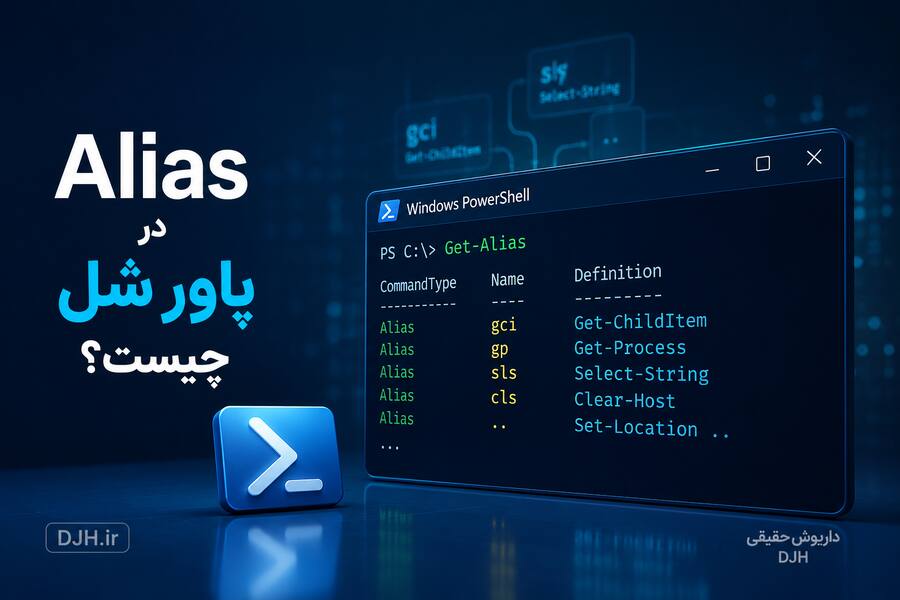
اگرچه Aliasها برای کار روزمره بسیار مفید هستند، اما در اسکریپتهای حرفهای بهتر است از نام کامل Cmdletها استفاده کنید. این کار باعث خوانایی بیشتر کد و کاهش ابهام برای سایر توسعهدهندگان خواهد شد.
| Alias | Cmdlet اصلی | کاربرد |
|---|---|---|
| ls | Get-ChildItem | نمایش فایلها |
| dir | Get-ChildItem | نمایش فایلها |
| cd | Set-Location | تغییر مسیر |
| pwd | Get-Location | نمایش مسیر فعلی |
| cat | Get-Content | نمایش محتوای فایل |
بهترین روش یادگیری Pipeline
بسیاری از کاربران تازهکار سعی میکنند صدها Cmdlet را حفظ کنند، در حالی که کاربران حرفهای ابتدا منطق Pipeline را یاد میگیرند. اگر بدانید چگونه Objectها را از یک Cmdlet به Cmdlet دیگر منتقل کنید، بخش بزرگی از PowerShell را یاد گرفتهاید. پس از آن تنها کافی است Cmdlet مناسب هر کار را پیدا کنید.
پیشنهاد میشود در ابتدای مسیر یادگیری، برای هر Cmdlet جدید سه سؤال از خود بپرسید: خروجی آن چه Objectی تولید میکند؟ چه Propertyهایی دارد؟ و چگونه میتوان آن را وارد Pipeline کرد؟ اگر همیشه با این دیدگاه تمرین کنید، در مدت کوتاهی ساختار PowerShell برای شما کاملاً طبیعی خواهد شد.
متغیر (Variable) در PowerShell
پس از یادگیری Cmdletها و Pipeline، نوبت به یکی از مهمترین مفاهیم برنامهنویسی در PowerShell میرسد؛ یعنی متغیرها. تقریباً تمام اسکریپتهای واقعی از متغیرها استفاده میکنند، زیرا نگهداری دادهها بدون متغیر تقریباً غیرممکن است. متغیرها به شما اجازه میدهند اطلاعات را در حافظه ذخیره کنید، آنها را تغییر دهید و در بخشهای مختلف برنامه مجدداً مورد استفاده قرار دهید. هرچه پروژه بزرگتر شود، نقش متغیرها نیز پررنگتر خواهد شد.
در PowerShell برای تعریف متغیر کافی است نام آن را با علامت $ شروع کنید. برخلاف برخی زبانهای برنامهنویسی، معمولاً نیازی به تعیین نوع داده در هنگام تعریف متغیر نیست و موتور PowerShell به صورت خودکار نوع مناسب را تشخیص میدهد. این ویژگی باعث میشود نوشتن اسکریپتها سریعتر و خواناتر باشد.
نمونهای از تعریف متغیر:
$Name = "DJH"اکنون مقدار متغیر را میتوان به سادگی مشاهده کرد.
$Nameقوانین نامگذاری متغیرها
اگرچه PowerShell محدودیت زیادی برای نام متغیرها ندارد، اما رعایت چند اصل ساده باعث افزایش خوانایی و نگهداری بهتر کد میشود. انتخاب نامهای واضح و معنادار باعث میشود چند ماه بعد نیز بتوانید بدون سردرگمی اسکریپت خود را توسعه دهید. در پروژههای تیمی این موضوع اهمیت بسیار بیشتری پیدا میکند.
پیشنهاد میشود نام متغیر دقیقاً بیانکننده محتوای آن باشد. استفاده از نامهای کوتاه و مبهم مانند A، Temp یا X فقط در مثالهای آموزشی مناسب است و در پروژههای واقعی توصیه نمیشود.
- از نامهای توصیفی استفاده کنید.
- از فاصله در نام متغیر استفاده نکنید.
- برای چند کلمه از PascalCase یا CamelCase استفاده کنید.
- نام متغیر بیانگر کاربرد آن باشد.
- از نامهای مشابه Cmdletها استفاده نکنید.
انواع داده (Data Types)
PowerShell یک زبان با تایپ پویا (Dynamic Typing) است، اما این موضوع به معنای نبود نوع داده نیست. هر مقداری که در یک متغیر قرار میگیرد دارای نوع مشخصی است و موتور PowerShell آن را تشخیص میدهد. شناخت انواع داده باعث میشود عملیات ریاضی، مقایسه، فیلتر و تبدیل دادهها را با دقت بیشتری انجام دهید.
رایجترین انواع داده شامل رشتهها، اعداد صحیح، اعداد اعشاری، مقادیر منطقی، تاریخ و زمان، آرایهها، Hashtableها و Objectها هستند. در بسیاری از پروژهها نیازی نیست نوع داده را به صورت دستی مشخص کنید، اما دانستن آن برای اشکالزدایی و نوشتن اسکریپتهای حرفهای بسیار مفید است.
| نوع داده | نمونه | کاربرد |
|---|---|---|
| String | “Hello” | متن |
| Integer | 100 | عدد صحیح |
| Boolean | $true | درست یا نادرست |
| DateTime | Get-Date | تاریخ و زمان |
| Array | @() | مجموعه داده |
رشتهها (String)
رشتهها یکی از پرکاربردترین انواع داده در PowerShell هستند. نام فایلها، مسیرها، آدرسهای IP، URLها، پیامها و بسیاری از دادههای دیگر به صورت رشته ذخیره میشوند. PowerShell امکانات بسیار مناسبی برای اتصال، جستجو، جایگزینی و قالببندی رشتهها در اختیار برنامهنویس قرار میدهد.
دو نوع نقلقول در PowerShell وجود دارد. نقلقول دوتایی امکان جایگزینی متغیرها را فراهم میکند، در حالی که نقلقول تکی متن را دقیقاً همانگونه که نوشته شده است نگه میدارد. این تفاوت در پروژههای واقعی اهمیت زیادی دارد.
$User = "Dariush""Welcome $User"'Welcome $User'عملگرها (Operators)
عملگرها برای انجام عملیات مختلف روی دادهها استفاده میشوند. PowerShell مجموعه کاملی از عملگرهای ریاضی، منطقی، مقایسهای و انتساب را در اختیار شما قرار میدهد. آشنایی با این عملگرها پایه نوشتن شرطها و تصمیمگیری در برنامه است.
برخی از عملگرها مشابه سایر زبانهای برنامهنویسی هستند، اما تعدادی از آنها مانند -eq یا -like مخصوص PowerShell طراحی شدهاند و به خوانایی بیشتر کد کمک میکنند.
| عملگر | معنی | نمونه |
|---|---|---|
| -eq | برابر | $A -eq $B |
| -ne | نابرابر | $A -ne $B |
| -gt | بزرگتر | $Age -gt 18 |
| -lt | کوچکتر | $Age -lt 65 |
| -like | تطبیق الگو | “abc” -like “a*” |
آرایه (Array)
در بسیاری از اسکریپتها باید چندین مقدار را همزمان نگهداری کنید. آرایهها برای همین منظور طراحی شدهاند. هر آرایه میتواند شامل رشته، عدد، Object یا حتی ترکیبی از انواع مختلف داده باشد. بسیاری از Cmdletها نیز خروجی خود را به شکل آرایه بازمیگردانند.
کار با آرایهها در PowerShell بسیار ساده است و امکانات متعددی برای پیمایش، مرتبسازی، فیلتر و افزودن دادهها وجود دارد. در پروژههای مدیریتی معمولاً فهرست کاربران، فایلها یا سرورها در قالب آرایه پردازش میشوند.
$Servers = @("SRV01","SRV02","SRV03")$Servers$Servers[0]Hashtable چیست؟
Hashtable یکی از ساختارهای داده بسیار مهم در PowerShell است که اطلاعات را به صورت کلید و مقدار (Key-Value) نگهداری میکند. این ساختار برای ذخیره تنظیمات، پارامترها و دادههای پیکربندی بسیار مناسب است. بسیاری از ماژولهای PowerShell نیز برای دریافت پارامترها از Hashtable استفاده میکنند.
مزیت اصلی Hashtable سرعت دسترسی بالا و خوانایی مناسب آن است. اگر بخواهید مجموعهای از اطلاعات مرتبط را در قالب یک ساختار واحد نگهداری کنید، Hashtable معمولاً انتخاب مناسبی خواهد بود.
$Config = @{Server = "SRV01"Port = 443Protocol = "HTTPS"}دستورات شرطی (If)
یکی از مهمترین قابلیتهای هر زبان برنامهنویسی، تصمیمگیری است. در PowerShell نیز دستور If این امکان را فراهم میکند که بر اساس شرایط مختلف، مسیر اجرای برنامه تغییر کند. تقریباً تمام اسکریپتهای واقعی از ساختارهای شرطی استفاده میکنند.
به عنوان مثال، ممکن است بخواهید فقط زمانی یک سرویس را راهاندازی کنید که متوقف شده باشد یا فقط زمانی از یک فایل نسخه پشتیبان تهیه کنید که وجود داشته باشد. این تصمیمها با استفاده از شرطها پیادهسازی میشوند.
if ($Age -ge 18) {"Access Granted"}Else و ElseIf
در بسیاری از شرایط تنها دو حالت وجود ندارد و ممکن است چندین تصمیم مختلف لازم باشد. ساختار Else و ElseIf دقیقاً برای چنین سناریوهایی طراحی شدهاند. این ساختارها باعث میشوند منطق برنامه واضحتر و توسعه آن سادهتر شود.
هرچه شرطهای شما پیچیدهتر شوند، اهمیت خوانایی کد نیز بیشتر خواهد شد. به همین دلیل بهتر است از تو در تو کردن بیش از حد شرطها خودداری کنید و منطق تصمیمگیری را تا حد امکان ساده نگه دارید.
حلقه For
زمانی که لازم باشد یک عملیات تعداد مشخصی تکرار شود، حلقه For گزینه مناسبی است. این حلقه بیشتر برای شمارش، تولید داده یا پیمایش محدودههای عددی استفاده میشود. اگر تعداد تکرارها از قبل مشخص باشد، معمولاً For بهترین انتخاب است.
for ($i = 1; $i -le 5; $i++) {$i}حلقه Foreach
در PowerShell حلقه Foreach یکی از پرکاربردترین ساختارهای تکرار است. این حلقه برای پیمایش مجموعهای از Objectها، فایلها، کاربران، سرویسها یا هر آرایه دیگری استفاده میشود. در پروژههای مدیریتی معمولاً بیش از سایر حلقهها با Foreach سروکار خواهید داشت.
برای مثال اگر بخواهید روی فهرستی از سرورها یک عملیات مشخص انجام دهید، کافی است هر عضو آرایه را به ترتیب پردازش کنید.
foreach ($Server in $Servers) {$Server}حلقه While
گاهی تعداد تکرارها از قبل مشخص نیست و برنامه باید تا زمانی که یک شرط برقرار است به کار خود ادامه دهد. در چنین شرایطی حلقه While انتخاب مناسبی است. این ساختار در مانیتورینگ، انتظار برای اتمام یک پردازش یا بررسی وضعیت سرویسها بسیار کاربرد دارد.
هنگام استفاده از While باید دقت کنید که شرط خروج از حلقه حتماً وجود داشته باشد، زیرا در غیر این صورت برنامه وارد حلقه بینهایت خواهد شد و ممکن است منابع سیستم را اشغال کند.
while ($true) {break}بهترین شیوه استفاده از متغیرها و ساختارهای کنترلی
کاربران مبتدی معمولاً تمام منطق برنامه را در یک بخش بزرگ و بدون ساختار مینویسند، اما اسکریپتهای حرفهای از متغیرهای معنادار، شرطهای ساده و حلقههای خوانا استفاده میکنند. هرچه کد شما واضحتر باشد، نگهداری و توسعه آن در آینده نیز سادهتر خواهد بود. همچنین بهتر است از تکرار کد خودداری کنید و در صورت نیاز، منطق مشترک را در قالب Function پیادهسازی نمایید؛ موضوعی که در بخش بعدی بهصورت کامل بررسی خواهیم کرد.
Function در PowerShell چیست؟
تا اینجا با دستورات پایه، Pipeline، متغیرها، ساختارهای کنترلی و حلقهها آشنا شدیم. اما زمانی که اسکریپتهای شما بزرگتر شوند، تکرار کد به یکی از بزرگترین مشکلات تبدیل خواهد شد. بهترین راه حل این مسئله استفاده از Function است. Function به شما اجازه میدهد مجموعهای از دستورات را یکبار تعریف کنید و هر زمان که نیاز داشتید تنها با فراخوانی نام آن، همان عملیات را دوباره اجرا نمایید. این موضوع علاوه بر کاهش حجم کد، نگهداری و توسعه آن را نیز بسیار سادهتر میکند.
در پروژههای واقعی ممکن است دهها بار نیاز داشته باشید وضعیت یک سرویس را بررسی کنید یا گزارشی از فضای دیسک تهیه نمایید. اگر این کدها را در قالب Function بنویسید، تنها با یک تغییر کوچک، تمام بخشهای پروژه بهروزرسانی خواهند شد. این یکی از مهمترین اصول توسعه نرمافزار و اسکریپتنویسی حرفهای است.
نمونه ساده تعریف یک Function:
function Show-Hello {

Write-Host "Hello DJH"

}
برای اجرای Function کافی است نام آن را بنویسید.
Show-Hello
ارسال پارامتر به Function
اغلب Functionها فقط یک عملیات ثابت انجام نمیدهند، بلکه ورودی نیز دریافت میکنند. این ورودیها با نام Parameter شناخته میشوند. استفاده از پارامترها باعث میشود یک Function برای شرایط مختلف قابل استفاده باشد و نیازی به ایجاد چندین نسخه مشابه از یک تابع نداشته باشید.
در مثال زیر، نام کاربر به عنوان ورودی دریافت شده و سپس نمایش داده میشود.
function Show-User {

param($Name)

Write-Host "Welcome $Name"

}
فراخوانی تابع:
Show-User -Name “Dariush”
مقدار بازگشتی (Return Value)
بسیاری از Functionها تنها اطلاعاتی را روی صفحه چاپ نمیکنند، بلکه مقداری را به بخش فراخواننده بازمیگردانند. این مقدار میتواند عدد، رشته، آرایه یا حتی یک Object کامل باشد. در PowerShell معمولاً خروجی آخرین دستور به صورت خودکار بازگردانده میشود، اما استفاده از دستور Return نیز امکانپذیر است.
نمونه:
function Get-Square {

param($Number)

return ($Number * $Number)

}
استفاده از تابع:
$Result = Get-Square 10

Write-Host $Result
Scope یا محدوده متغیرها
یکی از موضوعاتی که کاربران مبتدی معمولاً با آن مشکل دارند، محدوده دسترسی متغیرها یا Scope است. هر متغیر همیشه در تمام بخشهای برنامه قابل دسترس نیست. اگر این مفهوم را به درستی درک نکنید، ممکن است مقدار متغیرها به شکل غیرمنتظره تغییر کند یا اصلاً در دسترس نباشد.
PowerShell چند نوع Scope مختلف دارد که مهمترین آنها Local، Script و Global هستند. در بیشتر اسکریپتهای معمولی Scope محلی کافی است، اما هنگام توسعه پروژههای بزرگ یا Moduleها باید با سایر Scopeها نیز آشنا باشید.
| Scope | محدوده | کاربرد |
|---|---|---|
| Local | فقط تابع یا بلوک فعلی | پیشفرض |
| Script | کل فایل اسکریپت | اشتراک بین Functionها |
| Global | تمام Session | استفاده محدود |
فایل Script چیست؟
تا اینجا بیشتر دستورات را به صورت مستقیم در Console اجرا کردیم، اما در پروژههای واقعی معمولاً دستورات داخل فایلهایی با پسوند ps1 ذخیره میشوند. این فایلها Script نام دارند و میتوانند شامل چند خط یا حتی هزاران خط کد باشند. استفاده از Script باعث میشود بتوانید پروژههای خود را نسخهبندی، مستندسازی و دوباره استفاده کنید.
یک فایل Script میتواند شامل متغیرها، Functionها، شرطها، حلقهها و حتی چندین Module مختلف باشد. به همین دلیل تقریباً تمام پروژههای حرفهای PowerShell بر پایه فایلهای ps1 توسعه داده میشوند.
Execution Policy چیست؟
یکی از اولین خطاهایی که اکثر کاربران تازهکار با آن مواجه میشوند، مربوط به Execution Policy است. به صورت پیشفرض، ویندوز برای جلوگیری از اجرای اسکریپتهای ناشناس، محدودیتهایی اعمال میکند. این قابلیت یک مکانیزم امنیتی است و نباید بدون آگاهی آن را غیرفعال کرد.
بسیاری از کاربران تصور میکنند Execution Policy یک سیستم امنیتی کامل است، در حالی که هدف اصلی آن جلوگیری از اجرای ناخواسته اسکریپتها است. بنابراین نباید آن را جایگزین راهکارهای امنیتی واقعی دانست.
برای مشاهده وضعیت فعلی:
Get-ExecutionPolicy
برای مشاهده وضعیت تمام Scopeها:
Get-ExecutionPolicy -List
انواع Execution Policy
PowerShell چندین سطح مختلف برای اجرای اسکریپتها در نظر گرفته است. انتخاب مناسب به محیط کاری شما بستگی دارد. در محیطهای سازمانی معمولاً این تنظیمات توسط مدیر سیستم تعیین میشوند و بهتر است بدون هماهنگی آنها را تغییر ندهید.
| Policy | توضیح | کاربرد |
|---|---|---|
| Restricted | اجرای Script ممنوع | پیشفرض برخی نسخهها |
| RemoteSigned | اسکریپتهای اینترنتی باید امضا داشته باشند | پیشنهاد مایکروسافت |
| AllSigned | تمام Scriptها باید امضا شوند | محیطهای حساس |
| Bypass | بدون بررسی | سناریوهای خاص |
بهترین روش نوشتن اسکریپتهای PowerShell
با افزایش حجم پروژه، رعایت اصول کدنویسی اهمیت بسیار بیشتری پیدا میکند. استفاده از نامهای مناسب برای Functionها، تقسیم پروژه به بخشهای کوچک، مستندسازی مناسب، حذف کدهای تکراری و استفاده صحیح از Commentها باعث میشود اسکریپتها حتی پس از چند سال نیز قابل نگهداری باشند. بسیاری از پروژههای سازمانی PowerShell شامل هزاران خط کد هستند و بدون رعایت این اصول، توسعه آنها تقریباً غیرممکن خواهد بود.
در بخش بعدی وارد یکی از جذابترین قسمتهای PowerShell خواهیم شد و یاد میگیریم چگونه فایلها، پوشهها، Registry، سرویسها، پردازشها و سیستمعامل را به صورت واقعی مدیریت کنیم. از این بخش به بعد تقریباً تمام مثالها بر اساس سناریوهای واقعی مدیران سیستم خواهند بود.
مدیریت فایلها و پوشهها در PowerShell
یکی از رایجترین کاربردهای PowerShell مدیریت فایلها و پوشهها است. تقریباً تمام مدیران سیستم، برنامهنویسان و کارشناسان DevOps روزانه با فایلهای مختلف سروکار دارند و انجام این عملیات به صورت دستی علاوه بر زمانبر بودن، احتمال خطای انسانی را نیز افزایش میدهد. PowerShell با ارائه مجموعهای از Cmdletهای استاندارد این امکان را فراهم میکند که عملیات مربوط به فایلها به صورت خودکار، تکرارپذیر و قابل اطمینان انجام شود. اگر این بخش را به خوبی یاد بگیرید، بخش بزرگی از کارهای روزمره مدیریتی را میتوانید تنها با چند خط اسکریپت انجام دهید.
نکته مهم این است که تقریباً تمام عملیات فایل در PowerShell نیز بر پایه Object انجام میشود. بنابراین هنگام نمایش فایلها، تنها نام آنها را مشاهده نمیکنید، بلکه اطلاعاتی مانند حجم، تاریخ ایجاد، آخرین زمان ویرایش، مسیر کامل و بسیاری از ویژگیهای دیگر نیز در اختیار شما قرار میگیرد. همین موضوع باعث میشود بتوانید فایلها را بر اساس شرایط مختلف فیلتر یا پردازش کنید.
نمایش فایلها و پوشهها
اولین قدم در مدیریت فایلها، مشاهده محتویات یک مسیر است. Cmdlet اصلی این کار Get-ChildItem است که احتمالاً یکی از پرکاربردترین دستورات PowerShell خواهد بود. این دستور علاوه بر نمایش فایلها، پوشهها را نیز نمایش میدهد و میتواند روی درایوها، مسیرهای شبکه و حتی Providerهای دیگر مانند Registry نیز استفاده شود.
نمایش فایلها و پوشههای مسیر فعلی:
Get-ChildItem
نمایش فایلهای یک مسیر مشخص:
Get-ChildItem "C:\Logs"
نمایش تمام فایلهای زیرشاخهها:
Get-ChildItem "C:\Logs" -Recurse
ایجاد فایل و پوشه
ایجاد فایل یا پوشه یکی از عملیات پایه در PowerShell است. برای این کار معمولاً از Cmdlet استاندارد New-Item استفاده میشود. مزیت این دستور این است که تنها به فایل محدود نیست و برای ایجاد انواع مختلف Itemها مانند Directory، File و حتی برخی Providerهای دیگر نیز کاربرد دارد.
ایجاد یک پوشه جدید:
New-Item -ItemType Directory -Path "C:\Backup"
ایجاد یک فایل جدید:
New-Item -ItemType File -Path "C:\Backup\ReadMe.txt"
کپی، انتقال و حذف فایلها
پس از ایجاد فایلها معمولاً نیاز به کپی، جابهجایی یا حذف آنها خواهید داشت. PowerShell برای تمام این عملیات Cmdletهای مستقلی در اختیار شما قرار داده است که ساختار نامگذاری یکسانی دارند و یادگیری آنها بسیار ساده است. این دستورات در پروژههای Backup، Migration و مدیریت فایل کاربرد فراوانی دارند.
کپی فایل:
Copy-Item "C:\Data\File.txt" "D:\Backup"
انتقال فایل:
Move-Item "C:\Data\File.txt" "D:\Archive"
حذف فایل:
Remove-Item "C:\Data\File.txt"
جستجوی فایلها
در بسیاری از سناریوها لازم است فایلهای خاصی را بر اساس نام، پسوند یا مسیر پیدا کنید. استفاده از قابلیت جستجوی PowerShell بسیار سریعتر از جستجوی دستی در File Explorer است و میتواند در اسکریپتهای خودکار نیز استفاده شود. این موضوع در سرورهایی که میلیونها فایل دارند اهمیت بیشتری پیدا میکند.
نمایش تمام فایلهای متنی:
Get-ChildItem -Filter *.txt
نمایش تمام فایلهای PDF در تمام زیرپوشهها:
Get-ChildItem -Path C:\Docs -Filter *.pdf -Recurse
خواندن و نوشتن فایلهای متنی
PowerShell ابزار بسیار مناسبی برای کار با فایلهای متنی است. بسیاری از فایلهای Log، فایلهای تنظیمات و خروجی برنامهها به صورت متن ساده ذخیره میشوند و میتوان آنها را مستقیماً با PowerShell پردازش کرد. این قابلیت یکی از پایههای اتوماسیون در محیطهای سازمانی محسوب میشود.
نمایش محتوای فایل:
Get-Content “C:\Logs\App.log”
نوشتن متن در فایل:
Set-Content "C:\Logs\Test.txt" "Hello PowerShell"
اضافه کردن متن به انتهای فایل:
Add-Content “C:\Logs\Test.txt” “Second Line”
مدیریت پردازشها (Processes)
یکی از مهمترین وظایف مدیران سیستم، نظارت بر پردازشهای در حال اجرا است. PowerShell این امکان را فراهم میکند که اطلاعات پردازشها را مشاهده کرده، آنها را فیلتر کنید و در صورت نیاز متوقف یا اجرا نمایید. این قابلیت به ویژه هنگام عیبیابی نرمافزارها یا مدیریت سرورها اهمیت زیادی دارد.
نمایش تمام پردازشها:
Get-Process
نمایش اطلاعات یک پردازش خاص:
Get-Process chrome
متوقف کردن یک پردازش:
Stop-Process -Name chrome
اجرای یک برنامه:
Start-Process notepad.exe
مدیریت سرویسهای ویندوز
سرویسها بخش مهمی از سیستمعامل ویندوز هستند و بسیاری از نرمافزارها برای عملکرد صحیح به آنها وابستهاند. PowerShell مجموعهای کامل از Cmdletها را برای مشاهده، راهاندازی، متوقف کردن و مدیریت سرویسها در اختیار شما قرار میدهد. این قابلیت در مدیریت سرورها و زیرساختهای سازمانی بسیار پرکاربرد است.
نمایش تمام سرویسها:
Get-Service
راهاندازی یک سرویس:
Start-Service Spooler
متوقف کردن سرویس:
Stop-Service Spooler
راهاندازی مجدد سرویس:
Restart-Service Spooler
کار با Registry ویندوز
یکی از قابلیتهای منحصربهفرد PowerShell، امکان مدیریت Registry مانند یک فایل سیستم است. Registry پایگاه داده مرکزی تنظیمات ویندوز محسوب میشود و بسیاری از تنظیمات سیستم و نرمافزارها در آن ذخیره میشوند. PowerShell با استفاده از Provider مخصوص Registry امکان دسترسی مستقیم به این اطلاعات را فراهم کرده است.
قبل از ایجاد هرگونه تغییر در Registry باید از آن نسخه پشتیبان تهیه کنید، زیرا تغییرات نادرست ممکن است باعث بروز مشکلات جدی در سیستمعامل شود. در محیطهای سازمانی معمولاً این تغییرات ابتدا در محیط آزمایشی بررسی و سپس روی سیستمهای عملیاتی اعمال میشوند.
نمایش کلیدهای Registry:
Get-ChildItem HKLM:\Software
خواندن یک مقدار:
Get-ItemProperty HKLM:\Software
مدیریت مسیرها (Path)
تقریباً تمام اسکریپتهای PowerShell با مسیر فایلها و پوشهها سروکار دارند. آشنایی با Cmdletهای مدیریت مسیر باعث میشود اسکریپتهای شما قابل حملتر و مقاومتر در برابر خطا باشند. به جای ساختن دستی مسیرها، بهتر است از ابزارهای استاندارد PowerShell استفاده کنید.
نمایش مسیر فعلی:
Get-Location
تغییر مسیر:
Set-Location C:\Windows
بازگشت به مسیر قبلی:
Pop-Location
سناریوی واقعی: تهیه نسخه پشتیبان از فایلهای گزارش
فرض کنید هر شب باید فایلهای Log یک نرمافزار را به محل دیگری منتقل کنید تا هم فضای دیسک آزاد شود و هم نسخه پشتیبان در اختیار داشته باشید. انجام این کار به صورت دستی علاوه بر زمانبر بودن، احتمال فراموش شدن آن را نیز افزایش میدهد. با PowerShell میتوان این فرایند را تنها با چند دستور انجام داد و سپس اجرای آن را به Task Scheduler سپرد تا به صورت کاملاً خودکار انجام شود.
نمونهای ساده از این سناریو:
Copy-Item "C:\Logs\*" "D:\Backup" -Recurse

Remove-Item "C:\Logs\*.log"
نکات حرفهای مدیریت فایل در PowerShell
در پروژههای واقعی بهتر است هیچگاه مستقیماً عملیات حذف فایل را بدون بررسی انجام ندهید. استفاده از پارامترهایی مانند -WhatIf و -Confirm به شما اجازه میدهد قبل از اعمال تغییرات واقعی، نتیجه احتمالی اجرای دستور را مشاهده کنید. این قابلیت بهخصوص در سرورهای تولید (Production) اهمیت بسیار زیادی دارد و میتواند از حذف تصادفی اطلاعات جلوگیری کند.
همچنین توصیه میشود قبل از انجام عملیات روی تعداد زیادی فایل، ابتدا دستور را روی چند فایل آزمایشی اجرا کنید. این کار احتمال بروز خطا را کاهش میدهد و باعث میشود اسکریپتهای شما با اطمینان بیشتری در محیطهای واقعی اجرا شوند.
مدیریت کاربران و گروهها در PowerShell
یکی از مهمترین وظایف مدیران سیستم، مدیریت کاربران و سطح دسترسی آنها است. اگرچه بسیاری از این عملیات از طریق ابزارهای گرافیکی ویندوز نیز قابل انجام هستند، اما زمانی که تعداد کاربران به دهها یا صدها نفر برسد، استفاده از رابط گرافیکی دیگر کارآمد نخواهد بود. PowerShell این امکان را فراهم میکند که عملیات مربوط به کاربران به صورت خودکار، سریع و قابل تکرار انجام شود. در سازمانهای بزرگ معمولاً ایجاد، ویرایش یا غیرفعال کردن حسابهای کاربری از طریق اسکریپتهای PowerShell انجام میشود.
بسته به محیط کاری، ممکن است از کاربران محلی (Local Users) یا کاربران Active Directory استفاده کنید. هرکدام Cmdletها و Moduleهای مخصوص خود را دارند، اما منطق کلی مدیریت آنها مشابه است. آشنایی با این دستورات باعث میشود بسیاری از وظایف روزمره تنها در چند ثانیه انجام شوند.
نمایش کاربران محلی:
Get-LocalUser
نمایش گروههای محلی:
Get-LocalGroup
نمایش اعضای یک گروه:
Get-LocalGroupMember Administrators
کار با Active Directory
در بسیاری از شرکتها و سازمانها، کاربران به صورت متمرکز توسط Active Directory مدیریت میشوند. PowerShell یکی از قدرتمندترین ابزارها برای مدیریت Active Directory محسوب میشود و تقریباً تمام عملیات مربوط به کاربران، گروهها، واحدهای سازمانی (OU) و رایانهها را میتوان از طریق آن انجام داد. البته برای استفاده از این قابلیت باید ماژول Active Directory نصب شده باشد.
استفاده از PowerShell در Active Directory باعث میشود عملیات گسترده مانند ایجاد صدها کاربر، تغییر رمز عبور، انتقال کاربران بین واحدهای سازمانی یا تهیه گزارش تنها با چند خط اسکریپت انجام شود. این موضوع یکی از مهمترین دلایل محبوبیت PowerShell در محیطهای سازمانی است.
نمایش کاربران Active Directory:
Get-ADUser -Filter *
نمایش گروهها:
Get-ADGroup -Filter *
مدیریت شبکه با PowerShell
PowerShell امکانات بسیار گستردهای برای مدیریت شبکه ارائه میدهد. بررسی تنظیمات کارت شبکه، مشاهده آدرس IP، تست ارتباط با سرورها، بررسی پورتها و حتی تغییر برخی تنظیمات شبکه همگی از طریق Cmdletهای استاندارد امکانپذیر هستند. این قابلیت باعث شده PowerShell به یکی از ابزارهای اصلی کارشناسان شبکه تبدیل شود.
در بسیاری از سناریوهای عیبیابی، استفاده از دستورات PowerShell بسیار سریعتر از جستجو در بخشهای مختلف تنظیمات ویندوز است. علاوه بر این، امکان اجرای همین دستورات روی چندین سرور به صورت همزمان نیز وجود دارد که در بخشهای بعدی به آن خواهیم پرداخت.
نمایش تنظیمات IP:
Get-NetIPAddress
نمایش تنظیمات کارت شبکه:
Get-NetAdapter
نمایش مسیرهای شبکه:
Get-NetRoute
آزمایش ارتباط شبکه
قبل از بررسی مشکلات پیچیده شبکه، معمولاً ابتدا باید از برقرار بودن ارتباط با مقصد اطمینان حاصل کرد. PowerShell ابزارهای مناسبی برای انجام این کار در اختیار شما قرار داده است. این ابزارها علاوه بر تست ساده ارتباط، اطلاعات بیشتری نسبت به ابزارهای سنتی در اختیار مدیر سیستم قرار میدهند.
تست ارتباط با یک سرور:
Test-Connection google.com
بررسی وضعیت یک پورت:
Test-NetConnection google.com -Port 443
این دستورات در زمان عیبیابی سرویسهای تحت شبکه یا بررسی وضعیت Firewall بسیار کاربردی هستند.
کار با Event Log
تقریباً تمام رویدادهای مهم ویندوز در Event Log ثبت میشوند. هنگام بررسی خطاها، مشکلات امنیتی، Crash شدن نرمافزارها یا تحلیل عملکرد سیستم، Event Log یکی از اولین منابع اطلاعاتی محسوب میشود. PowerShell امکان جستجو، فیلتر و استخراج گزارش از این لاگها را فراهم میکند.
به جای جستجوی دستی در Event Viewer، میتوانید تنها اطلاعات مورد نیاز خود را استخراج کرده و حتی آنها را در فایل ذخیره کنید. این قابلیت در محیطهای سازمانی و مانیتورینگ سرورها بسیار ارزشمند است.
نمایش لیست Logها:
Get-WinEvent -ListLog *
نمایش آخرین رویدادهای System:
Get-WinEvent -LogName System -MaxEvents 20
مدیریت Scheduled Task
یکی از کاربردهای مهم PowerShell اجرای خودکار اسکریپتها در زمانهای مشخص است. این کار معمولاً با استفاده از Task Scheduler انجام میشود، اما خود PowerShell نیز امکان مدیریت Scheduled Taskها را فراهم کرده است. با استفاده از این قابلیت میتوانید اجرای نسخه پشتیبان، پاکسازی فایلها، ارسال گزارش یا هر عملیات دیگری را زمانبندی کنید.
نمایش تمام Taskها:
Get-ScheduledTask
اجرای یک Task:
Start-ScheduledTask -TaskName “Backup”
WMI و CIM چیست؟
یکی از قدرتمندترین قابلیتهای PowerShell دسترسی مستقیم به اطلاعات سختافزاری و نرمافزاری سیستم است. این اطلاعات از طریق فناوریهایی مانند WMI و نسخه جدیدتر آن یعنی CIM در اختیار PowerShell قرار میگیرند. بسیاری از اطلاعاتی که در ابزارهای مدیریتی ویندوز مشاهده میکنید، در واقع از همین منابع استخراج میشوند.
مدیران سیستم از WMI و CIM برای تهیه گزارش سختافزار، بررسی نسخه سیستمعامل، اطلاعات BIOS، حافظه، پردازنده و دهها مورد دیگر استفاده میکنند. اگر قصد مدیریت حرفهای ویندوز را دارید، یادگیری این بخش اهمیت زیادی دارد.
نمایش اطلاعات سیستمعامل:
Get-CimInstance Win32_OperatingSystem
نمایش اطلاعات پردازنده:
Get-CimInstance Win32_Processor
نمایش اطلاعات حافظه:
Get-CimInstance Win32_PhysicalMemory
PowerShell Remoting چیست؟
یکی از مهمترین قابلیتهای PowerShell امکان مدیریت سیستمهای راه دور است. به جای اینکه برای هر سرور به صورت جداگانه Remote Desktop باز کنید، میتوانید مستقیماً از طریق PowerShell دستورات خود را روی یک یا چندین سیستم اجرا کنید. این قابلیت با نام PowerShell Remoting شناخته میشود و در بسیاری از سازمانها به صورت روزانه مورد استفاده قرار میگیرد.
PowerShell Remoting بر پایه پروتکل WinRM کار میکند و امکان اجرای دستورات، انتقال فایل، مدیریت سرویسها و اجرای اسکریپتها را روی سیستمهای دیگر فراهم میسازد. این ویژگی یکی از پایههای اتوماسیون در زیرساختهای مایکروسافتی است.
فعالسازی Remoting:
Enable-PSRemoting
اتصال به یک سیستم راه دور:
Enter-PSSession Server01
خروج از نشست:
Exit-PSSession
اجرای دستور روی چندین سرور
قدرت واقعی PowerShell زمانی مشخص میشود که بخواهید یک عملیات را همزمان روی دهها یا صدها سرور اجرا کنید. انجام چنین کاری به صورت دستی تقریباً غیرممکن است، اما با PowerShell تنها چند خط کد کافی خواهد بود. این قابلیت در بهروزرسانی تنظیمات، بررسی وضعیت سرویسها و جمعآوری گزارشها کاربرد بسیار زیادی دارد.
نمونهای ساده از اجرای یک دستور روی چند سرور:
$Servers = "SRV01","SRV02","SRV03"
Invoke-Command -ComputerName $Servers -ScriptBlock { Get-Service }
سناریوی واقعی: بررسی وضعیت سرویس روی تمام سرورها
فرض کنید مدیر زیرساخت یک شرکت هستید و باید هر روز وضعیت سرویس IIS را روی ۵۰ سرور بررسی کنید. انجام این کار از طریق Remote Desktop زمان بسیار زیادی نیاز دارد، اما با PowerShell میتوانید تنها با یک اسکریپت وضعیت تمام سرورها را بررسی کرده و نتیجه را در قالب یک گزارش دریافت کنید. این یکی از نمونههای واقعی استفاده از PowerShell در سازمانهای بزرگ است.
نمونه دستور:
Invoke-Command -ComputerName $Servers -ScriptBlock { Get-Service W3SVC }
اجرای همزمان (Parallel Processing)
در نسخههای جدید PowerShell امکان اجرای همزمان برخی عملیات نیز فراهم شده است. این قابلیت باعث میشود پردازش روی چندین سیستم یا مجموعه بزرگی از دادهها با سرعت بسیار بیشتری انجام شود. البته باید دقت داشت که اجرای موازی همیشه بهترین گزینه نیست و بسته به نوع عملیات ممکن است سربار پردازشی ایجاد کند.
در پروژههای بزرگ، استفاده صحیح از Parallel Processing میتواند زمان اجرای اسکریپتها را از چند ساعت به چند دقیقه کاهش دهد. این قابلیت بهویژه در محیطهای DevOps و مدیریت زیرساختهای ابری بسیار ارزشمند است.
نکات حرفهای مدیریت زیرساخت با PowerShell
هنگام نوشتن اسکریپتهای مدیریتی، بهتر است هیچگاه نام سرورها، نام کاربری یا اطلاعات حساس را به صورت ثابت داخل کد قرار ندهید. استفاده از فایلهای تنظیمات، متغیرهای محیطی یا Vaultهای امنیتی باعث میشود اسکریپتهای شما هم ایمنتر باشند و هم در محیطهای مختلف بدون تغییر قابل استفاده باقی بمانند. همچنین تمام عملیات مهم را در فایل Log ثبت کنید تا در صورت بروز خطا بتوانید علت آن را بهراحتی بررسی کنید.
Module در PowerShell چیست؟
هرچه پروژههای PowerShell بزرگتر شوند، نگهداری تمام Functionها و اسکریپتها در یک فایل منطقی نخواهد بود. برای حل این مشکل، PowerShell از مفهومی به نام Module استفاده میکند. Module مجموعهای از Functionها، Cmdletها، متغیرها و منابع مرتبط است که در قالب یک بسته واحد سازماندهی میشوند. استفاده از Module باعث افزایش قابلیت استفاده مجدد، نگهداری آسانتر و ساختارمند شدن پروژهها میشود.
بسیاری از قابلیتهایی که امروزه در PowerShell استفاده میکنید، در واقع توسط Moduleهای مختلف ارائه میشوند. برای مثال، مدیریت Active Directory، Azure، Hyper-V، Microsoft 365، SQL Server و صدها فناوری دیگر از طریق Moduleهای اختصاصی انجام میشود. به همین دلیل آشنایی با Moduleها یکی از مهمترین مراحل ورود به سطح حرفهای PowerShell است.
مشاهده Moduleهای نصبشده
قبل از نصب یا استفاده از یک Module، بهتر است بدانید چه Moduleهایی روی سیستم شما نصب شدهاند. PowerShell ابزار مناسبی برای مشاهده Moduleهای موجود در اختیار شما قرار داده است. این اطلاعات شامل نام Module، نسخه، مسیر نصب و سایر مشخصات آن خواهد بود.
نمایش Moduleهای نصبشده:
Get-Module -ListAvailable
نمایش Moduleهای بارگذاریشده در Session فعلی:
Get-Module
نصب Moduleهای جدید
یکی از مزیتهای نسخههای جدید PowerShell، امکان نصب آسان Moduleهای مختلف از مخازن رسمی است. این قابلیت باعث شده توسعهدهندگان و شرکتهای مختلف بتوانند ابزارهای خود را به شکل استاندارد منتشر کنند و کاربران نیز تنها با یک دستور آنها را نصب نمایند. البته در محیطهای سازمانی بهتر است قبل از نصب هر Module، اعتبار منبع آن بررسی شود.
نصب یک Module:
Install-Module ModuleName
بهروزرسانی یک Module:
Update-Module ModuleName
حذف Module:
Uninstall-Module ModuleName
PowerShell Gallery چیست؟
PowerShell Gallery مخزن رسمی مایکروسافت برای انتشار Moduleها، Scriptها و منابع مرتبط با PowerShell است. این مخزن نقش مشابه Package Managerها در سایر زبانهای برنامهنویسی را ایفا میکند و هزاران ابزار رایگان و متنباز در آن منتشر شده است. بسیاری از شرکتهای بزرگ نیز Moduleهای رسمی خود را از طریق همین مخزن ارائه میکنند.
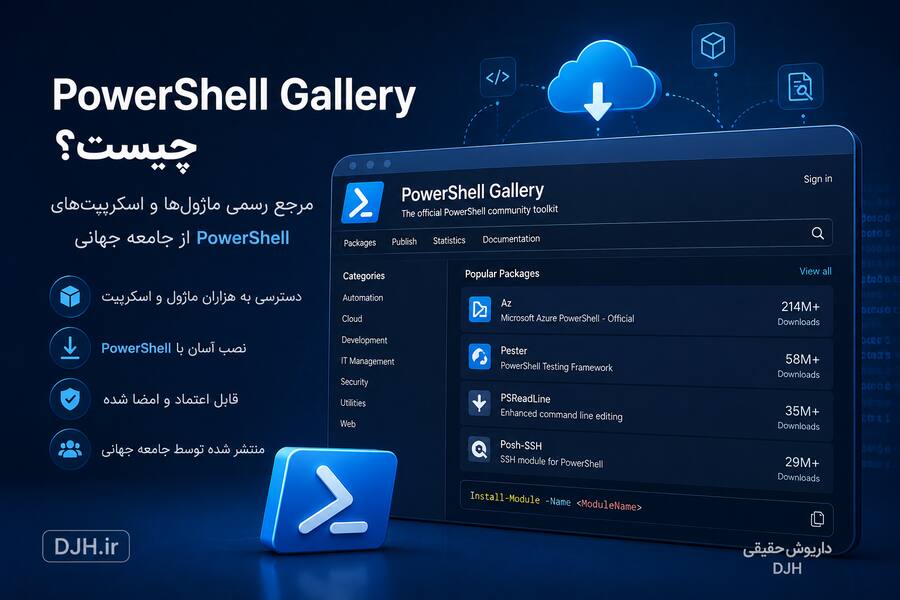
هرچند PowerShell Gallery منبع معتبری محسوب میشود، اما توصیه میشود قبل از نصب هر Module، مستندات، تعداد دانلودها، آخرین زمان بهروزرسانی و اعتبار ناشر را بررسی کنید. این موضوع بهویژه در محیطهای حساس و سازمانی اهمیت زیادی دارد.
مدیریت خطاها (Error Handling)
هیچ اسکریپتی را نمیتوان پیدا کرد که در تمام شرایط بدون خطا اجرا شود. ممکن است فایل مورد نظر وجود نداشته باشد، ارتباط شبکه قطع شود یا کاربر مجوز لازم را نداشته باشد. اگر برای چنین شرایطی برنامهریزی نکنید، اسکریپت شما به سادگی متوقف خواهد شد. مدیریت صحیح خطاها باعث میشود برنامه در شرایط غیرمنتظره نیز رفتار قابل پیشبینی داشته باشد.
PowerShell از ساختار Try، Catch و Finally برای مدیریت استثناءها استفاده میکند. این ساختار یکی از مهمترین ابزارهای توسعه اسکریپتهای حرفهای است و تقریباً در تمام پروژههای سازمانی مشاهده میشود.
نمونه مدیریت خطا:
try {
Get-Content “C:\Test\File.txt”
}
catch {
Write-Host “An error occurred.”
}
بلوک Finally
گاهی لازم است صرفنظر از موفق یا ناموفق بودن عملیات، بخشی از کد همیشه اجرا شود. برای مثال ممکن است بخواهید اتصال به یک سرور را ببندید، فایل Log را تکمیل کنید یا منابعی را آزاد نمایید. در چنین شرایطی از بلوک Finally استفاده میشود.
این ساختار باعث میشود عملیات پاکسازی همیشه انجام شود و منابع سیستم بدون استفاده باقی نمانند. استفاده صحیح از Finally یکی از نشانههای اسکریپتهای حرفهای و قابل اعتماد است.
نمونه:
finally {
Write-Host “Finished”
}
ثبت گزارش (Logging)
یکی از اشتباهات رایج در پروژههای کوچک، نادیده گرفتن ثبت گزارش است. شاید در اسکریپتهای چند خطی این موضوع اهمیت زیادی نداشته باشد، اما در پروژههای واقعی ثبت زمان اجرا، نتیجه عملیات، خطاها و پیامهای مهم ضروری است. بدون وجود Log، بررسی مشکلات پس از وقوع آنها بسیار دشوار خواهد بود.
بهتر است اسکریپتهای مهم همیشه اطلاعات کلیدی را در فایل یا سیستم ثبت گزارش ذخیره کنند. این کار علاوه بر عیبیابی، در مستندسازی و بررسی عملکرد نیز بسیار مفید خواهد بود.
نمونه ثبت اطلاعات در فایل:
Add-Content “C:\Logs\Script.log” “Backup Completed”
اشکالزدایی (Debugging)
حتی باتجربهترین برنامهنویسان نیز هنگام توسعه اسکریپت با خطا مواجه میشوند. Debugging فرایندی است که به شما کمک میکند محل بروز مشکل را پیدا کرده و علت آن را بررسی کنید. PowerShell امکانات متعددی برای اشکالزدایی ارائه میدهد و محیطهایی مانند Visual Studio Code این فرایند را بسیار سادهتر کردهاند.
در بسیاری از موارد، استفاده از Breakpoint، اجرای مرحلهبهمرحله و مشاهده مقدار متغیرها سریعترین راه برای پیدا کردن خطا است. به جای اضافه کردن دهها دستور چاپ خروجی، بهتر است از ابزارهای Debugging استاندارد استفاده کنید.
کار با فایلهای CSV
یکی از رایجترین فرمتهای تبادل اطلاعات در سازمانها فایل CSV است. بسیاری از گزارشها، اطلاعات کاربران و خروجی نرمافزارها در این قالب ذخیره میشوند. PowerShell ابزارهای داخلی مناسبی برای خواندن و تولید فایلهای CSV در اختیار شما قرار داده است.
خواندن فایل CSV:
Import-Csv Users.csv
ذخیره اطلاعات در فایل CSV:
Export-Csv Report.csv
کار با JSON
در سالهای اخیر JSON به یکی از مهمترین فرمتهای تبادل اطلاعات میان سرویسها و APIها تبدیل شده است. تقریباً تمام سرویسهای ابری و بسیاری از نرمافزارهای مدرن از JSON استفاده میکنند. PowerShell نیز امکانات بسیار مناسبی برای تبدیل Objectها به JSON و برعکس ارائه میدهد.
تبدیل Object به JSON:
Get-Process | ConvertTo-Json
تبدیل JSON به Object:
Get-Content Data.json | ConvertFrom-Json
کار با XML
اگرچه امروزه JSON محبوبتر است، اما هنوز بسیاری از نرمافزارهای سازمانی و فایلهای تنظیمات از XML استفاده میکنند. PowerShell نیز امکان خواندن، ویرایش و ایجاد فایلهای XML را فراهم کرده است. آشنایی با این قابلیت هنگام کار با برخی محصولات مایکروسافت و نرمافزارهای قدیمیتر اهمیت دارد.
خواندن فایل XML:
[xml]$Data = Get-Content Config.xml
ارتباط با REST API
یکی از قابلیتهای بسیار مهم PowerShell امکان ارتباط مستقیم با سرویسهای تحت وب است. امروزه بسیاری از نرمافزارها و سرویسهای ابری API ارائه میکنند و PowerShell میتواند به سادگی با آنها ارتباط برقرار کند. این ویژگی باعث شده PowerShell علاوه بر مدیریت سیستم، در اتوماسیون سرویسهای ابری نیز نقش مهمی ایفا کند.
ارسال درخواست به API:
Invoke-RestMethod https://example.com/api
مدیریت Packageها
علاوه بر Moduleها، PowerShell ابزارهایی برای مدیریت بستههای نرمافزاری نیز در اختیار شما قرار میدهد. این قابلیت در محیطهای DevOps و خودکارسازی نصب نرمافزارها کاربرد فراوانی دارد. با استفاده از Package Managerها میتوان نصب یا بهروزرسانی نرمافزارها را بدون دخالت کاربر انجام داد.
در محیطهای بزرگ، استفاده از Package Management باعث یکپارچگی نسخه نرمافزارها و کاهش خطاهای انسانی میشود. این موضوع یکی از اصول مهم مدیریت زیرساخت مدرن است.
بهترین روشهای توسعه اسکریپتهای حرفهای
هرچه پروژه بزرگتر شود، اهمیت کیفیت کد نیز بیشتر خواهد شد. اسکریپتهای حرفهای باید ساختار مشخص، نامگذاری استاندارد، مدیریت مناسب خطا، ثبت گزارش، مستندسازی و قابلیت استفاده مجدد داشته باشند. همچنین بهتر است هر Function تنها یک مسئولیت مشخص داشته باشد و از ایجاد Functionهای بسیار بزرگ خودداری شود. رعایت این اصول باعث میشود پروژه حتی پس از چند سال نیز قابل توسعه و نگهداری باقی بماند.
در بخش بعدی وارد کاربردهای PowerShell در DevOps، Azure، Microsoft 365، امنیت، هوش مصنوعی و پروژههای واقعی خواهیم شد و مشاهده میکنید که چرا این ابزار یکی از مهمترین مهارتهای دنیای فناوری اطلاعات محسوب میشود.
کاربرد PowerShell در DevOps
در سالهای اخیر با گسترش فرهنگ DevOps، نقش PowerShell نیز از یک ابزار مدیریتی ساده فراتر رفته است. امروزه بسیاری از فرایندهای استقرار نرمافزار، مدیریت زیرساخت، آزمایش، مانیتورینگ و خودکارسازی وظایف توسط اسکریپتهای PowerShell انجام میشوند. اگرچه ابزارهای متنوعی در حوزه DevOps وجود دارند، اما PowerShell به دلیل ارتباط عمیق با ویندوز، Microsoft Azure و بسیاری از محصولات مایکروسافت، همچنان یکی از مهمترین گزینهها برای متخصصان این حوزه محسوب میشود.
قدرت اصلی PowerShell در DevOps به قابلیت خودکارسازی بازمیگردد. به جای انجام دهها مرحله تکراری به صورت دستی، میتوان تمام این مراحل را در قالب یک اسکریپت تعریف کرد و در هر زمان تنها با اجرای همان اسکریپت، کل فرایند را با نتایجی یکسان تکرار نمود. این موضوع علاوه بر افزایش سرعت، احتمال بروز خطای انسانی را نیز به شکل محسوسی کاهش میدهد.
PowerShell در CI/CD
یکی از مهمترین مفاهیم DevOps، ایجاد خط لولههای CI/CD یا یکپارچهسازی و استقرار مداوم است. در این فرایند، پس از هر تغییر در کد، عملیات ساخت، آزمایش و انتشار نرمافزار به صورت خودکار انجام میشود. PowerShell معمولاً به عنوان موتور اجرای وظایف مختلف در این Pipelineها مورد استفاده قرار میگیرد.
برای مثال میتوان با یک اسکریپت PowerShell نسخه جدید برنامه را Build کرد، تستها را اجرا نمود، فایلهای خروجی را فشرده کرد، روی سرور مقصد کپی نمود، سرویس را Restart کرد و در نهایت گزارش اجرای عملیات را ثبت کرد. این سطح از اتوماسیون یکی از مهمترین مزایای استفاده از PowerShell در پروژههای مدرن است.
کاربرد PowerShell در Microsoft Azure
Microsoft Azure یکی از بزرگترین سرویسهای رایانش ابری جهان است و تقریباً تمام امکانات آن از طریق PowerShell نیز قابل مدیریت هستند. بسیاری از مدیران زیرساخت و مهندسان Cloud به جای انجام تنظیمات از طریق پنل گرافیکی Azure Portal، از اسکریپتهای PowerShell استفاده میکنند تا عملیات به صورت خودکار، مستندسازیشده و قابل تکرار انجام شود.
با استفاده از ماژول Azure PowerShell میتوان ماشینهای مجازی ایجاد کرد، منابع ابری را مدیریت نمود، Storage Account ساخت، شبکههای مجازی را پیکربندی کرد، دسترسی کاربران را مدیریت نمود و صدها عملیات دیگر را تنها با چند دستور انجام داد.
مدیریت Microsoft 365 با PowerShell
محیط Microsoft 365 شامل سرویسهایی مانند Exchange Online، SharePoint Online، Microsoft Teams و Entra ID است که همگی قابلیت مدیریت از طریق PowerShell را دارند. در بسیاری از سازمانهای بزرگ، مدیریت کاربران و سرویسهای Microsoft 365 تقریباً به طور کامل توسط اسکریپتهای PowerShell انجام میشود.
برای نمونه میتوان به صورت خودکار حسابهای کاربری جدید ایجاد کرد، مجوزها را تغییر داد، صندوقهای پستی را مدیریت کرد یا گزارشهایی از وضعیت کاربران استخراج نمود. این قابلیت باعث صرفهجویی قابل توجهی در زمان مدیران فناوری اطلاعات میشود.
PowerShell در Hyper-V و مجازیسازی
مدیریت ماشینهای مجازی یکی دیگر از حوزههایی است که PowerShell در آن عملکرد بسیار قدرتمندی دارد. Hyper-V ماژول اختصاصی PowerShell خود را ارائه میدهد و تقریباً تمام عملیات مربوط به ماشینهای مجازی از طریق Cmdletهای آن قابل انجام است. این موضوع در مراکز داده و محیطهای آزمایشگاهی اهمیت زیادی دارد.
ایجاد ماشین مجازی، روشن یا خاموش کردن آن، گرفتن Checkpoint، مدیریت دیسکهای مجازی و تغییر تنظیمات شبکه تنها بخشی از قابلیتهایی هستند که توسط PowerShell قابل انجام هستند.
PowerShell و امنیت (Cybersecurity)
PowerShell علاوه بر مدیریت سیستم، در حوزه امنیت نیز جایگاه ویژهای دارد. تیمهای امنیتی از آن برای جمعآوری اطلاعات، بررسی وضعیت سیستمها، تحلیل لاگها، شناسایی تغییرات مشکوک و پاسخ به رخدادهای امنیتی استفاده میکنند. البته همین قدرت باعث شده مهاجمان نیز در برخی حملات از PowerShell سوءاستفاده کنند، به همین دلیل شناخت صحیح این ابزار برای متخصصان امنیت اهمیت دوچندان دارد.
در محیطهای حرفهای معمولاً اجرای PowerShell با سیاستهای امنیتی مناسب، ثبت کامل لاگها، محدودسازی دسترسیها و استفاده از نسخههای بهروز همراه است تا خطر سوءاستفاده به حداقل برسد.
PowerShell و هوش مصنوعی
اگرچه PowerShell یک زبان برنامهنویسی مخصوص هوش مصنوعی نیست، اما میتواند نقش مهمی در خودکارسازی فرایندهای مرتبط با AI ایفا کند. برای مثال میتوان دانلود مدلهای یادگیری ماشین، اجرای اسکریپتهای Python، مدیریت فایلهای آموزشی، پردازش دادهها، زمانبندی اجرای مدلها یا تولید گزارش را با استفاده از PowerShell انجام داد.
در پروژههای مبتنی بر هوش مصنوعی، PowerShell معمولاً به عنوان ابزار اتوماسیون عمل میکند و زبانهایی مانند Python وظیفه اجرای مدلهای یادگیری ماشین را بر عهده دارند. ترکیب این دو ابزار میتواند فرایند توسعه و استقرار پروژههای AI را بسیار سادهتر کند.
ارتباط PowerShell با Python
یکی از ویژگیهای مهم PowerShell، توانایی اجرای برنامههای خارجی است. این قابلیت باعث میشود بتوانید اسکریپتهای Python را مستقیماً از داخل PowerShell اجرا کرده و نتیجه آنها را پردازش کنید. در بسیاری از پروژههای واقعی، PowerShell مسئول هماهنگی مراحل مختلف است و Python پردازشهای تخصصی را انجام میدهد.
برای مثال میتوان ابتدا فایلهای مورد نیاز را با PowerShell آماده کرد، سپس اسکریپت Python را اجرا نمود و در پایان گزارش تولیدشده را در محل مناسب ذخیره کرد. این ساختار در پروژههای اتوماسیون بسیار رایج است.
PowerShell و Git
تقریباً تمام پروژههای حرفهای امروزه از سیستمهای کنترل نسخه مانند Git استفاده میکنند. PowerShell میتواند عملیات مربوط به Git را نیز خودکار کند. برای مثال میتوان Pull، Commit، Push، ایجاد Tag یا حتی اجرای Build پس از دریافت آخرین تغییرات را در قالب یک اسکریپت انجام داد.
این قابلیت به ویژه در پروژههایی که به صورت مداوم بهروزرسانی میشوند، باعث صرفهجویی قابل توجهی در زمان توسعهدهندگان خواهد شد.
PowerShell در Docker
اگرچه Docker بیشتر با لینوکس شناخته میشود، اما در ویندوز نیز جایگاه بسیار مهمی دارد و PowerShell یکی از ابزارهای مناسب برای مدیریت آن است. ایجاد Container، حذف Containerهای قدیمی، اجرای Imageها، دریافت گزارش و حتی ساخت محیطهای آزمایشی را میتوان از طریق PowerShell خودکارسازی کرد.
در بسیاری از پروژههای DevOps، اسکریپتهای PowerShell به عنوان بخشی از فرایند ساخت و مدیریت Containerها مورد استفاده قرار میگیرند و امکان استقرار سریع محیطهای جدید را فراهم میکنند.
سناریوی واقعی: خودکارسازی استقرار یک پروژه
فرض کنید یک پروژه وب روی چندین سرور اجرا میشود و پس از هر نسخه جدید باید فایلها جایگزین شوند، سرویس IIS راهاندازی مجدد گردد، فایلهای موقت حذف شوند و گزارش عملیات ثبت شود. انجام این مراحل به صورت دستی هم زمانبر است و هم احتمال خطا را افزایش میدهد. با PowerShell میتوان تمام این مراحل را در قالب یک اسکریپت واحد پیادهسازی کرد و اجرای آن را به سیستم CI/CD سپرد.
این نوع اتوماسیون علاوه بر افزایش سرعت انتشار نسخههای جدید، کیفیت و پایداری فرایند استقرار را نیز به شکل محسوسی بهبود میبخشد.
کاربردهای واقعی PowerShell در سازمانها
در عمل، PowerShell در طیف گستردهای از پروژههای سازمانی استفاده میشود. از مدیریت کاربران و سرورها گرفته تا تهیه نسخه پشتیبان، مانیتورینگ سرویسها، تولید گزارش، مدیریت زیرساختهای ابری، کنترل ماشینهای مجازی، اتوماسیون فرایندهای IT، مدیریت تجهیزات شبکه و حتی آمادهسازی محیطهای توسعه. هرچه اندازه زیرساخت بزرگتر باشد، ارزش استفاده از PowerShell نیز بیشتر خواهد شد.
به همین دلیل بسیاری از آگهیهای شغلی مرتبط با مدیریت سیستم، DevOps، Cloud، امنیت اطلاعات و حتی توسعه نرمافزار، آشنایی با PowerShell را به عنوان یک مهارت مهم یا مزیت رقابتی ذکر میکنند.
مقایسه PowerShell با Command Prompt (CMD)
بسیاری از کاربران هنگام شروع یادگیری PowerShell این سؤال را مطرح میکنند که تفاوت آن با Command Prompt یا همان CMD چیست. اگرچه هر دو ابزار امکان اجرای دستورات متنی را فراهم میکنند، اما از نظر معماری، قابلیتها و کاربرد تفاوتهای بسیار زیادی دارند. CMD یک مفسر دستورات قدیمی است که سالها همراه ویندوز بوده و بیشتر برای اجرای دستورات ساده و فایلهای Batch طراحی شده است. در مقابل، PowerShell یک محیط اسکریپتنویسی مدرن، شیءگرا و مبتنی بر .NET است که امکانات بسیار گستردهتری در اختیار مدیران سیستم و توسعهدهندگان قرار میدهد.
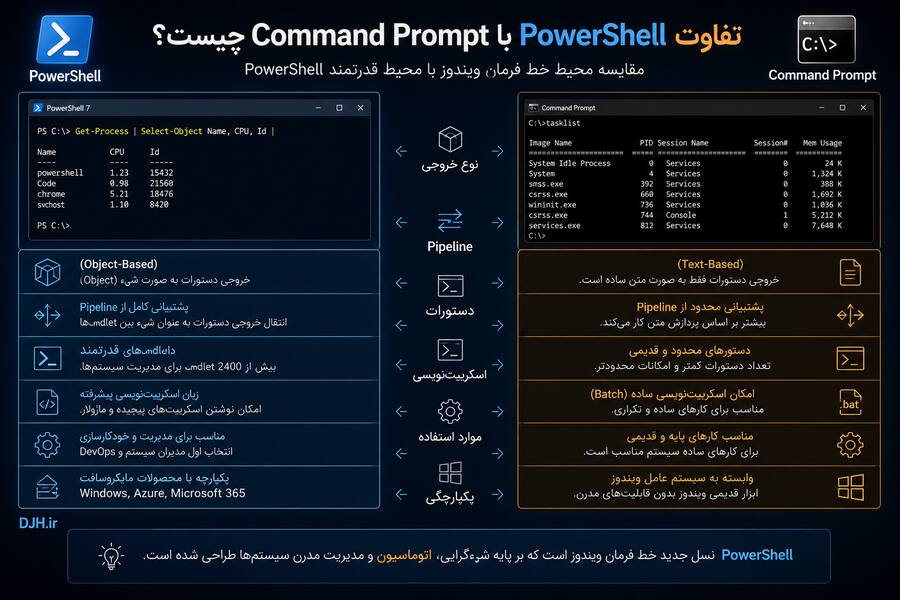
در پروژههای کوچک ممکن است CMD همچنان برای برخی کارهای ساده کافی باشد، اما هر زمان که نیاز به مدیریت حرفهای سیستم، پردازش دادهها، اتوماسیون یا ارتباط با فناوریهای مدرن داشته باشید، PowerShell انتخاب منطقیتر خواهد بود. به همین دلیل مایکروسافت سالهاست تمرکز اصلی خود را روی توسعه PowerShell قرار داده است.
| ویژگی | CMD | PowerShell |
|---|---|---|
| نوع داده | متن | Object |
| اسکریپتنویسی | محدود | پیشرفته |
| اتوماسیون | محدود | بسیار قدرتمند |
| مدیریت سیستم | پایه | حرفهای |
| پشتیبانی از .NET | ندارد | دارد |
مقایسه PowerShell با Bash
اگر سابقه کار با لینوکس یا macOS را داشته باشید، احتمالاً Bash را نیز میشناسید. Bash سالها Shell پیشفرض بسیاری از توزیعهای لینوکس بوده است و همچنان جایگاه مهمی در دنیای متنباز دارد. در مقابل، PowerShell با تمرکز بر مدیریت سیستمهای مایکروسافتی توسعه یافته است، اما امروزه به لطف نسخه PowerShell 7 روی لینوکس و macOS نیز اجرا میشود.
مهمترین تفاوت این دو Shell در نحوه پردازش دادهها است. Bash بیشتر با متن کار میکند، در حالی که PowerShell دادهها را به صورت Object پردازش میکند. هر دو ابزار قدرتمند هستند و انتخاب میان آنها به نوع پروژه، سیستمعامل و زیرساخت شما بستگی دارد.
| ویژگی | Bash | PowerShell |
|---|---|---|
| پلتفرم اصلی | لینوکس | ویندوز |
| مدل داده | متنی | شیءگرا |
| زبان پایه | Shell | .NET |
| پشتیبانی چندسکویی | بله | بله |
| مدیریت محصولات مایکروسافت | محدود | عالی |
PowerShell دقیقاً چه چیزی نیست؟
درک محدودیتهای PowerShell به اندازه شناخت قابلیتهای آن اهمیت دارد. بسیاری از کاربران تازهکار تصور میکنند PowerShell جایگزین تمام زبانهای برنامهنویسی است، در حالی که چنین برداشتی صحیح نیست. هر فناوری برای حل دستهای مشخص از مسائل طراحی شده و PowerShell نیز از این قاعده مستثنا نیست.
PowerShell یک موتور توسعه بازی، زبان اختصاصی هوش مصنوعی، جایگزین کامل Python یا Java و فریمورک طراحی رابط کاربری نیست. اگرچه میتواند با بسیاری از این فناوریها ارتباط برقرار کند، اما هدف اصلی آن مدیریت سیستم، اتوماسیون، اسکریپتنویسی و مدیریت زیرساخت است.
مسیر یادگیری PowerShell
یکی از مهمترین عوامل موفقیت در یادگیری PowerShell، داشتن یک مسیر آموزشی مشخص است. بسیاری از افراد به صورت پراکنده دستورات مختلف را مطالعه میکنند، اما به دلیل نداشتن نقشه راه مناسب، پس از مدتی دچار سردرگمی میشوند. بهتر است آموزش را به صورت مرحلهای پیش ببرید و هر مرحله را با تمرین عملی همراه کنید.
ترتیب زیر برای اکثر کاربران مناسب است:
- آشنایی با Console و Help
- یادگیری Cmdletها و Pipeline
- متغیرها و انواع داده
- شرطها و حلقهها
- Function و Script
- مدیریت فایلها و سرویسها
- Moduleها و Error Handling
- Remoting و مدیریت سرورها
- Azure و Microsoft 365
- پروژههای واقعی و اتوماسیون
بهترین روش یادگیری PowerShell
بهترین روش یادگیری PowerShell، ترکیب مطالعه با تمرین عملی است. تنها خواندن دستورات یا مشاهده ویدئوهای آموزشی کافی نیست. هر مفهوم جدید را بلافاصله روی سیستم خود امتحان کنید و سعی کنید برای آن یک سناریوی واقعی طراحی نمایید. این روش باعث میشود مفاهیم در ذهن شما ماندگار شوند و هنگام مواجهه با مسائل واقعی بتوانید سریعتر راهحل مناسب را پیدا کنید.
همچنین توصیه میشود تمام اسکریپتهایی که مینویسید را در یک مخزن Git نگهداری کنید. این کار علاوه بر ایجاد آرشیو شخصی، امکان بررسی روند پیشرفت و استفاده مجدد از کدها را نیز فراهم میکند.
پانزده اشتباه رایج هنگام یادگیری PowerShell
تقریباً همه افراد در ابتدای مسیر یادگیری PowerShell اشتباهاتی مشابه انجام میدهند. شناخت این اشتباهات باعث میشود سریعتر پیشرفت کنید و زمان کمتری صرف اصلاح عادتهای نادرست نمایید.
- حفظ کردن Cmdletها به جای یادگیری Help.
- نادیده گرفتن مفهوم Pipeline.
- درک نکردن تفاوت Object و متن.
- استفاده بیش از حد از Aliasها در اسکریپتهای اصلی.
- عدم استفاده از Function.
- نادیده گرفتن مدیریت خطا.
- ثبت نکردن Log.
- اجرای اسکریپت بدون آزمایش اولیه.
- تغییر Registry بدون نسخه پشتیبان.
- نوشتن کدهای بسیار طولانی در یک فایل.
- استفاده از نامهای نامناسب برای متغیرها.
- اجرا کردن دستورات حساس بدون استفاده از پارامتر WhatIf.
- عدم مستندسازی اسکریپتها.
- استفاده از حساب Administrator برای تمام عملیات.
- بهروزرسانی نکردن نسخه PowerShell و Moduleها.
نکات حرفهای (Pro Tips)
پس از کسب تجربه، رعایت برخی نکات میتواند کیفیت اسکریپتهای شما را به شکل محسوسی افزایش دهد. این نکات معمولاً حاصل تجربه عملی مدیران سیستم و توسعهدهندگان حرفهای هستند و در پروژههای بزرگ اهمیت بیشتری پیدا میکنند.
- همیشه قبل از اجرای اسکریپت روی سرور اصلی، آن را در محیط آزمایشی بررسی کنید.
- از نسخهبندی Git برای تمام پروژههای PowerShell استفاده کنید.
- اسکریپتها را ماژولار طراحی کنید.
- از Commentهای کاربردی استفاده کنید، نه توضیحات بدیهی.
- برای عملیات حساس فایل Log ایجاد کنید.
- همیشه از Get-Help استفاده کنید.
- قبل از حذف فایلها از پارامتر WhatIf بهره ببرید.
- Moduleهای مورد استفاده را بهروز نگه دارید.
اگر امروز دوباره از صفر شروع کنم…
اگر قرار باشد یادگیری PowerShell را دوباره از ابتدا آغاز کنم، زمان کمتری را صرف حفظ کردن دستورات خواهم کرد و تمرکز اصلی را روی درک Pipeline، ساختار Objectها و مطالعه مستندات رسمی قرار میدهم. پس از آن، هر مفهوم جدید را با یک پروژه واقعی تمرین میکنم و از همان روزهای اول کدهای خود را در Git ذخیره خواهم کرد. این روش در بلندمدت بسیار مؤثرتر از مطالعه صرف یا حفظ کردن صدها Cmdlet خواهد بود.
بزرگترین باور اشتباه درباره PowerShell
یکی از رایجترین باورهای اشتباه این است که PowerShell فقط برای مدیران سیستم ویندوز کاربرد دارد. در حالی که امروزه توسعهدهندگان، متخصصان DevOps، کارشناسان امنیت، مدیران زیرساخت ابری و حتی برخی برنامهنویسان نیز از آن استفاده میکنند. همچنین تصور دیگری وجود دارد که یادگیری PowerShell دشوار است، در حالی که اگر آموزش به صورت مرحلهای انجام شود، بسیاری از مفاهیم آن سادهتر از چیزی هستند که در نگاه اول به نظر میرسند.
آیا هنوز یادگیری PowerShell ارزش دارد؟
پاسخ کوتاه، بله است. تا زمانی که محصولات مایکروسافت، Windows Server، Azure، Microsoft 365، Hyper-V و بسیاری از سرویسهای سازمانی مورد استفاده قرار میگیرند، PowerShell نیز یکی از مهمترین ابزارهای مدیریت آنها خواهد بود. علاوه بر این، توسعه مداوم PowerShell 7 و پشتیبانی چندسکویی نشان میدهد که این فناوری همچنان آینده روشنی دارد.
اگر قصد فعالیت در حوزه مدیریت سیستم، DevOps، Cloud، امنیت اطلاعات یا اتوماسیون را دارید، یادگیری PowerShell میتواند یکی از ارزشمندترین سرمایهگذاریهای آموزشی شما باشد.
بازار کار PowerShell در ایران و جهان
PowerShell به خودی خود یک عنوان شغلی مستقل نیست، بلکه مهارتی است که در بسیاری از موقعیتهای شغلی حوزه فناوری اطلاعات مورد استفاده قرار میگیرد. هرچه زیرساخت یک سازمان بزرگتر و پیچیدهتر باشد، نیاز به اتوماسیون نیز بیشتر میشود و در نتیجه اهمیت PowerShell افزایش پیدا میکند. به همین دلیل در بسیاری از آگهیهای استخدام مرتبط با مدیریت سیستم، زیرساخت، رایانش ابری و DevOps، آشنایی با PowerShell به عنوان یک مهارت ضروری یا مزیت رقابتی ذکر میشود.
به دلیل تغییر مداوم بازار کار، ارائه آمار دقیق و ثابت درباره میزان تقاضا یا حقوق متخصصان PowerShell امکانپذیر نیست و این اطلاعات در کشورهای مختلف نیز تفاوت زیادی دارند. با این حال بررسی آگهیهای استخدام و گزارشهای منتشرشده توسط وبسایتهای کاریابی بینالمللی نشان میدهد که PowerShell همچنان یکی از مهارتهای ارزشمند در اکوسیستم محصولات مایکروسافت محسوب میشود.
وضعیت استفاده از PowerShell در جهان
ارائه درصد دقیقی از میزان استفاده PowerShell در سطح جهان امکانپذیر نیست، زیرا هیچ مرجع واحدی تمام استفادهکنندگان این ابزار را اندازهگیری نمیکند. با این حال، PowerShell به صورت پیشفرض در نسخههای جدید ویندوز در دسترس است و توسط بسیاری از سازمانهایی که از Windows Server، Active Directory، Microsoft Azure، Microsoft 365، Hyper-V و سایر محصولات مایکروسافت استفاده میکنند، به عنوان ابزار اصلی اتوماسیون شناخته میشود.
نسخه متنباز PowerShell نیز باعث شده این ابزار تنها به ویندوز محدود نباشد و روی لینوکس و macOS نیز مورد استفاده قرار گیرد. این موضوع دامنه کاربرد آن را نسبت به گذشته به شکل قابل توجهی افزایش داده است.
وضعیت استفاده از PowerShell در ایران
آمار رسمی و قابل استنادی درباره میزان استفاده از PowerShell در ایران منتشر نشده است، بنابراین نمیتوان درصد مشخصی برای آن ارائه کرد. با این حال، تجربه بازار فناوری اطلاعات نشان میدهد که تقریباً تمام سازمانهایی که زیرساخت مبتنی بر محصولات مایکروسافت دارند، به نوعی از PowerShell استفاده میکنند. شرکتهای ارائهدهنده خدمات فناوری اطلاعات، بانکها، مراکز داده، شرکتهای نرمافزاری، اپراتورهای مخابراتی و بسیاری از سازمانهای دولتی از جمله محیطهایی هستند که احتمال استفاده از PowerShell در آنها بالا است.
هرچه سطح بلوغ زیرساخت فناوری اطلاعات یک سازمان بیشتر باشد، استفاده از اتوماسیون نیز افزایش پیدا میکند و در نتیجه PowerShell نقش مهمتری خواهد داشت.
آینده PowerShell
برخلاف تصور برخی کاربران، PowerShell فناوری متوقفشده یا قدیمی نیست. مایکروسافت همچنان نسخههای جدید PowerShell را توسعه میدهد و قابلیتهای تازهای به آن اضافه میکند. انتشار PowerShell به صورت متنباز، پشتیبانی از سیستمعاملهای مختلف و توسعه مستمر ماژولهای جدید نشان میدهد که این پروژه همچنان بخشی مهم از اکوسیستم مایکروسافت است.
با گسترش رایانش ابری، DevOps، Infrastructure as Code و مدیریت خودکار زیرساختها، اهمیت ابزارهایی مانند PowerShell نیز افزایش یافته است. به همین دلیل انتظار میرود در سالهای آینده نیز این فناوری جایگاه خود را در محیطهای سازمانی حفظ کند.
چه کسانی باید PowerShell را یاد بگیرند؟
PowerShell برای همه کاربران کامپیوتر ضروری نیست، اما برای بسیاری از متخصصان فناوری اطلاعات یکی از مهمترین مهارتها محسوب میشود. اگر شغل یا علاقه شما با مدیریت سیستم، سرور، زیرساخت یا محصولات مایکروسافت ارتباط دارد، یادگیری PowerShell میتواند بهرهوری شما را چندین برابر افزایش دهد.
- مدیران سیستم (System Administrator)
- مدیران Windows Server
- متخصصان DevOps
- کارشناسان Cloud و Microsoft Azure
- متخصصان Microsoft 365
- کارشناسان امنیت اطلاعات
- متخصصان Help Desk پیشرفته
- مهندسان زیرساخت فناوری اطلاعات
- برنامهنویسانی که با محصولات مایکروسافت کار میکنند
چه کسانی شاید نیازی به یادگیری PowerShell نداشته باشند؟
همانطور که هر فناوری برای گروه خاصی از کاربران طراحی شده است، PowerShell نیز ممکن است برای برخی افراد اولویت بالایی نداشته باشد. اگر فعالیت شما ارتباطی با مدیریت سیستم یا اتوماسیون ندارد، احتمالاً یادگیری فناوریهای دیگر برای شما ارزش بیشتری خواهد داشت.
- کاربران عادی رایانه که فقط از نرمافزارهای روزمره استفاده میکنند.
- طراحان گرافیک که هیچ ارتباطی با مدیریت سیستم ندارند.
- توسعهدهندگانی که فقط روی پلتفرمهای غیرمایکروسافتی کار میکنند و هیچ ارتباطی با زیرساخت ویندوز ندارند.
- افرادی که صرفاً قصد استفاده عمومی از ویندوز را دارند.
نمونه پروژههای واقعی با PowerShell
یکی از بهترین روشهای یادگیری، اجرای پروژههای واقعی است. پس از یادگیری مباحث پایه، بهتر است مهارت خود را با پروژههایی که در محیطهای واقعی نیز کاربرد دارند تقویت کنید. این پروژهها علاوه بر افزایش تجربه عملی، رزومه مناسبی نیز برای ورود به بازار کار ایجاد میکنند.
- تهیه نسخه پشتیبان خودکار از فایلها.
- مدیریت کاربران Active Directory.
- تولید گزارش وضعیت سرورها.
- بررسی فضای دیسک چندین سرور.
- مانیتورینگ سرویسهای ویندوز.
- پاکسازی فایلهای موقت.
- مدیریت Scheduled Taskها.
- مدیریت ماشینهای مجازی Hyper-V.
- گزارشگیری از Event Log.
- اتوماسیون استقرار نرمافزار.
کاربرد PowerShell در پروژههای واقعی سازمانی
در سازمانهای بزرگ معمولاً PowerShell به عنوان یک ابزار مستقل استفاده نمیشود، بلکه بخشی از یک فرایند بزرگتر است. برای مثال ممکن است یک Pipeline استقرار نرمافزار با استفاده از Azure DevOps آغاز شود، سپس PowerShell ماشینهای مجازی را آماده کند، فایلهای مورد نیاز را منتقل نماید، سرویسها را راهاندازی کند و در پایان گزارش اجرای عملیات را ثبت نماید. همین انعطافپذیری باعث شده PowerShell در بسیاری از زیرساختهای مدرن حضور داشته باشد.
نمونههای دیگری مانند مدیریت هزاران حساب کاربری، بررسی وضعیت صدها سرور، جمعآوری اطلاعات سختافزاری، اعمال تنظیمات امنیتی یا تولید گزارشهای مدیریتی نیز از جمله کاربردهای رایج PowerShell در سازمانها هستند.
ارتباط PowerShell با هوش مصنوعی
با رشد ابزارهای هوش مصنوعی، نقش PowerShell نیز در اتوماسیون فرایندهای مرتبط با AI پررنگتر شده است. برای مثال میتوان دانلود مدلها، مدیریت فایلهای آموزشی، اجرای اسکریپتهای Python، زمانبندی پردازشها، تهیه نسخه پشتیبان از دادهها یا جمعآوری گزارشها را با استفاده از PowerShell انجام داد. اگرچه مدلهای هوش مصنوعی معمولاً با زبانهایی مانند Python توسعه داده میشوند، اما PowerShell میتواند نقش هماهنگکننده و مدیر فرایندها را بر عهده بگیرد.
ارتباط PowerShell با WordPress
اگرچه PowerShell ابزار اختصاصی توسعه WordPress نیست، اما در پروژههای مبتنی بر WordPress نیز میتواند بسیار مفید باشد. برای مثال توسعهدهندگان میتوانند از آن برای تهیه نسخه پشتیبان از فایلها و پایگاه داده، همگامسازی فایلها بین سرورها، مدیریت نسخههای مختلف پروژه، اجرای ابزارهای خط فرمان، فشردهسازی فایلها، زمانبندی عملیات نگهداری یا استقرار خودکار نسخههای جدید استفاده کنند.
در محیطهایی که WordPress روی Windows Server یا IIS اجرا میشود، PowerShell میتواند تقریباً تمام عملیات مدیریتی سرور را خودکار کند و زمان مورد نیاز برای نگهداری سایت را به شکل قابل توجهی کاهش دهد.
جمعبندی
PowerShell تنها یک محیط اجرای دستور نیست، بلکه یک پلتفرم کامل برای مدیریت سیستم، اتوماسیون، اسکریپتنویسی و توسعه ابزارهای مدیریتی است. مهمترین تفاوت آن با Shellهای سنتی، پردازش Objectها به جای متن خام است که باعث میشود بسیاری از عملیات پیچیده با چند دستور ساده قابل انجام باشند. اگر قصد فعالیت حرفهای در اکوسیستم مایکروسافت را دارید، یادگیری PowerShell یکی از ارزشمندترین سرمایهگذاریهای آموزشی شما خواهد بود.
فراموش نکنید که مهارت واقعی تنها با مطالعه به دست نمیآید. بهترین راه برای تسلط بر PowerShell، اجرای پروژههای واقعی، مطالعه مستندات رسمی، تمرین مستمر و توسعه اسکریپتهای کاربردی است. هرچه بیشتر از این ابزار استفاده کنید، قابلیتهای بیشتری از آن کشف خواهید کرد و به تدریج بسیاری از کارهای تکراری روزانه را به صورت کاملاً خودکار انجام خواهید داد.
خلاصه مقاله در یک دقیقه
اگر زمان کافی برای مطالعه دوباره کل مقاله را ندارید، این بخش مهمترین نکات آموزش PowerShell را در چند دقیقه مرور میکند. PowerShell یک Shell مدرن و یک زبان اسکریپتنویسی شیءگرا است که توسط مایکروسافت توسعه داده شده و برای مدیریت سیستم، اتوماسیون، مدیریت سرورها، رایانش ابری و بسیاری از وظایف مدیریتی مورد استفاده قرار میگیرد. مهمترین تفاوت آن با CMD و بسیاری از Shellهای سنتی، انتقال Object در Pipeline به جای متن خام است. همین ویژگی باعث شده PowerShell بتواند عملیات پیچیده را با چند دستور ساده انجام دهد و در زیرساختهای مدرن فناوری اطلاعات به یکی از ابزارهای اصلی تبدیل شود.
برای تبدیل شدن به یک کاربر حرفهای PowerShell، تنها حفظ کردن Cmdletها کافی نیست. درک صحیح Pipeline، Objectها، Functionها، Moduleها، مدیریت خطا، اسکریپتنویسی و اجرای پروژههای واقعی مهمترین عواملی هستند که باعث پیشرفت شما خواهند شد. تمرین مداوم و استفاده عملی از PowerShell در پروژههای روزمره، بهترین مسیر برای تسلط بر این فناوری است.
چکلیست پایان مقاله
پس از مطالعه این آموزش، بهتر است موارد زیر را به عنوان یک چکلیست مرور کنید تا مطمئن شوید مفاهیم اصلی را به خوبی یاد گرفتهاید. اگر پاسخ شما به هرکدام از موارد زیر منفی است، پیشنهاد میشود دوباره همان بخش را مطالعه کرده و چند تمرین عملی انجام دهید.
- مفهوم PowerShell و تفاوت آن با CMD را میدانم.
- ساختار Verb-Noun در Cmdletها را درک کردهام.
- میتوانم از Get-Help برای یادگیری دستورات استفاده کنم.
- مفهوم Pipeline و انتقال Objectها را میفهمم.
- میتوانم از Where-Object و Select-Object استفاده کنم.
- با متغیرها، آرایهها و Hashtable آشنا هستم.
- توانایی نوشتن شرطها و حلقهها را دارم.
- میتوانم Functionهای ساده ایجاد کنم.
- میتوانم فایلها و پوشهها را مدیریت کنم.
- با مدیریت سرویسها و پردازشها آشنا هستم.
- مفهوم PowerShell Remoting را میدانم.
- میتوانم خطاها را با Try و Catch مدیریت کنم.
- با Moduleها و PowerShell Gallery آشنا هستم.
- میتوانم فایلهای CSV و JSON را پردازش کنم.
- میدانم PowerShell در DevOps و Cloud چه کاربردی دارد.
- برای ادامه یادگیری، نقشه راه مشخصی دارم.
نقشه راه ادامه یادگیری
پایان این مقاله، آغاز مسیر حرفهای یادگیری PowerShell است. پیشنهاد میشود پس از تسلط بر مفاهیم پایه، موضوعات پیشرفتهتر را به صورت مرحلهای دنبال کنید. این ساختار علاوه بر افزایش دانش فنی، باعث ایجاد یک مسیر یادگیری منظم نیز خواهد شد. برای وبسایت DJH.ir نیز این موضوع میتواند پایه ایجاد مجموعهای از مقالات خوشهای (Cluster Articles) باشد که هم از نظر آموزشی و هم از نظر سئو ارزش بالایی دارند.

| اولویت | موضوع مقاله | هدف یادگیری |
|---|---|---|
| 1 | آموزش Cmdletهای PowerShell | تسلط بر دستورات اصلی |
| 2 | آموزش PowerShell Scripting | توسعه اسکریپتهای حرفهای |
| 3 | مدیریت Windows Server با PowerShell | مدیریت سرورها |
| 4 | PowerShell Remoting | مدیریت سیستمهای راه دور |
| 5 | PowerShell و Active Directory | مدیریت کاربران سازمانی |
| 6 | PowerShell و Azure | مدیریت زیرساخت ابری |
| 7 | PowerShell برای DevOps | اتوماسیون استقرار |
| 8 | PowerShell Security | امنیت و سختسازی سیستم |
| 9 | ساخت Module در PowerShell | توسعه پروژههای بزرگ |
| 10 | پروژههای عملی PowerShell | تقویت مهارت عملی |
سوالات متداول
PowerShell چیست؟
PowerShell یک Shell مدرن و زبان اسکریپتنویسی شیءگرا است که توسط مایکروسافت برای مدیریت سیستم، اتوماسیون و توسعه ابزارهای مدیریتی ایجاد شده است.
آیا PowerShell فقط روی ویندوز اجرا میشود؟
خیر. نسخههای جدید PowerShell علاوه بر ویندوز، روی لینوکس و macOS نیز اجرا میشوند.
تفاوت اصلی PowerShell و CMD چیست؟
CMD متن را پردازش میکند، اما PowerShell با Objectها کار میکند و امکانات بسیار بیشتری برای برنامهنویسی و اتوماسیون ارائه میدهد.
آیا یادگیری PowerShell سخت است؟
خیر. اگر آموزش به صورت مرحلهای و همراه با تمرین عملی انجام شود، یادگیری آن برای اکثر کاربران فناوری اطلاعات کاملاً امکانپذیر است.
آیا PowerShell برای برنامهنویسان مناسب است؟
بله. بهویژه برای توسعهدهندگانی که با محصولات مایکروسافت، DevOps، Azure یا Windows Server کار میکنند.
آیا هنوز PowerShell ارزش یادگیری دارد؟
بله. PowerShell همچنان یکی از مهمترین ابزارهای مدیریت زیرساختهای مایکروسافتی و اتوماسیون محسوب میشود.
بهترین نسخه PowerShell کدام است؟
در بیشتر پروژههای جدید، استفاده از PowerShell 7 یا نسخههای جدیدتر توصیه میشود، مگر اینکه به دلیل سازگاری مجبور به استفاده از Windows PowerShell 5.1 باشید.
آیا برای یادگیری PowerShell باید برنامهنویسی بلد باشیم؟
خیر. آشنایی با مفاهیم پایه برنامهنویسی مفید است، اما برای شروع یادگیری PowerShell الزامی نیست.
PowerShell در چه مشاغلی کاربرد دارد؟
مدیریت سیستم، Windows Server، DevOps، امنیت اطلاعات، رایانش ابری، Microsoft 365، Azure و اتوماسیون فناوری اطلاعات از مهمترین حوزههای استفاده از PowerShell هستند.
بهترین روش تمرین PowerShell چیست؟
نوشتن اسکریپت برای حل مسائل واقعی، مدیریت فایلها، تهیه نسخه پشتیبان، تولید گزارش، مدیریت سرویسها و انجام پروژههای عملی بهترین روش یادگیری است.
آیا میتوان از PowerShell برای مدیریت WordPress استفاده کرد؟
بله. اگر WordPress روی Windows Server یا IIS اجرا شود، PowerShell میتواند بسیاری از عملیات مدیریتی، استقرار و نگهداری را خودکار کند.
آیا PowerShell جایگزین Python است؟
خیر. این دو ابزار اهداف متفاوتی دارند و در بسیاری از پروژهها در کنار یکدیگر استفاده میشوند.
تجربه واقعی داریوش حقیقی
در طول توسعه پروژه DJH.ir بارها از PowerShell برای خودکارسازی کارهای تکراری، مدیریت فایلها، اجرای اسکریپتها و سادهسازی فرآیندهای توسعه استفاده کردهام. یکی از مهمترین مزیتهایی که در عمل تجربه کردم، امکان تبدیل مجموعهای از کارهای دستی به یک اسکریپت قابل تکرار بود؛ موضوعی که علاوه بر صرفهجویی در زمان، احتمال خطای انسانی را نیز به شکل محسوسی کاهش داد.هرچه پروژه بزرگتر شد، نقش PowerShell نیز پررنگتر شد و از اجرای چند دستور ساده به سمت طراحی ابزارهای اختصاصی و فرآیندهای نیمهخودکار حرکت کرد.
پروژه واقعی
یکی از پروژههایی که در توسعه DJH.ir انجام دادم، طراحی مجموعهای از اسکریپتهای اختصاصی برای خودکارسازی فرآیند تولید محتوا و مدیریت فایلهای چندرسانهای بود. در این پروژه تلاش کردم تا مراحل زمانبر مانند پردازش فایلها، سازماندهی پوشهها، اجرای ابزارهای جانبی و تولید خروجی نهایی تا حد امکان بدون دخالت دستی انجام شوند.
مثال واقعی
یکی از سادهترین مثالهای کاربردی که بارها در پروژههای واقعی استفاده کردهام، اجرای یک اسکریپت برای پردازش تعداد زیادی فایل به صورت خودکار است. کاری که انجام دستی آن ممکن است چندین دقیقه یا حتی چند ساعت زمان ببرد، با یک اسکریپت PowerShell تنها با یک دستور قابل انجام است.
در این مقاله تلاش کردهام بیشتر مثالها بر اساس چنین سناریوهای واقعی انتخاب شوند تا خواننده علاوه بر یادگیری دستورات، کاربرد عملی آنها را نیز در پروژههای واقعی درک کند.
تنظیمات واقعی
در پروژههای شخصی معمولاً سعی میکنم محیط PowerShell را متناسب با نیاز خود شخصیسازی کنم؛ از انتخاب ترمینال مناسب گرفته تا استفاده از نسخههای جدید PowerShell، تنظیم Execution Policy متناسب با محیط توسعه و نگهداری اسکریپتها در ساختاری منظم و قابل نگهداری.
تنظیمات دقیق سیستم توسعه، نسخه PowerShell، ابزارهای جانبی و سایر جزئیات فنی این بخش بعداً بر اساس محیط واقعی توسعه DJH.ir تکمیل خواهد شد.
اسکرینشات
برای افزایش ارزش آموزشی این مقاله، تصاویر و اسکرینشاتهای واقعی از محیط اجرای PowerShell، نمونه اسکریپتها، خروجی دستورات، تنظیمات محیط توسعه و پروژههای عملی به این بخش اضافه خواهد شد. هدف این است که تمام تصاویر مستقیماً از محیط واقعی توسعه تهیه شوند و صرفاً تصاویر تزئینی یا اینترنتی نباشند.
اشتباهی که خودم انجام دادهام
یکی از تجربههایی که در کار با ابزارهای خط فرمان به دست آوردهام این است که اجرای مستقیم دستورات روی فایلها یا پوشههای اصلی، بدون آزمایش اولیه، میتواند ریسک بالایی داشته باشد. به همین دلیل اکنون همیشه قبل از اجرای اسکریپت روی دادههای اصلی، آن را روی یک محیط آزمایشی یا مجموعهای از فایلهای نمونه بررسی میکنم.
اگر تجربه شخصی مشخصی از یک خطا یا باگ در پروژههای خود داشته باشم، آن را در آینده به این بخش اضافه خواهم کرد تا علاوه بر آموزش، تجربه عملی نیز منتقل شود.
نظر شخصی
از دید من، PowerShell یکی از ارزشمندترین مهارتهایی است که هر کاربر حرفهای ویندوز، مدیر سیستم یا توسعهدهنده میتواند یاد بگیرد. دلیل این موضوع تنها تعداد دستورات آن نیست؛ بلکه توانایی تبدیل فرآیندهای تکراری به اسکریپتهای قابل استفاده مجدد است. این مهارت در بلندمدت باعث صرفهجویی قابل توجهی در زمان و افزایش کیفیت انجام کارها میشود.
به همین دلیل در مسیر توسعه DJH.ir نیز تلاش کردهام تا هرجا امکانپذیر باشد، به جای انجام دستی کارها، از خودکارسازی و اسکریپتنویسی استفاده کنم.
پیشنهاد شخصی
اگر تازه قصد یادگیری PowerShell را دارید، پیشنهاد میکنم حفظ کردن دستورات را هدف اصلی خود قرار ندهید. ابتدا منطق کار با Shell، Pipeline و Objectها را درک کنید و سپس با انجام پروژههای کوچک و واقعی مهارت خود را افزایش دهید. تجربه نشان داده است که یادگیری مبتنی بر پروژه، بسیار ماندگارتر از مطالعه صرف مستندات است.
همچنین توصیه میکنم از همان ابتدا اسکریپتهای خود را مستندسازی کنید و آنها را به مرور زمان به یک کتابخانه شخصی از ابزارهای قابل استفاده مجدد تبدیل کنید.
منابعی که خودم استفاده میکنم
برای یادگیری و بررسی قابلیتهای جدید PowerShell، معمولاً مستندات رسمی مایکروسافت را به عنوان مرجع اصلی مطالعه میکنم و در کنار آن از مستندات پروژه PowerShell در GitHub برای بررسی تغییرات نسخهها و نمونههای عملی استفاده میکنم. هنگام توسعه اسکریپتها نیز تلاش میکنم قبل از استفاده از هر قابلیت جدید، رفتار آن را در محیط آزمایشی بررسی کنم.
در آینده، فهرست دقیق منابع، کتابها، وبسایتها، مخازن GitHub و ابزارهایی که به صورت مستمر از آنها استفاده میکنم در این بخش تکمیل خواهد شد.
مهمترین نکات مقاله
اگر بخواهیم کل این آموزش را در چند نکته خلاصه کنیم، میتوان گفت PowerShell یکی از مهمترین ابزارهای مدیریت زیرساختهای مبتنی بر محصولات مایکروسافت است. یادگیری صحیح آن تنها به حفظ کردن Cmdletها محدود نمیشود و درک مفاهیمی مانند Pipeline، Object، Function، Module، Error Handling و اتوماسیون اهمیت بسیار بیشتری دارد. همچنین تمرین مداوم و اجرای پروژههای واقعی مهمترین عامل تبدیل شدن به یک کاربر حرفهای PowerShell خواهد بود.
- PowerShell یک Shell و زبان اسکریپتنویسی است.
- بر پایه Object کار میکند، نه متن خام.
- برای اتوماسیون طراحی شده است.
- از ویندوز، لینوکس و macOS پشتیبانی میکند.
- یکی از مهمترین ابزارهای مدیریت محصولات مایکروسافت است.
- در DevOps، Cloud، امنیت و مدیریت سرورها کاربرد فراوانی دارد.
- بهترین روش یادگیری آن، انجام پروژههای واقعی است.
ارتباط این مقاله با سایر مباحث
PowerShell به تنهایی یک مهارت کامل محسوب نمیشود و بیشترین ارزش خود را در کنار سایر فناوریها نشان میدهد. پس از پایان این آموزش پیشنهاد میشود یادگیری Windows Server، Active Directory، Microsoft Azure، Git، Docker، DevOps، شبکه، امنیت اطلاعات، Python و Windows Internals را نیز در برنامه آموزشی خود قرار دهید. هر یک از این فناوریها میتوانند از PowerShell برای خودکارسازی وظایف و مدیریت بهتر زیرساخت استفاده کنند و در کنار یکدیگر مجموعهای قدرتمند از مهارتهای مورد نیاز بازار کار را تشکیل دهند.
جمعبندی نهایی
PowerShell یکی از مهمترین فناوریهای اکوسیستم مایکروسافت است و طی سالهای اخیر از یک ابزار خط فرمان ساده به بستری قدرتمند برای مدیریت سیستم، اتوماسیون، رایانش ابری، DevOps و توسعه زیرساخت تبدیل شده است. اگرچه یادگیری آن در ابتدا ممکن است به دلیل تعداد زیاد Cmdletها کمی دشوار به نظر برسد، اما پس از درک اصول پایه مانند Pipeline و Objectها، سرعت یادگیری به شکل قابل توجهی افزایش پیدا میکند. به همین دلیل بسیاری از مدیران سیستم و متخصصان زیرساخت، PowerShell را یکی از مهمترین مهارتهای حرفهای خود میدانند.
اگر هدف شما فعالیت حرفهای در حوزه Windows Server، Microsoft Azure، Microsoft 365، Active Directory، امنیت اطلاعات، DevOps یا مدیریت زیرساخت است، یادگیری PowerShell میتواند تأثیر مستقیمی بر سرعت انجام کارها، کاهش خطاهای انسانی و افزایش بهرهوری شما داشته باشد. پیشنهاد میشود پس از مطالعه این مقاله، هر بخش را با تمرین عملی همراه کنید و به تدریج مجموعهای از اسکریپتهای شخصی خود را ایجاد نمایید. این رویکرد در بلندمدت بسیار ارزشمندتر از حفظ کردن صدها دستور مختلف خواهد بود.
منابع پیشنهادی برای مطالعه بیشتر
به دلیل تغییر مداوم نسخههای PowerShell، ماژولها و محصولات مایکروسافت، توصیه میشود همواره برای بررسی قابلیتهای جدید، مستندات رسمی را مطالعه کنید. علاوه بر مستندات رسمی، کتابهای تخصصی، مخازن متنباز و وبلاگهای فنی معتبر نیز منابع ارزشمندی برای یادگیری عمیقتر هستند.
- مستندات رسمی Microsoft Learn برای PowerShell
- مستندات PowerShell 7
- PowerShell Gallery
- مخزن رسمی PowerShell در GitHub
- کتاب Learn PowerShell in a Month of Lunches
- کتاب PowerShell in Action
یادداشت نویسنده
این مقاله به عنوان مقاله مادر (Pillar Article) آموزش PowerShell در DJH.ir طراحی شده است و هدف آن ایجاد یک مرجع جامع، بهروز و قابل توسعه برای سالهای آینده است. با انتشار مقالات تخصصیتر، بخشهای مختلف این مقاله به آنها لینک خواهند شد تا یک ساختار دانشنامهای کامل پیرامون PowerShell در سایت شکل بگیرد.