تاریخچه برنامه
پروژه Greenshot در سال 2007 با هدف ایجاد جایگزینی سبکتر و حرفهایتر برای ابزارهای اسکرینشات موجود آغاز شد. توسعهدهندگان این پروژه تلاش کردند نرم افزاری تولید کنند که علاوه بر سرعت بالا، امکاناتی را در اختیار کاربران قرار دهد که در ابزار پیشفرض ویندوز وجود نداشت. در سالهای بعد قابلیتهایی مانند ویرایشگر داخلی، خروجی مستقیم به برنامههای آفیس، پشتیبانی از Imgur، افزونههای مختلف و تنظیمات پیشرفته به آن اضافه شد. امروز Greenshot یکی از شناختهشدهترین پروژههای متنباز حوزه Screenshot محسوب میشود و مستندات رسمی آن به صورت مرتب بهروزرسانی میشوند. محبوبیت این نرم افزار بیشتر به دلیل رایگان بودن، کیفیت توسعه و عملکرد بسیار سریع آن است.
چرا Greenshot
در نگاه اول شاید گرفتن اسکرینشات کار سادهای به نظر برسد، اما زمانی که نیاز به تولید مستندات، آموزش نرم افزار، گزارش خطا، ارسال راهنمای تصویری برای مشتری، مستندسازی پروژههای برنامهنویسی یا تهیه آموزشهای آنلاین داشته باشید، امکانات پیشرفته اهمیت زیادی پیدا میکنند. Greenshot تقریباً تمام ابزارهایی را که برای این کار نیاز دارید در اختیار شما قرار میدهد. به جای استفاده از چند برنامه مختلف برای ثبت تصویر، ویرایش، تار کردن اطلاعات حساس و ذخیره فایل، همه این مراحل داخل یک نرم افزار انجام میشود. همین موضوع باعث صرفهجویی در زمان و افزایش کیفیت مستندات خواهد شد.
کاربردهای Greenshot
Greenshot تنها برای گرفتن عکس از صفحه نمایش طراحی نشده است و در بسیاری از حوزههای کاری کاربرد دارد. کاربران بسته به نوع فعالیت خود میتوانند از قابلیتهای مختلف آن استفاده کنند.
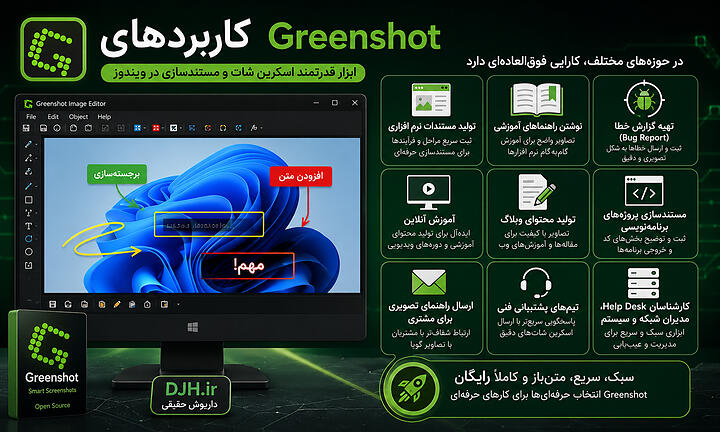
- تولید مستندات نرم افزاری
- نوشتن راهنماهای آموزشی
- تهیه گزارش خطا (Bug Report)
- آموزش آنلاین
- تولید محتوای وبلاگ
- مستندسازی پروژههای برنامهنویسی
- ارسال راهنمای تصویری برای مشتری
- تیمهای پشتیبانی فنی
- کارشناسان Help Desk
- مدیران شبکه و سیستم
ویژگیهای اصلی
| قابلیت | توضیح | مزیت |
|---|---|---|
| Region Capture | ثبت بخشی از صفحه | انتخاب دقیق ناحیه |
| Window Capture | ثبت پنجره فعال | سرعت بالا |
| Fullscreen | ثبت کل نمایشگر | مناسب مستندسازی |
| Editor | ویرایش داخلی | عدم نیاز به نرم افزار دیگر |
| Blur | تار کردن اطلاعات | حفظ حریم خصوصی |
| Annotation | حاشیهنویسی | افزایش کیفیت آموزش |
| Export | خروجی متنوع | اشتراکگذاری سریع |
دانلود رایگان Greenshot
نسخه رسمی Greenshot از طریق وبسایت اصلی پروژه منتشر میشود و توصیه میشود همیشه نسخه جدید را از منبع رسمی دریافت کنید تا از آخرین قابلیتها، رفع اشکالات و بهبودهای امنیتی بهرهمند شوید. نسخههای موجود در سایت رسمی معمولاً دارای Installer استاندارد ویندوز هستند و فرآیند نصب بسیار سادهای دارند. همچنین نسخه Portable نیز برای کاربرانی که تمایل دارند بدون نصب از نرم افزار استفاده کنند در دسترس قرار گرفته است. اگر در سازمان یا شرکت از این نرم افزار استفاده میکنید بهتر است آخرین نسخه پایدار را نصب کنید تا با سیستمهای جدید ویندوز سازگاری کامل داشته باشد.
نصب برنامه
| مرحله | عملیات | نتیجه |
|---|---|---|
| 1 | اجرای Installer | شروع نصب |
| 2 | انتخاب مسیر | محل نصب |
| 3 | تأیید تنظیمات | کپی فایلها |
| 4 | پایان نصب | اجرای خودکار برنامه |
04
مراحل نصب Greenshot
رابط کاربری
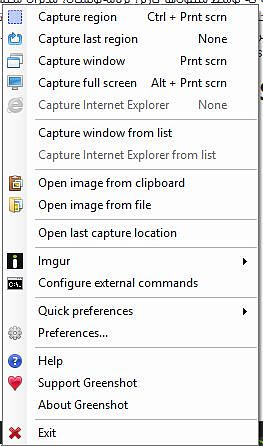
برخلاف بسیاری از نرم افزارهای گرافیکی، Greenshot دارای رابط کاربری بسیار ساده و مینیمال است. پس از اجرا، پنجره بزرگی مشاهده نخواهید کرد و تقریباً تمام امکانات برنامه از طریق آیکون موجود در System Tray قابل دسترسی هستند. این طراحی باعث میشود محیط دسکتاپ شلوغ نشود و برنامه همیشه آماده ثبت تصویر باشد. با کلیک راست روی آیکون برنامه، منوی اصلی شامل گزینههای Capture، تنظیمات، Editor، پلاگینها و خروج از برنامه نمایش داده میشود. بسیاری از کاربران حرفهای حتی بدون باز کردن این منو و تنها با استفاده از میانبرهای صفحهکلید از تمام قابلیتهای Greenshot استفاده میکنند.
جمعبندی بخش اول
شروع اولین اسکرینشات
پس از نصب Greenshot، آیکون برنامه در قسمت System Tray ویندوز ظاهر میشود و از همان لحظه آماده ثبت تصویر است. برخلاف بسیاری از نرمافزارهای مشابه، برای شروع کار نیازی به باز کردن پنجره اصلی وجود ندارد و تقریباً تمام عملیات از طریق کلیدهای میانبر یا منوی آیکون برنامه انجام میشود. این طراحی باعث میشود فرآیند ثبت تصویر تنها در چند ثانیه انجام شود و تمرکز کاربر از بین نرود. هنگام اولین اجرا بهتر است تنظیمات پیشفرض را بررسی کنید تا محل ذخیره فایلها، فرمت تصاویر، کیفیت خروجی و میانبرهای صفحهکلید مطابق نیاز شما تنظیم شوند. اگر قصد تهیه مستندات آموزشی یا گزارشهای فنی را دارید، بهتر است از همان ابتدا مسیر ذخیره تصاویر را در یک پوشه اختصاصی تعیین کنید تا مدیریت فایلها سادهتر شود. همچنین پیشنهاد میشود گزینه اجرای خودکار برنامه همراه ویندوز فعال باشد تا همیشه ابزار Screenshot در دسترس قرار گیرد.
روشهای Capture
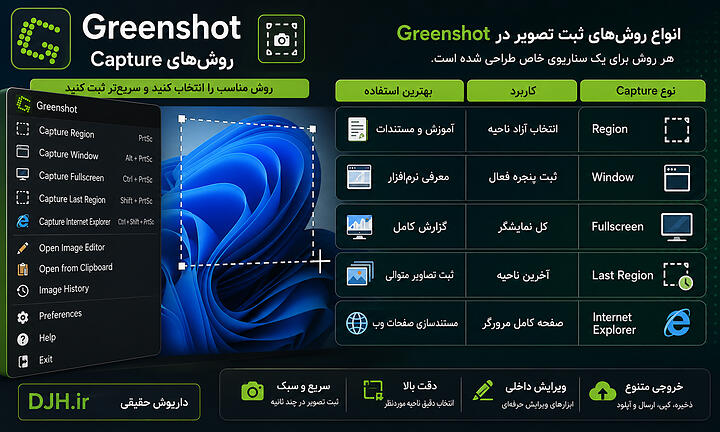
| نوع Capture | کاربرد | بهترین استفاده |
|---|---|---|
| Region | انتخاب آزاد ناحیه | آموزش و مستندات |
| Window | ثبت پنجره فعال | معرفی نرمافزار |
| Fullscreen | کل نمایشگر | گزارش کامل |
| Last Region | آخرین ناحیه | ثبت تصاویر متوالی |
| Internet Explorer | صفحه کامل مرورگر | مستندسازی صفحات وب |
Region Capture
Region Capture مهمترین قابلیت Greenshot محسوب میشود و بسیاری از کاربران تنها به خاطر همین ویژگی از این نرمافزار استفاده میکنند. پس از فعال شدن این حالت، نشانگر ماوس به ابزار انتخاب تبدیل میشود و کاربر میتواند هر بخش دلخواه از صفحه را انتخاب کند. Greenshot به صورت هوشمند لبه پنجرهها، دکمهها و کنترلهای مختلف را تشخیص میدهد و انتخاب دقیق را بسیار ساده میکند. همچنین هنگام انتخاب، اندازه تصویر به صورت زنده نمایش داده میشود که برای تولید محتوا و مستندسازی بسیار کاربردی است. این قابلیت دقت بالایی دارد و حتی در نمایشگرهای بزرگ نیز انتخاب ناحیه با سرعت انجام میشود.
- انتخاب آزاد هر قسمت از صفحه
- تشخیص هوشمند لبه پنجرهها
- نمایش ابعاد تصویر هنگام انتخاب
- دقت بالا در انتخاب پیکسلها
- امکان ارسال مستقیم به Editor
07
نمای انتخاب Region در Greenshot
Window Capture
گاهی لازم است تنها از یک پنجره مشخص تصویر تهیه کنید و بخشهای دیگر دسکتاپ در تصویر دیده نشوند. در این شرایط Window Capture بهترین انتخاب است. با حرکت ماوس روی پنجرهها، Greenshot به صورت خودکار محدوده آنها را تشخیص میدهد و با یک کلیک تصویر دقیقی از همان پنجره تهیه میکند. این قابلیت برای معرفی نرمافزارها، تهیه مستندات فنی، آموزش کاربران و گزارش خطا بسیار مناسب است زیرا خروجی نهایی کاملاً تمیز و حرفهای خواهد بود. اگر پنجره دارای سایه یا حاشیه باشد، بسته به تنظیمات میتوان آنها را نیز در تصویر نگه داشت یا حذف کرد.
08
نمونه Window Capture در محیط ویندوز
Fullscreen Capture
در برخی پروژهها لازم است کل صفحه نمایش ثبت شود. Fullscreen Capture این امکان را فراهم میکند که تمام محتوای نمایشگر، شامل نوار وظیفه، پنجرههای باز و سایر اجزای دسکتاپ، در یک تصویر ذخیره شوند. این روش معمولاً برای تهیه گزارشهای کامل، مستندسازی محیط کاری، بررسی چیدمان مانیتورها و آموزشهای عمومی مورد استفاده قرار میگیرد. اگر از چند مانیتور استفاده میکنید، بسته به تنظیمات برنامه میتوانید تصویر همه نمایشگرها یا تنها نمایشگر فعال را ذخیره کنید.
| سناریو | Fullscreen | Region |
|---|---|---|
| آموزش نرمافزار | متوسط | عالی |
| ثبت دسکتاپ کامل | عالی | ضعیف |
| گزارش خطا | عالی | خوب |
09
نمونه Fullscreen Capture
Last Region
اگر بارها از یک قسمت ثابت صفحه اسکرینشات تهیه میکنید، قابلیت Last Region زمان زیادی را ذخیره خواهد کرد. Greenshot آخرین ناحیه انتخابشده را در حافظه نگه میدارد و با اجرای مجدد این گزینه همان محدوده را بدون نیاز به انتخاب دوباره ثبت میکند. این ویژگی برای تهیه تصاویر مرحلهای، آموزش نرمافزار، ثبت تغییرات رابط کاربری یا مقایسه نسخههای مختلف بسیار مفید است. بسیاری از تولیدکنندگان محتوا از این قابلیت برای ایجاد مجموعهای از تصاویر با ابعاد کاملاً یکسان استفاده میکنند.
10
نمونه استفاده از Last Region
Delay Capture
برخی پنجرهها، منوها یا Tooltipها تنها برای چند ثانیه نمایش داده میشوند و گرفتن تصویر از آنها دشوار است. Delay Capture با ایجاد یک تأخیر چندثانیهای این مشکل را برطرف میکند. پس از تعیین زمان انتظار، برنامه شمارش معکوس را آغاز میکند و کاربر فرصت دارد منوی موردنظر یا پنجره موقتی را باز کند. پس از پایان زمان تعیینشده، تصویر به صورت خودکار ثبت میشود. این قابلیت برای مستندسازی منوهای بازشونده، پنجرههای شناور و آموزشهای پیشرفته بسیار کاربردی است.
| زمان تأخیر | کاربرد | پیشنهاد |
|---|---|---|
| 1 ثانیه | منوهای ساده | سریع |
| 3 ثانیه | تنظیمات ویندوز | پیشنهادی |
| 5 ثانیه | آموزشهای پیچیده | حرفهای |
11
تنظیم Delay Capture
Internet Explorer Capture
یکی از قابلیتهای قدیمی Greenshot امکان ثبت کامل صفحات مرورگر Internet Explorer بود. این ویژگی قادر بود حتی بخشهایی از صفحه را که روی نمایشگر قابل مشاهده نبودند نیز به صورت یک تصویر واحد ثبت کند. اگرچه امروزه Internet Explorer منسوخ شده است، اما این قابلیت از نظر تاریخی اهمیت دارد و نشان میدهد Greenshot از سالها پیش به نیازهای کاربران حرفهای توجه داشته است. در نسخههای جدید، بسیاری از کاربران برای ثبت صفحات کامل وب از افزونههای مرورگر یا ابزارهای دیگر استفاده میکنند، اما آشنایی با این قابلیت برای شناخت کامل امکانات Greenshot مفید است.
12
نمونه Internet Explorer Capture
میانبرهای صفحهکلید
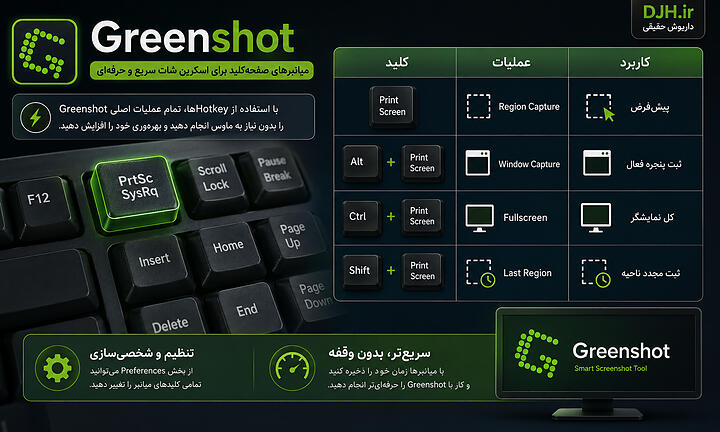
یکی از دلایل محبوبیت Greenshot استفاده گسترده از Hotkeyها است. تقریباً تمام عملیات اصلی برنامه را میتوان بدون استفاده از ماوس انجام داد. این موضوع سرعت کار را به شکل محسوسی افزایش میدهد و برای کاربران حرفهای اهمیت زیادی دارد. تمامی کلیدهای میانبر از بخش Preferences قابل تغییر هستند و هر کاربر میتواند مطابق نیاز خود آنها را شخصیسازی کند.
| کلید | عملیات | کاربرد |
|---|---|---|
| Print Screen | Region Capture | پیشفرض |
| Alt + Print Screen | Window Capture | ثبت پنجره فعال |
| Ctrl + Print Screen | Fullscreen | کل نمایشگر |
| Shift + Print Screen | Last Region | ثبت مجدد ناحیه |
جمعبندی بخش دوم
در این بخش تمام روشهای اصلی تهیه اسکرینشات در Greenshot شامل Region Capture، Window Capture، Fullscreen Capture، Last Region، Delay Capture، Internet Explorer Capture و میانبرهای صفحهکلید بررسی شدند. اکنون با مهمترین قابلیتهای ثبت تصویر آشنا شدهاید و میتوانید مناسبترین روش را برای هر سناریو انتخاب کنید. در بخش بعدی وارد ویرایشگر داخلی Greenshot خواهیم شد و ابزارهایی مانند Text، Arrow، Highlight، Blur، Obfuscate، Shapes، Crop، Resize، شمارهگذاری مراحل، افزودن توضیحات و سایر امکانات Editor را به صورت کامل همراه با Placeholder تصاویر بررسی خواهیم کرد.
ویرایشگر Greenshot
یکی از مهمترین دلایل محبوبیت Greenshot وجود ویرایشگر داخلی یا Greenshot Image Editor است. برخلاف بسیاری از ابزارهای Screenshot که تنها امکان ذخیره تصویر را فراهم میکنند، این برنامه پس از ثبت اسکرینشات میتواند تصویر را مستقیماً داخل یک محیط ویرایش باز کند. در این محیط تقریباً تمام ابزارهای موردنیاز برای تهیه مستندات، آموزشهای نرمافزاری، گزارش باگ، راهنماهای نصب و مقالات آموزشی در اختیار کاربر قرار میگیرد. مزیت اصلی این ویرایشگر سرعت بالای آن است؛ زیرا نیازی به اجرای نرمافزارهای سنگینی مانند Photoshop یا GIMP وجود ندارد و اکثر تغییرات تنها با چند کلیک انجام میشوند. تمامی ابزارها به صورت غیرمخرب طراحی شدهاند و تا زمان ذخیره فایل میتوان تغییرات را ویرایش یا حذف کرد. این ویژگی باعث شده است بسیاری از تیمهای توسعه نرمافزار و واحدهای پشتیبانی تنها از Greenshot برای تولید مستندات روزانه خود استفاده کنند.
13
نمای کلی Greenshot Image Editor پس از ثبت Screenshot
آشنایی با محیط Editor
ویرایشگر Greenshot از چند بخش اصلی تشکیل شده است. نوار ابزار سمت چپ شامل ابزارهای رسم، متن، فلش، اشکال هندسی، شمارهگذاری، هایلایت و محو کردن اطلاعات است. در مرکز صفحه تصویر اصلی نمایش داده میشود و کاربر میتواند روی آن عملیات مختلف انجام دهد. قسمت پایین معمولاً اطلاعات مربوط به ابعاد تصویر و میزان بزرگنمایی را نمایش میدهد. همچنین از منوی بالای برنامه میتوان فایل را ذخیره کرد، عملیات Undo و Redo را انجام داد، اندازه تصویر را تغییر داد یا خروجیهای مختلف تهیه کرد. رابط کاربری بسیار ساده طراحی شده و حتی کاربران تازهکار نیز در مدت کوتاهی میتوانند با تمام ابزارها آشنا شوند.
| بخش | وظیفه | کاربرد |
|---|---|---|
| Toolbar | ابزارهای ویرایش | رسم و حاشیهنویسی |
| Canvas | نمایش تصویر | ویرایش اصلی |
| Menu | مدیریت فایل | ذخیره و خروجی |
| Status Bar | اطلاعات تصویر | ابعاد و بزرگنمایی |
14
معرفی قسمتهای مختلف محیط ویرایشگر
ابزار انتخاب
اولین ابزار مهم در ویرایشگر، ابزار انتخاب یا Selection Tool است. این ابزار امکان انتخاب اشیای رسمشده را فراهم میکند و از طریق آن میتوان اندازه، محل قرارگیری، رنگ یا سایر ویژگیهای عناصر اضافهشده را تغییر داد. اگر چندین فلش، متن یا شکل روی تصویر قرار گرفته باشد، Selection Tool مدیریت آنها را بسیار ساده میکند. همچنین امکان حذف یا جابهجایی سریع هر عنصر وجود دارد که در پروژههای آموزشی بزرگ باعث صرفهجویی قابل توجهی در زمان میشود.
15
ابزار Selection در Greenshot Editor
ابزار متن
ابزار Text یکی از پرکاربردترین قابلیتهای Greenshot محسوب میشود. با استفاده از این ابزار میتوان توضیحات، راهنماها، شماره مراحل، هشدارها یا هر متن دیگری را مستقیماً روی تصویر قرار داد. اندازه فونت، نوع فونت، رنگ متن، رنگ پسزمینه، ضخامت کادر و تراز متن قابل تنظیم هستند. برای تولید آموزشهای نرمافزاری پیشنهاد میشود از رنگهای ثابت و فونت خوانا استفاده شود تا تمام تصاویر مقاله ظاهری یکدست داشته باشند. همچنین استفاده از متنهای کوتاه و مستقیم باعث افزایش خوانایی تصویر خواهد شد.
- تغییر اندازه فونت
- تغییر رنگ متن
- پسزمینه رنگی
- کادر دور متن
- جابجایی آزاد متن
- ویرایش مجدد متن
16
نمونه استفاده از ابزار Text
ابزار فلش
فلش یا Arrow یکی از مهمترین ابزارها برای آموزش نرمافزار است. با استفاده از این قابلیت میتوان توجه مخاطب را به بخش خاصی از تصویر جلب کرد. Greenshot انواع مختلف فلش با ضخامت، رنگ و اندازه متفاوت ارائه میدهد. همچنین امکان تغییر نوک فلش، طول خط و زاویه آن وجود دارد. در مستندات فنی بهتر است از رنگ قرمز یا آبی برای فلشها استفاده شود تا مسیر حرکت یا محل موردنظر به سرعت قابل تشخیص باشد. استفاده صحیح از فلشها باعث میشود تصاویر آموزشی بدون نیاز به توضیحات طولانی نیز قابل درک باشند.
| نوع فلش | کاربرد | پیشنهاد |
|---|---|---|
| Simple Arrow | اشاره ساده | بیشترین استفاده |
| Double Arrow | نمایش ارتباط | مقایسه |
| Line Arrow | راهنمای مسیر | آموزش مراحل |
17
نمونه استفاده از ابزار Arrow
اشکال هندسی
Greenshot امکان رسم مستطیل، دایره، بیضی، خط مستقیم و سایر اشکال هندسی را فراهم میکند. این ابزارها معمولاً برای مشخص کردن بخشهای مهم تصویر یا دستهبندی اطلاعات مورد استفاده قرار میگیرند. رنگ کادر، ضخامت خطوط، رنگ داخلی و شفافیت قابل تنظیم هستند. بسیاری از مدرسین برای مشخص کردن دکمههای مهم از کادرهای رنگی استفاده میکنند و برای نمایش گروهی از تنظیمات، مستطیل یا بیضی رسم میکنند. این روش نسبت به استفاده از فلشهای متعدد ظاهر حرفهایتری ایجاد میکند.
18
ابزار Rectangle و Ellipse
هایلایت
Highlight یکی از ابزارهای کاربردی برای برجسته کردن قسمتهای مهم تصویر است. این قابلیت بدون پوشاندن اطلاعات، توجه مخاطب را به یک ناحیه خاص جلب میکند. در آموزشهای نرمافزاری معمولاً از Highlight برای نمایش دکمهها، گزینههای تنظیمات یا پیامهای مهم استفاده میشود. ترکیب Highlight با فلش و متن میتواند کیفیت آموزش را به شکل محسوسی افزایش دهد و باعث شود کاربر مراحل را سریعتر دنبال کند.
19
نمونه Highlight در محیط برنامه
شمارهگذاری مراحل
یکی از قابلیتهای جذاب Greenshot ابزار Step Number یا شمارهگذاری خودکار مراحل است. با استفاده از این ابزار میتوان تنها با چند کلیک، شمارههای متوالی روی تصویر قرار داد تا ترتیب انجام عملیات برای مخاطب کاملاً مشخص باشد. این قابلیت در تهیه آموزشهای مرحلهبهمرحله، راهنماهای نصب و مستندات فنی بسیار ارزشمند است و دیگر نیازی به درج دستی شمارهها در نرمافزارهای گرافیکی وجود ندارد. شمارهها به صورت خودکار افزایش پیدا میکنند و رنگ، اندازه و شکل آنها نیز قابل تغییر است.
20
نمونه شمارهگذاری مراحل در تصویر
Blur و Obfuscate
در بسیاری از اسکرینشاتها اطلاعات حساسی مانند رمز عبور، آدرس ایمیل، شماره تلفن، IP، توکنهای امنیتی یا اطلاعات شخصی کاربران وجود دارد. Greenshot دو ابزار بسیار مهم برای محافظت از این اطلاعات ارائه میدهد. ابزار Blur تصویر را محو میکند اما هنوز شکل کلی آن قابل تشخیص است، در حالی که ابزار Obfuscate اطلاعات را به صورت پیکسلی و غیرقابل خواندن نمایش میدهد. برای مستندات عمومی و انتشار تصاویر در اینترنت معمولاً استفاده از Obfuscate توصیه میشود زیرا امکان بازیابی اطلاعات تقریباً وجود ندارد. استفاده از این ابزارها یکی از مهمترین نکات امنیتی هنگام تهیه اسکرینشات محسوب میشود.
| ابزار | مزیت | بهترین کاربرد |
|---|---|---|
| Blur | محو کردن | تصاویر داخلی |
| Obfuscate | پیکسلی کردن | انتشار عمومی |
21
مقایسه Blur و Obfuscate
برش تصویر
ابزار Crop برای حذف بخشهای اضافی تصویر استفاده میشود. در بسیاری از مواقع پس از ثبت Screenshot لازم است قسمتهای غیرضروری حذف شوند تا تمرکز مخاطب روی اطلاعات اصلی قرار گیرد. Greenshot این عملیات را بسیار سریع انجام میدهد و کیفیت تصویر نیز حفظ میشود. بهتر است قبل از افزودن متن و فلش، عملیات Crop انجام شود تا چیدمان عناصر دچار مشکل نشود.
22
نمونه استفاده از ابزار Crop
تغییر اندازه
گاهی لازم است تصویر برای انتشار در وبسایت، ارسال ایمیل یا استفاده در مستندات کوچکتر شود. ابزار Resize امکان تغییر ابعاد تصویر را بدون نیاز به نرمافزارهای جانبی فراهم میکند. میتوان اندازه را بر اساس پیکسل یا درصد تعیین کرد و نسبت ابعاد را نیز حفظ نمود. برای مقالات آموزشی وب معمولاً عرض بین 1200 تا 1600 پیکسل کیفیت مناسبی ایجاد میکند و حجم فایل نیز در حد قابل قبولی باقی میماند.
23
پنجره Resize در Greenshot
جمعبندی بخش سوم
در این بخش با ویرایشگر داخلی Greenshot و مهمترین ابزارهای آن شامل Text، Arrow، Shapes، Highlight، شمارهگذاری مراحل، Blur، Obfuscate، Crop و Resize آشنا شدیم. این امکانات باعث میشوند بدون نیاز به نرمافزارهای ویرایش تصویر سنگین بتوانید اسکرینشاتهای کاملاً حرفهای برای مستندات، آموزشها و گزارشهای فنی تهیه کنید. در بخش بعدی تنظیمات برنامه، روشهای خروجی گرفتن، ذخیره تصاویر، Clipboard، چاپ، ارسال ایمیل، افزونهها، Imgur، Microsoft Office و شخصیسازی کامل Greenshot را بررسی خواهیم کرد.
ذخیره تصاویر
پس از تهیه و ویرایش اسکرینشات، مهمترین مرحله انتخاب روش مناسب برای ذخیره فایل است. Greenshot چندین روش مختلف برای ذخیره خروجی در اختیار کاربر قرار میدهد تا متناسب با نوع پروژه بهترین گزینه انتخاب شود. میتوانید تصویر را مستقیماً روی دیسک ذخیره کنید، آن را به کلیپبورد ارسال کنید، وارد ویرایشگر نمایید یا مستقیماً برای نرمافزارهای دیگر ارسال کنید. یکی از مزیتهای Greenshot این است که فرآیند ذخیرهسازی کاملاً قابل شخصیسازی است و میتوان تعیین کرد پس از هر Screenshot چه عملیاتی به صورت خودکار انجام شود. برای مثال میتوان برنامه را طوری تنظیم کرد که هر تصویر پس از ثبت، بدون نمایش هیچ پنجرهای در پوشه مشخصی با نام دلخواه ذخیره شود. این قابلیت برای کاربرانی که روزانه دهها یا صدها اسکرینشات تهیه میکنند، صرفهجویی قابل توجهی در زمان ایجاد میکند.
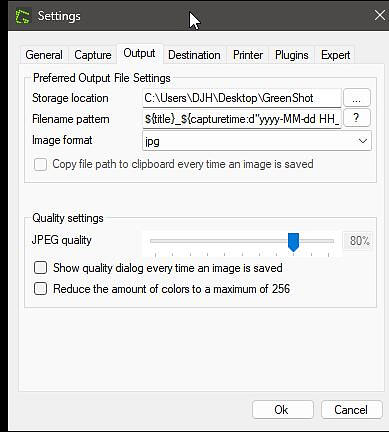
پنجره انتخاب روش ذخیره تصویر
فرمتهای خروجی
Greenshot از چندین فرمت متداول تصویر پشتیبانی میکند و هر فرمت برای کاربرد خاصی مناسب است. انتخاب فرمت صحیح علاوه بر کیفیت تصویر، روی حجم فایل، سرعت بارگذاری صفحات وب و سازگاری با نرمافزارهای دیگر نیز تأثیر دارد. برای مقالات آموزشی معمولاً PNG بهترین انتخاب است زیرا کیفیت بالا و فشردهسازی بدون افت کیفیت ارائه میدهد. در مقابل JPEG برای تصاویر بزرگ با رنگهای متنوع حجم کمتری تولید میکند و BMP بیشتر برای سازگاری با برخی نرمافزارهای قدیمی کاربرد دارد.
| فرمت | مزیت | بهترین کاربرد |
|---|---|---|
| PNG | کیفیت بالا | مقالات آموزشی |
| JPEG | حجم کمتر | ارسال اینترنتی |
| BMP | بدون فشردهسازی | کاربردهای خاص |
| GIF | ساده و سبک | تصاویر محدود رنگ |
25
تنظیم فرمت خروجی تصاویر
تنظیم نام فایل
یکی از قابلیتهای کاربردی Greenshot امکان تعریف الگوی نامگذاری فایلها است. به جای وارد کردن نام فایل پس از هر بار ذخیره، میتوان از الگوهایی شامل تاریخ، ساعت، شماره متوالی یا نام پنجره استفاده کرد. این قابلیت به خصوص در پروژههای مستندسازی بزرگ باعث نظم بیشتر فایلها میشود. بسیاری از تیمهای فنی از قالبهای استاندارد نامگذاری استفاده میکنند تا پیدا کردن تصاویر در آینده سادهتر باشد. همچنین امکان جلوگیری از بازنویسی فایلهای قبلی نیز وجود دارد.
| متغیر | توضیح | نمونه خروجی |
|---|---|---|
| Date | تاریخ | 2026-07-22 |
| Time | ساعت | 14-35-10 |
| Title | عنوان پنجره | Word |
| Counter | شماره متوالی | 001 |
26
تنظیم File Name Pattern
Clipboard
یکی از سریعترین روشهای استفاده از اسکرینشات، ارسال مستقیم آن به Clipboard ویندوز است. در این حالت تصویر در حافظه موقت سیستم قرار میگیرد و میتوان آن را بلافاصله در نرمافزارهایی مانند Microsoft Word، PowerPoint، Outlook، Photoshop، Paint یا پیامرسانها Paste کرد. این قابلیت مخصوصاً زمانی مفید است که نیازی به ذخیره فایل روی دیسک وجود ندارد و هدف تنها ارسال سریع تصویر است. استفاده از Clipboard همچنین تعداد فایلهای اضافی ذخیرهشده روی سیستم را کاهش میدهد.
27
ارسال تصویر به Clipboard
ارسال به چاپگر
Greenshot امکان چاپ مستقیم اسکرینشات را نیز فراهم میکند. پس از ثبت تصویر میتوان آن را بدون نیاز به ذخیره فایل، مستقیماً به چاپگر ارسال کرد. این قابلیت در سازمانها، مراکز آموزشی، واحدهای پشتیبانی و محیطهای اداری که نیاز به چاپ سریع مستندات دارند بسیار کاربردی است. قبل از چاپ نیز امکان ویرایش تصویر و افزودن توضیحات وجود دارد تا خروجی نهایی حرفهایتر باشد.
28
ارسال تصویر به Printer
ارسال ایمیل
یکی دیگر از امکانات Greenshot ارسال مستقیم اسکرینشات از طریق نرمافزارهای ایمیل است. پس از انتخاب این گزینه، تصویر به صورت فایل پیوست در یک پیام جدید قرار میگیرد و کاربر تنها کافی است گیرنده و متن پیام را تکمیل کند. این قابلیت برای کارشناسان پشتیبانی، مدیران پروژه و تیمهای توسعه بسیار مفید است زیرا فرآیند گزارش خطا یا ارسال راهنماهای تصویری را سرعت میبخشد.
29
ارسال Screenshot از طریق Email
Microsoft Office
Greenshot قابلیت ارسال مستقیم تصاویر به محصولات Microsoft Office را نیز دارد. به عنوان مثال میتوان اسکرینشات را مستقیماً وارد Word، Excel، Outlook یا PowerPoint کرد. این ویژگی زمان تهیه گزارشها، مستندات آموزشی و ارائههای سازمانی را به میزان قابل توجهی کاهش میدهد. کاربران دیگر نیازی به ذخیره فایل و وارد کردن دستی آن در اسناد نخواهند داشت و همه مراحل تنها با چند کلیک انجام میشود.
| برنامه | پشتیبانی | کاربرد |
|---|---|---|
| Word | بله | مستندات |
| Excel | بله | گزارشها |
| PowerPoint | بله | ارائه |
| Outlook | بله | ارسال ایمیل |
30
ارسال تصویر به Microsoft Office
آپلود Imgur
یکی از قابلیتهای جذاب Greenshot امکان بارگذاری مستقیم تصاویر در سرویس Imgur است. این ویژگی برای افرادی که قصد اشتراکگذاری سریع تصاویر در انجمنها، شبکههای اجتماعی یا سامانههای گزارش خطا را دارند بسیار کاربردی است. پس از پایان آپلود، لینک تصویر به صورت خودکار در Clipboard قرار میگیرد و میتوان آن را در هر مکانی Paste کرد. البته در محیطهای سازمانی بهتر است پیش از استفاده از این قابلیت، سیاستهای امنیت اطلاعات بررسی شوند تا از انتشار ناخواسته اطلاعات جلوگیری شود.
31
تنظیمات Imgur Plugin
تنظیمات عمومی
بخش Preferences قلب تنظیمات Greenshot محسوب میشود. تقریباً تمام رفتار نرمافزار از این قسمت قابل تغییر است. کاربران میتوانند میانبرهای صفحهکلید، کیفیت خروجی، مسیر ذخیره فایلها، فرمت تصویر، نحوه نمایش نشانگر ماوس، صدای ثبت تصویر، رفتار پس از Capture و دهها گزینه دیگر را شخصیسازی کنند. پیشنهاد میشود کاربران حرفهای پس از نصب نرمافزار زمانی را برای بررسی کامل این بخش اختصاص دهند، زیرا بسیاری از قابلیتهای پیشرفته تنها از طریق تنظیمات فعال میشوند.
| بخش | وظیفه | اهمیت |
|---|---|---|
| General | تنظیمات عمومی | زیاد |
| Capture | ثبت تصویر | زیاد |
| Output | خروجی فایل | زیاد |
| Destination | مقصد تصاویر | زیاد |
| Hotkeys | کلیدهای میانبر | بسیار زیاد |
32
پنجره Preferences در Greenshot
کلیدهای میانبر
اگرچه در بخش قبل با میانبرهای پیشفرض آشنا شدیم، اما یکی از قابلیتهای مهم Greenshot امکان تعریف کلیدهای اختصاصی است. در صورتی که کلید Print Screen توسط نرمافزار دیگری استفاده شود یا کاربر بخواهد میانبرهای شخصی ایجاد کند، میتوان همه آنها را از بخش Hotkeys تغییر داد. این قابلیت در محیطهای حرفهای که چند ابزار Screenshot به صورت همزمان نصب شدهاند اهمیت زیادی دارد و از بروز تداخل جلوگیری میکند.
33
بخش تنظیم Hotkeys
پلاگینها
Greenshot از معماری افزونه یا Plugin نیز پشتیبانی میکند و برخی قابلیتهای اضافی از طریق همین افزونهها در دسترس قرار میگیرند. افزونههای مربوط به Microsoft Office، Imgur و سایر سرویسها باعث میشوند بدون نیاز به نرمافزارهای واسط، تصاویر مستقیماً به مقصد موردنظر ارسال شوند. استفاده از Pluginها علاوه بر افزایش سرعت کار، امکان یکپارچهسازی Greenshot با گردش کار سازمانی را نیز فراهم میکند.
| افزونه | کاربرد | مناسب برای |
|---|---|---|
| Office | ارسال به آفیس | گزارشنویسی |
| Imgur | اشتراکگذاری آنلاین | انتشار سریع |
| ارسال ایمیل | پشتیبانی فنی |
34
مدیریت Pluginهای Greenshot
جمعبندی بخش چهارم
در این بخش با روشهای مختلف ذخیره و خروجی گرفتن از تصاویر، تنظیم نام فایلها، استفاده از Clipboard، چاپ مستقیم، ارسال به ایمیل، یکپارچهسازی با Microsoft Office، آپلود در Imgur، تنظیمات عمومی، میانبرهای صفحهکلید و افزونههای Greenshot آشنا شدیم. اکنون تقریباً تمام قابلیتهای اصلی این نرمافزار را میشناسید. در بخش بعدی وارد مباحث حرفهایتر خواهیم شد و Workflowهای واقعی، بهترین تنظیمات برای تولید محتوا، مستندسازی نرمافزار، گزارش باگ، آموزش آنلاین، نکات امنیتی، اشتباهات رایج کاربران و راهکارهای رفع مشکلات متداول Greenshot را بررسی خواهیم کرد.
تنظیمات حرفهای
اگرچه Greenshot پس از نصب با تنظیمات پیشفرض نیز عملکرد بسیار خوبی دارد، اما کاربران حرفهای معمولاً بخشی از تنظیمات برنامه را مطابق نیاز خود شخصیسازی میکنند. این کار باعث افزایش سرعت، کاهش تعداد کلیکها و هماهنگی بهتر با Workflow روزانه میشود. به عنوان مثال اگر روزانه صدها اسکرینشات تهیه میکنید، نمایش پنجره انتخاب مقصد (Destination Picker) بعد از هر Capture میتواند باعث اتلاف زمان شود و بهتر است مقصد ذخیره به صورت ثابت تعیین گردد. همچنین اگر تصاویر برای وبسایت یا مستندات آنلاین تهیه میشوند، انتخاب فرمت PNG، تعیین کیفیت مناسب و تنظیم نامگذاری خودکار فایلها باعث نظم بیشتر پروژه خواهد شد. در محیطهای سازمانی نیز توصیه میشود مسیر ذخیره تصاویر روی پوشههای اشتراکی یا ساختار مشخص پروژهها تنظیم شود تا همه اعضای تیم بتوانند به فایلها دسترسی داشته باشند. صرف چند دقیقه برای تنظیم صحیح Preferences میتواند در بلندمدت ساعتها در زمان کاربران صرفهجویی کند.
| تنظیم | پیشنهاد | دلیل |
|---|---|---|
| فرمت تصویر | PNG | کیفیت بالا بدون افت |
| Destination | پوشه ثابت | دسترسی سریع |
| Hotkeys | شخصیسازی | افزایش سرعت |
| نام فایل | تاریخ + شماره | مدیریت آسان |
| اجرای خودکار | فعال | آماده بودن برنامه |
35
نمونه تنظیمات پیشنهادی برای کاربران حرفهای
تولید محتوا
یکی از رایجترین کاربردهای Greenshot تولید محتوای آموزشی برای وبسایتها، شبکههای اجتماعی، کتابهای الکترونیکی و مستندات نرمافزاری است. بسیاری از نویسندگان مقالات آموزشی از این نرمافزار برای تهیه تصاویر مرحلهبهمرحله استفاده میکنند. وجود ابزارهای شمارهگذاری، فلش، متن و هایلایت باعث میشود تصویر بدون نیاز به توضیح اضافی مفهوم موردنظر را منتقل کند. همچنین امکان محو کردن اطلاعات حساس باعث میشود تصاویر بدون نگرانی از انتشار اطلاعات شخصی یا سازمانی در اینترنت منتشر شوند. اگر قصد تولید مقالههای آموزشی طولانی دارید، بهتر است تمام تصاویر را با ابعاد و رنگبندی یکسان تهیه کنید تا ظاهر مقاله حرفهای و هماهنگ باشد.
36
نمونه استفاده از Greenshot در تولید محتوای آموزشی
گزارش باگ
تیمهای توسعه نرمافزار و واحدهای کنترل کیفیت یا QA از بزرگترین کاربران Greenshot هستند. هنگام گزارش یک خطا، تصویر مناسب معمولاً سریعتر از چندین پاراگراف متن مشکل را توضیح میدهد. استفاده از فلش، شمارهگذاری، کادرهای رنگی و متن کوتاه باعث میشود برنامهنویس دقیقاً محل بروز مشکل را تشخیص دهد. اگر اطلاعات حساسی مانند شناسه کاربران یا Tokenهای امنیتی روی صفحه وجود داشته باشند، ابزار Obfuscate میتواند آنها را قبل از ارسال گزارش مخفی کند. این روش علاوه بر افزایش امنیت، کیفیت مستندات فنی را نیز بهبود میبخشد.
| مرحله | اقدام | هدف |
|---|---|---|
| 1 | ثبت تصویر | نمایش خطا |
| 2 | علامتگذاری | توضیح مشکل |
| 3 | مخفی کردن اطلاعات | حفظ امنیت |
| 4 | ارسال گزارش | بررسی توسط تیم توسعه |
37
نمونه گزارش Bug با استفاده از Greenshot
آموزش آنلاین
مدرسین، تولیدکنندگان دورههای آموزشی و نویسندگان کتابهای آموزشی از Greenshot برای تهیه تصاویر باکیفیت استفاده میکنند. تصاویر واضح و استاندارد باعث افزایش درک مطالب و کاهش نیاز به توضیحات متنی میشوند. توصیه میشود هنگام تهیه آموزشها از رنگبندی ثابت، فونت خوانا، شمارهگذاری مراحل و کادرهای مشخص استفاده شود تا تمام تصاویر یک سبک واحد داشته باشند. این موضوع علاوه بر زیبایی ظاهری، تجربه کاربری بهتری برای مخاطبان ایجاد میکند.
38
نمونه اسکرینشات آموزشی همراه با Annotation
بهترین Workflow
برای دستیابی به بیشترین بهرهوری، پیشنهاد میشود یک گردش کار یا Workflow ثابت برای تهیه اسکرینشاتها تعریف کنید. ابتدا ناحیه موردنظر را با Region Capture ثبت کنید، سپس تصویر را مستقیماً وارد Editor نمایید، بخشهای غیرضروری را Crop کنید، اطلاعات حساس را با Obfuscate مخفی کنید، از فلش و متن برای توضیح مراحل استفاده کنید و در پایان تصویر را با فرمت PNG ذخیره نمایید. اگر قرار است تصاویر در مقاله منتشر شوند، ابعاد همه آنها را یکسان نگه دارید و از الگوی نامگذاری استاندارد استفاده کنید. این روش باعث میشود تمام تصاویر پروژه کیفیت و ظاهر یکسانی داشته باشند.
| مرحله | ابزار | نتیجه |
|---|---|---|
| Capture | Region | ثبت تصویر |
| Edit | Editor | ویرایش |
| Protect | Obfuscate | حفظ اطلاعات |
| Annotate | Text + Arrow | آموزش بهتر |
| Export | PNG | انتشار نهایی |
اشتباهات رایج
اگرچه Greenshot استفاده بسیار سادهای دارد، اما برخی اشتباهات باعث کاهش کیفیت خروجی یا اتلاف زمان میشوند. بسیاری از کاربران بدون تغییر تنظیمات پیشفرض، تصاویر را در پوشههای نامشخص ذخیره میکنند و بعدها پیدا کردن فایلها دشوار میشود. برخی نیز تصاویر را با فرمت JPEG ذخیره میکنند و در نتیجه متنهای داخل تصویر کیفیت کافی ندارند. استفاده نکردن از ابزار Obfuscate هنگام انتشار تصاویر سازمانی، یکی دیگر از اشتباهات رایج است که ممکن است منجر به افشای اطلاعات محرمانه شود. همچنین استفاده بیش از حد از فلشها، رنگهای مختلف و متنهای طولانی باعث شلوغ شدن تصاویر و کاهش خوانایی آنها خواهد شد.
- استفاده از JPEG به جای PNG برای مستندات
- ذخیره فایلها بدون نامگذاری استاندارد
- انتشار اطلاعات حساس بدون Obfuscate
- استفاده بیش از حد از رنگها و فلشها
- عدم یکسان بودن ابعاد تصاویر مقاله
- فعال نبودن میانبرهای مناسب
رفع مشکلات
در برخی شرایط ممکن است کاربران با مشکلاتی مانند کار نکردن کلید Print Screen، باز نشدن Editor، تداخل با سایر نرمافزارهای Screenshot یا ذخیره نشدن فایلها مواجه شوند. در اغلب موارد این مشکلات با بررسی تنظیمات Hotkeys، اجرای برنامه با دسترسی Administrator یا تغییر مسیر ذخیره فایلها برطرف میشوند. اگر چند ابزار Screenshot روی سیستم نصب شده باشند، ممکن است میانبرهای آنها با یکدیگر تداخل داشته باشند. همچنین در برخی نسخههای ویندوز، ابزار Snipping Tool کلید Print Screen را در اختیار میگیرد که با غیرفعال کردن این قابلیت، Greenshot دوباره کنترل این کلید را به دست خواهد آورد.
| مشکل | علت احتمالی | راهحل |
|---|---|---|
| عمل نکردن Print Screen | تداخل نرمافزار | تغییر Hotkey |
| ذخیره نشدن فایل | مسیر اشتباه | بررسی Destination |
| باز نشدن Editor | تنظیمات خروجی | فعال کردن Image Editor |
| کندی برنامه | پلاگینهای اضافی | غیرفعال کردن افزونهها |
39
نمونه رفع خطاهای متداول Greenshot
نکات امنیتی
اسکرینشاتها اغلب حاوی اطلاعاتی هستند که در نگاه اول به چشم نمیآیند اما انتشار آنها میتواند مشکلات امنیتی ایجاد کند. آدرس ایمیل، شماره تلفن، IP Address، کلیدهای API، اطلاعات ورود، شناسه کاربران، شماره سفارش و حتی نام فایلها ممکن است در تصویر ثبت شوند. پیش از انتشار هر Screenshot بهتر است تصویر را با دقت بررسی کرده و در صورت نیاز از ابزار Obfuscate یا Blur استفاده کنید. همچنین توصیه میشود تصاویر قبل از بارگذاری در اینترنت، از نظر وجود اطلاعات محرمانه بازبینی شوند. رعایت این نکات بهویژه در شرکتها، سازمانها و پروژههای نرمافزاری اهمیت زیادی دارد.
جمعبندی بخش پنجم
در این بخش با تنظیمات حرفهای Greenshot، بهترین Workflow برای تولید مستندات، کاربردهای واقعی در تولید محتوا، آموزش آنلاین و گزارش باگ، اشتباهات رایج کاربران، راهکارهای رفع مشکلات و مهمترین نکات امنیتی آشنا شدیم. در بخش پایانی مقاله، Greenshot را بهصورت کامل با نرمافزارهای مطرحی مانند ShareX، Snagit، PicPick، Lightshot و Snipping Tool مقایسه خواهیم کرد، برای هر نرمافزار امتیازدهی انجام میدهیم، نقاط قوت و ضعف آنها را بررسی میکنیم، سپس به پرسشهای متداول کاربران پاسخ خواهیم داد و در پایان جمعبندی نهایی همراه با پیشنهاد مقالات مرتبط خوشه نرمافزار ارائه خواهد شد.
مقایسه نرم افزارها
انتخاب بهترین نرم افزار اسکرینشات به نوع استفاده، سطح مهارت کاربر، بودجه، امکانات موردنیاز و گردش کاری بستگی دارد. Greenshot یکی از محبوبترین ابزارهای رایگان این حوزه است، اما تنها گزینه موجود نیست. نرمافزارهایی مانند ShareX، Snagit، PicPick، Lightshot و حتی ابزار داخلی Windows Snipping Tool نیز کاربران زیادی دارند. هر کدام از این برنامهها نقاط قوت و ضعف خاص خود را دارند. اگر هدف شما تهیه مستندات آموزشی، گزارش باگ، تولید محتوای وب، مستندسازی پروژههای نرمافزاری یا آموزش کاربران است، باید علاوه بر امکانات Capture، کیفیت ویرایشگر داخلی، قابلیت شخصیسازی، سرعت اجرا، مصرف منابع، پشتیبانی از افزونهها و قیمت را نیز در نظر بگیرید. در ادامه این نرمافزارها را از جنبههای مختلف بررسی و امتیازدهی میکنیم.
Greenshot یا ShareX
ShareX نیز مانند Greenshot یک نرمافزار رایگان و متنباز است، اما مخاطبان این دو برنامه تا حدودی متفاوت هستند. Greenshot بیشتر روی سرعت، سادگی و مستندسازی تمرکز دارد، در حالی که ShareX امکانات بسیار گستردهتری مانند ضبط صفحه، OCR، آپلود خودکار، اتوماسیون، اسکریپتنویسی و دهها قابلیت دیگر ارائه میدهد. این امکانات برای کاربران حرفهای ارزشمند هستند، اما ممکن است برای کاربران عادی باعث پیچیدگی رابط کاربری شوند. اگر تنها به یک ابزار سریع و قابل اعتماد برای Screenshot نیاز دارید، Greenshot انتخاب سادهتر و کمدردسرتری است. اگر به اتوماسیون پیشرفته و امکانات بسیار زیاد نیاز دارید، ShareX انتخاب مناسبتری خواهد بود.
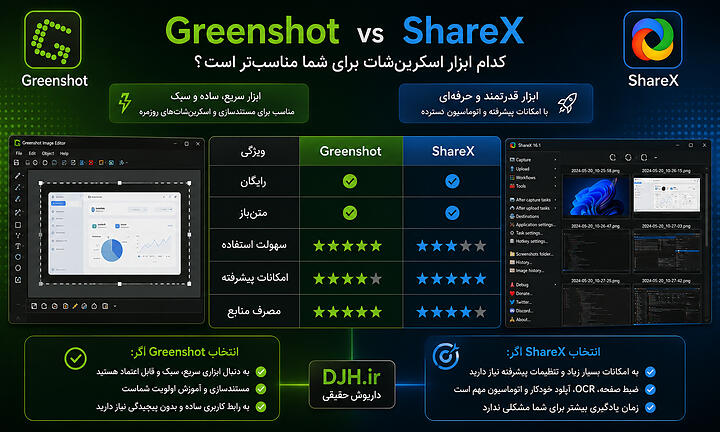
| ویژگی | Greenshot | ShareX |
|---|---|---|
| رایگان | ✅ | ✅ |
| متنباز | ✅ | ✅ |
| سهولت استفاده | ★★★★★ | ★★★☆☆ |
| امکانات پیشرفته | ★★★★☆ | ★★★★★ |
| مصرف منابع | ★★★★★ | ★★★★☆ |
40
مقایسه رابط کاربری Greenshot و ShareX
Greenshot یا Snagit
Snagit یکی از معروفترین نرمافزارهای تجاری حوزه Screenshot است و امکانات بسیار کاملی برای تولید محتوای آموزشی ارائه میدهد. قابلیتهایی مانند ضبط ویدئو، قالبهای آماده، کتابخانه رسانه، افکتهای گرافیکی پیشرفته و ابزارهای هوش مصنوعی از مزایای Snagit هستند. در مقابل، این نرمافزار رایگان نیست و هزینه لایسنس نسبتاً بالایی دارد. اگر امکانات پیشرفته Snagit برای شما ضروری نیست، Greenshot تقریباً تمام نیازهای روزمره را بدون پرداخت هزینه پوشش میدهد و از نظر سرعت اجرا نیز عملکرد بسیار خوبی دارد.
| ویژگی | Greenshot | Snagit |
|---|---|---|
| قیمت | رایگان | تجاری |
| ویرایش تصویر | ★★★★☆ | ★★★★★ |
| ضبط ویدئو | ❌ | ✅ |
| مصرف منابع | ★★★★★ | ★★★☆☆ |
| مناسب کاربران عادی | ★★★★★ | ★★★★☆ |
Greenshot یا PicPick
PicPick علاوه بر Screenshot مجموعهای از ابزارهای طراحی مانند Color Picker، Pixel Ruler، Magnifier، Protractor و Crosshair را نیز در اختیار کاربران قرار میدهد. به همین دلیل این نرمافزار بین طراحان رابط کاربری و توسعهدهندگان Front-end محبوبیت زیادی دارد. اگر تنها هدف شما تهیه اسکرینشات و مستندسازی است، Greenshot محیط سادهتر و سریعتری ارائه میدهد؛ اما اگر مرتب با رنگها، اندازهگیری پیکسل و طراحی رابط کاربری سروکار دارید، PicPick امکانات بیشتری خواهد داشت.
| ویژگی | Greenshot | PicPick |
|---|---|---|
| ویرایش Screenshot | ★★★★★ | ★★★★☆ |
| ابزار طراحی | ★★☆☆☆ | ★★★★★ |
| سبکی برنامه | ★★★★★ | ★★★★☆ |
| مناسب آموزش | ★★★★★ | ★★★★☆ |
Greenshot یا Lightshot
Lightshot یکی از سادهترین ابزارهای Screenshot محسوب میشود و یادگیری آن تنها چند دقیقه زمان میبرد. این برنامه برای کاربرانی که فقط قصد تهیه و اشتراکگذاری سریع تصاویر را دارند گزینه مناسبی است. با این حال امکانات ویرایش، شخصیسازی و خروجی Greenshot به مراتب گستردهتر است. برای تولید مستندات حرفهای، گزارشهای فنی یا آموزشهای نرمافزاری معمولاً Greenshot انتخاب کاملتری خواهد بود.
| ویژگی | Greenshot | Lightshot |
|---|---|---|
| سادگی | ★★★★☆ | ★★★★★ |
| ابزار ویرایش | ★★★★★ | ★★★☆☆ |
| شخصیسازی | ★★★★★ | ★★☆☆☆ |
| امکانات حرفهای | ★★★★★ | ★★☆☆☆ |
Greenshot یا Snipping Tool
ابزار Snipping Tool به صورت پیشفرض همراه ویندوز عرضه میشود و برای بسیاری از کاربران اولین ابزار Screenshot محسوب میشود. اگرچه نسخههای جدید ویندوز امکانات بیشتری نسبت به گذشته دریافت کردهاند، اما همچنان از نظر ویرایش تصویر، Annotation، افزونهها، خروجیهای متنوع و قابلیتهای حرفهای فاصله قابل توجهی با Greenshot دارند. برای استفاده روزمره و ساده Snipping Tool کافی است، اما برای تولید محتوا و مستندسازی حرفهای، Greenshot امکانات بسیار بیشتری ارائه میدهد.
| ویژگی | Greenshot | Snipping Tool |
|---|---|---|
| ویرایشگر داخلی | ★★★★★ | ★★★☆☆ |
| Annotation | ★★★★★ | ★★☆☆☆ |
| Hotkey سفارشی | ★★★★★ | ★★★☆☆ |
| افزونه | ★★★★★ | ❌ |
| مناسب مستندسازی | ★★★★★ | ★★☆☆☆ |
جدول امتیاز نهایی
در جدول زیر، نرمافزارهای مطرح Screenshot بر اساس تجربه کاربری، امکانات، سرعت، قابلیت توسعه و ارزش خرید مقایسه شدهاند. این امتیازها با در نظر گرفتن استفاده روزمره، تولید محتوا، مستندسازی فنی و محیطهای سازمانی ارائه شدهاند.
| نرمافزار | امتیاز | مناسب برای |
|---|---|---|
| Greenshot | 9.6 / 10 | اکثر کاربران |
| ShareX | 9.5 / 10 | کاربران حرفهای |
| Snagit | 9.4 / 10 | شرکتها و تولید محتوا |
| PicPick | 9.0 / 10 | طراحان رابط کاربری |
| Lightshot | 8.3 / 10 | کاربران عادی |
| Snipping Tool | 7.8 / 10 | استفاده ساده |
نتیجه مقایسه
اگر به دنبال یک نرمافزار رایگان، سریع، سبک، پایدار و حرفهای برای تهیه اسکرینشات هستید، Greenshot یکی از بهترین انتخابهای موجود است. این برنامه تقریباً تمام قابلیتهایی را که اکثر کاربران برای مستندسازی، آموزش، گزارش خطا و تولید محتوا نیاز دارند در اختیارشان قرار میدهد، بدون آنکه پیچیدگی نرمافزارهای بزرگتر را داشته باشد. تنها در صورتی که به قابلیتهایی مانند ضبط ویدئو، اتوماسیون بسیار پیشرفته یا گردش کارهای کاملاً سفارشی نیاز داشته باشید، ممکن است ShareX یا Snagit انتخاب مناسبتری باشند.
مزایا و معایب
پس از بررسی کامل قابلیتهای Greenshot میتوان نقاط قوت و ضعف این نرمافزار را با دیدی واقعبینانه ارزیابی کرد. مهمترین مزیت Greenshot رایگان و متنباز بودن آن است که باعث میشود کاربران بدون پرداخت هزینه به مجموعهای از امکانات حرفهای دسترسی داشته باشند. رابط کاربری ساده، مصرف بسیار کم منابع سیستم، سرعت بالای اجرا، ویرایشگر داخلی، ابزارهای مناسب برای Annotation، امکان مخفی کردن اطلاعات حساس، پشتیبانی از میانبرهای قابل تنظیم و افزونههای کاربردی از دیگر نقاط قوت آن هستند. در مقابل، این نرمافزار ضبط ویدئو از صفحه نمایش را ارائه نمیدهد، قابلیت OCR داخلی ندارد، توسعه آن نسبت به برخی رقبا با سرعت کمتری انجام میشود و امکانات اتوماسیون آن به اندازه ShareX گسترده نیست. با این حال برای اکثر کاربران، مزایای Greenshot بهمراتب بیشتر از محدودیتهای آن است و همچنان یکی از بهترین گزینهها برای مستندسازی و تولید محتوای تصویری محسوب میشود.
| مزایا | معایب | تأثیر |
|---|---|---|
| کاملاً رایگان و متنباز | عدم ضبط ویدئو | کم |
| سرعت اجرای بسیار بالا | فاقد OCR داخلی | متوسط |
| ویرایشگر داخلی قدرتمند | امکانات اتوماسیون محدودتر از ShareX | متوسط |
| مصرف پایین منابع | تمرکز بیشتر بر Screenshot | کم |
| مناسب مستندسازی | فاقد قابلیت ضبط صفحه | زیاد برای برخی کاربران |
مناسب چه کسانی
Greenshot برای طیف گستردهای از کاربران مناسب است، اما بیشترین ارزش خود را در محیطهای آموزشی، توسعه نرمافزار و تولید مستندات نشان میدهد. اگر روزانه با تهیه تصاویر آموزشی، گزارشهای فنی یا راهنماهای مرحلهبهمرحله سروکار دارید، این نرمافزار میتواند بخش بزرگی از فرآیند کاری شما را سادهتر کند.
- تولیدکنندگان محتوای آموزشی
- مدرسین و آموزشگاهها
- برنامهنویسان و توسعهدهندگان نرمافزار
- تیمهای QA و تست نرمافزار
- کارشناسان Help Desk و پشتیبانی فنی
- مدیران شبکه و سیستم
- نویسندگان مستندات فنی
- وبلاگنویسان و مدیران سایت
- کاربران اداری و سازمانی
- دانشجویان و پژوهشگران
چه زمانی مناسب نیست
اگر هدف اصلی شما ضبط ویدئو از صفحه نمایش، ساخت آموزشهای ویدیویی، استخراج متن از تصویر (OCR)، یا ایجاد گردش کارهای بسیار پیچیده و خودکار است، احتمالاً نرمافزارهای دیگری مانند ShareX یا Snagit انتخاب مناسبتری خواهند بود. Greenshot عمداً روی Screenshot و مستندسازی تمرکز کرده است و همین تمرکز باعث شده رابط کاربری ساده و عملکرد بسیار سریعی داشته باشد.
سوالات متداول
Greenshot چیست؟
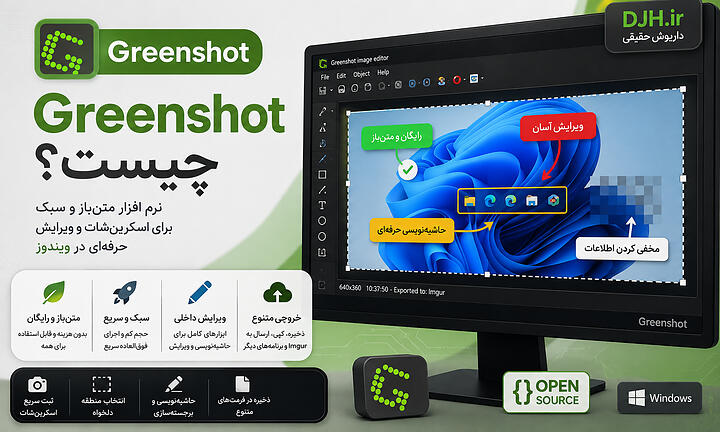
Greenshot یک نرمافزار رایگان و متنباز برای تهیه، ویرایش و مدیریت اسکرینشات در ویندوز است.
آیا Greenshot رایگان است؟
بله، نسخه ویندوز کاملاً رایگان و متنباز است.
آیا Greenshot امن است؟
در صورت دانلود از وبسایت رسمی، نرمافزار ایمن و قابل اعتماد است.
آیا Greenshot از ویندوز 11 پشتیبانی میکند؟
بله، نسخههای جدید با Windows 11 سازگار هستند.
بهترین فرمت ذخیره تصاویر چیست؟
برای بیشتر کاربران، PNG بهترین کیفیت را با حجم مناسب ارائه میدهد.
آیا امکان تار کردن اطلاعات حساس وجود دارد؟
بله، ابزارهای Blur و Obfuscate دقیقاً برای همین منظور طراحی شدهاند.
آیا میتوان متن فارسی روی تصاویر نوشت؟
بله، در صورت انتخاب فونت مناسب، متن فارسی بدون مشکل نمایش داده میشود.
Greenshot بهتر است یا ShareX؟
برای استفاده ساده و مستندسازی Greenshot مناسبتر است، اما برای اتوماسیون پیشرفته ShareX امکانات بیشتری دارد.
Greenshot بهتر است یا Snipping Tool؟
Greenshot امکانات ویرایش، Annotation و شخصیسازی بسیار بیشتری نسبت به ابزار پیشفرض ویندوز دارد.
آیا میتوان تصاویر را مستقیماً در Word قرار داد؟
بله، از طریق افزونه Microsoft Office یا Clipboard این کار امکانپذیر است.
آیا امکان تغییر میانبرهای صفحهکلید وجود دارد؟
بله، تمام Hotkeyها از بخش Preferences قابل تنظیم هستند.
آیا Greenshot نسخه Portable دارد؟
بله، برای استفاده بدون نصب نیز نسخه قابل حمل ارائه شده است.
آیا میتوان چند مانیتور را Capture کرد؟
بله، برنامه از محیطهای چند مانیتوره پشتیبانی میکند.
چگونه از اطلاعات شخصی در Screenshot محافظت کنیم؟
قبل از ذخیره یا انتشار تصویر، از ابزار Obfuscate یا Blur استفاده کنید.
آیا Greenshot برای تولید محتوای آموزشی مناسب است؟
بله، این نرمافزار یکی از بهترین ابزارها برای تهیه تصاویر آموزشی و مستندات فنی محسوب میشود.
آیا Greenshot از افزونهها پشتیبانی میکند؟
بله، افزونههایی مانند Microsoft Office و Imgur برای آن وجود دارند.
آیا مصرف منابع سیستم زیاد است؟
خیر، Greenshot یکی از سبکترین نرمافزارهای Screenshot محسوب میشود.
چرا کلید Print Screen کار نمیکند؟
معمولاً به دلیل تداخل با Snipping Tool یا نرمافزارهای مشابه است و با تغییر Hotkey قابل رفع خواهد بود.
آیا میتوان اسکرینشات را مستقیماً ایمیل کرد؟
بله، برنامه امکان ارسال مستقیم تصویر از طریق نرمافزارهای ایمیل را دارد.
بهترین جایگزین Greenshot چیست؟
ShareX، Snagit، PicPick و Lightshot از مهمترین جایگزینهای آن هستند.
| نسخه | تغییرات مهم | اهمیت |
|---|---|---|
| نسخههای اولیه | Capture پایه و ویرایش اولیه | شروع پروژه |
| نسخه 1.x | Image Editor و Annotation | افزایش محبوبیت |
| نسخه 1.2.x | بهبود Pluginها و Office | کاربری سازمانی |
| نسخههای جدید | بهبود Windows 10 و Windows 11 | سازگاری بیشتر |
41
تایملاین نسخههای مختلف Greenshot
دانلود رایگان Greenshot
برای جلوگیری از دریافت نسخههای قدیمی، دستکاریشده یا آلوده به بدافزار، همیشه توصیه میشود Greenshot را از وبسایت رسمی پروژه یا مخزن رسمی انتشار آن دانلود کنید. نسخههای منتشرشده در سایت رسمی آخرین اصلاحات امنیتی، رفع اشکالها و بهبودهای عملکرد را در اختیار کاربران قرار میدهند. همچنین اگر قصد استفاده سازمانی دارید، بهتر است قبل از استقرار نرمافزار در تعداد زیادی سیستم، نسخه جدید را روی چند رایانه آزمایش کنید تا از سازگاری کامل آن با زیرساخت سازمان اطمینان حاصل شود.
| نسخه | مناسب برای | پیشنهاد |
|---|---|---|
| Installer | کاربران عادی | ★★★★★ |
| Portable | بدون نصب | ★★★★☆ |
| Source Code | توسعهدهندگان | ★★★★☆ |
نکته: در نسخه نهایی مقاله، در این قسمت میتوانید دکمه دانلود، لینک نسخه رسمی، شماره آخرین نسخه، تاریخ انتشار، حجم فایل، هش SHA256، سیستمعاملهای پشتیبانیشده و تغییرات آخرین نسخه را اضافه کنید.
42
صفحه دانلود رسمی Greenshot
سیستم موردنیاز
یکی از نقاط قوت Greenshot، نیاز سختافزاری بسیار پایین آن است. این نرمافزار حتی روی رایانههای قدیمی نیز عملکرد روانی دارد و معمولاً فشار محسوسی به پردازنده یا حافظه وارد نمیکند. در نتیجه برای شرکتها، مدارس، دانشگاهها و سازمانهایی که هنوز از سیستمهای قدیمی استفاده میکنند نیز انتخاب بسیار مناسبی است.
| مشخصات | حداقل | پیشنهادی |
|---|---|---|
| سیستمعامل | Windows 10 | Windows 11 |
| RAM | 2GB | 4GB یا بیشتر |
| فضای دیسک | کمتر از 100MB | 100MB |
| پردازنده | Dual Core | Core i3 به بالا |
43
نمای نصب Greenshot روی Windows 11
تنظیمات Preferences
بخش Preferences تقریباً تمام رفتار Greenshot را کنترل میکند. بسیاری از کاربران تنها از تنظیمات پیشفرض استفاده میکنند، اما کاربران حرفهای معمولاً این قسمت را متناسب با نیاز خود شخصیسازی میکنند. آشنایی با این بخش باعث میشود سرعت انجام کارها افزایش یابد، تعداد کلیکها کاهش پیدا کند و خروجی تصاویر کاملاً مطابق استاندارد پروژه باشد.
| بخش | وظیفه | سطح اهمیت |
|---|---|---|
| General | تنظیمات عمومی برنامه | ★★★★★ |
| Capture | رفتار Screenshot | ★★★★★ |
| Output | فرمت خروجی | ★★★★★ |
| Destination | مقصد فایلها | ★★★★★ |
| Filename | نامگذاری خودکار | ★★★★☆ |
| Plugins | مدیریت افزونهها | ★★★★☆ |
| Hotkeys | کلیدهای میانبر | ★★★★★ |
44
پنجره کامل Preferences
بخش General
تنظیمات General مربوط به رفتار کلی نرمافزار است. در این قسمت میتوان اجرای خودکار هنگام ورود به ویندوز، نمایش اعلانها، بررسی نسخههای جدید، زبان برنامه و برخی تنظیمات عمومی دیگر را کنترل کرد. پیشنهاد میشود اگر بهطور روزانه از Greenshot استفاده میکنید، اجرای خودکار همراه ویندوز را فعال کنید تا همیشه ابزار Screenshot آماده استفاده باشد.
| گزینه | کاربرد | پیشنهاد |
|---|---|---|
| Run on startup | اجرای خودکار | فعال |
| Check updates | بررسی نسخه جدید | فعال |
| Language | زبان برنامه | دلخواه |
| Tray notifications | اعلانها | فعال |
45
تنظیمات General
بخش Capture
تنظیمات Capture مشخص میکنند که هنگام گرفتن Screenshot چه اتفاقی رخ دهد. در این قسمت میتوان نمایش نشانگر ماوس، ثبت سایه پنجرهها، کیفیت Capture، تأخیر زمانی، رفتار کلیدهای میانبر و سایر گزینههای مرتبط را کنترل کرد. اگر هدف شما تولید محتوای آموزشی است، توصیه میشود نمایش نشانگر ماوس تنها در مواقع ضروری فعال باشد تا تصویر نهایی سادهتر و خواناتر باشد.
| گزینه | کاربرد | پیشنهاد |
|---|---|---|
| Capture cursor | نمایش ماوس | بسته به پروژه |
| Capture shadow | سایه پنجره | فعال |
| Delay | زمان انتظار | ۳ ثانیه |
| Interactive mode | انتخاب دستی | فعال |
46
تنظیمات Capture
جمعبندی این بخش
در این قسمت با روند توسعه Greenshot، روش صحیح دانلود از منابع معتبر، نسخههای مختلف، سیستم موردنیاز و اولین بخشهای تنظیمات Preferences آشنا شدیم. در ادامه مقاله بهصورت جزئی تمام بخشهای Preferences، ابزار Destination Picker، تنظیمات خروجی، Hotkeyها، ساختار فایلهای تنظیمات و نکات حرفهای مربوط به شخصیسازی Greenshot را بررسی خواهیم کرد تا هیچ بخشی از این نرمافزار بدون توضیح باقی نماند.
Destination Picker
یکی از مهمترین قابلیتهای Greenshot که سرعت انجام کارها را به شکل محسوسی افزایش میدهد، پنجره Destination Picker است. این پنجره بلافاصله پس از گرفتن Screenshot نمایش داده میشود و به کاربر اجازه میدهد بدون مراجعه به منوهای مختلف، مقصد نهایی تصویر را انتخاب کند. در واقع Greenshot ابتدا عملیات Capture را انجام میدهد و سپس از کاربر میپرسد تصویر باید در کجا استفاده شود. این روش باعث میشود یک Screenshot بتواند بسته به شرایط مستقیماً ذخیره شود، وارد ویرایشگر گردد، در کلیپبورد قرار گیرد یا برای برنامه دیگری ارسال شود. اگر کاربران هر روز دهها یا صدها Screenshot تهیه میکنند، استفاده صحیح از Destination Picker باعث کاهش چشمگیر تعداد کلیکها و افزایش سرعت انجام کار خواهد شد. بسیاری از کاربران حرفهای حتی بدون باز کردن Image Editor مستقیماً تصاویر را به مقصد موردنظر ارسال میکنند و همین موضوع یکی از دلایل محبوبیت Greenshot در محیطهای سازمانی است.
47
پنجره Destination Picker بعد از گرفتن Screenshot
گزینههای Destination
هر گزینه موجود در Destination Picker برای سناریوی مشخصی طراحی شده است. انتخاب صحیح مقصد باعث میشود مراحل اضافی حذف شوند و Workflow بسیار سریعتر انجام شود. برای مثال اگر تنها قصد دارید تصویر را داخل Word یا تلگرام Paste کنید، ارسال مستقیم به Clipboard سریعترین روش است. اگر تصویر نیاز به ویرایش دارد، بهتر است مستقیماً وارد Image Editor شود و اگر هدف آرشیو تصاویر پروژه است، ذخیره مستقیم روی دیسک گزینه مناسبتری خواهد بود.
| گزینه | عملکرد | بهترین کاربرد |
|---|---|---|
| Image Editor | باز شدن در ویرایشگر | تولید محتوا |
| Clipboard | کپی در حافظه | Paste سریع |
| Save As | ذخیره با نام جدید | آرشیو فایلها |
| Direct Save | ذخیره خودکار | کارهای تکراری |
| Printer | چاپ مستقیم | مدارک اداری |
| ارسال ایمیل | پشتیبانی فنی | |
| Microsoft Office | ارسال به Word یا Outlook | مستندسازی |
| External Command | اجرای برنامه دیگر | Workflow سفارشی |
48
تمام گزینههای Destination Picker
| ابزار | کاربرد | اهمیت |
|---|---|---|
| Select | انتخاب شیء | ★★★★★ |
| Crop | برش تصویر | ★★★★★ |
| Arrow | فلش راهنما | ★★★★★ |
| Rectangle | کادر مستطیل | ★★★★★ |
| Ellipse | دایره و بیضی | ★★★★☆ |
| Line | خط مستقیم | ★★★★☆ |
| Text | نوشتن متن | ★★★★★ |
| Speech Bubble | کادر گفتوگو | ★★★★☆ |
| Highlight | هایلایت | ★★★★★ |
| Blur | محو اطلاعات | ★★★★★ |
| Obfuscate | پنهانسازی دادهها | ★★★★★ |
| Number | شمارهگذاری مراحل | ★★★★★ |
50
تمام ابزارهای Image Editor شمارهگذاری شده
ابزار Obfuscate
ابزار Obfuscate یکی از قابلیتهایی است که Greenshot را از بسیاری از نرمافزارهای مشابه متمایز میکند. برخلاف Blur معمولی که در برخی شرایط با استفاده از الگوریتمهای هوش مصنوعی یا پردازش تصویر ممکن است تا حدودی قابل بازیابی باشد، Obfuscate اطلاعات را به شکل بلوکهای تصادفی یا الگوهای غیرقابل خواندن تبدیل میکند. این ویژگی برای مخفی کردن شماره تلفن، ایمیل، آدرس، IP، کلیدهای API، Tokenها، رمز عبور و اطلاعات شخصی بسیار کاربردی است. اگر Screenshotهای شما قرار است در اینترنت، شبکههای اجتماعی یا مستندات عمومی منتشر شوند، استفاده از Obfuscate یکی از مهمترین اقدامات امنیتی خواهد بود.
51
مقایسه Blur و Obfuscate روی اطلاعات حساس
ابزار شمارهگذاری
در آموزشهای مرحلهبهمرحله، شمارهگذاری عناصر تصویر باعث میشود مخاطب بتواند ترتیب انجام عملیات را بهسادگی دنبال کند. Greenshot ابزار اختصاصی Number را برای همین منظور ارائه میدهد. این ابزار بهصورت خودکار شمارهها را افزایش میدهد و نیازی نیست کاربر هر بار متن جدیدی وارد کند. استفاده از شمارهگذاری بههمراه فلشها و متنهای کوتاه، کیفیت مستندات آموزشی را به شکل محسوسی افزایش میدهد و باعث کاهش سردرگمی کاربران میشود.
| ابزار | بهترین کاربرد | پیشنهاد |
|---|---|---|
| Number | آموزش مرحلهای | ★★★★★ |
| Arrow | نمایش مسیر | ★★★★★ |
| Text | توضیح کوتاه | ★★★★★ |
| Highlight | تأکید روی بخش مهم | ★★★★☆ |
52
استفاده از ابزار شمارهگذاری در آموزش نرمافزار
فرمتهای خروجی
یکی از تنظیمات مهم Greenshot انتخاب فرمت مناسب برای ذخیره تصاویر است. اگرچه بسیاری از کاربران بدون توجه به این گزینه از تنظیمات پیشفرض استفاده میکنند، اما انتخاب صحیح فرمت میتواند کیفیت تصویر، حجم فایل، سرعت بارگذاری در وب و حتی خوانایی متن داخل Screenshot را تحت تأثیر قرار دهد. برای مثال در تصاویر آموزشی که شامل متن، آیکون و رابط کاربری هستند، PNG تقریباً همیشه بهترین انتخاب است زیرا بدون افت کیفیت (Lossless) ذخیره میشود. در مقابل، JPEG برای عکسها و تصاویر طبیعی مناسبتر است و به دلیل فشردهسازی با افت کیفیت (Lossy)، ممکن است نوشتهها و خطوط نازک را تار کند. شناخت تفاوت فرمتها باعث میشود تصاویر نهایی متناسب با کاربرد موردنظر انتخاب شوند.
| فرمت | مزایا | کاربرد اصلی |
|---|---|---|
| PNG | کیفیت بدون افت، پشتیبانی از شفافیت | آموزش و مستندات |
| JPEG | حجم کمتر | تصاویر و عکسها |
| BMP | بدون فشردهسازی | ویرایش تخصصی |
| GIF | حجم کم، رنگ محدود | تصاویر ساده |
53
مقایسه کیفیت فرمتهای خروجی PNG، JPEG، BMP و GIF
مقایسه فرمتها
اگر هدف شما انتشار Screenshot در وبسایت، آموزش آنلاین یا مستندات نرمافزاری است، استفاده از PNG تقریباً در تمام شرایط توصیه میشود. این فرمت متنها را کاملاً واضح نگه میدارد و از ایجاد Artefactهای ناشی از فشردهسازی جلوگیری میکند. JPEG تنها زمانی مناسب است که حجم فایل اهمیت بیشتری نسبت به کیفیت داشته باشد. BMP اگرچه کیفیت بسیار بالایی دارد، اما حجم آن چندین برابر PNG است و معمولاً برای ذخیرهسازی روزمره پیشنهاد نمیشود.
| ویژگی | PNG | JPEG |
|---|---|---|
| کیفیت متن | ★★★★★ | ★★★☆☆ |
| حجم فایل | ★★★★☆ | ★★★★★ |
| شفافیت | ✅ | ❌ |
| مناسب Screenshot | ★★★★★ | ★★★☆☆ |
54
مقایسه کیفیت متن در PNG و JPEG
تنظیمات برنامهنویسان
برنامهنویسان معمولاً از Greenshot برای تهیه مستندات پروژه، ارسال خطاها، اشتراکگذاری کد، تهیه تصاویر رابط کاربری و مستندسازی فرآیند توسعه استفاده میکنند. بهترین تنظیمات برای این گروه شامل ذخیره تصاویر با فرمت PNG، فعال بودن Image Editor، استفاده از Obfuscate برای مخفی کردن Tokenها و کلیدهای API، شمارهگذاری مراحل و ذخیره مستقیم در پوشه پروژه است. همچنین پیشنهاد میشود نام فایلها بهصورت خودکار شامل تاریخ و ساعت باشند تا مدیریت نسخهها سادهتر شود.
| تنظیم | پیشنهاد | دلیل |
|---|---|---|
| فرمت خروجی | PNG | خوانایی متن |
| Destination | Image Editor | ویرایش سریع |
| نام فایل | Date + Time | مدیریت نسخه |
| Obfuscate | فعال | امنیت اطلاعات |
55
تنظیمات پیشنهادی برای برنامهنویسان
تنظیمات تولید محتوا
اگر از Greenshot برای تولید مقاله، آموزش، مستندات یا انتشار در شبکههای اجتماعی استفاده میکنید، بهتر است تمام تصاویر از نظر اندازه، رنگبندی، فونت و کیفیت خروجی یکسان باشند. استفاده از شمارهگذاری، فلشها و متنهای کوتاه باعث میشود تصاویر بدون نیاز به توضیح اضافی مفهوم را منتقل کنند. پیشنهاد میشود تمام تصاویر با فرمت PNG ذخیره شوند و قبل از انتشار، ابعاد آنها متناسب با قالب سایت یا سیستم مدیریت محتوا تنظیم گردد.
| تنظیم | مقدار | هدف |
|---|---|---|
| PNG | فعال | کیفیت بالا |
| Number Tool | فعال | آموزش مرحلهای |
| Highlight | فعال | جلب توجه |
| Obfuscate | در صورت نیاز | حفظ حریم خصوصی |
56
Workflow پیشنهادی تولید محتوای آموزشی
تنظیمات Help Desk
کارشناسان پشتیبانی فنی معمولاً در طول روز دهها Screenshot از مشکلات کاربران تهیه میکنند. برای این گروه، سرعت ثبت و ارسال تصویر اهمیت بسیار زیادی دارد. پیشنهاد میشود مقصد پیشفرض روی Clipboard یا Email قرار گیرد تا تصاویر بلافاصله در پاسخهای ایمیلی یا سامانههای تیکتینگ استفاده شوند. همچنین فعال بودن ابزار Obfuscate برای مخفی کردن اطلاعات کاربران و شمارههای تماس اهمیت زیادی دارد.
| تنظیم | پیشنهاد | مزیت |
|---|---|---|
| Clipboard | فعال | پاسخ سریع |
| فعال | ارسال مستقیم | |
| Obfuscate | فعال | امنیت کاربران |
| Print Screen | میانبر اصلی | سرعت بالا |
57
نمونه استفاده در واحد Help Desk
تنظیمات QA
در تیمهای تضمین کیفیت (QA)، اسکرینشات بخش جداییناپذیر گزارش خطاها است. تصاویر باید دقیق، واضح و دارای Annotation مناسب باشند تا توسعهدهندگان بتوانند مشکل را بدون ابهام بازتولید کنند. پیشنهاد میشود برای هر Bug از ابزارهای Arrow، Rectangle، Number و Text استفاده شود و قبل از ارسال، اطلاعات محرمانه توسط Obfuscate پنهان گردد. همچنین بهتر است تمام تصاویر در یک پوشه مشترک پروژه ذخیره شوند تا تیم توسعه به آنها دسترسی سریع داشته باشد.
| ابزار | پیشنهاد | دلیل |
|---|---|---|
| Arrow | ★★★★★ | نمایش محل خطا |
| Rectangle | ★★★★★ | مشخص کردن ناحیه |
| Number | ★★★★★ | ترتیب مراحل |
| Obfuscate | ★★★★★ | حفظ اطلاعات |
58
نمونه گزارش Bug استاندارد با Greenshot
Workflow مستندسازی
برای تهیه مستندات حرفهای پیشنهاد میشود همیشه یک فرآیند ثابت را دنبال کنید. ابتدا Screenshot را ثبت کنید، تصویر را در Image Editor باز نمایید، بخشهای اضافی را برش دهید، اطلاعات حساس را پنهان کنید، عناصر مهم را با فلش یا کادر مشخص نمایید، مراحل را شمارهگذاری کنید، توضیح کوتاهی کنار هر بخش بنویسید و در نهایت فایل را با فرمت PNG و نامگذاری استاندارد ذخیره کنید. رعایت این فرآیند باعث میشود تمام تصاویر پروژه از نظر کیفیت و ظاهر یکدست باشند و کاربران نیز راحتتر مراحل را دنبال کنند.
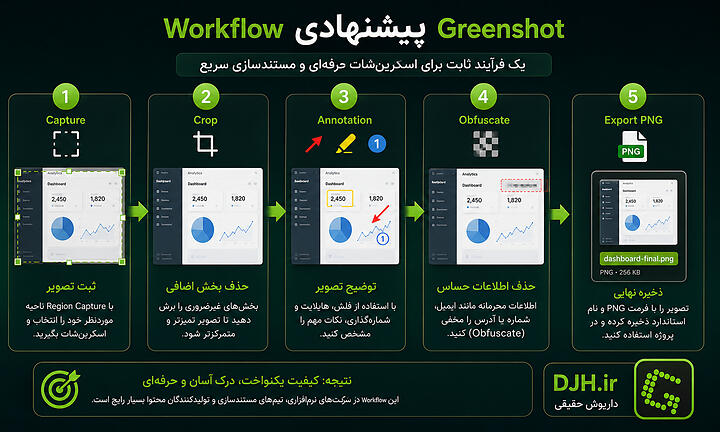
| مرحله | ابزار | نتیجه |
|---|---|---|
| Capture | Region | ثبت تصویر |
| Edit | Editor | بهینهسازی |
| Protect | Obfuscate | امنیت |
| Annotate | Arrow + Number | آموزش بهتر |
| Export | PNG | خروجی نهایی |
59
Workflow استاندارد تهیه مستندات تصویری
فایل تنظیمات
یکی از قابلیتهای ارزشمند Greenshot که معمولاً کمتر به آن توجه میشود، امکان نگهداری تمام تنظیمات برنامه در یک فایل پیکربندی (Configuration File) است. تمام گزینههایی که در بخش Preferences تغییر میدهید، از جمله میانبرهای صفحهکلید، فرمت خروجی، مسیر ذخیره تصاویر، افزونههای فعال، تنظیمات Destination Picker و بسیاری از گزینههای دیگر در این فایل ذخیره میشوند. به همین دلیل اگر قصد نصب مجدد ویندوز، مهاجرت به رایانه جدید یا یکسانسازی تنظیمات بین چند سیستم را داشته باشید، نیازی نیست تمام گزینهها را دوباره بهصورت دستی تنظیم کنید. کافی است فایل تنظیمات را پشتیبانگیری کرده و در سیستم جدید جایگزین نمایید. در محیطهای سازمانی نیز مدیران فناوری اطلاعات معمولاً از همین روش برای توزیع تنظیمات استاندارد بین صدها رایانه استفاده میکنند تا همه کاربران تجربه کاربری یکسانی داشته باشند.
| نوع فایل | کاربرد | اهمیت |
|---|---|---|
| Configuration | ذخیره تنظیمات | ★★★★★ |
| Log | بررسی خطاها | ★★★★☆ |
| Plugin Settings | تنظیم افزونهها | ★★★★☆ |
60
نمونه فایل تنظیمات Greenshot در ویندوز
پشتیبانگیری
اگر زمان زیادی صرف شخصیسازی Greenshot کردهاید، تهیه نسخه پشتیبان از تنظیمات اهمیت زیادی دارد. با این کار در صورت تعویض رایانه، نصب مجدد ویندوز یا بروز مشکلات نرمافزاری، تمام تنظیمات شخصی تنها در چند دقیقه بازیابی خواهند شد. توصیه میشود علاوه بر فایل تنظیمات، پوشهای که تصاویر بهصورت پیشفرض در آن ذخیره میشوند نیز بهطور منظم Backup گرفته شود. این کار مخصوصاً برای تیمهای تولید محتوا، شرکتهای نرمافزاری و واحدهای پشتیبانی که روزانه تعداد زیادی Screenshot تولید میکنند، از از دست رفتن اطلاعات جلوگیری خواهد کرد.
| مرحله | اقدام | هدف |
|---|---|---|
| 1 | بستن برنامه | ثبت آخرین تنظیمات |
| 2 | کپی فایل تنظیمات | Backup |
| 3 | ذخیره در فضای امن | محافظت از اطلاعات |
| 4 | بازیابی در سیستم جدید | انتقال تنظیمات |
61
فرآیند Backup و Restore تنظیمات Greenshot
مصرف منابع
یکی از مهمترین مزیتهای Greenshot نسبت به بسیاری از رقبا، مصرف بسیار پایین منابع سیستم است. این برنامه حتی هنگام باز بودن در پسزمینه نیز معمولاً مقدار ناچیزی از حافظه RAM و توان پردازشی CPU را مصرف میکند. به همین دلیل روی لپتاپهای قدیمی، رایانههای اداری و سیستمهایی که همزمان چندین نرمافزار سنگین اجرا میکنند نیز عملکرد روانی دارد. سبک بودن برنامه باعث میشود کاربران بتوانند بدون نگرانی از کاهش سرعت سیستم، آن را همیشه در Startup ویندوز فعال نگه دارند.
| نرمافزار | RAM تقریبی | CPU در حالت Idle |
|---|---|---|
| Greenshot | کم | بسیار کم |
| ShareX | متوسط | کم |
| Snagit | زیاد | متوسط |
| PicPick | متوسط | کم |
62
مقایسه مصرف RAM و CPU نرمافزارهای Screenshot
تست عملکرد
در استفاده روزمره، سرعت پاسخگویی نرمافزار اهمیت بیشتری از تعداد امکانات آن دارد. Greenshot تقریباً بلافاصله پس از فشردن کلید میانبر تصویر را ثبت میکند و Editor نیز بدون تأخیر قابل توجه باز میشود. در پروژههایی که روزانه دهها یا صدها Screenshot تهیه میشوند، همین تفاوت چند دهم ثانیهای در هر عملیات میتواند در پایان روز صرفهجویی قابل توجهی در زمان ایجاد کند. عملکرد پایدار و پاسخگویی سریع از دلایل اصلی محبوبیت Greenshot میان توسعهدهندگان، کارشناسان QA و تیمهای پشتیبانی است.
| شاخص | Greenshot | ارزیابی |
|---|---|---|
| سرعت Capture | بسیار بالا | ★★★★★ |
| باز شدن Editor | سریع | ★★★★★ |
| ذخیره فایل | فوری | ★★★★★ |
| پایداری | عالی | ★★★★★ |
63
نمایش نتایج Benchmark نرمافزارهای Screenshot
نمایشگرهای 4K
با افزایش استفاده از نمایشگرهای 4K و مانیتورهای HiDPI، نحوه ثبت اسکرینشات نیز اهمیت بیشتری پیدا کرده است. نسخههای جدید Greenshot با این نمایشگرها سازگاری مناسبی دارند و میتوانند تصاویر را با وضوح کامل ثبت کنند. با این حال اگر از مقیاسبندی (Display Scaling) ویندوز استفاده میکنید، بهتر است آخرین نسخه نرمافزار را نصب کرده و تنظیمات DPI را بررسی کنید تا اندازه عناصر در Screenshot دقیقاً مطابق آنچه روی صفحه مشاهده میکنید ثبت شود. در محیطهای طراحی رابط کاربری و توسعه نرمافزار، این موضوع اهمیت ویژهای دارد.
64
نمونه Screenshot روی نمایشگر 4K و HiDPI
چند مانیتوره
Greenshot از محیطهای چند مانیتوره (Multi Monitor) نیز پشتیبانی میکند و کاربران میتوانند از پنجره فعال، یک مانیتور مشخص یا ناحیه دلخواه در هر نمایشگر Screenshot تهیه کنند. این قابلیت برای توسعهدهندگان، معاملهگران بازارهای مالی، مدیران شبکه و کاربران حرفهای که همزمان از چند مانیتور استفاده میکنند بسیار ارزشمند است. پیشنهاد میشود در چنین شرایطی میانبرهای صفحهکلید و رفتار Capture متناسب با نوع استفاده شخصیسازی شوند تا سرعت انجام کار افزایش یابد.
| سناریو | پشتیبانی | پیشنهاد |
|---|---|---|
| دو مانیتور | ✅ | کاملاً مناسب |
| سه مانیتور | ✅ | بدون مشکل |
| مانیتور 4K | ✅ | آخرین نسخه |
| HiDPI | ✅ | بررسی تنظیمات DPI |
65
نمونه استفاده از Greenshot در محیط چند مانیتوره
چرا Greenshot
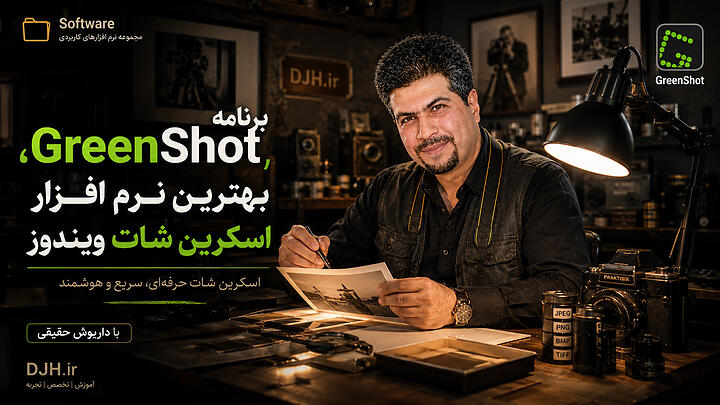
در بازاری که دهها نرمافزار Screenshot رایگان و تجاری وجود دارند، Greenshot همچنان یکی از محبوبترین گزینهها باقی مانده است. دلیل این محبوبیت تنها رایگان بودن آن نیست، بلکه ترکیبی از سرعت، سادگی، مصرف پایین منابع، کیفیت بالای خروجی، متنباز بودن، جامعه کاربری فعال و تمرکز روی نیازهای واقعی کاربران باعث شده این نرمافزار سالها جایگاه خود را حفظ کند. برخلاف برخی رقبا که با افزودن قابلیتهای متعدد پیچیده شدهاند، Greenshot فلسفه اصلی خود یعنی «ثبت و ویرایش سریع Screenshot» را حفظ کرده است. همین تمرکز باعث شده کاربران حرفهای نیز بتوانند بدون اتلاف وقت، کارهای روزمره خود را انجام دهند و در صورت نیاز با استفاده از افزونهها امکانات بیشتری به برنامه اضافه کنند.
- رایگان و متنباز
- مصرف بسیار کم منابع سیستم
- پایداری بالا در استفاده طولانیمدت
- ویرایشگر داخلی سریع و کاربردی
- ابزارهای حرفهای Annotation
- مناسب برای مستندسازی فنی
- پشتیبانی از افزونهها و Workflowهای متنوع
- جامعه کاربری فعال و مستندات مناسب
66
نمایی از مهمترین دلایل محبوبیت Greenshot
تمام ابزارهای Editor
ویرایشگر داخلی Greenshot یکی از مهمترین دلایل محبوبیت این نرمافزار است. برخلاف بسیاری از ابزارهای Screenshot که تنها امکان ثبت تصویر را فراهم میکنند، Greenshot یک محیط ویرایش سبک اما بسیار کاربردی در اختیار کاربر قرار میدهد. فلسفه طراحی این Editor بر پایه سرعت، سادگی و مستندسازی بنا شده است؛ بنابراین ابزارهای غیرضروری حذف شدهاند و امکاناتی که کاربران آموزش، پشتیبانی و توسعه نرمافزار هر روز به آنها نیاز دارند در دسترس قرار گرفتهاند. یادگیری صحیح هر ابزار باعث میشود بدون نیاز به Photoshop یا نرمافزارهای مشابه بتوانید تقریباً تمام تصاویر آموزشی، گزارشهای خطا، مستندات سازمانی و راهنماهای کاربری را تولید کنید. در ادامه تمام ابزارهای مهم Editor بهصورت جداگانه معرفی میشوند.
67
نمای کلی Image Editor همراه با شمارهگذاری تمام ابزارها
ابزار Select
ابزار Select برای انتخاب، جابهجایی، تغییر اندازه و ویرایش اشیایی استفاده میشود که روی تصویر قرار گرفتهاند. هر فلش، متن، شماره، کادر یا شکل هندسی پس از ایجاد، با استفاده از این ابزار قابل انتخاب است. کاربران حرفهای معمولاً ابتدا تمام Annotationها را ایجاد میکنند و سپس با ابزار Select محل قرارگیری آنها را دقیق تنظیم میکنند تا فاصلهها، اندازهها و تراز عناصر کاملاً استاندارد باشد. پیشنهاد میشود قبل از ذخیره نهایی، یک بار تمام اشیای اضافهشده را بررسی کنید تا هیچ متن یا فلشی خارج از محل مناسب قرار نگرفته باشد.
68
نمونه استفاده از ابزار Select برای جابهجایی عناصر
ابزار Crop
Crop یا برش تصویر یکی از پرکاربردترین ابزارهای Greenshot است. بسیاری از Screenshotها دارای بخشهای اضافی مانند نوار وظیفه، فضای خالی یا قسمتهای غیرضروری هستند که بهتر است قبل از انتشار حذف شوند. برش صحیح تصویر باعث میشود توجه مخاطب تنها روی بخش اصلی متمرکز شود، حجم فایل کاهش یابد و ظاهر مقاله یا مستند حرفهایتر به نظر برسد. توصیه میشود تا حد امکان تصویر را نزدیک به محتوای اصلی برش دهید و از فضای سفید اضافی جلوگیری کنید.
69
نمونه استفاده از ابزار Crop برای حذف بخشهای اضافی
ابزار Arrow
فلشها مهمترین ابزار در تهیه مستندات آموزشی هستند. با استفاده از Arrow میتوانید نگاه کاربر را مستقیماً به بخش موردنظر هدایت کنید. بهتر است رنگ فلشها در کل پروژه یکسان باشد و ضخامت خطوط متناسب با اندازه تصویر انتخاب شود. استفاده بیش از حد از فلشهای متعدد ممکن است باعث شلوغ شدن تصویر شود؛ بنابراین پیشنهاد میشود تنها مهمترین بخشها با فلش مشخص شوند و در صورت نیاز از شمارهگذاری نیز کمک بگیرید.
70
نمونه استفاده صحیح از فلشها در آموزش نرمافزار
ابزار Shapes
ابزارهای Rectangle، Ellipse، Line و Freehand برای مشخص کردن نواحی مختلف تصویر استفاده میشوند. معمولاً مستطیل برای انتخاب یک دکمه یا پنجره، دایره برای تأکید روی یک گزینه و خط برای اتصال توضیح به بخش موردنظر استفاده میشود. پیشنهاد میشود رنگ این اشکال در کل پروژه ثابت باشد تا ظاهر مستندات یکپارچه باقی بماند.
| ابزار | بهترین کاربرد | پیشنهاد |
|---|---|---|
| Rectangle | کادر دور عناصر | ★★★★★ |
| Ellipse | تأکید روی نقاط | ★★★★☆ |
| Line | راهنمای مسیر | ★★★★☆ |
| Freehand | طراحی آزاد | ★★★☆☆ |
71
نمونه استفاده از اشکال هندسی در مستندات
ابزار Text
ابزار Text برای افزودن توضیحات کوتاه روی تصویر طراحی شده است. بهتر است متنها کوتاه، واضح و مستقیم باشند و از نوشتن پاراگرافهای طولانی روی Screenshot خودداری شود. استفاده از فونت خوانا، اندازه مناسب و رنگ ثابت باعث میشود تصاویر در موبایل و نمایشگرهای کوچک نیز خوانایی خود را حفظ کنند. اگر مقاله برای وب منتشر میشود، متنهای داخل تصویر باید مکمل متن مقاله باشند و نه جایگزین آن.
72
نمونه استفاده از ابزار Text با فونت مناسب
درخت انتخاب
همه کاربران نیازهای یکسانی ندارند و انتخاب بهترین نرمافزار Screenshot باید بر اساس نوع استفاده انجام شود. جدول زیر میتواند به تصمیمگیری سریع کمک کند و یکی از بخشهای مفید برای کاربران و موتورهای جستجو باشد، زیرا پاسخ مستقیمی به سؤال «کدام نرمافزار Screenshot بهتر است؟» ارائه میدهد.
| نیاز کاربر | بهترین انتخاب | دلیل |
|---|---|---|
| مستندسازی فنی | Greenshot | Annotation حرفهای |
| اتوماسیون پیشرفته | ShareX | Workflow بسیار گسترده |
| ضبط ویدئو | Snagit | Screen Recording |
| طراحی رابط کاربری | PicPick | ابزارهای طراحی |
| استفاده بسیار ساده | Lightshot | رابط کاربری مینیمال |
| بدون نصب نرمافزار | Snipping Tool | ابزار داخلی ویندوز |
73
Decision Tree انتخاب بهترین نرمافزار Screenshot
چکلیست حرفهای
قبل از انتشار هر Screenshot، بهتر است چند مورد مهم را بررسی کنید. رعایت این چکلیست باعث افزایش کیفیت مستندات، جلوگیری از انتشار اطلاعات حساس و حرفهایتر شدن تصاویر خواهد شد. بسیاری از شرکتهای نرمافزاری نیز از چکلیستهای مشابه در فرآیند مستندسازی استفاده میکنند.
- تصویر با فرمت PNG ذخیره شده است.
- بخشهای اضافی با Crop حذف شدهاند.
- اطلاعات حساس با Obfuscate مخفی شدهاند.
- فلشها و شمارهگذاریها خوانا هستند.
- فونت و اندازه متن یکنواخت است.
- ابعاد تصویر با استاندارد پروژه هماهنگ است.
- نام فایل استاندارد و قابل جستجو است.
- کیفیت تصویر در نمایش موبایل بررسی شده است.
- از رنگهای ثابت در تمام تصاویر استفاده شده است.
- قبل از انتشار، تصویر یک بار بازبینی نهایی شده است.
74
چکلیست نهایی قبل از انتشار Screenshot
توصیه نهایی متخصص
اگر قصد دارید از Greenshot فقط برای گرفتن چند Screenshot ساده استفاده کنید، تنظیمات پیشفرض برنامه کاملاً کافی هستند. اما اگر تولیدکننده محتوا، برنامهنویس، مدرس، کارشناس پشتیبانی یا عضو تیم QA هستید، صرف زمان برای شخصیسازی Preferences، تعریف Hotkeyهای مناسب، انتخاب فرمت خروجی استاندارد، ایجاد ساختار نامگذاری فایلها و استفاده از ابزارهای Annotation میتواند کیفیت مستندات شما را چندین برابر افزایش دهد. تجربه بسیاری از تیمهای حرفهای نشان میدهد که استانداردسازی نحوه تهیه Screenshot نهتنها سرعت انجام کار را افزایش میدهد، بلکه از بروز خطاهای ارتباطی بین اعضای تیم نیز جلوگیری میکند. به همین دلیل Greenshot هنوز هم یکی از بهترین انتخابها برای تهیه مستندات تصویری در محیطهای حرفهای محسوب میشود.
75
نمونه یک Screenshot حرفهای با تمام اصول استاندارد
خطاهای رایج
اگرچه Greenshot یکی از پایدارترین نرمافزارهای Screenshot محسوب میشود، اما مانند هر برنامه دیگری ممکن است در برخی شرایط با خطاهایی مواجه شود. بیشتر این مشکلات به خود برنامه مربوط نیستند و معمولاً به دلیل تنظیمات ویندوز، تداخل با نرمافزارهای دیگر، محدودیتهای امنیتی، تغییرات DPI یا اشغال بودن کلیدهای میانبر ایجاد میشوند. خوشبختانه تقریباً تمام این موارد با چند تغییر ساده قابل برطرف شدن هستند و نیازی به نصب مجدد نرمافزار وجود ندارد. قبل از حذف یا نصب مجدد Greenshot بهتر است تنظیمات برنامه، آخرین نسخه نصبشده و تداخل احتمالی با سایر ابزارهای Screenshot بررسی شود.
| مشکل | علت احتمالی | راهحل |
|---|---|---|
| کار نکردن Print Screen | اشغال بودن Hotkey | تغییر میانبر |
| باز نشدن Editor | تنظیمات Destination | فعال کردن Image Editor |
| ذخیره نشدن تصویر | مسیر ذخیره نامعتبر | تغییر پوشه خروجی |
| کیفیت پایین تصویر | فرمت JPEG | استفاده از PNG |
| نمایش اشتباه در 4K | DPI Scaling | بهروزرسانی برنامه |
76
نمونه رفع خطاهای رایج Greenshot
اشتباهات رایج
بسیاری از کاربران بدون اینکه متوجه باشند، اشتباهاتی انجام میدهند که کیفیت Screenshotها را کاهش میدهد یا باعث انتشار اطلاعات حساس میشود. استفاده از JPEG برای تصاویر آموزشی، فراموش کردن حذف اطلاعات محرمانه، استفاده بیش از حد از رنگها و فلشها، ذخیره تصاویر با نامهای نامفهوم و تهیه Screenshot از کل صفحه بهجای بخش موردنیاز، از متداولترین این اشتباهات هستند. رعایت چند اصل ساده باعث میشود تصاویر تولیدشده حرفهایتر، خواناتر و مناسب انتشار در مستندات، وبسایت یا شبکههای اجتماعی باشند.
- ثبت کل صفحه به جای ناحیه موردنیاز
- استفاده از JPEG برای تصاویر دارای متن
- فراموش کردن مخفی کردن اطلاعات شخصی
- استفاده بیش از حد از فلش و کادر
- ذخیره فایل با نامهایی مانند Screenshot1.png
- عدم استفاده از شمارهگذاری مراحل
- عدم بررسی تصویر در نمایشگر موبایل
- استفاده از رنگهای نامنظم در Annotationها
- عدم تهیه نسخه پشتیبان از تنظیمات
- استفاده از نسخههای قدیمی برنامه
77
نمونه اشتباهات رایج در تهیه Screenshot
بهترین روش استفاده
اگر قصد دارید بیشترین بهره را از Greenshot ببرید، بهتر است یک استاندارد مشخص برای تمام Screenshotهای خود تعریف کنید. ابتدا فرمت PNG را بهعنوان خروجی پیشفرض انتخاب کنید، محل ذخیره تصاویر را مشخص نمایید، نامگذاری خودکار را بر اساس تاریخ و پروژه فعال کنید و برای تمام تصاویر از رنگبندی و فونت یکسان استفاده نمایید. سپس برای مشخص کردن بخشهای مهم تنها از فلش، شماره و هایلایت استفاده کنید و قبل از انتشار تصویر، اطلاعات محرمانه را با ابزار Obfuscate حذف نمایید. این روش باعث میشود تمام تصاویر پروژه ظاهر یکسان، کیفیت بالا و خوانایی مناسبی داشته باشند.
مناسب چه کسانی
Greenshot تقریباً برای هر فردی که با رایانه کار میکند مفید است، اما برخی گروهها بیشترین استفاده را از قابلیتهای آن خواهند داشت. برنامهنویسان برای مستندسازی پروژه، کارشناسان QA برای گزارش خطا، تیمهای Help Desk برای پاسخگویی سریع به کاربران، تولیدکنندگان محتوا برای تهیه تصاویر آموزشی، مدرسان برای ساخت دورههای آموزشی و مدیران شبکه برای مستندسازی زیرساختهای سازمانی از مهمترین کاربران این نرمافزار هستند. سبک بودن برنامه و سادگی استفاده از آن باعث شده حتی کاربران مبتدی نیز بتوانند بدون آموزش پیچیده از امکانات آن استفاده کنند.
| گروه کاربران | کاربرد اصلی | میزان پیشنهاد |
|---|---|---|
| برنامهنویس | مستندسازی پروژه | ★★★★★ |
| QA Tester | Bug Report | ★★★★★ |
| Help Desk | پشتیبانی کاربران | ★★★★★ |
| مدرس | تولید آموزش | ★★★★★ |
| تولیدکننده محتوا | مقاله و شبکه اجتماعی | ★★★★★ |
| کاربر عادی | Screenshot روزانه | ★★★★☆ |
79
نمونه کاربرد Greenshot برای گروههای مختلف کاربران
امتیاز نهایی گرین شات
پس از بررسی امکانات، عملکرد، سرعت، مصرف منابع، قابلیتهای ویرایش، سهولت استفاده و امکانات سازمانی، میتوان Greenshot را یکی از بهترین نرمافزارهای رایگان Screenshot برای ویندوز دانست. اگرچه ابزارهایی مانند ShareX امکانات اتوماسیون بیشتری ارائه میکنند و Snagit قابلیتهای پیشرفتهتری در ضبط ویدئو دارد، اما Greenshot به دلیل تعادل عالی میان سادگی، سرعت و امکانات، برای اکثر کاربران بهترین انتخاب محسوب میشود.
| معیار | امتیاز از 10 | توضیح |
|---|---|---|
| سرعت | 9.8 | بسیار سریع |
| رابط کاربری | 9.6 | ساده و کاربردی |
| ویرایش تصویر | 9.5 | مناسب مستندسازی |
| مصرف منابع | 9.9 | بسیار سبک |
| قابلیتهای حرفهای | 9.3 | کامل برای اکثر کاربران |
| ارزش در برابر هزینه | 10 | کاملاً رایگان و متنباز |
| امتیاز کلی | 9.7/10 | پیشنهاد ویژه |
80
کارت امتیاز نهایی Greenshot در مقایسه با رقبا
| نسخه | مهمترین تغییرات | اهمیت |
|---|---|---|
| نسخههای اولیه | Region Capture، Fullscreen، Clipboard | شروع پروژه |
| 1.1 | بهبود Image Editor و Annotation | زیاد |
| 1.2 | افزونههای بیشتر و پایداری بهتر | زیاد |
| نسخههای جدید | سازگاری با Windows 10 و Windows 11، رفع خطاها و بهبود HiDPI | بسیار زیاد |
81
تایملاین تغییرات مهم نسخههای Greenshot
بهروزرسانی برنامه
استفاده از آخرین نسخه Greenshot علاوه بر دسترسی به امکانات جدید، امنیت و پایداری بیشتری نیز فراهم میکند. در نسخههای جدید معمولاً مشکلات گزارششده توسط کاربران برطرف میشوند، سازگاری با نسخههای جدید ویندوز افزایش پیدا میکند و عملکرد برنامه در نمایشگرهای با وضوح بالا بهبود مییابد. اگر در یک سازمان از Greenshot استفاده میکنید، بهتر است ابتدا نسخه جدید روی چند رایانه آزمایش شود و سپس برای سایر کاربران منتشر گردد. این روش احتمال بروز ناسازگاریهای احتمالی را کاهش میدهد.
| روش | مزایا | پیشنهاد |
|---|---|---|
| دانلود دستی | کنترل کامل نسخه | ★★★★★ |
| بررسی نسخه جدید | اطلاع از انتشار آپدیت | ★★★★★ |
| استقرار سازمانی | هماهنگی بین کاربران | ★★★★☆ |
82
بررسی نسخه جدید و فرآیند بهروزرسانی Greenshot
نکات امنیتی
اسکرینشاتها ممکن است شامل اطلاعات حساسی مانند آدرس ایمیل، شماره تلفن، آدرس IP، کلیدهای API، توکنهای دسترسی، اطلاعات مالی یا دادههای شخصی باشند. قبل از انتشار هر تصویر در وبسایت، شبکههای اجتماعی، سیستمهای تیکتینگ یا انجمنهای پرسش و پاسخ، لازم است تمام اطلاعات محرمانه بررسی و در صورت نیاز با ابزار Obfuscate یا Blur مخفی شوند. همچنین بهتر است مسیر ذخیره تصاویر به پوشهای امن محدود شود و در پروژههای تیمی، دسترسی به فایلهای Screenshot مطابق سیاستهای امنیتی سازمان مدیریت گردد. رعایت این نکات از نشت ناخواسته اطلاعات جلوگیری میکند و یکی از مهمترین اصول مستندسازی حرفهای محسوب میشود.
- همیشه قبل از انتشار تصویر، اطلاعات شخصی را بررسی کنید.
- از ابزار Obfuscate برای مخفی کردن دادههای حساس استفاده کنید.
- کلیدهای API، رمز عبور و Tokenها را هرگز در Screenshot منتشر نکنید.
- تصاویر پروژههای سازمانی را در پوشههای دارای دسترسی کنترلشده ذخیره کنید.
- در صورت استفاده از فضای ابری، سطح دسترسی فایلها را بررسی نمایید.
- قبل از ارسال Screenshot برای مشتری، یک بازبینی نهایی انجام دهید.
83
نمونه حذف اطلاعات حساس از Screenshot
بهترین شیوهها
تجربه تیمهای توسعه نرمافزار و مستندسازی نشان میدهد که رعایت چند اصل ساده میتواند کیفیت تصاویر تولیدشده را به شکل محسوسی افزایش دهد. بهتر است همیشه از یک قالب ثابت برای رنگ فلشها، شمارهگذاری، اندازه فونت و نحوه نامگذاری فایلها استفاده شود. همچنین استفاده از PNG، برش دقیق تصویر، حذف بخشهای اضافی و محدود کردن تعداد Annotationها باعث میشود مخاطب سریعتر مفهوم تصویر را درک کند. استانداردسازی این موارد علاوه بر افزایش کیفیت مستندات، ویرایش و نگهداری آنها را نیز در پروژههای بزرگ سادهتر میکند.
| بهترین شیوه | مزیت | اولویت |
|---|---|---|
| ذخیره با PNG | حفظ کیفیت متن | ★★★★★ |
| نامگذاری استاندارد | مدیریت بهتر فایلها | ★★★★★ |
| استفاده محدود از Annotation | خوانایی بیشتر | ★★★★★ |
| برش تصویر | تمرکز روی موضوع | ★★★★★ |
| بازبینی قبل از انتشار | جلوگیری از خطا | ★★★★★ |
84
نمونه Screenshot مطابق بهترین شیوههای مستندسازی
جمعبندی نهایی
Green shot را میتوان یکی از کاملترین، سریعترین و سبکترین نرمافزارهای اسکرینشات برای ویندوز دانست که با وجود رایگان و متنباز بودن، امکاناتی در سطح بسیاری از محصولات تجاری ارائه میدهد. ابزارهای Annotation، ویرایشگر داخلی، میانبرهای قابل شخصیسازی، مصرف بسیار پایین منابع، قابلیتهای امنیتی، پشتیبانی از افزونهها و سازگاری مناسب با نسخههای جدید ویندوز، این نرمافزار را به انتخابی ایدهآل برای کاربران خانگی، تولیدکنندگان محتوا، برنامهنویسان، کارشناسان QA، تیمهای Help Desk و سازمانها تبدیل کرده است. اگر به دنبال نرمافزاری هستید که بدون پیچیدگی بتواند فرآیند ثبت، ویرایش و مدیریت Screenshotها را سریع و حرفهای انجام دهد، Green shot همچنان یکی از بهترین گزینههای موجود محسوب میشود. پیشنهاد میشود برای بهرهمندی از جدیدترین قابلیتها، همواره از آخرین نسخه پایدار استفاده کنید و با شخصیسازی تنظیمات، آن را متناسب با نیازهای روزمره خود بهینه نمایید.
افزونههای Greenshot
یکی از قابلیتهایی که Greenshot را برای کاربران حرفهای و سازمانها به گزینهای انعطافپذیر تبدیل کرده است، سیستم Plugin یا افزونههای آن است. افزونهها امکان ارسال مستقیم Screenshot به سرویسها یا نرمافزارهای دیگر را فراهم میکنند و باعث میشوند کاربر پس از گرفتن Screenshot نیازی به ذخیره فایل، باز کردن برنامه مقصد و ارسال دستی تصویر نداشته باشد. این موضوع در محیطهای Help Desk، توسعه نرمافزار، مستندسازی و تولید محتوا صرفهجویی قابل توجهی در زمان ایجاد میکند. بسته به نسخه نصبشده و افزونههای فعال، برخی از این قابلیتها ممکن است بهصورت پیشفرض فعال باشند یا نیاز به نصب جداگانه داشته باشند.
| افزونه | کاربرد | مناسب برای |
|---|---|---|
| Microsoft Office | ارسال به Word و Outlook | مستندسازی |
| External Command | اجرای برنامه دلخواه | اتوماسیون |
| Printer | چاپ مستقیم تصویر | کارهای اداری |
| ارسال مستقیم ایمیل | Help Desk | |
| Clipboard | کپی در حافظه | استفاده روزمره |
85
نمای افزونهها و Destinationهای قابل انتخاب در Greenshot
اجرای External Command
قابلیت External Command یکی از امکانات کمتر شناختهشده اما بسیار ارزشمند Greenshot است. این قابلیت اجازه میدهد پس از تهیه Screenshot، فایل خروجی بهصورت خودکار به یک برنامه دیگر ارسال شود. برای مثال میتوان تصویر را مستقیماً به نرمافزار فشردهسازی، اسکریپت پردازش تصویر، ابزار OCR، سرویس آپلود یا هر برنامه دیگری منتقل کرد. در سازمانها معمولاً از این قابلیت برای ایجاد Workflowهای خودکار استفاده میشود تا فرآیند ثبت، پردازش و آرشیو تصاویر بدون دخالت کاربر انجام گیرد.
86
نمونه تنظیم External Command برای اجرای خودکار یک برنامه
مهاجرت از رقبا
بسیاری از کاربران قبل از استفاده از Greenshot تجربه کار با ابزارهایی مانند Snipping Tool، ShareX، Lightshot یا Snagit را داشتهاند. خوشبختانه یادگیری Greenshot بسیار سریع است و اکثر کاربران تنها پس از چند ساعت استفاده میتوانند به محیط آن مسلط شوند. اگر قبلاً از Snipping Tool استفاده میکردید، مهمترین تفاوت Greenshot وجود Image Editor، ابزارهای Annotation و Destination Picker است. اگر از ShareX مهاجرت میکنید، احتمالاً برخی امکانات اتوماسیون را از دست میدهید اما در مقابل محیطی سادهتر و سریعتر خواهید داشت. کاربران Snagit نیز در ازای حذف برخی قابلیتهای پیشرفته مانند ضبط ویدئو، به نرمافزاری سبکتر و رایگان دست پیدا میکنند.
| از | به Greenshot | تغییر اصلی |
|---|---|---|
| Snipping Tool | بسیار آسان | امکانات بیشتر |
| Lightshot | آسان | ویرایش حرفهایتر |
| ShareX | متوسط | سادگی بیشتر |
| Snagit | آسان | رایگان و سبکتر |
87
مقایسه مسیر مهاجرت از نرمافزارهای مختلف به Greenshot
عیبیابی حرفهای
در محیطهای سازمانی و حرفهای، تنها رفع خطا کافی نیست و لازم است علت اصلی مشکل نیز مشخص شود. هنگام عیبیابی Greenshot ابتدا بررسی کنید آخرین نسخه برنامه نصب شده باشد، سپس وضعیت Hotkeyها، مجوزهای دسترسی ویندوز، مسیر ذخیره تصاویر، نرمافزارهای امنیتی و ابزارهای Screenshot دیگر را کنترل نمایید. اگر مشکل تنها روی یک سیستم مشاهده میشود، مقایسه تنظیمات آن با یک سیستم سالم معمولاً سریعترین روش برای یافتن علت خواهد بود. همچنین توصیه میشود پس از هر تغییر مهم در تنظیمات، عملکرد برنامه با گرفتن چند Screenshot آزمایش شود.
| مرحله | بررسی | اولویت |
|---|---|---|
| 1 | نسخه برنامه | ★★★★★ |
| 2 | Hotkeyها | ★★★★★ |
| 3 | Preferences | ★★★★★ |
| 4 | مسیر ذخیره | ★★★★☆ |
| 5 | تداخل با نرمافزارهای دیگر | ★★★★☆ |
| 6 | مجوزهای ویندوز | ★★★★☆ |
88
فلوچارت عیبیابی مشکلات رایج Greenshot
نکات ویژه سازمانی
در شرکتها و سازمانهایی که مستندسازی بخش مهمی از فرآیندهای کاری است، بهتر است Greenshot با تنظیمات یکسان روی تمام سیستمها نصب شود. تعیین پوشه ذخیره مشترک، استفاده از الگوی نامگذاری استاندارد، تعیین رنگ ثابت برای Annotationها، تعریف Hotkeyهای یکسان و آموزش نحوه استفاده از Obfuscate باعث میشود تمام مستندات تولیدشده ساختار مشابهی داشته باشند. این استانداردسازی علاوه بر افزایش کیفیت مستندات، آموزش نیروهای جدید و نگهداری اسناد را نیز سادهتر میکند. بسیاری از تیمهای QA و Help Desk از چنین الگوهایی برای مدیریت هزاران Screenshot در پروژههای بزرگ استفاده میکنند.
- استفاده از تنظیمات یکسان در تمام سیستمها
- ذخیره تصاویر در ساختار پوشهبندی استاندارد
- فعال بودن Obfuscate برای اطلاعات محرمانه
- نامگذاری فایلها بر اساس پروژه و تاریخ
- استفاده از فرمت PNG برای تمام مستندات
- تهیه نسخه پشتیبان از فایل تنظیمات بهصورت دورهای
- بازبینی تصاویر قبل از ارسال برای مشتری
- بهروزرسانی منظم نرمافزار در سطح سازمان
89
نمونه استاندارد استفاده از Greenshot در یک سازمان
تنظیمات نام فایل
یکی از قابلیتهای بسیار کاربردی Greenshot امکان نامگذاری خودکار فایلها است. اگر روزانه تعداد زیادی Screenshot تهیه میکنید، ذخیره فایلها با نامهای تکراری مانند Screenshot.png یا Image1.png بهمرور باعث ایجاد بینظمی خواهد شد. Greenshot میتواند بر اساس الگوهای مشخص، نام فایل را بهصورت خودکار تولید کند تا هر تصویر دارای شناسه منحصربهفرد باشد. بسیاری از تیمهای مستندسازی از ترکیب تاریخ، ساعت، نام پروژه و شماره نسخه استفاده میکنند تا بعدها جستجو و آرشیو تصاویر سادهتر شود. این قابلیت در پروژههای بزرگ که هزاران تصویر تولید میشود اهمیت بسیار زیادی دارد و از بازنویسی ناخواسته فایلها نیز جلوگیری میکند.
| الگو | نمونه خروجی | کاربرد |
|---|---|---|
| تاریخ | 2026-07-22 | آرشیو روزانه |
| تاریخ + ساعت | 2026-07-22_143015 | جلوگیری از تکرار |
| نام پروژه | DJH_Guide_001 | مستندسازی |
| شماره خودکار | Screenshot_001 | ثبت متوالی |
90
بخش تنظیمات Filename Pattern در Greenshot
مدیریت پوشهها
انتخاب محل مناسب برای ذخیره تصاویر باعث میشود مدیریت پروژهها بسیار سادهتر شود. پیشنهاد میشود برای هر پروژه یا مشتری یک پوشه مستقل ایجاد کنید و تصاویر مربوط به همان پروژه را در آن نگهداری نمایید. همچنین استفاده از ساختار پوشهبندی بر اساس سال، ماه و پروژه باعث میشود حتی پس از چند سال نیز بتوانید Screenshot موردنظر را در مدت کوتاهی پیدا کنید. اگر از سرویسهای همگامسازی ابری استفاده میکنید، بهتر است پوشه خروجی Greenshot را داخل همان ساختار قرار دهید تا تصاویر بهصورت خودکار نسخه پشتیبان نیز داشته باشند.
| ساختار | نمونه | مزیت |
|---|---|---|
| سال / ماه | 2026/07 | دستهبندی زمانی |
| پروژه | DJH-Website | مدیریت آسان |
| مشتری | Client-A | تفکیک پروژهها |
| موضوع | BugReport | جستجوی سریع |
91
نمونه ساختار استاندارد پوشههای ذخیره Screenshot
کاربردهای واقعی
Greenshot تنها برای گرفتن Screenshot از صفحه نمایش استفاده نمیشود، بلکه در بسیاری از صنایع و کسبوکارها به یکی از ابزارهای اصلی مستندسازی تبدیل شده است. شرکتهای نرمافزاری از آن برای ثبت Bugها، واحدهای آموزش برای تولید راهنماهای تصویری، مراکز تماس برای پاسخگویی به کاربران، مدیران شبکه برای مستندسازی تنظیمات سرورها، تیمهای امنیت اطلاعات برای ثبت شواهد و حتی نویسندگان کتابهای آموزشی برای تهیه تصاویر مقالات استفاده میکنند. انعطافپذیری بالا و مصرف کم منابع باعث شده این نرمافزار در کنار ابزارهای تخصصی نیز جایگاه خود را حفظ کند.
| حوزه | کاربرد | میزان استفاده |
|---|---|---|
| توسعه نرمافزار | Bug Report | ★★★★★ |
| آموزش | راهنمای تصویری | ★★★★★ |
| پشتیبانی | پاسخ به کاربران | ★★★★★ |
| امنیت | ثبت شواهد | ★★★★☆ |
| بازاریابی | آموزش محصول | ★★★★☆ |
92
نمونه استفاده از Greenshot در صنایع مختلف
چکلیست نصب
قبل از شروع استفاده از Greenshot، بهتر است چند تنظیم مهم را انجام دهید تا نرمافزار دقیقاً مطابق نیاز شما عمل کند. این چکلیست مخصوص کاربران جدید تهیه شده و باعث میشود در همان ابتدای کار، محیط برنامه برای استفاده روزانه آماده باشد. انجام این موارد تنها چند دقیقه زمان نیاز دارد اما در ادامه باعث صرفهجویی قابل توجهی در زمان خواهد شد.
- نصب آخرین نسخه پایدار Greenshot.
- فعال کردن اجرای خودکار همراه ویندوز.
- تنظیم کلیدهای میانبر مطابق نیاز.
- انتخاب فرمت PNG بهعنوان خروجی پیشفرض.
- تعیین پوشه ذخیره تصاویر.
- فعال کردن Destination Picker.
- بررسی تنظیمات Image Editor.
- آزمایش ابزارهای Annotation.
- فعال کردن بررسی نسخههای جدید.
- تهیه نسخه پشتیبان از تنظیمات پس از شخصیسازی.
93
چکلیست اولیه پس از نصب Greenshot
چکلیست انتشار
اگر Screenshotهای تهیهشده قرار است در مقاله، کتاب، مستندات سازمانی یا شبکههای اجتماعی منتشر شوند، بهتر است پیش از انتشار یک بازبینی نهایی انجام شود. این کار علاوه بر افزایش کیفیت خروجی، از انتشار اطلاعات محرمانه یا تصاویر ناقص جلوگیری میکند. بسیاری از تیمهای حرفهای مستندسازی از چکلیست مشابهی در فرآیند کنترل کیفیت استفاده میکنند.
- کیفیت تصویر بررسی شده است.
- فرمت خروجی PNG است.
- اطلاعات حساس حذف یا مخفی شدهاند.
- شمارهگذاری مراحل صحیح است.
- فلشها و کادرها محل درستی دارند.
- متنها از نظر نگارشی بررسی شدهاند.
- نام فایل استاندارد است.
- ابعاد تصویر با قالب سایت هماهنگ است.
- تصویر روی موبایل نیز بررسی شده است.
- نسخه نهایی در محل مناسب ذخیره شده است.
94
چکلیست نهایی قبل از انتشار Screenshot
سازگاری ویندوز
یکی از دلایل محبوبیت Greenshot در میان کاربران حرفهای، سازگاری مناسب آن با نسخههای مختلف سیستمعامل Microsoft Windows است. این نرمافزار طی سالهای توسعه خود همواره برای نسخههای جدید ویندوز بهینه شده و در کنار حفظ سازگاری با نسخههای قدیمیتر، از قابلیتهای جدید سیستمعامل نیز بهره برده است. البته امکاناتی مانند DPI Scaling، مدیریت چند مانیتوره و هماهنگی با Windows Security در نسخههای جدید ویندوز عملکرد بهتری دارند. اگر از Windows 10 یا Windows 11 استفاده میکنید، پیشنهاد میشود آخرین نسخه پایدار Greenshot را نصب کنید تا بهترین تجربه کاربری، بیشترین سازگاری و کمترین احتمال بروز خطا را داشته باشید.
| سیستمعامل | وضعیت پشتیبانی | پیشنهاد |
|---|---|---|
| Windows 11 | ★★★★★ | بهترین انتخاب |
| Windows 10 | ★★★★★ | کاملاً پایدار |
| Windows 8.1 | ★★★★☆ | قابل استفاده |
| Windows 7 | ★★★★☆ | در صورت نیاز |
95
جدول سازگاری Greenshot با نسخههای مختلف ویندوز
مقایسه با Snipping Tool
از آنجا که Snipping Tool بهصورت پیشفرض در ویندوز وجود دارد، بسیاری از کاربران هنگام انتخاب نرمافزار Screenshot بین آن و Greenshot مردد هستند. ابزار داخلی ویندوز برای تهیه اسکرینشاتهای ساده مناسب است، اما امکانات حرفهای مانند ویرایش سریع، شمارهگذاری، فلش، Obfuscate، مدیریت Destinationها، افزونهها و شخصیسازی پیشرفته را ارائه نمیدهد. اگر تنها چند تصویر ساده در هفته تهیه میکنید، Snipping Tool ممکن است کافی باشد؛ اما برای مستندسازی، تولید محتوا، گزارش خطا و آموزش، Greenshot گزینه بسیار کاملتر و سریعتری است.
| ویژگی | Greenshot | Snipping Tool |
|---|---|---|
| رایگان | ✅ | ✅ |
| ویرایشگر داخلی | ✅ | محدود |
| Annotation حرفهای | ✅ | ❌ |
| Obfuscate | ✅ | ❌ |
| افزونهها | ✅ | ❌ |
| Destination Picker | ✅ | ❌ |
96
مقایسه محیط Greenshot و Snipping Tool
نکات برای وبلاگنویسان
اگر نویسنده وبلاگ، مدیر سایت یا تولیدکننده محتوای آموزشی هستید، Greenshot میتواند سرعت تولید مقالات شما را به شکل محسوسی افزایش دهد. پیشنهاد میشود تمام تصاویر مقاله با یک اندازه ثابت تهیه شوند، رنگ Annotationها در تمام تصاویر یکسان باشد، فونتها هماهنگ انتخاب شوند و فایلها قبل از بارگذاری در سایت با نام انگلیسی و سئوپسند ذخیره شوند. همچنین بهتر است از فرمت PNG برای تصاویر دارای متن و از JPG تنها برای تصاویر واقعی یا عکسها استفاده شود. رعایت این موارد علاوه بر افزایش کیفیت بصری مقاله، باعث بهبود تجربه کاربری و سئوی تصاویر نیز خواهد شد.
- استفاده از ابعاد یکسان برای تمام Screenshotها
- نامگذاری فایلها با کلمات کلیدی انگلیسی
- استفاده از PNG برای رابط کاربری
- هماهنگ بودن رنگ فلشها و کادرها
- استفاده از شمارهگذاری مراحل
- حذف اطلاعات شخصی قبل از انتشار
- افزودن Alt و Caption مناسب هنگام بارگذاری در وردپرس
97
نمونه Screenshot استاندارد برای استفاده در مقالات آموزشی
نکات برای برنامهنویسان
توسعهدهندگان نرمافزار از بزرگترین گروههای کاربران Greenshot هستند. هنگام ثبت Bug، گزارش تست، مستندسازی API یا تهیه راهنمای نصب، استفاده از فلش، شمارهگذاری و Obfuscate باعث میشود اعضای تیم دقیقاً متوجه محل خطا یا بخش موردنظر شوند. همچنین پیشنهاد میشود برای هر پروژه پوشه جداگانه ایجاد شود و تصاویر با نامهایی شامل شماره Issue یا شناسه Ticket ذخیره شوند. این روش مدیریت مستندات پروژه را بسیار سادهتر میکند و در ابزارهای مدیریت پروژه نیز قابل جستجو خواهد بود.
| سناریو | کاربرد Greenshot | اهمیت |
|---|---|---|
| Bug Report | ثبت خطا | ★★★★★ |
| API Guide | مستندسازی | ★★★★★ |
| User Manual | راهنمای کاربر | ★★★★★ |
| Release Note | ثبت تغییرات | ★★★★☆ |
98
نمونه استفاده از Greenshot در مستندسازی پروژه نرمافزاری
جمعبندی کاربردی
اگر هدف شما تنها گرفتن یک اسکرینشات ساده باشد، ابزارهای داخلی ویندوز نیز میتوانند نیازتان را برطرف کنند؛ اما زمانی که به ثبت سریع، ویرایش حرفهای، مستندسازی، آموزش، گزارش خطا، حفظ حریم خصوصی، مدیریت فایلها و یک Workflow استاندارد نیاز داشته باشید، Greenshot بهوضوح انتخاب بهتری خواهد بود. ترکیب رایگان بودن، متنباز بودن، مصرف پایین منابع، امکانات حرفهای و جامعه کاربری فعال باعث شده این نرمافزار سالها یکی از محبوبترین ابزارهای Screenshot ویندوز باقی بماند. برای اکثر کاربران خانگی و حرفهای، نصب و شخصیسازی Greenshot یکی از بهترین سرمایهگذاریها برای افزایش سرعت کار روزانه و تولید مستندات باکیفیت است.
تنظیمات General
بخش General یا تنظیمات عمومی، هسته اصلی شخصیسازی Greenshot محسوب میشود. تقریباً تمام رفتارهای اولیه برنامه از این قسمت کنترل میشوند؛ از اجرای خودکار هنگام ورود به ویندوز گرفته تا نحوه نمایش اعلانها، بررسی نسخههای جدید و رفتار آیکون برنامه در System Tray. توصیه میشود کاربران حرفهای پس از اولین نصب، زمان کافی برای بررسی این قسمت اختصاص دهند زیرا بسیاری از تنظیمات بعدی بر اساس گزینههای همین بخش عمل میکنند. در محیطهای سازمانی نیز معمولاً مدیران فناوری اطلاعات این تنظیمات را یکبار استانداردسازی کرده و روی تمام رایانهها اعمال میکنند تا تجربه کاربری همه کارکنان یکسان باشد.
| گزینه | کاربرد | پیشنهاد |
|---|---|---|
| Launch Greenshot on startup | اجرای خودکار با ویندوز | فعال |
| Start minimized | اجرای بیصدا در Tray | فعال |
| Check for updates | بررسی نسخه جدید | فعال |
| Show notifications | نمایش پیامهای برنامه | فعال |
| Language | انتخاب زبان | بر اساس نیاز |
| Tray Icon | نمایش آیکون کنار ساعت | فعال |
99
پنجره General Settings همراه با شمارهگذاری گزینهها
تنظیمات Capture
بخش Capture رفتار Greenshot هنگام گرفتن Screenshot را کنترل میکند. در این قسمت میتوان مشخص کرد پس از فشردن کلیدهای میانبر چه اتفاقی رخ دهد، مکاننما در تصویر ثبت شود یا خیر، پنجره فعال چگونه انتخاب شود و آیا پس از ثبت تصویر، Destination Picker نمایش داده شود یا خیر. کاربران مبتدی معمولاً با تنظیمات پیشفرض مشکلی نخواهند داشت اما برای مستندسازی حرفهای، شخصیسازی این قسمت میتواند سرعت انجام کار را به میزان قابل توجهی افزایش دهد.
| تنظیم | کاربرد | پیشنهاد |
|---|---|---|
| Capture Cursor | ثبت نشانگر ماوس | در آموزش فعال |
| Capture Delay | ثبت با تأخیر | در صورت نیاز |
| Interactive Window | انتخاب پنجره | فعال |
| Destination Picker | انتخاب مقصد | فعال |
| Auto Save | ذخیره خودکار | برای کاربران حرفهای |
100
تنظیمات Capture در Greenshot
تنظیمات Output
تمام گزینههای مربوط به فایل خروجی در بخش Output قرار دارند. انتخاب فرمت مناسب، کیفیت تصویر، مسیر ذخیره، الگوی نامگذاری فایل و رفتار ذخیرهسازی خودکار از مهمترین گزینههای این قسمت هستند. اگر هدف شما تولید مقاله آموزشی یا مستندات فنی است، استفاده از PNG تقریباً همیشه بهترین انتخاب خواهد بود زیرا متنها و رابط کاربری بدون افت کیفیت ذخیره میشوند. برای تصاویر واقعی یا عکسها میتوان از JPEG استفاده کرد تا حجم فایل کاهش یابد.
| گزینه | کاربرد | مقدار پیشنهادی |
|---|---|---|
| Default Format | فرمت خروجی | PNG |
| Image Quality | کیفیت JPEG | 90 تا 100 |
| Output Folder | محل ذخیره | پوشه پروژه |
| Filename Pattern | نام فایل | تاریخ + پروژه |
| Overwrite | جایگزینی فایل | غیرفعال |
101
تنظیمات خروجی و ذخیره فایلها
تنظیمات Editor
بخش Image Editor شامل تنظیماتی است که ظاهر و رفتار ویرایشگر داخلی را کنترل میکنند. رنگ پیشفرض فلشها، ضخامت خطوط، فونت متن، رنگ Highlight، اندازه شمارهها و بسیاری از ابزارهای Annotation از این قسمت قابل تغییر هستند. اگر بهصورت حرفهای مستندات تولید میکنید، پیشنهاد میشود رنگها و فونتهای استاندارد سازمان یا برند خود را در این قسمت تنظیم کنید تا تمام تصاویر خروجی ظاهری یکپارچه داشته باشند.
| تنظیم | کاربرد | پیشنهاد |
|---|---|---|
| Default Font | فونت متن | خوانا |
| Arrow Color | رنگ فلش | ثابت |
| Border Width | ضخامت خطوط | متوسط |
| Highlight Color | هایلایت | زرد یا سبز |
| Shadow | سایه اشیاء | در صورت نیاز |
102
تنظیمات Image Editor و ابزارهای Annotation
تنظیمات Hotkeys
یکی از مهمترین بخشهای Preferences مربوط به میانبرهای صفحهکلید است. کاربران حرفهای تقریباً تمام عملیات روزانه خود را با استفاده از Hotkeyها انجام میدهند و به همین دلیل انتخاب کلیدهای مناسب تأثیر مستقیمی بر سرعت کار دارد. اگر از نرمافزارهای دیگری استفاده میکنید که کلید Print Screen را اشغال کردهاند، بهتر است میانبرهای Greenshot را تغییر دهید تا هیچ تداخلی ایجاد نشود. همچنین پیشنهاد میشود برای Region Capture، Active Window و Fullscreen میانبرهای متفاوتی تعریف شود تا بدون استفاده از ماوس بتوانید نوع Screenshot موردنظر را انتخاب کنید.
| عملیات | میانبر پیشنهادی | اولویت |
|---|---|---|
| Region Capture | Print Screen | ★★★★★ |
| Active Window | Alt + Print Screen | ★★★★★ |
| Fullscreen | Ctrl + Print Screen | ★★★★☆ |
| Last Region | Shift + Print Screen | ★★★★☆ |
103
بخش تنظیمات Hotkeys در Greenshot
تنظیمات Destination
یکی از مهمترین بخشهای Greenshot قسمت Destination است که مشخص میکند پس از ثبت Screenshot چه عملی بهصورت خودکار انجام شود. بسیاری از کاربران تنها از گزینه Save استفاده میکنند، در حالی که این بخش میتواند سرعت انجام کار را چند برابر کند. برای مثال میتوانید تصویر را مستقیماً وارد Image Editor کنید، در Clipboard قرار دهید، چاپ نمایید، به Microsoft Outlook ارسال کنید یا توسط افزونهها به نرمافزارهای دیگر منتقل نمایید. اگر روزانه تعداد زیادی Screenshot تهیه میکنید، پیشنهاد میشود Destination Picker فعال باشد تا هنگام هر Capture بتوانید مقصد مناسب را انتخاب کنید. در مقابل، اگر همیشه از یک Workflow ثابت استفاده میکنید، Auto Destination باعث میشود بدون هیچ پنجره اضافی عملیات ذخیره یا ویرایش بهصورت خودکار انجام شود.
| Destination | کاربرد | پیشنهاد |
|---|---|---|
| Image Editor | ویرایش قبل از ذخیره | ★★★★★ |
| Save As | ذخیره دستی | ★★★★★ |
| Direct Save | ذخیره خودکار | ★★★★★ |
| Clipboard | کپی در حافظه | ★★★★★ |
| Printer | چاپ مستقیم | ★★★☆☆ |
| ارسال ایمیل | ★★★★☆ | |
| External Command | اجرای برنامه دیگر | ★★★★★ |
104
منوی Destination Picker و تمام گزینههای خروجی Greenshot
تنظیمات JPEG
اگرچه برای اکثر Screenshotهای آموزشی فرمت PNG بهترین انتخاب است، اما در برخی پروژهها کاهش حجم فایل اهمیت بیشتری نسبت به کیفیت تصویر دارد. در چنین شرایطی میتوان از JPEG استفاده کرد. Greenshot امکان تعیین Quality یا کیفیت JPEG را فراهم میکند تا تعادل مناسبی بین حجم فایل و کیفیت تصویر برقرار شود. برای رابطهای کاربری، متن و پنجرههای نرمافزاری معمولاً استفاده از JPEG توصیه نمیشود زیرا فشردهسازی باعث ایجاد نویز اطراف نوشتهها خواهد شد. اما برای تصاویر واقعی، صفحات وب دارای عکس یا اسکرینشاتهایی که بیشتر شامل تصویر هستند، JPEG میتواند انتخاب مناسبی باشد.
| کیفیت | حجم فایل | کاربرد |
|---|---|---|
| 100% | زیاد | چاپ |
| 95% | متوسط | وب با کیفیت بالا |
| 90% | کمتر | پیشنهاد عمومی |
| 80% | کم | اشتراک سریع |
| 70% | بسیار کم | تنها در صورت ضرورت |
105
مقایسه کیفیت JPEG در سطوح مختلف فشردهسازی
تنظیمات PNG
PNG فرمت پیشنهادی برای تقریباً تمام Screenshotهای نرمافزاری است زیرا بدون افت کیفیت تصویر را ذخیره میکند. نوشتهها، آیکونها، خطوط و عناصر رابط کاربری در PNG کاملاً شفاف باقی میمانند و حتی پس از چندین بار ویرایش کیفیت آنها کاهش پیدا نمیکند. اگر مقاله آموزشی، مستندات نرمافزار، گزارش Bug یا کتاب الکترونیکی تهیه میکنید، بهتر است همیشه خروجی پیشفرض Greenshot را روی PNG قرار دهید. تنها نقطه ضعف این فرمت، حجم بیشتر فایل نسبت به JPEG است که معمولاً با توجه به کیفیت بالاتر، قابل قبول خواهد بود.
| ویژگی | PNG | ارزیابی |
|---|---|---|
| کیفیت متن | عالی | ★★★★★ |
| پشتیبانی از شفافیت | دارد | ★★★★★ |
| افت کیفیت | ندارد | ★★★★★ |
| حجم فایل | بیشتر | ★★★★☆ |
| مناسب برای آموزش | بله | ★★★★★ |
106
نمونه Screenshot ذخیرهشده با فرمت PNG
مدیریت Clipboard
Clipboard یا حافظه موقت ویندوز یکی از سریعترین روشها برای انتقال Screenshot بین برنامهها است. با انتخاب گزینه Copy to Clipboard، تصویر بدون ذخیره روی دیسک مستقیماً در حافظه قرار میگیرد و میتوان آن را در Word، PowerPoint، Outlook، Photoshop، Visual Studio، مرورگر یا هر نرمافزار دیگری Paste کرد. این روش مخصوصاً زمانی مفید است که نیازی به نگهداری فایل ندارید و تنها میخواهید تصویر را در یک پیام، ایمیل یا سند قرار دهید. بسیاری از کاربران حرفهای برای صرفهجویی در زمان، Clipboard را مقصد پیشفرض خود قرار میدهند.
| نرمافزار مقصد | Paste مستقیم | کاربرد |
|---|---|---|
| Microsoft Word | ✅ | مستندات |
| PowerPoint | ✅ | ارائه |
| Outlook | ✅ | ایمیل |
| Photoshop | ✅ | ویرایش |
| Visual Studio | ✅ | مستندسازی |
107
ارسال Screenshot از طریق Clipboard به نرمافزارهای مختلف
تنظیمات چاپ
اگرچه امروزه بیشتر Screenshotها بهصورت دیجیتال استفاده میشوند، اما Greenshot همچنان امکان چاپ مستقیم تصاویر را نیز فراهم میکند. این قابلیت برای سازمانهایی که فرمها، گزارشها یا مستندات چاپی تولید میکنند بسیار کاربردی است. قبل از چاپ بهتر است تصویر برش داده شود، حاشیههای اضافی حذف شوند و کیفیت خروجی بررسی گردد تا نتیجه نهایی حرفهایتر باشد. همچنین توصیه میشود از فرمت PNG برای جلوگیری از کاهش کیفیت متنها استفاده شود.
| تنظیم | پیشنهاد | دلیل |
|---|---|---|
| رزولوشن اصلی | حفظ شود | کیفیت چاپ |
| Crop قبل از چاپ | بله | صرفهجویی در کاغذ |
| PNG | بله | وضوح متن |
| پیشنمایش چاپ | بله | جلوگیری از خطا |
108
تنظیمات چاپ مستقیم Screenshot در Greenshot
| پوشه | محتوا | پیشنهاد |
|---|---|---|
| Raw | تصاویر خام | نگهداری شود |
| Edited | نسخه ویرایششده | نگهداری شود |
| Final | نسخه نهایی | برای انتشار |
| Archive | نسخه قدیمی | اختیاری |
110
ساختار پیشنهادی پوشههای پروژه Screenshot
Workflow پیشنهادی
برای دستیابی به بهترین نتیجه، بهتر است همیشه از یک فرآیند ثابت استفاده کنید. ابتدا Screenshot را با Region Capture تهیه کنید، سپس در Image Editor قسمتهای اضافی را برش دهید، فلشها و شمارهگذاری را اضافه کنید، اطلاعات محرمانه را با Obfuscate مخفی نمایید و در پایان تصویر را با فرمت PNG و نام استاندارد ذخیره کنید. اگر این Workflow در تمام پروژهها رعایت شود، کیفیت خروجی یکنواخت خواهد بود و کاربران نیز راحتتر تصاویر را دنبال خواهند کرد. این روش در شرکتهای نرمافزاری، تیمهای مستندسازی و تولیدکنندگان محتوا بسیار رایج است.
| مرحله | عملیات | هدف |
|---|---|---|
| 1 | Capture | ثبت تصویر |
| 2 | Crop | حذف بخش اضافی |
| 3 | Annotation | توضیح تصویر |
| 4 | Obfuscate | حذف اطلاعات حساس |
| 5 | Export PNG | ذخیره نهایی |
111
فلوچارت Workflow استاندارد استفاده از Greenshot
نکات افزایش سرعت
کاربران حرفهای معمولاً با چند تغییر کوچک میتوانند سرعت کار با Greenshot را به شکل محسوسی افزایش دهند. اجرای خودکار برنامه همراه ویندوز، استفاده از Destination ثابت، تعریف Hotkeyهای مناسب، انتخاب پوشه ذخیره مشخص، استفاده از Clipboard برای تصاویر موقت و ذخیره خودکار فایلها از مهمترین روشهای افزایش بهرهوری هستند. همچنین توصیه میشود از ماوس با کلیدهای قابل برنامهریزی یا کیبوردهای دارای Macro نیز در صورت نیاز استفاده شود تا فرآیند تهیه Screenshot تقریباً بدون وقفه انجام گیرد.
- فعال بودن اجرای خودکار با ویندوز
- استفاده از میانبرهای شخصیسازیشده
- فعال بودن Direct Save
- استفاده از PNG بهعنوان فرمت پیشفرض
- پوشه خروجی ثابت برای هر پروژه
- نامگذاری خودکار فایلها
- استفاده از Clipboard برای تصاویر موقت
- ویرایش سریع در Image Editor
- استفاده از Last Region برای عملیات تکراری
- بهروزرسانی منظم برنامه
112
بهترین تنظیمات برای افزایش سرعت کار با Greenshot
راهنمای کاربران حرفهای
اگر روزانه صدها Screenshot تهیه میکنید، بهتر است Greenshot را تنها یک ابزار Capture نبینید، بلکه آن را به بخشی از Workflow تولید محتوا یا مستندسازی خود تبدیل کنید. استانداردسازی رنگها، فونتها، شمارهگذاری، ساختار پوشهها، الگوی نام فایل و روش ذخیرهسازی باعث میشود تمام تصاویر پروژه ظاهری یکپارچه داشته باشند. این موضوع نهتنها کیفیت خروجی را افزایش میدهد، بلکه آموزش نیروهای جدید، نگهداری مستندات و همکاری تیمی را نیز سادهتر میکند. بسیاری از تیمهای توسعه نرمافزار، DevOps، QA و مستندسازی حرفهای دقیقاً از چنین استانداردهایی استفاده میکنند تا تمام Screenshotها بدون نیاز به ویرایش مجدد قابل استفاده باشند.
113
نمونه Workflow حرفهای یک تیم مستندسازی با Greenshot
محدودیتهای Greenshot
هرچند Greenshot یکی از بهترین نرمافزارهای رایگان اسکرینشات برای ویندوز محسوب میشود، اما مانند هر ابزار دیگری محدودیتهایی نیز دارد که بهتر است قبل از انتخاب آن بدانید. شناخت این محدودیتها باعث میشود انتظارات واقعبینانهتری از نرمافزار داشته باشید و در صورت نیاز به قابلیتهای خاص، ابزار مناسبتری انتخاب کنید. برای مثال اگر هدف شما ضبط ویدئو از صفحه نمایش، ساخت GIF، ضبط وبکم یا انجام اتوماسیونهای بسیار پیچیده است، ممکن است نرمافزارهایی مانند ShareX یا Snagit انتخاب مناسبتری باشند. Greenshot تمرکز خود را روی تهیه Screenshot سریع، ویرایش سبک و مستندسازی قرار داده است و همین تمرکز باعث شده عملکرد بسیار سریع و پایداری داشته باشد.
| محدودیت | وضعیت | راهکار |
|---|---|---|
| ضبط ویدئو | پشتیبانی نمیشود | استفاده از OBS یا Snagit |
| ساخت GIF | ندارد | استفاده از ShareX |
| ویرایش حرفهای تصویر | محدود | استفاده از Photoshop یا GIMP |
| OCR داخلی | وابسته به افزونه یا ابزار خارجی | استفاده از OCR ویندوز یا سرویسهای دیگر |
| ویرایش لایهای | ندارد | استفاده از نرمافزارهای گرافیکی |
114
مقایسه قابلیتهای موجود و محدودیتهای Greenshot
چه زمانی انتخاب نکنیم
با وجود تمام مزایای Greenshot، در برخی سناریوها انتخاب آن بهترین گزینه نیست. اگر تولید محتوای ویدئویی انجام میدهید، نیاز به Screen Recording حرفهای دارید یا میخواهید Workflowهای بسیار پیچیده و خودکار ایجاد کنید، نرمافزارهای تخصصیتر امکانات بیشتری ارائه میکنند. همچنین اگر پروژه شما نیازمند ویرایش پیشرفته تصاویر، مدیریت لایهها یا طراحی گرافیکی است، بهتر است Greenshot را تنها برای Capture اولیه استفاده کرده و ادامه کار را در یک ویرایشگر حرفهای انجام دهید. انتخاب ابزار مناسب بر اساس نیاز واقعی، مهمتر از تعداد قابلیتهای آن است.
| نیاز | Greenshot | پیشنهاد |
|---|---|---|
| Screenshot آموزشی | ⭐⭐⭐⭐⭐ | Greenshot |
| Bug Report | ⭐⭐⭐⭐⭐ | Greenshot |
| ضبط ویدئو | ⭐☆☆☆☆ | OBS Studio |
| GIF آموزشی | ⭐☆☆☆☆ | ShareX |
| طراحی گرافیکی | ⭐⭐☆☆☆ | Photoshop یا GIMP |
115
سناریوهای مناسب و نامناسب برای استفاده از Greenshot
برنامه یادگیری
اگر به تازگی با Greenshot آشنا شدهاید، بهتر است یادگیری را بهصورت مرحلهای انجام دهید. ابتدا تنها گرفتن Screenshot از ناحیه دلخواه و پنجره فعال را تمرین کنید. سپس با ابزارهای Annotation مانند فلش، شماره، متن و Highlight آشنا شوید. در مرحله بعد، تنظیمات Preferences و Hotkeyها را شخصیسازی کنید و در نهایت با Destinationها، افزونهها و Workflowهای حرفهای کار کنید. این مسیر باعث میشود بدون سردرگمی، در مدت کوتاهی به یک کاربر حرفهای تبدیل شوید.
| مرحله | موضوع | زمان پیشنهادی |
|---|---|---|
| 1 | Capture | 15 دقیقه |
| 2 | Image Editor | 30 دقیقه |
| 3 | Annotation | 30 دقیقه |
| 4 | Preferences | 45 دقیقه |
| 5 | Workflow حرفهای | 60 دقیقه |
116
نقشه راه یادگیری Greenshot از مبتدی تا حرفهای
جمعبندی تخصصی
Greenshot طی سالها توسعه ثابت کرده است که یک ابزار ساده میتواند در عین سبک بودن، نیازهای بخش بزرگی از کاربران حرفهای را پوشش دهد. این نرمافزار با ارائه امکاناتی مانند ثبت سریع تصویر، ویرایش داخلی، Annotationهای کاربردی، مخفیسازی اطلاعات حساس، میانبرهای قابل شخصیسازی، افزونههای متنوع و مصرف بسیار پایین منابع، همچنان یکی از بهترین گزینههای موجود برای کاربران ویندوز است. اگرچه برخی قابلیتهای پیشرفته مانند ضبط ویدئو یا ویرایش لایهای را ارائه نمیدهد، اما تمرکز بر سرعت، سادگی و پایداری باعث شده در بسیاری از شرکتهای نرمافزاری، تیمهای QA، واحدهای پشتیبانی، تولیدکنندگان محتوا و مدرسان به ابزار اصلی تهیه Screenshot تبدیل شود. اگر به دنبال نرمافزاری رایگان، متنباز، سریع و قابل اعتماد برای مستندسازی تصویری هستید، Greenshot همچنان یکی از بهترین انتخابهای موجود است.
سناریوهای کاربردی
یکی از نقاط قوت Greenshot انعطافپذیری آن در سناریوهای مختلف کاری است. بسیاری از کاربران تصور میکنند این نرمافزار تنها برای گرفتن یک Screenshot ساده طراحی شده است، اما در عمل میتواند بخش مهمی از فرآیند مستندسازی، آموزش، پشتیبانی فنی و حتی مدیریت پروژه را پوشش دهد. در ادامه چند نمونه از کاربردهای واقعی Greenshot در محیطهای حرفهای بررسی میشود تا بتوانید متناسب با نیاز خود بهترین Workflow را انتخاب کنید.
گزارش خطا
در تیمهای توسعه نرمافزار، گزارش یک باگ بدون تصویر معمولاً ناقص محسوب میشود. با استفاده از Greenshot میتوان تنها در چند ثانیه تصویر خطا را ثبت، محل مشکل را با فلش مشخص، شماره مرحله را اضافه و اطلاعات حساس را با ابزار Obfuscate مخفی کرد. سپس تصویر مستقیماً در سیستم مدیریت پروژه یا ایمیل قرار میگیرد. این فرآیند باعث کاهش زمان بررسی خطا و افزایش دقت ارتباط بین تیم QA و برنامهنویسان میشود.
117
نمونه گزارش Bug همراه با Annotation در Greenshot
آموزش کاربران
یکی از رایجترین کاربردهای Greenshot تهیه راهنماهای تصویری برای کاربران است. مدرس میتواند از هر مرحله Screenshot تهیه کرده، روی دکمههای مهم فلش قرار دهد، مراحل را شمارهگذاری کند و توضیحات کوتاهی روی تصویر بنویسد. این روش باعث میشود حتی کاربران مبتدی نیز بدون نیاز به ویدئو، مراحل انجام کار را بهراحتی دنبال کنند. بسیاری از شرکتهای نرمافزاری راهنماهای PDF و صفحات Help خود را با استفاده از تصاویر تهیهشده توسط Greenshot تولید میکنند.
| مرحله | ابزار Greenshot | هدف |
|---|---|---|
| ثبت تصویر | Region Capture | نمایش محیط |
| توضیح | Text | راهنمای کاربر |
| تأکید | Arrow | جلب توجه |
| ترتیب مراحل | Number | آموزش مرحلهای |
118
نمونه راهنمای آموزشی تهیهشده با Greenshot
مستندسازی شبکه
مدیران شبکه و کارشناسان زیرساخت معمولاً برای ثبت تنظیمات تجهیزات، پنلهای مدیریتی و وضعیت سرورها از Screenshot استفاده میکنند. Greenshot با قابلیت برش سریع، شمارهگذاری و مخفی کردن اطلاعات حساس مانند IP، رمز عبور یا Tokenها، ابزار مناسبی برای این نوع مستندسازی محسوب میشود. توصیه میشود قبل از اشتراکگذاری چنین تصاویری، تمام اطلاعات محرمانه با ابزار Obfuscate یا Highlight پوشانده شوند.
119
مستندسازی تنظیمات یک سرور با استفاده از Greenshot
تولید محتوای سایت
اگر مدیر سایت، وبلاگنویس یا تولیدکننده محتوای آموزشی هستید، Greenshot میتواند سرعت تولید مقالات شما را به میزان قابل توجهی افزایش دهد. استفاده از اندازه ثابت برای تصاویر، رنگ یکسان Annotationها، شمارهگذاری مراحل و نامگذاری استاندارد فایلها باعث میشود تمام تصاویر مقاله ظاهر یکپارچهای داشته باشند. همچنین توصیه میشود قبل از بارگذاری تصاویر در وردپرس، آنها را با نام انگلیسی سئوپسند ذخیره کرده و برای هر تصویر متن جایگزین (Alt Text) و توضیح (Caption) مناسب درج کنید.
| بهترین روش | دلیل | اولویت |
|---|---|---|
| فرمت PNG | کیفیت بالای متن | ★★★★★ |
| ابعاد یکسان | ظاهر حرفهای | ★★★★★ |
| نام فایل انگلیسی | مدیریت بهتر | ★★★★★ |
| Alt مناسب | سئوی تصاویر | ★★★★★ |
| Caption | تجربه کاربری | ★★★★☆ |
120
نمونه استفاده از Greenshot برای تولید محتوای وب
بهترین تنظیمات
اگر بخواهیم تنها یک مجموعه تنظیمات پیشنهادی برای اکثر کاربران معرفی کنیم، پیشنهاد میشود Greenshot هنگام اجرای ویندوز بهصورت خودکار فعال شود، فرمت پیشفرض روی PNG قرار گیرد، Destination Picker فعال باشد، مسیر ذخیره روی پوشه پروژه تنظیم شود، نام فایلها شامل تاریخ و ساعت باشند، Image Editor پس از هر Capture باز شود و میانبرهای پیشفرض نیز حفظ شوند. این تنظیمات تعادل بسیار خوبی بین سرعت، کیفیت و انعطافپذیری ایجاد میکنند و برای کاربران خانگی، تولیدکنندگان محتوا، برنامهنویسان و کارشناسان پشتیبانی مناسب هستند.
| تنظیم | مقدار پیشنهادی | دلیل |
|---|---|---|
| Startup | فعال | آمادهبهکار بودن |
| Image Format | PNG | کیفیت بالا |
| Destination Picker | فعال | انعطاف بیشتر |
| Image Editor | فعال | ویرایش سریع |
| Filename Pattern | Date-Time | عدم تکرار فایل |
| Auto Update | فعال | دریافت نسخههای جدید |
121
تنظیمات پیشنهادی برای بیشترین بهرهوری از Greenshot
مقالات مرتبط
برای تکمیل دانش خود در زمینه ابزارهای کاربردی ویندوز و تولید محتوای تصویری، مطالعه مقالات خوشهای زیر نیز پیشنهاد میشود. این مقالات میتوانند به صورت لینک داخلی از این صفحه به یکدیگر متصل شوند و ساختار Topic Cluster سایت را تقویت کنند.
- آموزش ShareX از صفر تا صد
- بررسی کامل Snagit
- مقایسه بهترین نرمافزارهای Screenshot ویندوز
- آموزش Snipping Tool ویندوز
- معرفی بهترین ابزارهای تولید مستندات نرمافزاری
- آموزش Screen Recording در ویندوز
- آشنایی با فرمتهای تصویری PNG، JPEG و WebP
- بهینهسازی تصاویر برای وب و سئو