تاریخچه اتوماسیون ویندوز
اتوماسیون ویندوز یا Windows Automation از زمانی شکل گرفت که کاربران تلاش کردند عملیات تکراری کامپیوتری را سادهتر کنند. در سالهای ابتدایی سیستمعامل ویندوز، کاربران بیشتر از ابزارهای ساده Macro Recorder برای ضبط حرکات صفحهکلید و ماوس استفاده میکردند. این ابزارها امکان ذخیره چند دستور مشخص را داشتند اما قابلیت تصمیمگیری، شرطگذاری و کنترل حرفهای سیستم را ارائه نمیدادند. با افزایش پیچیدگی نرمافزارها و نیاز کاربران حرفهای، ابزارهای اسکریپتنویسی برای مدیریت بهتر محیط ویندوز توسعه پیدا کردند.
در نسخههای قدیمیتر ویندوز مانند Windows 95 و Windows XP، کاربران حرفهای از روشهایی مانند Batch Script، فایلهای CMD و ابزارهای جانبی برای خودکارسازی عملیات استفاده میکردند. این روشها برای مدیریت فایلها، اجرای برنامهها و تنظیمات ساده مناسب بودند اما در کنترل رابط گرافیکی و تعامل با نرمافزارهای مختلف محدودیت داشتند. ظهور ابزارهایی مانند AutoIt و AutoHotkey یک تغییر مهم ایجاد کرد زیرا کاربران توانستند علاوه بر دستورات سیستمی، صفحهکلید، ماوس و پنجرههای برنامهها را نیز کنترل کنند.
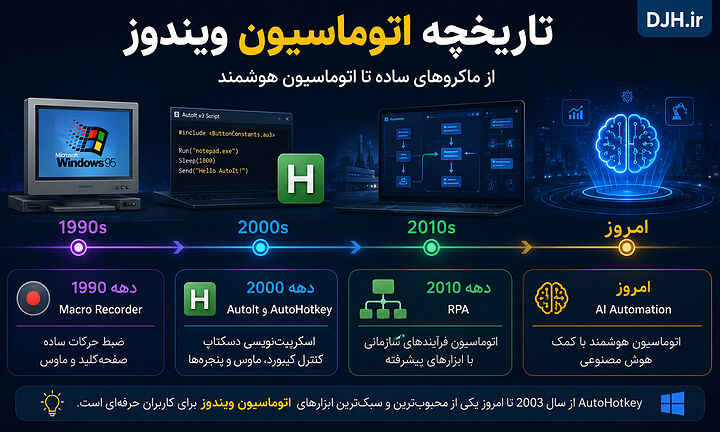
AutoHotkey در سال 2003 توسط Chris Mallett ایجاد شد و هدف اولیه آن توسعه قابلیتهای Hotkey و شخصیسازی صفحهکلید در ویندوز بود. این پروژه به مرور زمان از یک ابزار ساده ساخت میانبر به یک زبان کامل اسکریپتنویسی تبدیل شد. اضافه شدن قابلیتهایی مانند مدیریت پنجرهها، ساخت رابط گرافیکی، کار با فایلها، متغیرها، توابع و ارتباط با Windows API باعث شد AutoHotkey کاربردهای بسیار گستردهتری پیدا کند.
در سالهای اخیر مفهوم اتوماسیون ویندوز از ابزارهای شخصی به سمت RPA یا Robotic Process Automation حرکت کرده است. شرکتها برای خودکارسازی فرآیندهای تجاری از ابزارهایی مانند Power Automate، UiPath و Automation Anywhere استفاده میکنند. با این حال AutoHotkey همچنان جایگاه خود را به عنوان یک ابزار سبک، سریع و رایگان برای اتوماسیون دسکتاپ حفظ کرده است. بسیاری از کاربران حرفهای هنوز برای کارهای روزمره، ساخت ابزارهای شخصی و افزایش بهرهوری از این نرمافزار استفاده میکنند.
| دوره | فناوری | ویژگی اصلی |
|---|---|---|
| دهه 1990 | Macro Recorder | ضبط حرکات ساده |
| دهه 2000 | AutoIt و AutoHotkey | اسکریپتنویسی دسکتاپ |
| دهه 2010 | RPA | اتوماسیون سازمانی |
| امروز | AI Automation | اتوماسیون هوشمند |
دانلود رایگان AutoHotkey
AutoHotkey یک نرمافزار رایگان است و بهترین روش دریافت آن استفاده از وبسایت رسمی پروژه است. دانلود نسخه اصلی از منبع معتبر اهمیت زیادی دارد زیرا فایلهای ناشناس ممکن است شامل تغییرات غیرمجاز یا کدهای مخرب باشند. برای کاربران جدید، نصب آخرین نسخه پایدار AutoHotkey v2 پیشنهاد میشود زیرا این نسخه مسیر اصلی توسعه پروژه است و مستندات جدید نیز بر اساس آن نوشته شدهاند.
پس از دانلود فایل نصب، فرآیند نصب بسیار ساده است و تنها چند مرحله کوتاه نیاز دارد. بعد از نصب، سیستمعامل ویندوز فایلهای با پسوند AHK را شناسایی میکند و کاربر میتواند Scriptهای خود را ایجاد و اجرا کند. برای شروع نیازی به محیط برنامهنویسی پیچیده نیست و حتی یک ویرایشگر متن ساده نیز امکان ساخت Script را فراهم میکند.
| مورد | توضیح | پیشنهاد |
|---|---|---|
| نسخه | AutoHotkey v2 | انتخاب مناسب برای پروژههای جدید |
| نوع فایل | AHK Script | پسوند .ahk |
| مجوز | رایگان و متنباز | استفاده شخصی و تجاری |
مراحل نصب AutoHotkey
نصب AutoHotkey فرآیند پیچیدهای ندارد اما آشنایی با مراحل اولیه باعث میشود کاربر سریعتر اولین پروژه خود را ایجاد کند. پس از دریافت Installer، برنامه نصب اجرا میشود و نسخه موردنظر انتخاب میشود. برای کاربران تازهکار بهتر است تنظیمات پیشفرض حفظ شود زیرا این تنظیمات برای بیشتر سیستمها مناسب هستند.
- دریافت فایل نصب از منبع رسمی AutoHotkey
- اجرای Installer
- انتخاب نسخه AutoHotkey v2
- تکمیل فرآیند نصب
- ساخت فایل جدید با پسوند AHK
- اجرای اولین Script
پس از نصب موفق، یک فایل AHK میتواند مانند یک برنامه معمولی اجرا شود. با کلیک روی فایل، موتور AutoHotkey کدها را اجرا میکند و آیکون برنامه در بخش System Tray ویندوز نمایش داده میشود. کاربر میتواند از این بخش Script را متوقف، ویرایش یا دوباره اجرا کند.
دلیل محبوبیت AutoHotkey
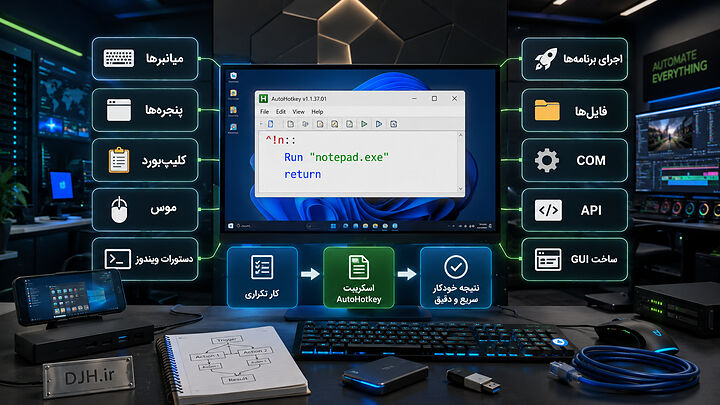
محبوبیت AutoHotkey تنها به رایگان بودن آن محدود نمیشود. این نرمافزار امکان ایجاد هزاران نوع اتوماسیون مختلف را تنها با چند خط کد فراهم میکند و تقریباً تمام اجزای ویندوز را میتوان از طریق آن کنترل کرد. ساخت میانبرهای سفارشی، اجرای برنامهها، کنترل پنجرهها، ارسال خودکار کلیدها، مدیریت فایلها، خواندن و نوشتن Clipboard، کنترل موس، اجرای دستورات ویندوز، ارتباط با COM، فراخوانی Windows API و ساخت رابطهای گرافیکی تنها بخشی از قابلیتهای آن هستند. علاوه بر این، حجم بسیار کم برنامه، سرعت اجرای بالا، نصب آسان، مستندات رسمی بسیار کامل و جامعه بزرگ کاربران باعث شده است AutoHotkey حتی پس از گذشت بیش از بیست سال همچنان یکی از بهترین انتخابها برای اتوماسیون ویندوز باشد.
کاربردهای AutoHotkey
AutoHotkey تقریباً در هر محیط کاری که با ویندوز سروکار داشته باشد قابل استفاده است. کاربران خانگی میتوانند کارهای تکراری روزانه خود را خودکار کنند، برنامهنویسان میتوانند محیط توسعه خود را سریعتر مدیریت کنند، مدیران شبکه قادر خواهند بود ابزارهای مدیریتی اختصاصی ایجاد نمایند، کارشناسان پشتیبانی میتوانند عملیات پرتکرار را تنها با یک کلید انجام دهند، تولیدکنندگان محتوا قادرند ورود متنهای آماده و مدیریت فایلها را خودکار کنند، گیمرها میتوانند میانبرهای شخصی بسازند و شرکتها نیز میتوانند بسیاری از فرآیندهای داخلی خود را بدون نیاز به خرید نرمافزارهای گرانقیمت اتوماسیون کنند. همین گستردگی کاربرد باعث شده AutoHotkey در بسیاری از صنایع و مشاغل به عنوان یک ابزار ضروری شناخته شود.
MsgBox("سلام، به AutoHotkey v2 خوش آمدید.")این اسکریپت با استفاده از تابع MsgBox() یک پنجره استاندارد ویندوز نمایش میدهد. در نسخه v2 تقریباً تمام دستورات قدیمی به توابع تبدیل شدهاند و همین موضوع باعث خوانایی بیشتر، کاهش خطاها و نگهداری سادهتر کد شده است. در ادامه مقاله با ساختار زبان، متغیرها، توابع، Hotkeyها، Hotstringها و دهها قابلیت مهم دیگر AutoHotkey به صورت عملی آشنا خواهید شد.
ساختار زبان
AutoHotkey v2 نسبت به نسخههای قدیمی تغییرات مهمی در ساختار زبان ایجاد کرده است تا کدنویسی استانداردتر، خواناتر و قابل نگهداریتر شود. تقریباً تمام قابلیتهای اصلی به صورت تابع (Function) پیادهسازی شدهاند و بسیاری از دستورات قدیمی که در نسخه v1 بدون پرانتز نوشته میشدند اکنون مانند سایر زبانهای برنامهنویسی مدرن فراخوانی میشوند. این تغییر باعث یکپارچگی بیشتر زبان، کاهش خطاهای نحوی و سادهتر شدن توسعه پروژههای بزرگ شده است. هر اسکریپت از مجموعهای از دستورات، متغیرها، توابع، شرطها و حلقهها تشکیل میشود و به صورت ترتیبی اجرا خواهد شد مگر اینکه اجرای آن توسط یک Hotkey، Timer یا رویداد دیگری آغاز شود. از آنجا که مستندات رسمی پروژه نیز بر پایه نسخه دوم نوشته شدهاند، یادگیری مستقیم AutoHotkey v2 بهترین انتخاب برای کاربران جدید محسوب میشود.
توضیحات برنامه
در هر پروژه مستندسازی کد اهمیت زیادی دارد. AutoHotkey از Commentهای تکخطی و چندخطی پشتیبانی میکند تا توسعهدهنده بتواند هدف هر بخش از برنامه را توضیح دهد. استفاده صحیح از توضیحات باعث میشود نگهداری پروژه در آینده بسیار سادهتر شود و سایر اعضای تیم نیز راحتتر ساختار برنامه را درک کنند. اگرچه نوشتن Comment الزامی نیست، اما در پروژههای بزرگ و اسکریپتهایی که قرار است مدت طولانی استفاده شوند، استفاده از توضیحات یکی از بهترین روشهای برنامهنویسی محسوب میشود.
; این یک توضیح تک خطی است

/*
این یک توضیح
چند خطی
است.
*/
توصیه میشود برای هر تابع، هر بخش مهم برنامه و هر الگوریتم نسبتاً پیچیده توضیح مختصری نوشته شود تا خوانایی پروژه افزایش پیدا کند.
متغیرها
متغیرها برای ذخیره اطلاعات در حافظه استفاده میشوند و یکی از پایهایترین مفاهیم AutoHotkey هستند. در نسخه دوم نیازی به تعریف نوع داده وجود ندارد و زبان به صورت پویا نوع متغیر را مدیریت میکند. یک متغیر میتواند متن، عدد، مقدار منطقی، آرایه، شیء یا حتی نتیجه اجرای یک تابع را در خود نگهداری کند. نام متغیرها بهتر است معنیدار انتخاب شود تا خوانایی کد افزایش یابد. رعایت این اصل در پروژههای بزرگ اهمیت زیادی دارد زیرا باعث کاهش خطا و سادهتر شدن توسعه خواهد شد.
username := "DJH"
age := 30
isAdmin := true
عملگر := برای مقداردهی استفاده میشود و یکی از تفاوتهای مهم نسخه دوم نسبت به بسیاری از زبانهای دیگر است. استفاده از نامهای واضح مانند CurrentFile یا UserName به جای نامهای کوتاه و مبهم، نگهداری پروژه را بسیار آسانتر میکند.
انواع داده
AutoHotkey از انواع مختلف داده پشتیبانی میکند و در بیشتر مواقع نوع داده به صورت خودکار تشخیص داده میشود. رایجترین انواع داده شامل رشته یا String برای متن، Number برای اعداد صحیح و اعشاری، Boolean برای مقادیر درست و نادرست، Array برای نگهداری مجموعهای از دادهها و Object برای ساختارهای پیچیدهتر است. این انعطاف باعث میشود توسعهدهنده بتواند بدون درگیر شدن با تعریف نوع داده، تمرکز خود را روی منطق برنامه قرار دهد.
| نوع داده | کاربرد | نمونه |
|---|---|---|
| String | ذخیره متن | “AutoHotkey” |
| Number | اعداد | 150 |
| Boolean | درست یا نادرست | true |
| Array | لیست دادهها | [1,2,3] |
| Object | دادههای ساختاریافته | {} |
عملگرها
عملگرها برای انجام عملیات ریاضی، مقایسه و تصمیمگیری استفاده میشوند. AutoHotkey مجموعه کاملی از عملگرهای محاسباتی، منطقی و مقایسهای را در اختیار برنامهنویس قرار میدهد. آشنایی با این عملگرها برای نوشتن شرطها، حلقهها و محاسبات مختلف ضروری است. استفاده صحیح از عملگرها باعث سادهتر شدن منطق برنامه و افزایش خوانایی کد خواهد شد.
| عملگر | کاربرد | نمونه |
|---|---|---|
| + | جمع | a+b |
| – | تفریق | a-b |
| * | ضرب | a*b |
| / | تقسیم | a/b |
| = | مقایسه | a=b |
| != | نامساوی | a!=b |
| && | AND | a&&b |
| || | OR | a||b |
توابع
توابع یکی از مهمترین بخشهای AutoHotkey v2 هستند و تقریباً تمام امکانات زبان بر پایه آنها طراحی شده است. تابع مجموعهای از دستورات را در قالب یک واحد قابل استفاده مجدد قرار میدهد و میتواند ورودی دریافت کرده و خروجی برگرداند. استفاده از توابع باعث کاهش تکرار کد، افزایش خوانایی و سادهتر شدن توسعه پروژههای بزرگ میشود. تقریباً تمام برنامههای حرفهای AutoHotkey از تعداد زیادی تابع تشکیل شدهاند.
SayHello(name){
    MsgBox("سلام " name)
}

SayHello("داریوش")
در این مثال تابع SayHello() یک نام را به عنوان ورودی دریافت کرده و پیغام خوشامدگویی نمایش میدهد. تقسیم پروژه به توابع کوچک و مستقل یکی از مهمترین توصیههای مستندات رسمی AutoHotkey برای توسعه اسکریپتهای قابل نگهداری است.
Hotkey چیست
یکی از مهمترین قابلیتهای AutoHotkey امکان تعریف کلیدهای میانبر یا Hotkey است. Hotkey به شما اجازه میدهد با فشردن یک یا چند کلید، مجموعهای از دستورات به صورت خودکار اجرا شوند. برخلاف میانبرهای معمول ویندوز که تنها یک برنامه را اجرا میکنند، Hotkey در AutoHotkey میتواند هر عملی را انجام دهد؛ از اجرای یک نرمافزار گرفته تا مدیریت فایلها، کنترل پنجرهها، شبیهسازی فشردن کلیدها یا اجرای صدها خط کد. به همین دلیل بسیاری از کاربران AutoHotkey تنها برای ساخت میانبرهای شخصی از آن استفاده میکنند و پس از آشنایی بیشتر، به سراغ قابلیتهای پیشرفتهتر میروند. در نسخه دوم، تعریف Hotkey سادهتر و ساختاریافتهتر شده و نگهداری پروژههای بزرگ نیز آسانتر است.
^!n::{
    Run("notepad.exe")
}
در این مثال، با فشردن کلیدهای Ctrl + Alt + N برنامه Notepad اجرا میشود. علامت ^ نشاندهنده Ctrl، علامت ! نشاندهنده Alt، علامت + برای Shift و علامت # برای کلید Windows است. این نمادها پایه اصلی ساخت میانبرهای سفارشی در AutoHotkey هستند.
کلیدهای پرکاربرد
AutoHotkey تقریباً تمام کلیدهای صفحهکلید را پشتیبانی میکند و امکان ترکیب آنها با یکدیگر نیز وجود دارد. علاوه بر کلیدهای استاندارد، کلیدهای چندرسانهای، کلیدهای عملکردی، NumPad، کلیدهای ماوس و بسیاری از دکمههای خاص نیز قابل استفاده هستند. این انعطاف باعث میشود بتوان برای هر نرمافزار یا محیط کاری مجموعهای از میانبرهای اختصاصی طراحی کرد و سرعت انجام کارها را به شکل محسوسی افزایش داد.
| نماد | کلید | نمونه |
|---|---|---|
| ^ | Ctrl | ^c |
| ! | Alt | !Tab |
| + | Shift | +F5 |
| # | Windows | #e |
| F1-F24 | کلیدهای عملکرد | F2 |
| Numpad | صفحه اعداد | Numpad0 |
Hotstring چیست
Hotstring یکی دیگر از قابلیتهای محبوب AutoHotkey است که برای جایگزینی خودکار متن هنگام تایپ استفاده میشود. این قابلیت عملکردی مشابه AutoCorrect در نرمافزارهای واژهپرداز دارد اما بسیار قدرتمندتر است و میتواند متنهای طولانی، ایمیل، آدرس، کدهای آماده یا حتی چندین خط متن را تنها با تایپ چند حرف جایگزین کند. بسیاری از کارشناسان پشتیبانی، برنامهنویسان و تولیدکنندگان محتوا برای افزایش سرعت تایپ از Hotstring استفاده میکنند.
::djh::داریوش حقیقی
::mail::example@email.com
::addr::تهران، ایران
در این نمونه، هر بار که عبارت djh تایپ شود، به صورت خودکار با متن کامل جایگزین خواهد شد. استفاده از Hotstring برای پاسخهای آماده، اطلاعات تماس، امضا، آدرسها و کدهای تکراری یکی از رایجترین کاربردهای AutoHotkey است.
شرطها
تصمیمگیری در برنامهها با استفاده از دستورات شرطی انجام میشود. AutoHotkey از ساختارهای استاندارد مانند If و Else پشتیبانی میکند و این امکان را میدهد که بر اساس مقدار متغیرها یا نتیجه یک عملیات، مسیر اجرای برنامه تغییر کند. تقریباً تمام اسکریپتهای حرفهای از شرطها برای کنترل منطق برنامه استفاده میکنند و یادگیری آنها یکی از مهمترین مراحل آموزش AutoHotkey محسوب میشود.
age := 20

if (age >= 18)
    MsgBox("مجاز")
else
    MsgBox("غیرمجاز")
در این مثال، مقدار متغیر بررسی میشود و بر اساس نتیجه، پیام متفاوتی نمایش داده خواهد شد. استفاده از شرطها در بررسی وجود فایل، وضعیت پنجرهها، نتیجه توابع و کنترل خطا بسیار رایج است.
دستور Switch
زمانی که لازم باشد یک متغیر با چندین مقدار مختلف مقایسه شود، استفاده از Switch باعث خوانایی بیشتر کد میشود. این ساختار جایگزین مناسبی برای چندین شرط تو در تو است و در پروژههای بزرگ نگهداری برنامه را آسانتر میکند.
day := 2

switch day
{
case 1:
    MsgBox("شنبه")
case 2:
    MsgBox("یکشنبه")
default:
    MsgBox("نامشخص")
}
Switch برای ساخت منوها، انتخاب حالت اجرای برنامه، بررسی تنظیمات کاربران و بسیاری از سناریوهای دیگر کاربرد فراوانی دارد.
حلقهها
حلقهها برای تکرار خودکار دستورات استفاده میشوند و یکی از ابزارهای اصلی اتوماسیون هستند. AutoHotkey از انواع مختلف حلقهها مانند Loop، While و For پشتیبانی میکند و هر کدام برای شرایط خاصی مناسب هستند. استفاده صحیح از حلقهها باعث میشود بدون تکرار کد بتوان عملیات مشابه را روی تعداد زیادی فایل، پنجره یا داده اجرا کرد.
Loop 5
{
    MsgBox(A_Index)
}
در این مثال، دستور پنج بار اجرا میشود و مقدار متغیر داخلی A_Index در هر تکرار افزایش پیدا میکند. این متغیر شماره تکرار جاری را در اختیار برنامه قرار میدهد و در بسیاری از الگوریتمها کاربرد دارد.
حلقه While
در شرایطی که تعداد تکرارها از قبل مشخص نباشد، استفاده از حلقه While انتخاب مناسبتری است. این حلقه تا زمانی اجرا میشود که شرط تعیینشده برقرار باشد و برای انتظار، پایش وضعیت سیستم یا پردازش دادهها بسیار کاربرد دارد.
count := 1

while (count <= 5)
{
    MsgBox(count)
    count++
}
تفاوت اصلی While با Loop در این است که پایان اجرای آن به نتیجه یک شرط وابسته است، نه تعداد دفعات تکرار.
حلقه For
زمانی که قصد پیمایش آرایهها یا مجموعهای از دادهها را داشته باشید، حلقه For بهترین انتخاب است. این ساختار خوانایی بالایی دارد و برای پردازش لیست فایلها، دادههای ورودی یا مجموعهای از اشیاء بسیار مناسب است.
colors := ["Red","Green","Blue"]

for index, color in colors
{
    MsgBox(index ": " color)
}
در این مثال، حلقه For تمامی عناصر آرایه را به ترتیب پیمایش میکند. این قابلیت در بسیاری از پروژههای حرفهای AutoHotkey برای پردازش دادهها و مدیریت مجموعههای بزرگ اطلاعات مورد استفاده قرار میگیرد.
ارسال کلیدها
یکی از مهمترین قابلیتهای AutoHotkey شبیهسازی فشردن کلیدهای صفحهکلید است. این ویژگی توسط تابع Send() و سایر توابع مرتبط پیادهسازی میشود و امکان خودکارسازی ورود اطلاعات، کنترل برنامهها، اجرای میانبرها و انجام عملیات تکراری را فراهم میکند. در نسخه دوم، خانواده توابع Send بهبود یافتهاند و بسته به نوع نیاز میتوان از روشهای مختلف ارسال کلید استفاده کرد. این قابلیت پایه بسیاری از اسکریپتهای اتوماسیون محسوب میشود و تقریباً در هر پروژهای مورد استفاده قرار میگیرد.
Send("Hello World")
Send("{Enter}")
Send("^c")
Send("^v")
در این مثال ابتدا عبارت Hello World تایپ میشود، سپس کلید Enter فشرده شده و در ادامه عملیات Copy و Paste با استفاده از میانبرهای استاندارد ویندوز انجام میشود. برای جلوگیری از تداخل با ورودی کاربر، بهتر است پیش از ارسال کلیدها از فعال بودن پنجره مقصد اطمینان حاصل کنید.
ارسال متن
اگر هدف تنها وارد کردن متن باشد، استفاده از SendText انتخاب مناسبتری است. این تابع متن را بدون تفسیر کاراکترهای ویژه ارسال میکند و در مواقعی که رشته شامل نمادهای خاص یا علائم کنترلی باشد، نتیجه قابل پیشبینیتری ارائه میدهد. مستندات رسمی نیز در بسیاری از سناریوهای ورود متن استفاده از این تابع را توصیه میکنند.
SendText("https://djh.ir")
Send("{Enter}")
این روش برای تکمیل خودکار فرمها، ورود اطلاعات در نرمافزارهای اداری و درج متنهای ثابت کاربرد فراوانی دارد.
کنترل ماوس
علاوه بر صفحهکلید، AutoHotkey امکان کنترل کامل ماوس را نیز فراهم میکند. میتوان مکاننمای ماوس را جابهجا کرد، روی نقاط مختلف صفحه کلیک نمود، عملیات دوبار کلیک انجام داد یا حتی کلیک راست را شبیهسازی کرد. این قابلیت برای نرمافزارهایی که میانبر صفحهکلید ندارند یا تنها از طریق رابط گرافیکی کنترل میشوند بسیار ارزشمند است.
MouseMove(600,300)
Click()
Click("Right")
Click(2)
مختصات بر اساس موقعیت صفحه یا پنجره فعال محاسبه میشوند و در پروژههای حرفهای معمولاً همراه با توابع تشخیص پنجره و کنترل موقعیت استفاده میشوند تا اسکریپت در نمایشگرهای مختلف نیز عملکرد صحیحی داشته باشد.
اجرای برنامهها
اجرای نرمافزارها یکی از رایجترین عملیات در اسکریپتهای AutoHotkey است. تابع Run() برای اجرای فایلهای اجرایی، اسناد، پوشهها و حتی آدرسهای اینترنتی استفاده میشود. این تابع میتواند جایگزین میانبرهای دسکتاپ یا منوی Start شود و اجرای نرمافزارهای پرکاربرد را تنها با یک کلید امکانپذیر کند.
Run("notepad.exe")
Run("calc.exe")
Run("explorer.exe")
Run("C:\Projects")
در صورت نیاز میتوان مسیر کامل فایل اجرایی را نیز مشخص کرد. همچنین امکان دریافت شناسه پردازش برنامه اجرا شده برای مدیریتهای بعدی وجود دارد.
مدیریت پنجرهها
کنترل پنجرههای ویندوز یکی از مهمترین قابلیتهایی است که AutoHotkey را از بسیاری از ابزارهای ضبط ماکرو متمایز میکند. این زبان میتواند پنجرهها را پیدا کند، آنها را فعال نماید، منتظر باز شدنشان بماند، جابهجا کند، تغییر اندازه دهد یا ببندد. مستندات رسمی مجموعه بزرگی از توابع مدیریت پنجره را در اختیار توسعهدهندگان قرار میدهد که امکان ساخت اتوماسیونهای بسیار پیشرفته را فراهم میکنند.
Run("notepad.exe")
WinWait("Untitled - Notepad")
WinActivate("Untitled - Notepad")
SendText("AutoHotkey v2")
در این نمونه ابتدا Notepad اجرا میشود، سپس برنامه منتظر باز شدن پنجره میماند، آن را فعال میکند و در نهایت متن موردنظر را وارد میکند. استفاده از WinWait() باعث افزایش پایداری اسکریپت میشود زیرا اجرای دستورات بعدی تا آماده شدن پنجره متوقف خواهد شد.
وقفه زمانی
در بسیاری از پروژههای اتوماسیون لازم است بین اجرای دستورات کمی تأخیر ایجاد شود تا سیستم یا نرمافزار مقصد فرصت پردازش عملیات قبلی را داشته باشد. تابع Sleep() برای همین منظور استفاده میشود و مدت زمان توقف را بر حسب میلیثانیه دریافت میکند. استفاده صحیح از وقفهها باعث افزایش پایداری اسکریپتها به ویژه هنگام کنترل نرمافزارهای سنگین خواهد شد.
Run("notepad.exe")
Sleep(1000)
SendText("Hello")
در این مثال برنامه یک ثانیه صبر میکند و سپس متن را ارسال میکند. هرچند در بسیاری از سناریوها استفاده از توابعی مانند WinWait() نسبت به ایجاد تأخیر ثابت انتخاب حرفهایتری محسوب میشود.
مدیریت Clipboard
Clipboard یا حافظه موقت ویندوز یکی از پرکاربردترین بخشهای سیستمعامل است و AutoHotkey امکانات کاملی برای خواندن، نوشتن و پاک کردن آن در اختیار برنامهنویس قرار میدهد. بسیاری از ابزارهای افزایش بهرهوری بر پایه همین قابلیت ساخته شدهاند و میتوان اطلاعات را بین برنامههای مختلف جابهجا یا پردازش کرد.
A_Clipboard := "DJH.ir"
ClipWait()
MsgBox(A_Clipboard)
در این مثال مقدار جدیدی در Clipboard قرار میگیرد، سپس برنامه منتظر آماده شدن حافظه موقت میماند و در نهایت محتوای آن را نمایش میدهد. استفاده از ClipWait() احتمال بروز خطا هنگام پردازش اطلاعات را کاهش میدهد.
اولین پروژه
اکنون که با مهمترین توابع اولیه آشنا شدهاید، میتوان یک پروژه ساده اما کاربردی ایجاد کرد. در این مثال با فشردن یک میانبر، Notepad اجرا میشود، پنجره آن فعال خواهد شد و متن آمادهای به همراه تاریخ و زمان فعلی در آن درج میشود. چنین پروژهای نمونهای مناسب از ترکیب چند قابلیت اصلی AutoHotkey است و نشان میدهد چگونه میتوان تنها با چند خط کد یک فرآیند روزمره را کاملاً خودکار کرد.
^!d::{
    Run("notepad.exe")
    WinWait("Untitled - Notepad")
    WinActivate("Untitled - Notepad")
    SendText("Welcome to AutoHotkey v2")
    Send("{Enter}")
    SendText(FormatTime(,"yyyy-MM-dd HH:mm:ss"))
}
این پروژه از توابع Run()، WinWait()، WinActivate()، SendText() و FormatTime() استفاده میکند و نمونهای مناسب از ساخت یک اتوماسیون واقعی با استفاده از امکانات استاندارد AutoHotkey v2 است. در بخش بعدی مقاله وارد قابلیتهای پیشرفتهتری مانند مدیریت فایلها، پردازش پوشهها، کنترل پردازشها، رجیستری، رابط گرافیکی، COM و Windows API خواهیم شد.
مدیریت فایلها
یکی از قدرتمندترین قابلیتهای AutoHotkey امکان مدیریت فایلها و پوشههای ویندوز بدون نیاز به نرمافزارهای جانبی است. مستندات رسمی مجموعه بزرگی از توابع برای ایجاد، حذف، کپی، انتقال، تغییر نام و بررسی فایلها ارائه میدهد که میتوان از آنها برای ساخت ابزارهای شخصی یا اتوماسیون فرآیندهای سازمانی استفاده کرد. این قابلیت در تهیه نسخه پشتیبان، سازماندهی فایلها، پردازش خودکار اسناد و مدیریت پروژهها کاربرد فراوانی دارد. از آنجا که تمام عملیات مستقیماً توسط خود AutoHotkey انجام میشود، اجرای آنها بسیار سریع و سبک است.
FileCopy("C:\Source\Test.txt","D:\Backup\Test.txt",1)
FileMove("D:\Temp\File.txt","D:\Archive\File.txt",1)
FileDelete("D:\Temp\Old.txt")
در این مثال یک فایل کپی میشود، فایل دیگری به محل جدید انتقال پیدا میکند و در نهایت فایل قدیمی حذف خواهد شد. پیش از اجرای عملیات حساس بهتر است وجود فایل یا پوشه مقصد بررسی شود تا از حذف یا جایگزینی ناخواسته اطلاعات جلوگیری گردد.
مدیریت پوشهها
علاوه بر فایلها، AutoHotkey امکان ایجاد، حذف و بررسی پوشهها را نیز فراهم میکند. بسیاری از اسکریپتهای حرفهای قبل از ذخیره فایلها ابتدا مسیر موردنظر را ایجاد میکنند و سپس عملیات اصلی را انجام میدهند. این روش احتمال بروز خطا را کاهش داده و اسکریپت را قابل اعتمادتر میکند.
DirCreate("D:\Reports")
DirDelete("D:\Temp",1)
پارامتر دوم در تابع حذف پوشه تعیین میکند که محتویات داخلی نیز حذف شوند یا خیر. هنگام استفاده از این قابلیت باید دقت زیادی داشت زیرا حذف اطلاعات معمولاً قابل بازگشت نیست.
خواندن فایل
AutoHotkey امکان خواندن کامل محتوای فایلهای متنی را تنها با یک تابع در اختیار برنامهنویس قرار میدهد. این قابلیت برای پردازش گزارشها، فایلهای تنظیمات، فایلهای CSV، لاگهای سیستم و بسیاری از سناریوهای دیگر کاربرد دارد. پس از خواندن فایل، محتوا به صورت یک رشته در اختیار برنامه قرار میگیرد و میتوان آن را پردازش یا جستجو کرد.
text := FileRead("C:\Data\Info.txt")
MsgBox(text)
در پروژههای بزرگ معمولاً پس از خواندن فایل، دادهها تجزیه و تحلیل شده و بر اساس آن تصمیمگیری انجام میشود. این ویژگی AutoHotkey را به ابزاری مناسب برای پردازش فایلهای متنی تبدیل کرده است.
نوشتن فایل
همانطور که خواندن فایل اهمیت دارد، ذخیره اطلاعات نیز یکی از قابلیتهای ضروری هر زبان اسکریپتنویسی است. AutoHotkey با استفاده از تابع FileAppend() امکان ایجاد فایلهای متنی یا افزودن اطلاعات به فایلهای موجود را فراهم میکند. بسیاری از اسکریپتهای ثبت گزارش، تهیه لاگ و ذخیره خروجی از همین قابلیت استفاده میکنند.
FileAppend("AutoHotkey Log`n","C:\Logs\Output.txt")در این مثال یک خط متن به فایل خروجی اضافه میشود. اگر فایل وجود نداشته باشد، AutoHotkey آن را به صورت خودکار ایجاد خواهد کرد.
مدیریت پردازشها
کنترل پردازشهای در حال اجرا یکی دیگر از قابلیتهای مهم AutoHotkey است. میتوان یک برنامه را اجرا کرد، وضعیت اجرای آن را بررسی نمود یا در صورت نیاز آن را متوقف کرد. این قابلیت برای ساخت ابزارهای مدیریتی، مانیتورینگ سیستم و اتوماسیون نرمافزارهای مختلف بسیار مفید است.
Run("notepad.exe")
ProcessWait("notepad.exe")
ProcessClose("notepad.exe")
این مثال ابتدا برنامه Notepad را اجرا میکند، سپس منتظر شروع پردازش میماند و در پایان آن را میبندد. در پروژههای واقعی معمولاً قبل از بستن برنامه وضعیت ذخیره اطلاعات نیز بررسی میشود.
مدیریت رجیستری
رجیستری ویندوز محل ذخیره بسیاری از تنظیمات سیستم و نرمافزارها است و AutoHotkey توابعی برای خواندن، نوشتن و حذف مقادیر رجیستری ارائه میدهد. این قابلیت بیشتر توسط مدیران سیستم و توسعهدهندگان استفاده میشود و امکان خودکارسازی تنظیمات ویندوز یا نرمافزارها را فراهم میکند. هنگام کار با رجیستری باید دقت زیادی داشت زیرا تغییرات نادرست میتواند باعث بروز مشکلات سیستمی شود.
value := RegRead("HKCU\Software\Microsoft\Windows\CurrentVersion\Explorer","Shell Folders")بهتر است قبل از ایجاد تغییرات در رجیستری از اطلاعات مهم نسخه پشتیبان تهیه شود و اسکریپت تنها روی کلیدهایی که از عملکرد آنها اطمینان دارید اجرا گردد.
پیامهای کاربر
در بسیاری از پروژهها لازم است اطلاعاتی به کاربر نمایش داده شود یا از او ورودی دریافت گردد. AutoHotkey مجموعهای از پنجرههای استاندارد ویندوز را در اختیار برنامهنویس قرار میدهد که بدون نیاز به طراحی رابط گرافیکی قابل استفاده هستند. این قابلیت برای ساخت ابزارهای کوچک مدیریتی یا اسکریپتهای تعاملی بسیار مناسب است.
result := MsgBox("آیا ادامه میدهید؟","تأیید",4)با استفاده از گزینههای مختلف میتوان پنجرههای دارای دکمههای Yes، No، Cancel، Retry و سایر حالتها را ایجاد کرد و بر اساس پاسخ کاربر مسیر اجرای برنامه را تغییر داد.
دریافت ورودی
علاوه بر نمایش پیام، AutoHotkey امکان دریافت اطلاعات از کاربر را نیز فراهم میکند. این قابلیت برای ساخت ابزارهای شخصی، فرمهای ساده و اسکریپتهای قابل تنظیم بسیار کاربردی است و نیاز به استفاده از فایلهای تنظیمات را در بسیاری از پروژههای کوچک از بین میبرد.
name := InputBox("نام خود را وارد کنید","AutoHotkey")
MsgBox("سلام " name.Value)
در نسخه دوم، خروجی InputBox() به صورت یک شیء برگردانده میشود و علاوه بر مقدار واردشده، اطلاعات دیگری مانند وضعیت لغو شدن پنجره نیز در اختیار برنامه قرار میگیرد. این طراحی نسبت به نسخههای قدیمی انعطاف بیشتری داشته و مدیریت خطاها را سادهتر میکند.
رابط گرافیکی
یکی از قابلیتهایی که AutoHotkey را از بسیاری از ابزارهای اتوماسیون متمایز میکند، امکان ساخت رابطهای گرافیکی یا GUI بدون نیاز به فریمورکهای جانبی است. در نسخه دوم، API مربوط به GUI کاملاً بازطراحی شده و ساخت پنجرهها، دکمهها، فیلدهای ورود اطلاعات، لیستها و سایر کنترلها بسیار منظمتر و شیءگرا شده است. به کمک این قابلیت میتوان ابزارهای مدیریتی، فرمهای ورود اطلاعات، لانچر برنامهها، ابزارهای تنظیمات و حتی نرمافزارهای کوچک ویندوزی تولید کرد. تمام کنترلهای استاندارد ویندوز مانند Button، Text، Edit، CheckBox، RadioButton، ComboBox، DropDownList، ListBox، ListView، TreeView، Tab و StatusBar توسط AutoHotkey پشتیبانی میشوند و توسعهدهنده میتواند با چند خط کد یک رابط کاربری کاربردی ایجاد کند.
myGui := Gui(,"DJH AutoHotkey")
myGui.Add("Text",,"نام:")
myGui.Add("Edit","w220 vUserName")
myGui.Add("Button","Default","ثبت")
myGui.Show()
این مثال یک پنجره ساده با یک برچسب، کادر ورود متن و دکمه ایجاد میکند. در ادامه پروژههای حرفهای میتوان رویدادهای مختلف را به کنترلها متصل کرد و بر اساس عملکرد کاربر عملیات موردنظر را اجرا نمود.
رویدادها
رابطهای گرافیکی زمانی کاربردی میشوند که بتوانند به رویدادهای کاربر واکنش نشان دهند. AutoHotkey از مدل رویدادمحور استفاده میکند و امکان اتصال توابع به کلیک دکمهها، تغییر مقدار کنترلها، بسته شدن پنجره و بسیاری از رویدادهای دیگر را فراهم میکند. این ساختار باعث میشود برنامه تنها در زمان وقوع یک رویداد اجرا شود و مصرف منابع سیستم نیز پایین باقی بماند. استفاده از رویدادها یکی از اصول اصلی طراحی نرمافزارهای تعاملی در AutoHotkey است.
btn := myGui.Add("Button",,"شروع")
btn.OnEvent("Click", StartJob)

StartJob(*)
{
    MsgBox("عملیات آغاز شد.")
}
در این مثال، با کلیک روی دکمه تابع StartJob اجرا میشود. این روش جایگزین ساختارهای قدیمی نسخه اول شده و انعطاف بسیار بیشتری در مدیریت رویدادها فراهم میکند.
منوی Tray
تقریباً تمام اسکریپتهای AutoHotkey پس از اجرا در بخش اعلان ویندوز یا System Tray قرار میگیرند. این قابلیت امکان ایجاد منوهای اختصاصی، اجرای دستورات، باز کردن فایلهای تنظیمات یا خروج از برنامه را فراهم میکند. بسیاری از ابزارهای حرفهای ساختهشده با AutoHotkey تنها از طریق همین آیکون در دسترس هستند و بدون نمایش پنجره اصلی در پسزمینه اجرا میشوند. مدیریت صحیح منوی Tray باعث میشود تجربه کاربری نرمافزار بسیار بهتر شود.
A_TrayMenu.Add("تنظیمات", OpenSettings)
A_TrayMenu.Add()
A_TrayMenu.Add("خروج", ExitApp)
در این نمونه دو گزینه به منوی Tray اضافه شده است. استفاده از جداکنندهها و نامهای واضح باعث میشود کاربران راحتتر بتوانند قابلیتهای برنامه را پیدا کنند.
Timer
در بسیاری از پروژههای اتوماسیون لازم است بخشی از برنامه به صورت دورهای اجرا شود. AutoHotkey این قابلیت را از طریق تابع SetTimer در اختیار برنامهنویس قرار میدهد. Timer میتواند برای بررسی وضعیت سیستم، مانیتورینگ فایلها، بهروزرسانی اطلاعات، تهیه نسخه پشتیبان یا اجرای وظایف زمانبندیشده استفاده شود. استفاده از Timer باعث میشود برنامه بدون نیاز به حلقههای بینهایت، در زمانهای مشخص عملیات موردنظر را انجام دهد.
SetTimer(CheckStatus,5000)

CheckStatus()
{
    ToolTip("Running...")
}
در این مثال تابع هر پنج ثانیه یک بار اجرا میشود. برای جلوگیری از مصرف بیهوده منابع، بهتر است فاصله زمانی متناسب با نوع پروژه انتخاب شود.
مدیریت خطا
یکی از تغییرات مهم AutoHotkey v2 استفاده گسترده از Exceptionها برای مدیریت خطاها است. بسیاری از توابع در صورت بروز مشکل خطا تولید میکنند و توسعهدهنده میتواند با استفاده از ساختار Try…Catch این شرایط را مدیریت کند. این روش نسبت به بررسی دستی کدهای خطا بسیار خواناتر است و امکان ارائه پیام مناسب به کاربر یا ثبت گزارش خطا را فراهم میکند. در پروژههای حرفهای تقریباً تمام عملیات حساس مانند فایلها، رجیستری، شبکه و COM باید داخل بلوکهای مدیریت خطا قرار گیرند.
try
{
    FileRead("C:\Data\Test.txt")
}
catch Error as err
{
    MsgBox(err.Message)
}
در این مثال اگر فایل وجود نداشته باشد یا قابل دسترسی نباشد، برنامه متوقف نمیشود و پیام خطا به کاربر نمایش داده خواهد شد. استفاده از مدیریت خطا باعث افزایش پایداری اسکریپتها میشود.
COM Automation
یکی از قابلیتهای بسیار قدرتمند AutoHotkey امکان ارتباط با فناوری COM یا Component Object Model است. بسیاری از نرمافزارهای ویندوز مانند Microsoft Office، Internet Explorer، Outlook، Excel، Word و برخی نرمافزارهای صنعتی از COM پشتیبانی میکنند. AutoHotkey میتواند اشیاء COM را ایجاد کرده و توابع آنها را فراخوانی کند. به همین دلیل میتوان اسناد Word تولید کرد، فایلهای Excel را پردازش نمود، ایمیل ارسال کرد یا اطلاعات نرمافزارهای دیگر را کنترل نمود. این قابلیت AutoHotkey را به ابزاری مناسب برای اتوماسیون اداری تبدیل کرده است.
excel := ComObject("Excel.Application")
excel.Visible := true
excel.Workbooks.Add()
در این نمونه برنامه Microsoft Excel اجرا شده و یک فایل جدید ایجاد میشود. استفاده از COM نیازمند آشنایی با مدل شیء نرمافزار مقصد است، اما امکانات بسیار گستردهای در اختیار توسعهدهنده قرار میدهد.
DLL Call
AutoHotkey علاوه بر امکانات داخلی، امکان فراخوانی مستقیم توابع موجود در DLLهای ویندوز را نیز فراهم میکند. این قابلیت که با تابع DllCall() پیادهسازی شده است، دسترسی به صدها تابع Win32 API را امکانپذیر میسازد. با استفاده از آن میتوان اطلاعات سختافزار، وضعیت سیستم، پنجرهها، حافظه، شبکه و بسیاری از قابلیتهای سطح پایین ویندوز را کنترل کرد. هرچند استفاده از این قابلیت نیازمند آشنایی با مستندات Windows API است، اما انعطاف فوقالعادهای برای توسعه ابزارهای حرفهای ایجاد میکند.
DllCall("MessageBox","Ptr",0,"Str","Hello","Str","AutoHotkey","UInt",0)این مثال مستقیماً تابع MessageBox ویندوز را فراخوانی میکند. در پروژههای پیشرفته، DllCall برای ارتباط با کتابخانههای اختصاصی، تجهیزات جانبی و APIهای سطح پایین بسیار پرکاربرد است.
اشکال زدایی
هرچه پروژه بزرگتر شود، اهمیت اشکالزدایی نیز بیشتر خواهد شد. AutoHotkey ابزارهای متعددی برای بررسی وضعیت متغیرها، نمایش پیامهای موقت، ثبت گزارش و یافتن خطاها در اختیار برنامهنویس قرار میدهد. علاوه بر این، ویرایشگرهای حرفهای مانند Visual Studio Code با افزونه AutoHotkey امکان اجرای مرحلهای، مشاهده متغیرها و مدیریت Breakpointها را نیز فراهم میکنند. توصیه میشود پروژههای بزرگ به بخشهای کوچک تقسیم شوند، برای هر تابع وظیفه مشخصی تعریف گردد و مدیریت خطا در تمام قسمتهای حساس رعایت شود تا نگهداری و توسعه اسکریپت در آینده سادهتر باشد.
اتوماسیون روزمره
بیشترین محبوبیت AutoHotkey به دلیل توانایی آن در خودکارسازی فعالیتهای روزمره ویندوز است. بسیاری از کاربران پس از مدتی متوجه میشوند که روزانه دهها یا حتی صدها بار عملیات مشابهی مانند اجرای برنامهها، باز کردن پوشههای مشخص، وارد کردن اطلاعات ثابت، تغییر اندازه پنجرهها یا جابهجایی فایلها را تکرار میکنند. AutoHotkey این امکان را فراهم میکند که تمام این فرآیندها تنها با فشردن یک کلید یا اجرای یک اسکریپت انجام شوند. از آنجا که اجرای اسکریپتها بسیار سریع است، در طول زمان صرفهجویی قابل توجهی در وقت ایجاد میشود. یکی از توصیههای توسعهدهندگان AutoHotkey این است که هر کاری را که بیش از چند بار در روز تکرار میکنید، بررسی کنید که آیا میتوان آن را به یک اسکریپت تبدیل کرد یا خیر.
مدیریت پنجرهها
اگر همزمان با چندین نرمافزار کار میکنید، AutoHotkey میتواند مدیریت پنجرهها را بسیار سادهتر کند. جابهجایی خودکار بین برنامهها، قرار دادن پنجرهها در موقعیت مشخص، مخفی کردن یا نمایش پنجرهها، بستن برنامههای بدون پاسخ و اجرای نرمافزارهای موردنیاز تنها بخشی از امکانات موجود هستند. این قابلیت برای برنامهنویسان، مدیران شبکه، طراحان و کاربرانی که از چند مانیتور استفاده میکنند، ارزش بسیار بالایی دارد.
#Left::WinMove(0,0,960,1080,"A")
#Right::WinMove(960,0,960,1080,"A")
در این مثال با فشردن کلید Windows همراه با جهت چپ یا راست، پنجره فعال در نیمه مربوطه قرار میگیرد. این نوع اسکریپتها جایگزین مناسبی برای قابلیت Snap ویندوز در شرایط خاص هستند و میتوان آنها را متناسب با رزولوشن نمایشگر شخصیسازی کرد.
راهاندازی محیط کار
یکی از کاربردهای بسیار محبوب AutoHotkey آمادهسازی خودکار محیط کاری است. فرض کنید هر روز پس از روشن کردن کامپیوتر باید مرورگر، Visual Studio Code، ترمینال، File Explorer، Outlook و چند نرمافزار دیگر را اجرا کنید. به جای اجرای دستی همه این برنامهها، میتوان تنها با یک میانبر تمام آنها را اجرا و حتی پنجرههایشان را در محل مناسب قرار داد. این نوع اتوماسیون در شرکتها و تیمهای توسعه نرمافزار نیز کاربرد فراوانی دارد.
Run("code")
Run("wt")
Run("explorer.exe")
Run("msedge.exe")
در پروژههای پیشرفتهتر میتوان بعد از اجرای هر برنامه، منتظر آماده شدن آن ماند، فایلهای مشخصی را باز کرد یا پنجره را به موقعیت دلخواه منتقل نمود.
مدیریت متن
AutoHotkey یکی از بهترین ابزارها برای افزایش سرعت تایپ است. علاوه بر قابلیت Hotstring، میتوان متنهای آماده، قالب ایمیل، پاسخهای متداول، قطعهکدها و امضاهای دیجیتال را تنها با یک کلید وارد کرد. این ویژگی برای کارشناسان پشتیبانی، تولیدکنندگان محتوا، برنامهنویسان و افرادی که روزانه حجم زیادی متن تولید میکنند، باعث صرفهجویی قابل توجهی در زمان خواهد شد.
^!s::{
    SendText("با تشکر`nداریوش حقیقی")
}
در این مثال با فشردن یک میانبر، امضای آماده در محل تایپ درج میشود. چنین اسکریپتهایی معمولاً در کمتر از چند دقیقه نوشته میشوند اما در طول زمان ساعتها در وقت کاربر صرفهجویی میکنند.
مدیریت مرورگر
AutoHotkey میتواند مرورگرهای وب را اجرا کند، آدرسهای مشخصی را باز نماید و حتی فرآیند انجام برخی کارهای تکراری را سادهتر کند. بسیاری از کاربران برای باز کردن همزمان داشبوردهای کاری، ایمیل، سیستمهای CRM یا صفحات مدیریتی از اسکریپتهای AutoHotkey استفاده میکنند. این روش نسبت به ایجاد چندین میانبر روی دسکتاپ، مدیریت سادهتر و انعطاف بیشتری دارد.
Run("https://www.autohotkey.com")
Run("https://www.google.com")
در محیطهای سازمانی نیز میتوان مجموعهای از وبسایتهای داخلی را به صورت خودکار هنگام شروع کار باز کرد تا کاربر بدون انجام عملیات دستی آماده فعالیت شود.
تجربه استفاده
یکی از مهمترین مزایای AutoHotkey این است که برای مشاهده نتیجه نیاز به نوشتن پروژههای بزرگ ندارید. حتی یک اسکریپت پنج یا ده خطی نیز میتواند فرآیندی را که روزانه صدها بار تکرار میشود، حذف کند. بسیاری از کاربران حرفهای ابتدا تنها برای ساخت چند میانبر ساده از AutoHotkey استفاده میکنند، اما پس از مدتی تقریباً تمام فعالیتهای روزمره خود را به کمک اسکریپتها مدیریت میکنند. تجربه نشان میدهد بهترین روش یادگیری AutoHotkey این است که به جای حفظ کردن توابع، هر بار یکی از مشکلات واقعی خود را به یک اسکریپت تبدیل کنید. این رویکرد باعث میشود هم ساختار زبان را بهتر یاد بگیرید و هم مجموعهای از ابزارهای شخصی متناسب با نیازهای خود ایجاد کنید. از آنجا که اسکریپتها فایلهای متنی ساده هستند، نگهداری، نسخهبندی و اشتراکگذاری آنها نیز بسیار آسان است و میتوان به مرور یک کتابخانه شخصی از اسکریپتهای کاربردی ایجاد کرد.
مقایسه AutoHotkey با رقبا
انتخاب ابزار مناسب برای اتوماسیون ویندوز به نوع نیاز کاربر، سطح مهارت برنامهنویسی و نوع فرآیندهایی که باید خودکار شوند بستگی دارد. AutoHotkey یکی از سبکترین و سریعترین ابزارهای این حوزه است، اما تنها گزینه موجود نیست. نرمافزارهایی مانند AutoIt، Microsoft Power Automate Desktop، Pulover’s Macro Creator، PowerShell و Python نیز در زمینه اتوماسیون کاربرد دارند. تفاوت اصلی AutoHotkey با بسیاری از رقبا در تمرکز آن روی کنترل مستقیم رابط کاربری ویندوز، ساخت میانبر، مدیریت صفحهکلید و ماوس و امکان ترکیب سادگی با برنامهنویسی حرفهای است. در ادامه مهمترین ابزارهای مشابه را بررسی میکنیم تا مشخص شود AutoHotkey در چه شرایطی انتخاب بهتری محسوب میشود.
AutoHotkey و AutoIt
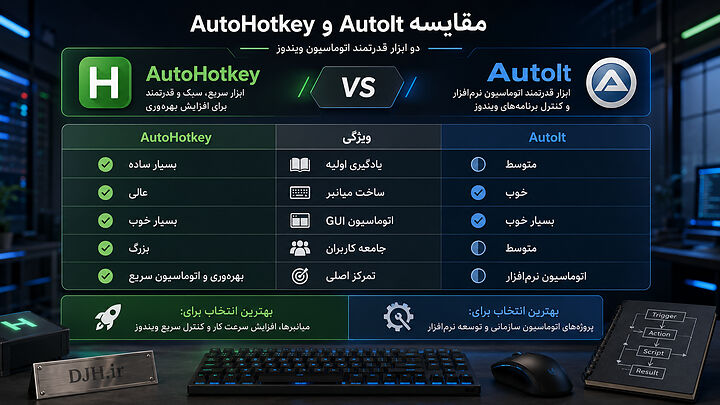
AutoIt یکی از نزدیکترین رقبای AutoHotkey است و هر دو ابزار برای اتوماسیون ویندوز طراحی شدهاند. AutoIt از ابتدا با هدف ساخت اسکریپتهای اتوماسیون و کنترل نرمافزارهای ویندوزی توسعه یافت و دارای زبان برنامهنویسی اختصاصی، ابزارهای مدیریت پنجره و قابلیت ساخت فایل اجرایی مستقل است. AutoHotkey در مقابل، تمرکز بیشتری روی Hotkey، Hotstring، کنترل سریع صفحهکلید و افزایش بهرهوری شخصی دارد. هر دو ابزار رایگان هستند و تواناییهای مشابهی در مدیریت پنجرهها، فایلها و کنترل رابط کاربری ارائه میدهند.
| ویژگی | AutoHotkey | AutoIt |
|---|---|---|
| یادگیری اولیه | بسیار ساده | متوسط |
| ساخت میانبر | عالی | خوب |
| اتوماسیون GUI | بسیار خوب | بسیار خوب |
| جامعه کاربران | بزرگ | متوسط |
| تمرکز اصلی | بهرهوری و اتوماسیون سریع | اتوماسیون نرمافزار |
برای کاربرانی که هدف اصلی آنها ساخت میانبر، افزایش سرعت کار و کنترل سریع ویندوز است، AutoHotkey معمولاً انتخاب مناسبتری است. اما برای پروژههایی که بیشتر شبیه توسعه نرمافزارهای اتوماسیون سازمانی هستند، AutoIt نیز میتواند گزینه قدرتمندی باشد.
AutoHotkey و Power Automate
Microsoft Power Automate Desktop یکی از ابزارهای مدرن اتوماسیون فرآیندهای کاری است که توسط مایکروسافت توسعه داده شده است. این ابزار بیشتر برای کاربران سازمانی، اتوماسیون فرآیندهای اداری و ساخت گردش کارهای تجاری طراحی شده است. برخلاف AutoHotkey که بر پایه کدنویسی سبک و اسکریپت است، Power Automate بیشتر از رابط بصری Drag and Drop استفاده میکند. این تفاوت باعث میشود کاربران غیر برنامهنویس بتوانند سریعتر فرآیندهای ساده را ایجاد کنند.
| ویژگی | AutoHotkey | Power Automate Desktop |
|---|---|---|
| نوع توسعه | کدنویسی | رابط بصری |
| حجم و سرعت | بسیار سبک | سنگینتر |
| کنترل صفحهکلید | عالی | خوب |
| کاربرد سازمانی | خوب | بسیار عالی |
اگر هدف ساخت فرآیندهای تجاری مانند انتقال اطلاعات بین سیستمهای سازمانی، پردازش فرمها یا اتصال سرویسهای مختلف باشد، Power Automate گزینه مناسبی است. اما برای کنترل دقیق ویندوز، ساخت ابزارهای شخصی و اجرای سریع اسکریپتها، AutoHotkey معمولاً سادهتر و سریعتر خواهد بود.
AutoHotkey و Pulover
Pulover’s Macro Creator یک ابزار گرافیکی برای ساخت ماکرو است که از موتور AutoHotkey استفاده میکند. این برنامه برای کاربرانی طراحی شده که میخواهند بدون نوشتن کد، عملیات ضبط ماوس و صفحهکلید انجام دهند و سپس در صورت نیاز کد AutoHotkey تولید کنند. در واقع Pulover جایگزین AutoHotkey نیست بلکه یک رابط سادهتر برای تولید برخی اسکریپتهای AutoHotkey محسوب میشود.
| ویژگی | AutoHotkey | Pulover |
|---|---|---|
| نیاز به کدنویسی | دارد | کمتر |
| انعطاف | بسیار بالا | متوسط |
| ساخت ماکرو | خوب | عالی |
کاربران مبتدی میتوانند از Pulover برای شروع استفاده کنند، اما برای پروژههای جدیتر یادگیری مستقیم AutoHotkey کنترل بیشتری در اختیار آنها قرار خواهد داد.
AutoHotkey و PowerShell
PowerShell یکی از قدرتمندترین ابزارهای مدیریت ویندوز است که توسط مایکروسافت توسعه داده شده و بیشتر برای مدیریت سیستم، سرورها، شبکه و اجرای عملیات مدیریتی استفاده میشود. تفاوت اصلی آن با AutoHotkey در نوع کنترل است. PowerShell معمولاً با سرویسها، فایلها، رجیستری، شبکه و اجزای داخلی سیستم کار میکند، در حالی که AutoHotkey بیشتر برای تعامل مستقیم با کاربر و رابط گرافیکی طراحی شده است.
| ویژگی | AutoHotkey | PowerShell |
|---|---|---|
| کنترل GUI | عالی | محدودتر |
| مدیریت سیستم | خوب | عالی |
| یادگیری برای مبتدی | آسانتر | سختتر |
| کاربرد سروری | کم | بسیار زیاد |
در بسیاری از پروژههای حرفهای حتی ترکیب این دو ابزار بهترین نتیجه را ایجاد میکند؛ PowerShell برای عملیات سیستمی و AutoHotkey برای کنترل رابط کاربری و اجرای تعاملات کاربر استفاده میشود.
امتیاز بندی ابزارها
برای انتخاب بهترین ابزار اتوماسیون باید چند معیار مختلف مانند سادگی، قدرت، سرعت، انعطاف، جامعه کاربران و کاربرد حرفهای را بررسی کرد. امتیازهای زیر یک مقایسه کلی بر اساس تجربه استفاده عمومی و ویژگیهای فنی ابزارها هستند و انتخاب نهایی باید بر اساس نیاز پروژه انجام شود.
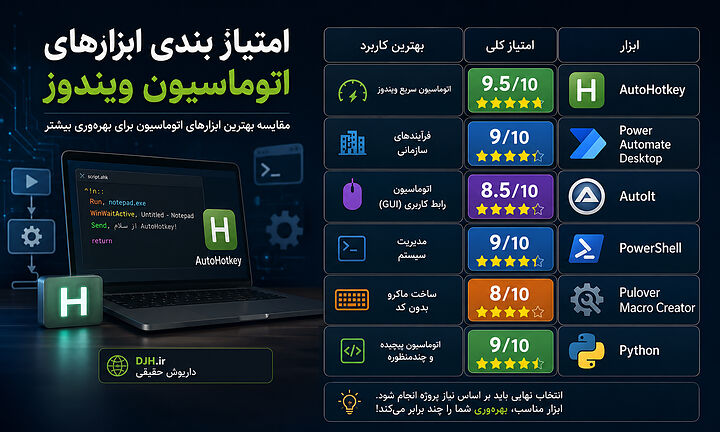
| ابزار | امتیاز کلی | بهترین کاربرد |
|---|---|---|
| AutoHotkey | 9.5/10 | اتوماسیون سریع ویندوز |
| Power Automate Desktop | 9/10 | فرآیندهای سازمانی |
| AutoIt | 8.5/10 | اتوماسیون GUI |
| PowerShell | 9/10 | مدیریت سیستم |
| Pulover Macro Creator | 8/10 | ساخت ماکرو بدون کد |
| Python | 9/10 | اتوماسیون پیچیده و چندمنظوره |
مزایای AutoHotkey
AutoHotkey به دلیل ترکیب سادگی، قدرت و رایگان بودن توانسته جایگاه ویژهای میان ابزارهای اتوماسیون ویندوز پیدا کند. مهمترین مزیت آن این است که کاربر میتواند بدون نیاز به نصب محیطهای توسعه سنگین، تنها با یک فایل متنی ساده اسکریپتهای قدرتمند ایجاد کند. حجم بسیار کم برنامه باعث میشود اجرای آن روی تقریباً تمام سیستمهای ویندوزی بدون فشار محسوس روی منابع انجام شود. همچنین متنباز بودن پروژه باعث شده جامعه بزرگی از کاربران و توسعهدهندگان در بهبود، آموزش و ایجاد نمونهکدهای جدید مشارکت داشته باشند. برخلاف ابزارهای محدود Macro Recorder، در AutoHotkey کاربر به یک زبان برنامهنویسی واقعی دسترسی دارد و میتواند منطق پیچیده، شرطها، حلقهها، توابع و ساختارهای حرفهای ایجاد کند. انعطاف بالا در کنترل صفحهکلید، ماوس، پنجرهها، فایلها و برنامههای ویندوزی باعث شده این ابزار برای طیف بسیار گستردهای از کاربران مناسب باشد.
- رایگان و متنباز بودن
- حجم بسیار کم و اجرای سریع
- پشتیبانی از AutoHotkey v2 با ساختار مدرن
- امکان ساخت میانبرهای اختصاصی
- کنترل کامل صفحهکلید و ماوس
- امکان ساخت ابزارهای شخصی و سازمانی
- پشتیبانی از GUI و ساخت برنامه مستقل
- جامعه کاربری بزرگ و منابع آموزشی فراوان
معایب AutoHotkey
با وجود قدرت زیاد، AutoHotkey مانند هر ابزار دیگری محدودیتهایی دارد. مهمترین نکته این است که این نرمافزار به صورت اختصاصی برای ویندوز طراحی شده و روی سیستمعاملهایی مانند Linux یا macOS کاربرد مستقیم ندارد. همچنین برای پروژههای بسیار بزرگ نرمافزاری یا برنامههایی که نیاز به رابط کاربری پیچیده، پایگاه داده گسترده یا معماری چندلایه دارند، زبانهایی مانند C#، Python یا JavaScript انتخاب مناسبتری هستند. یادگیری نسخه دوم نیز برای کاربرانی که سالها با AutoHotkey v1 کار کردهاند نیازمند تغییر ذهنیت و آشنایی با Syntax جدید است. علاوه بر این، اسکریپتهایی که وابستگی زیادی به موقعیت پیکسلها یا ساختار ظاهری برنامهها دارند ممکن است پس از تغییر رابط کاربری نرمافزار مقصد نیاز به اصلاح داشته باشند.
| محدودیت | توضیح | راهکار |
|---|---|---|
| محدود به ویندوز | پشتیبانی اصلی فقط از Windows | استفاده از Python یا ابزارهای چندسکویی |
| وابستگی به GUI | تغییر ظاهر برنامهها ممکن است مشکل ایجاد کند | استفاده از کنترلهای استاندارد و Window Detection |
| پروژههای بسیار بزرگ | برای نرمافزارهای پیچیده مناسب نیست | ترکیب با زبانهای دیگر |
اشتباهات رایج
بسیاری از کاربران هنگام شروع کار با AutoHotkey به دلیل ساده بودن ظاهر اولیه، اشتباهاتی انجام میدهند که باعث کاهش کیفیت اسکریپتها میشود. یکی از رایجترین مشکلات، نوشتن کدهای طولانی بدون تقسیمبندی به توابع کوچک است. این روش در ابتدا سریع به نظر میرسد اما با بزرگ شدن پروژه، تغییر و عیبیابی آن بسیار دشوار خواهد شد. مشکل دیگر استفاده بیش از حد از تأخیرهای ثابت مانند Sleep به جای توابع هوشمند مانند WinWait یا ProcessWait است. همچنین بسیاری از کاربران بدون بررسی وضعیت پنجره مقصد، دستورات Send را اجرا میکنند که ممکن است باعث ورود اطلاعات در برنامه اشتباه شود. رعایت اصول برنامهنویسی استاندارد حتی در اسکریپتهای کوچک باعث میشود پروژهها پایدارتر و قابل توسعهتر باشند.
- استفاده از کدهای طولانی بدون تابعبندی
- نداشتن مدیریت خطا
- وابستگی زیاد به مختصات ثابت صفحه
- عدم تست اسکریپت در شرایط مختلف
- استفاده از نسخه قدیمی برای پروژههای جدید
- نداشتن توضیحات داخل کد
بهینه سازی اسکریپت
بهینهسازی اسکریپتهای AutoHotkey باعث افزایش سرعت، کاهش مصرف منابع و افزایش پایداری برنامه میشود. یکی از مهمترین اصول، استفاده از توابع مناسب به جای روشهای دستی است. برای مثال، بهتر است به جای بررسی مداوم یک پنجره در یک حلقه بینهایت، از Timer یا Event مناسب استفاده شود. همچنین باید از ایجاد عملیات غیرضروری در حلقههای بزرگ جلوگیری کرد زیرا حتی یک اسکریپت ساده در صورت طراحی نامناسب میتواند منابع سیستم را مصرف کند. استفاده از ساختار منظم، نامگذاری صحیح متغیرها، تقسیم کد به فایلهای جداگانه و ثبت خطاها از روشهای حرفهای توسعه AutoHotkey محسوب میشوند.
امنیت اسکریپتها
مانند هر ابزار برنامهنویسی دیگر، اسکریپتهای AutoHotkey نیز باید با اصول امنیتی نوشته شوند. فایلهای AHK در واقع کدهای قابل اجرا هستند و نباید اسکریپتهایی که از منابع ناشناس دریافت میشوند بدون بررسی اجرا شوند. یک اسکریپت مخرب میتواند مانند هر برنامه دیگری روی سیستم عملیات مختلفی انجام دهد. بهتر است همیشه کدهای دریافتشده از اینترنت بررسی شوند، دسترسیهای مورد نیاز محدود باشند و برای اسکریپتهای مهم از سیستم کنترل نسخه یا نسخه پشتیبان استفاده شود. همچنین هنگام ساخت ابزارهای سازمانی باید اطلاعات حساس مانند رمز عبور یا کلیدهای دسترسی به صورت مستقیم داخل کد قرار نگیرند.
دانلود AutoHotkey
AutoHotkey به صورت رایگان از وبسایت رسمی پروژه قابل دریافت است. پیشنهاد میشود کاربران جدید همیشه آخرین نسخه پایدار AutoHotkey v2 را نصب کنند زیرا این نسخه مسیر اصلی توسعه پروژه محسوب میشود و مستندات رسمی نیز بر اساس آن نوشته شدهاند. نصب برنامه بسیار ساده است و پس از پایان نصب، فایلهای با پسوند AHK توسط سیستم شناسایی میشوند. کاربران میتوانند اسکریپتهای خود را با یک ویرایشگر متن ساده ایجاد کنند یا از محیطهای حرفهایتر برای کدنویسی استفاده نمایند.
| مورد | توضیح | پیشنهاد |
|---|---|---|
| نسخه پیشنهادی | AutoHotkey v2 | مناسب پروژههای جدید |
| فرمت فایل | .ahk | فایل اسکریپت |
| نوع نرمافزار | Freeware/Open Source | رایگان |
ویرایشگرهای پیشنهادی
اگرچه اسکریپتهای AutoHotkey با هر ویرایشگر متنی قابل ایجاد هستند، استفاده از یک محیط مناسب سرعت توسعه و خطایابی را افزایش میدهد. بسیاری از کاربران حرفهای از Visual Studio Code همراه با افزونههای مربوط به AutoHotkey استفاده میکنند. این محیط امکاناتی مانند Syntax Highlighting، پیشنهاد خودکار کد، مدیریت پروژه و ابزارهای توسعه حرفهای را فراهم میکند. همچنین ویرایشگرهای اختصاصی AutoHotkey نیز برای کاربران علاقهمند وجود دارند که امکانات ویژهای برای این زبان ارائه میدهند.
- Visual Studio Code
- SciTE4AutoHotkey
- Notepad++ با افزونه AutoHotkey
- ویرایشگرهای متن ساده برای پروژههای کوچک
مسیر یادگیری اوتوهاتکی
یادگیری AutoHotkey مانند هر زبان برنامهنویسی دیگری بهتر است به صورت مرحلهای انجام شود. بسیاری از کاربران به دلیل ساده بودن ساختار اولیه، خیلی سریع وارد نوشتن اسکریپتهای پیچیده میشوند اما یادگیری اصول پایه باعث میشود در آینده مشکلات کمتری داشته باشند. بهترین مسیر این است که ابتدا با مفهوم Script، Hotkey، Hotstring و دستورات پایه آشنا شوید، سپس به سراغ کنترل پنجرهها، فایلها، GUI و قابلیتهای پیشرفته بروید. مستندات رسمی AutoHotkey v2 نیز همین ساختار را دنبال میکند و تمام توابع را همراه با مثال توضیح داده است.
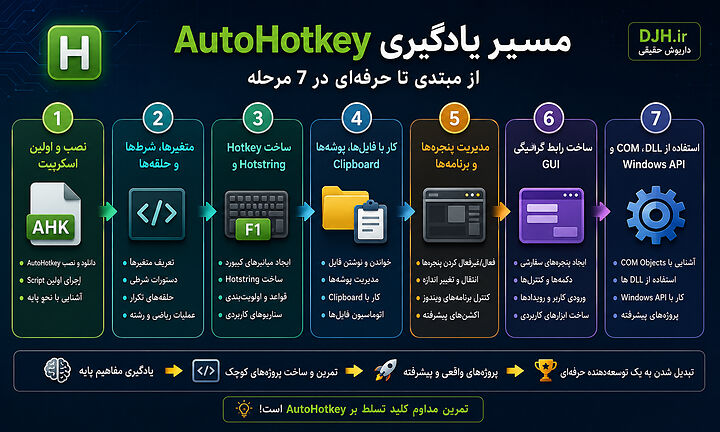
- مرحله اول: نصب AutoHotkey و اجرای اولین Script
- مرحله دوم: یادگیری متغیرها، شرطها و حلقهها
- مرحله سوم: ساخت Hotkey و Hotstringهای کاربردی
- مرحله چهارم: کار با فایلها، پوشهها و Clipboard
- مرحله پنجم: مدیریت پنجرهها و برنامههای ویندوز
- مرحله ششم: ساخت رابط گرافیکی GUI
- مرحله هفتم: استفاده از COM، DLL و Windows API
یادگیری برای مبتدیان
افرادی که هیچ تجربهای در برنامهنویسی ندارند نیز میتوانند اوتو هاتکی را شروع کنند زیرا بسیاری از کاربردهای اولیه آن تنها به چند خط کد نیاز دارند. ساخت یک میانبر برای اجرای برنامه، درج متن آماده یا کنترل یک عملیات تکراری میتواند اولین پروژه مناسب برای یادگیری باشد. برخلاف زبانهایی مانند C++ یا Java که نیاز به درک مفاهیم پیچیدهتری دارند، AutoHotkey نتیجه کار را خیلی سریع نمایش میدهد و همین موضوع باعث افزایش انگیزه یادگیری میشود. با تمرین پروژههای کوچک، کاربر به تدریج با منطق برنامهنویسی، متغیرها، توابع و ساختارهای کنترلی آشنا خواهد شد.
یادگیری حرفهای
پس از یادگیری مفاهیم پایه، مرحله حرفهای اوتو هات کی شامل طراحی ابزارهای کامل و قابل استفاده در محیط واقعی است. در این مرحله باید با معماری بهتر کد، ساخت Libraryهای شخصی، مدیریت خطا، کار با APIهای ویندوز و ارتباط با نرمافزارهای دیگر آشنا شد. توسعهدهندگان حرفهای معمولاً اسکریپتهای خود را مانند یک نرمافزار واقعی طراحی میکنند و به موضوعاتی مانند نگهداری، امنیت، سرعت اجرا و تجربه کاربری اهمیت میدهند. AutoHotkey در این سطح میتواند برای ساخت ابزارهای سازمانی، نرمافزارهای داخلی شرکتها و سیستمهای افزایش بهرهوری استفاده شود.
کاربردهای شغلی
با افزایش نیاز شرکتها به اتوماسیون فرآیندها، مهارت کار با AutoHotkey میتواند در بسیاری از موقعیتهای کاری مفید باشد. هرچند این زبان معمولاً به عنوان مهارت اصلی یک شغل شناخته نمیشود، اما به عنوان یک ابزار افزایش بهرهوری برای متخصصان حوزههای مختلف ارزش بالایی دارد. مدیران سیستم، کارشناسان پشتیبانی، برنامهنویسان، تولیدکنندگان محتوا، تحلیلگران داده و کارکنان اداری میتوانند با استفاده از AutoHotkey بسیاری از فعالیتهای تکراری خود را کاهش دهند. همچنین افرادی که در زمینه RPA یا Robotic Process Automation فعالیت میکنند، میتوانند AutoHotkey را به عنوان یکی از ابزارهای سبک اتوماسیون دسکتاپ یاد بگیرند.
| حوزه | کاربرد AutoHotkey | مزیت |
|---|---|---|
| برنامهنویسی | ساخت ابزارهای شخصی | افزایش سرعت توسعه |
| پشتیبانی IT | اتوماسیون تنظیمات سیستم | کاهش کار تکراری |
| اداری | ورود خودکار اطلاعات | صرفهجویی زمان |
| تولید محتوا | مدیریت متن و میانبرها | افزایش بهرهوری |
تجربه واقعی اتوماسیون
در محیطهای کاری واقعی معمولاً بیشترین ارزش AutoHotkey زمانی مشخص میشود که یک فرآیند کوچک اما تکراری حذف شود. برای مثال یک کارمند ممکن است هر روز چندین بار اطلاعات مشابهی را بین نرمافزارهای مختلف کپی کند، فایلها را تغییر نام دهد یا گزارشهای مشابه تولید کند. با یک اسکریپت ساده میتوان این مراحل را به یک عملیات چندثانیهای تبدیل کرد. نکته مهم در چنین پروژههایی این است که هدف فقط کاهش تعداد کلیکها نیست، بلکه کاهش خطای انسانی نیز اهمیت دارد. اتوماسیون مناسب باعث میشود فرآیندها با روش ثابت و قابل پیشبینی انجام شوند. تجربه بسیاری از کاربران حرفهای نشان میدهد که کوچکترین اسکریپتها گاهی بیشترین تأثیر را در افزایش بهرهوری روزانه دارند.
سوالات متداول
در این بخش رایجترین سوالات کاربران درباره AutoHotkey، کاربردها، نصب، یادگیری و استفاده حرفهای از این ابزار پاسخ داده شده است. پاسخها کوتاه و مستقیم هستند تا برای نمایش در نتایج جستجوی گوگل و بخش People Also Ask مناسب باشند.
AutoHotkey چیست؟
AutoHotkey یک زبان اسکریپتنویسی رایگان برای خودکارسازی ویندوز است که امکان ساخت میانبر، کنترل صفحهکلید، ماوس، فایلها و برنامهها را فراهم میکند.
آیا AutoHotkey رایگان است؟
بله، AutoHotkey یک نرمافزار رایگان و متنباز است و میتوان آن را بدون پرداخت هزینه استفاده کرد.
آخرین نسخه AutoHotkey کدام است؟
نسخه فعلی توسعهیافته AutoHotkey v2 است که ساختار مدرنتر و Syntax بهبود یافتهای نسبت به نسخه اول دارد.
آیا AutoHotkey ویروس است؟
خود AutoHotkey ویروس نیست، اما مانند هر ابزار اجرای کد باید اسکریپتهای دریافتشده از منابع ناشناس قبل از اجرا بررسی شوند.
AutoHotkey برای چه کسانی مناسب است؟
برای کاربران عادی، برنامهنویسان، مدیران سیستم، تولیدکنندگان محتوا و هر کسی که فعالیت تکراری در ویندوز دارد مناسب است.
آیا AutoHotkey نیاز به برنامهنویسی دارد؟
برای قابلیتهای ساده نیاز به دانش برنامهنویسی زیادی نیست، اما برای پروژههای حرفهای باید مفاهیم برنامهنویسی را یاد گرفت.
تفاوت AutoHotkey v1 و v2 چیست؟
نسخه دوم Syntax جدید، ساختار شیءگرا و طراحی منظمتری دارد و نسخه پیشنهادی برای پروژههای جدید است.
آیا AutoHotkey روی ویندوز 11 کار میکند؟
بله، AutoHotkey v2 با نسخههای جدید ویندوز از جمله Windows 10 و Windows 11 سازگار است.
آیا AutoHotkey فقط برای ساخت کلید میانبر است؟
خیر، کلید میانبر تنها یکی از قابلیتهای AutoHotkey است. این ابزار میتواند فایلها را مدیریت کند، برنامهها را اجرا نماید، پنجرههای ویندوز را کنترل کند، رابط گرافیکی بسازد و با نرمافزارهای دیگر ارتباط برقرار کند.
آیا میتوان با AutoHotkey نرمافزار ساخت؟
بله، با استفاده از GUI، مدیریت فایل، رویدادها و قابلیت کامپایل میتوان ابزارهای کاربردی ویندوزی ساخت. البته برای نرمافزارهای بسیار بزرگ معمولاً زبانهای تخصصیتر انتخاب بهتری هستند.
آیا AutoHotkey برای بازیها قابل استفاده است؟
AutoHotkey میتواند برای ساخت میانبرهای شخصی، تغییر کنترلها یا انجام برخی عملیات تکراری استفاده شود، اما استفاده از آن در بازیهای آنلاین ممکن است با قوانین بعضی بازیها مغایرت داشته باشد.
آیا AutoHotkey روی سیستمهای ضعیف اجرا میشود؟
بله، یکی از مزایای اصلی AutoHotkey مصرف بسیار پایین منابع است و حتی روی سیستمهای قدیمی نیز معمولاً بدون مشکل اجرا میشود.
آیا میتوان فایل AutoHotkey را به EXE تبدیل کرد؟
بله، ابزارهای همراه AutoHotkey امکان تبدیل Script با پسوند AHK به فایل اجرایی EXE را فراهم میکنند تا بدون نیاز به نصب مستقیم AutoHotkey قابل اجرا باشد.
بهترین روش یادگیری AutoHotkey چیست؟
بهترین روش، ساخت پروژههای کوچک واقعی است. ابتدا میانبرهای ساده بسازید، سپس به سراغ مدیریت فایل، پنجرهها، GUI و قابلیتهای پیشرفته بروید.
آیا AutoHotkey جایگزین Python است؟
خیر، این دو ابزار اهداف متفاوتی دارند. AutoHotkey برای اتوماسیون سریع ویندوز مناسب است، در حالی که Python کاربردهای بسیار گستردهتری مانند وب، هوش مصنوعی و پردازش داده دارد.
آیا AutoHotkey امن است؟
خود برنامه امن است، اما اسکریپتها مانند هر کد اجرایی دیگری باید از منابع معتبر دریافت شوند و قبل از اجرا بررسی شوند.
آیا AutoHotkey از فارسی پشتیبانی میکند؟
بله، AutoHotkey میتواند متن فارسی را ارسال و پردازش کند، اما برای برخی برنامههای قدیمی ممکن است نیاز به تنظیمات مربوط به Unicode وجود داشته باشد.
آیا AutoHotkey برای اتوماسیون اداری مناسب است؟
بله، بسیاری از کاربران برای ورود اطلاعات، مدیریت فایلها، تولید گزارش، کار با Office و اجرای فرآیندهای تکراری اداری از AutoHotkey استفاده میکنند.
| پروژه | کاربرد | سطح |
|---|---|---|
| لانچر برنامهها | اجرای سریع نرمافزارها | مبتدی |
| مدیریت فایل | تغییر نام و دستهبندی خودکار | متوسط |
| ابزار Clipboard | مدیریت متنهای کپی شده | متوسط |
| پنل تنظیمات شخصی | ساخت ابزار اختصاصی | پیشرفته |
مدیریت خودکار فایلها
یکی از کاربردهای بسیار مفید AutoHotkey ساخت ابزارهایی برای سازماندهی فایلها است. برای مثال میتوان Scriptی ایجاد کرد که فایلهای دانلود شده را بر اساس نوع، تاریخ یا نام به پوشههای مختلف منتقل کند. این قابلیت برای افرادی که با تعداد زیادی فایل کار میکنند، مانند تولیدکنندگان محتوا، برنامهنویسان و مدیران پروژه بسیار کاربردی است.
Loop Files, "C:\Downloads\*.*"
{
    MsgBox(A_LoopFileName)
}
در این مثال فایلهای موجود در یک مسیر بررسی میشوند. در پروژههای واقعی میتوان همین ساختار را توسعه داد و عملیات انتقال، تغییر نام یا پردازش خودکار فایلها را ایجاد کرد.
پروژه های حرفه ای AutoHotkey
پس از یادگیری مفاهیم پایه، AutoHotkey میتواند برای ساخت ابزارهای حرفهایتر نیز استفاده شود. تفاوت یک Script ساده و یک پروژه حرفهای معمولاً در نحوه طراحی، مدیریت خطا، ساختار کد و توجه به تجربه کاربر است. بسیاری از متخصصان از AutoHotkey برای ساخت ابزارهای داخلی شرکتها، پنلهای مدیریتی شخصی و سیستمهای افزایش بهرهوری استفاده میکنند. این پروژهها معمولاً نیازمند ترکیب چند قابلیت مانند مدیریت پنجرهها، کار با فایلها، دریافت ورودی کاربر و ساخت رابط گرافیکی هستند.
| پروژه | کاربرد | سطح |
|---|---|---|
| Workspace Launcher | باز کردن مجموعه برنامهها با یک دستور | پیشرفته |
| Text Expansion Tool | تبدیل کلمات کوتاه به متن کامل | متوسط |
| File Organizer | مرتبسازی خودکار فایلها | پیشرفته |
| System Control Panel | ساخت پنل تنظیمات شخصی ویندوز | پیشرفته |
ساخت میانبرهای هوشمند
یکی از محبوبترین کاربردهای AutoHotkey ساخت میانبرهای هوشمند برای افزایش سرعت کار است. برخلاف میانبرهای معمولی ویندوز، در AutoHotkey میتوان منطق برنامهنویسی به کلیدهای میانبر اضافه کرد. برای مثال یک کلید میتواند بررسی کند که کدام برنامه فعال است و سپس عملکرد متفاوتی انجام دهد. این قابلیت برای افرادی که در طول روز با نرمافزارهای مختلف کار میکنند بسیار ارزشمند است. برنامهنویسان، طراحان، نویسندگان و کاربران حرفهای معمولاً مجموعهای از میانبرهای اختصاصی برای محیط کاری خود ایجاد میکنند.
#HotIf WinActive("ahk_exe chrome.exe")
^+t::Send("https://djh.ir")
#HotIf
این Script یک میانبر اختصاصی برای زمانی ایجاد میکند که مرورگر Chrome فعال باشد. استفاده از شرطها باعث میشود میانبرها فقط در شرایط مشخص اجرا شوند و با سایر برنامهها تداخل ایجاد نکنند.
حل مشکلات AutoHotkey
در هنگام کار با AutoHotkey ممکن است کاربران با مشکلات مختلفی روبهرو شوند. بیشتر این مشکلات به دلیل اشتباه در Syntax، تفاوت نسخهها، دسترسیهای ویندوز یا نحوه اجرای Script ایجاد میشوند. شناخت روش عیبیابی باعث میشود زمان زیادی برای پیدا کردن دلیل خطا صرف نشود. بهترین روش این است که ابتدا خطاهای نمایش داده شده توسط AutoHotkey بررسی شوند و سپس بخشهای مختلف کد به صورت مرحلهای تست شوند.
| مشکل | دلیل احتمالی | راه حل |
|---|---|---|
| Script اجرا نمیشود | اشتباه در Syntax یا نصب نبودن برنامه | بررسی نسخه و خطاهای کد |
| Hotkey کار نمیکند | تداخل میانبر یا محدودیت برنامه | تغییر کلید میانبر |
| متن فارسی مشکل دارد | مشکل Encoding | استفاده از Unicode |
| دستور اجرا نمیشود | نیاز به Administrator | اجرای Script با دسترسی مناسب |
مشکل نسخه های AutoHotkey
یکی از مهمترین مشکلات کاربران جدید، تفاوت بین AutoHotkey v1 و AutoHotkey v2 است. بسیاری از نمونه کدهای قدیمی که در اینترنت وجود دارند برای نسخه اول نوشته شدهاند و ممکن است در نسخه دوم اجرا نشوند. نسخه دوم ساختار منظمتر و Syntax متفاوتی دارد و برای پروژههای جدید توصیه میشود. قبل از استفاده از هر Script باید مشخص شود که کد برای کدام نسخه نوشته شده است. استفاده ترکیبی از کدهای v1 و v2 معمولاً باعث ایجاد خطا و رفتار غیرقابل پیشبینی خواهد شد.
| موضوع | AutoHotkey v1 | AutoHotkey v2 |
|---|---|---|
| Syntax | قدیمیتر | مدرنتر |
| توابع | ساختار سادهتر | ساختار استانداردتر |
| پیشنهاد برای پروژه جدید | خیر | بله |
مشکل فارسی و Unicode
کار با زبان فارسی در AutoHotkey معمولاً بدون مشکل انجام میشود اما در بعضی شرایط مانند نرمافزارهای قدیمی یا سیستمهای با تنظیمات متفاوت ممکن است مشکلات نمایش متن ایجاد شود. دلیل اصلی این موضوع تفاوت روش ذخیرهسازی کاراکترها و Encoding فایلها است. برای پروژههای جدید بهتر است فایلهای Script با UTF-8 ذخیره شوند تا حروف فارسی، انگلیسی و سایر زبانها به درستی پردازش شوند. همچنین هنگام ارسال متن به برنامههای مختلف باید محدودیتهای نرمافزار مقصد نیز در نظر گرفته شود.
MsgBox("سلام دنیا")این مثال ساده نشان میدهد که AutoHotkey v2 میتواند متن Unicode را مستقیماً پردازش کند. برای پروژههای حرفهای چندزبانه بهتر است از همان ابتدا ساختار مناسب مدیریت متن طراحی شود.
نکات امنیتی پیشرفته
اسکریپتهای AutoHotkey مانند هر برنامه اجرایی دیگری باید با اصول امنیتی مدیریت شوند. یکی از اشتباهات رایج اجرای فایلهای AHK ناشناس بدون بررسی محتوا است. یک Script میتواند دستورات مختلفی روی سیستم اجرا کند و به همین دلیل دریافت کد از منابع معتبر اهمیت زیادی دارد. در محیطهای کاری بهتر است Scriptها مستندسازی، نسخهبندی و محدود به دسترسیهای ضروری باشند. همچنین اطلاعات حساس مانند رمز عبور، Token یا کلیدهای دسترسی نباید مستقیماً داخل فایل Script ذخیره شوند.
- بررسی کد قبل از اجرا
- استفاده از منابع معتبر
- عدم ذخیره اطلاعات حساس در Script
- تهیه نسخه پشتیبان
- استفاده از کنترل نسخه برای پروژههای بزرگ
| منبع | کاربرد | مناسب برای |
|---|---|---|
| AutoHotkey Documentation | یادگیری دستورات و توابع | تمام کاربران |
| AutoHotkey Forum | حل مشکل و نمونه کد | کاربران متوسط و حرفهای |
| Example Scripts | یادگیری از پروژههای واقعی | مبتدی تا پیشرفته |
آینده AutoHotkey
با وجود رشد ابزارهای جدید اتوماسیون و هوش مصنوعی، AutoHotkey همچنان جایگاه خود را در اکوسیستم ویندوز حفظ کرده است. دلیل اصلی این موضوع سادگی، سرعت اجرا و آزادی عمل بالای آن است. بسیاری از ابزارهای جدید برای کاربران سازمانی طراحی شدهاند و ممکن است برای یک کاربر شخصی یا توسعهدهنده مستقل بیش از حد پیچیده باشند. AutoHotkey همچنان یک راهکار سریع برای تبدیل ایدههای کوچک به ابزارهای قابل استفاده محسوب میشود.
آینده اتوماسیون احتمالاً ترکیبی از Script Automation، RPA و Artificial Intelligence خواهد بود. در این مسیر ابزارهایی مانند AutoHotkey میتوانند به عنوان لایه کنترل دسکتاپ و تعامل سریع با سیستمعامل مورد استفاده قرار گیرند. کاربران حرفهای نیز میتوانند آن را در کنار زبانهایی مانند Python، PowerShell و ابزارهای هوش مصنوعی استفاده کنند تا سیستمهای اتوماسیون قدرتمندتری ایجاد کنند.

- آموزش PowerShell از صفر تا حرفهای برای مدیریت ویندوز
- آموزش برنامه نویسی پایتون Python برای اتوماسیون و اسکریپت نویسی
- آموزش Windows Command Line و دستورات CMD
- آموزش مدیریت فایلها و پوشهها در ویندوز
- آموزش ابزارهای افزایش بهرهوری ویندوز
- معرفی بهترین نرم افزارهای رایگان ویندوز
- آموزش نصب و مدیریت نرم افزارهای ویندوزی
مقالات مرتبط آینده
- AutoHotkey چیست و چگونه در ویندوز استفاده میشود
- آموزش AutoHotkey v2 از صفر تا حرفهای
- بهترین نرم افزار رایگان اتوماسیون ویندوز چیست
- چگونه در ویندوز میانبر اختصاصی بسازیم
- ساخت اسکریپت خودکار برای ویندوز با AutoHotkey
- مقایسه AutoHotkey با Power Automate Desktop
- AutoHotkey بهتر است یا AutoIt
- چگونه با AutoHotkey ماوس و کیبورد را کنترل کنیم
- ساخت برنامه کوچک ویندوزی با AutoHotkey
- دانلود آخرین نسخه AutoHotkey v2 رایگان