کامپیوتر چیست
کامپیوتر (Computer) یک دستگاه الکترونیکی قابل برنامهریزی است که دادهها یا Data را دریافت میکند، آنها را طبق مجموعهای از دستورالعملها پردازش میکند و در نهایت اطلاعات مفید یا Information را تولید میکند. این دستگاه میتواند میلیونها یا حتی میلیاردها محاسبه را در مدت زمان بسیار کوتاهی انجام دهد و نتیجه را روی نمایشگر، چاپگر یا سایر تجهیزات خروجی نمایش دهد. برخلاف ماشینهای سنتی که تنها یک وظیفه مشخص انجام میدادند، کامپیوتر قابلیت اجرای هزاران برنامه مختلف را دارد و تنها با تغییر نرمافزار میتواند نقشهای کاملاً متفاوتی ایفا کند. به همین دلیل امروزه از کامپیوتر در خانه، اداره، کارخانه، بیمارستان، بانک، دانشگاه، خودرو، هواپیما و حتی فضاپیما استفاده میشود.
در سادهترین تعریف، کامپیوتر سه وظیفه اصلی دارد؛ دریافت اطلاعات از طریق دستگاههای ورودی، پردازش اطلاعات توسط پردازنده مرکزی و تولید خروجی مناسب برای کاربر. علاوه بر این، تقریباً تمامی رایانهها دارای قابلیت ذخیرهسازی اطلاعات هستند تا بتوان دادهها را برای استفادههای آینده نگهداری کرد. این چهار مرحله یعنی Input، Processing، Storage و Output پایه عملکرد تمام رایانههای امروزی محسوب میشوند؛ چه یک لپتاپ خانگی باشد، چه یک سرور سازمانی یا حتی یک گوشی هوشمند.
| مرحله | نام انگلیسی | وظیفه |
|---|---|---|
| ورودی | Input | دریافت داده از کاربر یا دستگاهها |
| پردازش | Processing | اجرای محاسبات و تصمیمگیری توسط CPU |
| ذخیرهسازی | Storage | نگهداری دادهها و فایلها |
| خروجی | Output | نمایش یا ارسال نتیجه پردازش |
درک این چرخه چهار مرحلهای اهمیت زیادی دارد زیرا تقریباً تمام فناوریهای دیجیتال بر همین اساس عمل میکنند. زمانی که صفحهکلید را فشار میدهید، داده وارد سیستم میشود، پردازنده آن را تحلیل میکند، در صورت نیاز اطلاعات روی حافظه ذخیره میشود و در نهایت نتیجه روی نمایشگر ظاهر میشود. حتی اجرای یک بازی رایانهای یا باز کردن یک صفحه وب نیز دقیقاً همین چرخه را طی میکند.
داده و اطلاعات
یکی از رایجترین اشتباهات کاربران تازهکار، یکسان دانستن داده (Data) و اطلاعات (Information) است. دادهها مجموعهای از اعداد، متنها، تصاویر یا سیگنالهای خام هستند که هنوز پردازش نشدهاند. هنگامی که این دادهها توسط نرمافزار یا پردازنده تحلیل، سازماندهی و تفسیر شوند، به اطلاعات تبدیل میشوند. برای مثال نمرات خام دانشآموزان داده محسوب میشوند، اما میانگین کلاس، رتبهبندی یا نمودار عملکرد اطلاعات است زیرا پس از پردازش به دست آمدهاند.
پردازنده مرکزی دائماً دادههای خام را از حافظه دریافت میکند و با اجرای دستورالعملهای برنامه، آنها را به اطلاعات قابل استفاده تبدیل میکند. هرچه کیفیت دادههای ورودی بیشتر باشد، نتایج نیز دقیقتر خواهند بود. این اصل نه تنها در کامپیوترهای شخصی بلکه در هوش مصنوعی، یادگیری ماشین، تحلیل داده، سیستمهای مالی و سامانههای پزشکی نیز کاربرد دارد.
اهمیت یادگیری مبانی کامپیوتر
ممکن است تصور کنید دانستن نام قطعات کامپیوتر برای استفاده روزمره کافی است، اما در عمل شناخت مبانی کامپیوتر باعث صرفهجویی در زمان، هزینه و جلوگیری از اشتباهات فراوان میشود. بسیاری از کاربران هنگام خرید لپتاپ یا اسمبل یک سیستم تنها به مقدار RAM یا تعداد هستههای پردازنده توجه میکنند، در حالی که عملکرد واقعی سیستم به هماهنگی تمام قطعات بستگی دارد. آشنایی با مفاهیم پایه به شما کمک میکند مشخصات فنی را بهتر تحلیل کنید، تبلیغات اغراقآمیز را تشخیص دهید و متناسب با نیاز واقعی خود بهترین انتخاب را انجام دهید.
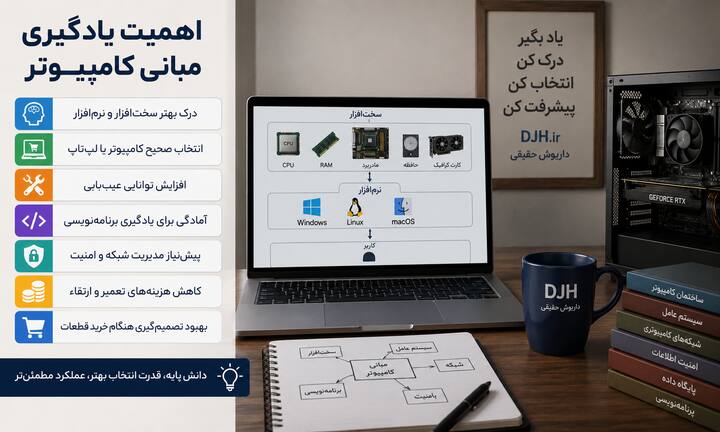
از سوی دیگر تقریباً تمام شاخههای فناوری اطلاعات بر مبانی کامپیوتر بنا شدهاند. برنامهنویسی، طراحی وب، امنیت سایبری، مدیریت شبکه، رایانش ابری، پایگاه داده، مجازیسازی، هوش مصنوعی و DevOps همگی نیازمند درک صحیح از نحوه عملکرد سیستم هستند. حتی اگر هدف شما تنها استفاده روزمره از ویندوز یا اینترنت باشد، شناخت ساختار رایانه باعث میشود مشکلات رایج را سریعتر شناسایی و برطرف کنید و وابستگی کمتری به تعمیرکار یا افراد متخصص داشته باشید.
- درک بهتر سختافزار و نرمافزار
- انتخاب صحیح کامپیوتر یا لپتاپ
- افزایش توانایی عیبیابی
- آمادگی برای یادگیری برنامهنویسی
- پیشنیاز مدیریت شبکه و امنیت
- کاهش هزینههای تعمیر و ارتقاء
- بهبود تصمیمگیری هنگام خرید قطعات
روند یادگیری
برای یادگیری اصولی کامپیوتر بهتر است مفاهیم را به صورت لایهای دنبال کنید. ابتدا باید بدانید کامپیوتر چیست و چه اجزایی دارد. سپس عملکرد پردازنده، حافظه، فضای ذخیرهسازی و مادربرد را درک کنید. بعد از آن نوبت به شناخت سیستم عامل، فایلها، نرمافزارها و ارتباط میان آنها با سختافزار میرسد. در ادامه مفاهیم شبکه، اینترنت، امنیت، نگهداری سیستم و عیبیابی مطرح میشوند. این ترتیب یادگیری باعث میشود هر مفهوم بر پایه دانستههای قبلی بنا شود و درک مطالب پیچیدهتر بسیار آسانتر گردد. در ادامه این مقاله دقیقاً همین مسیر آموزشی را دنبال خواهیم کرد تا از مفاهیم پایه به مباحث کاربردی و حرفهای برسیم.
تاریخچه کامپیوتر
تاریخچه کامپیوتر (Computer History) نشان میدهد که رایانههای امروزی حاصل دهها سال پیشرفت علمی و مهندسی هستند و در مدت کوتاهی به وجود نیامدهاند. نخستین ابزارهای محاسباتی تنها برای انجام عملیات ساده ریاضی طراحی شده بودند، اما با گذشت زمان به ماشینهایی تبدیل شدند که قادر به پردازش میلیاردها دستور در هر ثانیه هستند. شناخت این روند تکامل تنها جنبه تاریخی ندارد، بلکه به درک بهتر معماری سختافزار، سیستمعاملها و فناوریهای مدرن نیز کمک میکند. بسیاری از مفاهیمی که امروز در پردازندهها، حافظهها و نرمافزارها استفاده میشوند، ریشه در ایدههایی دارند که دههها پیش مطرح شدهاند. به همین دلیل مطالعه تاریخچه کامپیوتر بخشی مهم از آموزش مبانی کامپیوتر محسوب میشود و دید عمیقتری نسبت به مسیر پیشرفت فناوری ایجاد میکند.
پیشرفت رایانهها همواره تحت تأثیر نیازهای واقعی انسان بوده است. ابتدا هدف، انجام سریعتر محاسبات ریاضی بود، سپس مدیریت اطلاعات، خودکارسازی فرآیندهای صنعتی، ارتباطات، تحقیقات علمی و در نهایت هوش مصنوعی به این فهرست اضافه شدند. هر نسل از کامپیوترها با معرفی فناوری جدید، مشکلات نسل قبل را کاهش داده و سرعت، دقت، مصرف انرژی و قابلیت اطمینان را بهبود داده است. امروزه حتی گوشیهای هوشمند از نظر قدرت پردازشی، چندین برابر قویتر از بسیاری از ابررایانههای چند دهه گذشته هستند.
اولین ابزارهای محاسبه
پیش از اختراع رایانههای الکترونیکی، انسان از ابزارهای مکانیکی برای انجام محاسبات استفاده میکرد. یکی از قدیمیترین نمونهها چرتکه یا Abacus بود که هزاران سال پیش برای انجام عملیات جمع، تفریق، ضرب و تقسیم مورد استفاده قرار میگرفت. هرچند چرتکه هیچ پردازنده یا حافظهای نداشت، اما مفهوم کمک گرفتن از ابزار برای پردازش اطلاعات را پایهگذاری کرد. بعدها ماشینهای حساب مکانیکی ساخته شدند که با استفاده از چرخدندهها عملیات ریاضی را انجام میدادند و زمینه را برای توسعه رایانههای مدرن فراهم کردند.
در قرن نوزدهم ایده ساخت ماشینهای محاسباتی قابل برنامهریزی مطرح شد. این ایده اگرچه در آن زمان به صورت کامل عملی نشد، اما مفاهیمی مانند حافظه، واحد پردازش و اجرای دستورالعملها را معرفی کرد. بسیاری از متخصصان معتقدند که معماری منطقی کامپیوترهای امروزی تا حد زیادی از همین مفاهیم اولیه الهام گرفته است و به همین دلیل شناخت آنها برای درک ساختار رایانه اهمیت دارد.
تولد کامپیوتر نوین
با آغاز قرن بیستم و پیشرفت علم الکترونیک، مسیر ساخت کامپیوترهای واقعی هموار شد. در ابتدا از لامپهای خلأ یا Vacuum Tube برای ساخت مدارهای الکترونیکی استفاده میشد. این لامپها امکان انجام پردازشهای الکترونیکی را فراهم کردند اما مصرف برق بسیار بالایی داشتند، گرمای زیادی تولید میکردند و فضای بزرگی اشغال میکردند. با وجود این محدودیتها، اولین رایانههای الکترونیکی توانستند محاسباتی را انجام دهند که پیشتر هفتهها یا ماهها زمان نیاز داشت.
در ادامه با اختراع ترانزیستور، مدارهای مجتمع (Integrated Circuit) و سپس ریزپردازندهها یا Microprocessor، صنعت کامپیوتر وارد مرحلهای کاملاً جدید شد. کاهش اندازه قطعات، افزایش سرعت پردازش و کاهش مصرف انرژی باعث شد رایانهها از مراکز تحقیقاتی و نظامی به شرکتها، مدارس و در نهایت خانهها راه پیدا کنند. این روند همچنان ادامه دارد و امروزه پردازندههایی با میلیاردها ترانزیستور در ابعادی بسیار کوچک تولید میشوند.
نسل اول کامپیوتر
نسل اول کامپیوترها تقریباً بین دهه ۱۹۴۰ تا اواسط دهه ۱۹۵۰ توسعه یافتند و از لامپ خلأ به عنوان عنصر اصلی پردازش استفاده میکردند. این رایانهها ابعاد بسیار بزرگی داشتند، انرژی زیادی مصرف میکردند و گرمای فراوانی تولید میکردند. برنامهنویسی آنها نیز بسیار دشوار بود و بیشتر با زبان ماشین یا Machine Language انجام میشد. ظرفیت حافظه بسیار محدود بود و سرعت پردازش در مقایسه با استانداردهای امروزی بسیار پایین محسوب میشد.
با وجود محدودیتها، این نسل پایهگذار عصر رایانههای دیجیتال بود و نشان داد که ماشینهای الکترونیکی میتوانند بسیاری از محاسبات پیچیده را سریعتر از انسان انجام دهند. بسیاری از مفاهیم معماری پردازش، حافظه و ورودی و خروجی برای نخستین بار در همین دوره شکل گرفتند.
نسل دوم کامپیوتر
نسل دوم با جایگزینی ترانزیستور به جای لامپ خلأ آغاز شد. ترانزیستورها کوچکتر، سریعتر، کممصرفتر و قابل اعتمادتر بودند و همین موضوع باعث شد رایانهها کوچکتر شوند و هزینه تولید آنها کاهش پیدا کند. در این دوره زبانهای برنامهنویسی سطح بالا نیز توسعه یافتند و برنامهنویسی نسبت به گذشته سادهتر شد. سازمانها و شرکتهای بزرگ برای پردازش اطلاعات مالی، حسابداری و مدیریت دادهها به شکل گسترده از این رایانهها استفاده کردند.
ورود ترانزیستور یکی از مهمترین نقاط عطف تاریخ کامپیوتر محسوب میشود زیرا پایه بسیاری از فناوریهای الکترونیکی مدرن را تشکیل میدهد. تقریباً تمام پردازندههای امروزی نیز از میلیاردها ترانزیستور تشکیل شدهاند، هرچند ابعاد آنها هزاران برابر کوچکتر شده است.
نسل سوم کامپیوتر
در نسل سوم، مدارهای مجتمع یا Integrated Circuit جایگزین مدارهای بزرگ و جداگانه شدند. این تغییر باعث افزایش چشمگیر سرعت، کاهش هزینه ساخت و بهبود قابلیت اطمینان سیستمها شد. همچنین امکان تولید کامپیوترهای کوچکتر و قدرتمندتر فراهم گردید و سیستمعاملها نیز پیشرفتهتر شدند. در این نسل مفهوم اجرای همزمان چند برنامه یا Multiprogramming توسعه پیدا کرد و بهرهوری سیستمها افزایش یافت.
بسیاری از ویژگیهایی که امروزه در سیستمعاملهای مدرن مشاهده میکنیم، ریشه در پیشرفتهای نسل سوم دارند. مدیریت حافظه، زمانبندی پردازنده و کنترل دستگاههای ورودی و خروجی به تدریج ساختار استانداردتری پیدا کردند و مسیر برای تولید رایانههای شخصی هموار شد.
نسل چهارم کامپیوتر
نسل چهارم با ظهور ریزپردازنده یا Microprocessor آغاز شد. در این فناوری، بخشهای مختلف پردازنده روی یک تراشه سیلیکونی قرار گرفتند و همین موضوع باعث کاهش شدید اندازه رایانهها شد. در این دوره کامپیوترهای شخصی یا Personal Computer وارد بازار شدند و استفاده از رایانه از سازمانهای بزرگ به خانهها، مدارس و شرکتهای کوچک گسترش یافت. توسعه رابطهای گرافیکی، دیسکهای سخت، شبکههای کامپیوتری و نرمافزارهای کاربردی نیز در همین دوره سرعت گرفت.
تقریباً تمام رایانههای شخصی امروزی، لپتاپها و بسیاری از تجهیزات دیجیتال بر پایه فناوری نسل چهارم ساخته شدهاند. اگرچه فناوری سختافزار به طور مداوم پیشرفت میکند، اما معماری کلی همچنان بر پایه مفهوم ریزپردازنده استوار است.
نسل پنجم کامپیوتر
نسل پنجم بیشتر به قابلیتهای هوشمند رایانهها مربوط میشود تا صرفاً افزایش سرعت پردازش. در این نسل فناوریهایی مانند هوش مصنوعی یا Artificial Intelligence، یادگیری ماشین یا Machine Learning، پردازش زبان طبیعی، رایانش ابری، پردازش موازی و تحلیل کلاندادهها نقش مهمی پیدا کردهاند. هدف این نسل تنها اجرای سریعتر برنامهها نیست، بلکه توانایی تحلیل، تصمیمگیری و یادگیری از دادهها نیز اهمیت پیدا کرده است.
امروزه دستیارهای هوشمند، موتورهای جستجو، سیستمهای پیشنهاددهنده، خودروهای خودران و بسیاری از سامانههای پزشکی از فناوریهای نسل پنجم استفاده میکنند. با وجود این پیشرفتها، اصول پایهای مبانی کامپیوتر همچنان بدون تغییر باقی ماندهاند و تمامی این فناوریها بر پایه مفاهیمی مانند پردازنده، حافظه، ذخیرهسازی و سیستمعامل کار میکنند.
مقایسه نسلها
هر نسل از کامپیوترها نسبت به نسل قبل از نظر سرعت، اندازه، مصرف انرژی و قابلیتهای نرمافزاری پیشرفت قابل توجهی داشته است. جدول زیر مهمترین تفاوتهای آنها را نشان میدهد.
| نسل | فناوری اصلی | ویژگی شاخص |
|---|---|---|
| اول | لامپ خلأ | بسیار بزرگ و پرمصرف |
| دوم | ترانزیستور | کوچکتر و سریعتر |
| سوم | مدار مجتمع | افزایش کارایی و کاهش هزینه |
| چهارم | ریزپردازنده | رواج کامپیوترهای شخصی |
| پنجم | هوش مصنوعی و پردازش موازی | سیستمهای هوشمند و یادگیرنده |
تجربه عملی
یکی از نکاتی که بسیاری از کاربران تازهکار متوجه آن نمیشوند این است که هنگام خرید یک کامپیوتر جدید، در واقع حاصل بیش از هفتاد سال تکامل فناوری را در اختیار میگیرند. برای مثال یک لپتاپ اقتصادی امروزی میتواند هزاران برابر سریعتر از رایانههایی باشد که زمانی برای انجام پروژههای فضایی یا تحقیقات علمی استفاده میشدند. درک این موضوع باعث میشود ارزش پیشرفتهای سختافزاری و نرمافزاری بهتر مشخص شود و هنگام مطالعه بخشهای بعدی مقاله، دلیل وجود هر قطعه و فناوری را راحتتر درک کنید.
همچنین آگاهی از تاریخچه فناوری کمک میکند بدانید چرا هنوز اصطلاحاتی مانند RAM، CPU، BIOS، حافظه، پردازنده یا معماری سیستم در رایانههای مدرن استفاده میشوند. بسیاری از این مفاهیم طی دههها تکامل یافتهاند اما اصول بنیادی آنها همچنان ثابت مانده است. به همین دلیل آموزش مبانی کامپیوتر همیشه از شناخت گذشته آغاز میشود و سپس به بررسی فناوریهای امروزی میپردازد.
انواع کامپیوتر
همه کامپیوترها از یک اصل مشترک پیروی میکنند؛ دریافت داده، پردازش، ذخیرهسازی و تولید خروجی. با این حال، همه رایانهها برای یک هدف ساخته نشدهاند. تفاوت در قدرت پردازش، میزان حافظه، قابلیت حمل، مصرف انرژی، امکان ارتقاء و نوع استفاده باعث شده انواع مختلفی از کامپیوترها توسعه پیدا کنند. برخی برای استفاده خانگی طراحی شدهاند، برخی برای پردازشهای مهندسی و برخی دیگر وظیفه مدیریت هزاران کاربر یا اجرای سرویسهای اینترنتی را بر عهده دارند.
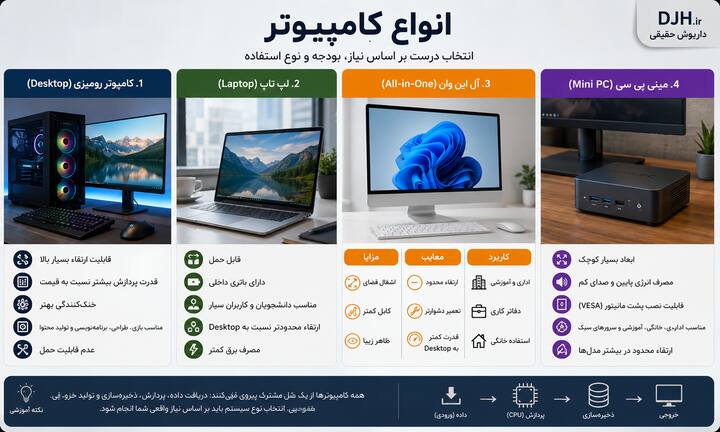
شناخت انواع رایانهها باعث میشود هنگام خرید یا انتخاب یک سیستم، دقیقاً متناسب با نیاز خود تصمیم بگیرید و هزینه اضافی پرداخت نکنید. در این بخش ابتدا رایانههای شخصی را بررسی میکنیم و در بخش بعدی با سیستمهای حرفهای و سازمانی آشنا خواهیم شد.
کامپیوتر رومیزی
کامپیوتر رومیزی یا Desktop Computer رایجترین نوع رایانه شخصی است که برای استفاده روی میز طراحی شده است. این سیستم معمولاً از کیس، مانیتور، صفحهکلید و ماوس تشکیل میشود و هر قطعه به صورت جداگانه قابل تعویض یا ارتقاء است. مهمترین مزیت Desktop قابلیت ارتقاء بالا است؛ کاربر میتواند پردازنده، حافظه RAM، کارت گرافیک، فضای ذخیرهسازی یا حتی منبع تغذیه را در آینده تغییر دهد. همین ویژگی باعث شده کامپیوترهای رومیزی انتخاب اول بسیاری از گیمرها، برنامهنویسان، تولیدکنندگان محتوا و کاربران حرفهای باشند. علاوه بر این، سیستمهای رومیزی نسبت به لپتاپ با هزینه مشابه معمولاً عملکرد بهتری ارائه میدهند زیرا محدودیت فضای داخلی و مصرف انرژی کمتری دارند.
یکی دیگر از مزایای مهم Desktop خنککنندگی بهتر است. وجود فضای کافی داخل کیس امکان استفاده از فنهای بزرگتر یا سیستمهای خنککننده مایع را فراهم میکند و همین موضوع باعث افزایش پایداری عملکرد در پردازشهای طولانی میشود. البته این نوع رایانه قابلیت حمل ندارد و برای استفاده نیازمند برق شهری، مانیتور و تجهیزات جانبی است. بنابراین اگر جابهجایی برای شما اهمیت دارد، لپتاپ گزینه مناسبتری خواهد بود.
- قابلیت ارتقاء بسیار بالا
- قدرت پردازش بیشتر نسبت به قیمت
- خنککنندگی بهتر
- مناسب بازی، طراحی، برنامهنویسی و تولید محتوا
- عدم قابلیت حمل
لپ تاپ
لپتاپ یا Laptop Computer نسخه قابل حمل کامپیوتر شخصی است که نمایشگر، صفحهکلید، تاچپد، باتری و سختافزار اصلی را در یک بدنه یکپارچه قرار میدهد. مهمترین مزیت لپتاپ قابلیت حمل است و کاربران میتوانند در محل کار، دانشگاه، سفر یا خانه بدون نیاز به تجهیزات اضافی از آن استفاده کنند. باتری داخلی نیز امکان استفاده بدون اتصال دائمی به برق را فراهم میکند. امروزه لپتاپها در مدلهای متنوعی برای استفاده روزمره، برنامهنویسی، طراحی گرافیک، مهندسی، بازی و تولید محتوا عرضه میشوند.
در مقابل، لپتاپ محدودیتهایی نیز دارد. بسیاری از مدلها امکان ارتقاء محدودی دارند و معمولاً تنها حافظه SSD یا RAM قابل تعویض است. همچنین به دلیل فضای داخلی کوچک، سیستم خنککننده نسبت به کامپیوتر رومیزی محدودتر است و در پردازشهای سنگین ممکن است دمای سیستم افزایش یابد. با این حال پیشرفت فناوری باعث شده لپتاپهای امروزی در بسیاری از کاربردها عملکردی نزدیک به سیستمهای رومیزی داشته باشند و برای اکثر کاربران انتخابی ایدهآل محسوب شوند.
- قابل حمل
- دارای باتری داخلی
- مناسب دانشجویان و کاربران سیار
- ارتقاء محدودتر نسبت به Desktop
- مصرف برق کمتر
آل این وان
کامپیوتر All-in-One یا AIO سیستمی است که بیشتر قطعات سختافزاری آن داخل بدنه مانیتور قرار گرفتهاند. در ظاهر این دستگاه شبیه یک نمایشگر معمولی است اما در واقع یک رایانه کامل محسوب میشود. هدف اصلی از طراحی آل این وان کاهش فضای اشغال شده روی میز، مدیریت بهتر کابلها و ایجاد ظاهری ساده و زیبا است. این نوع سیستم بیشتر در دفاتر اداری، مراکز آموزشی، فروشگاهها و محیطهایی که زیبایی و نظم اهمیت دارد مورد استفاده قرار میگیرد.
از نظر عملکرد، بسیاری از مدلهای AIO قدرتی مشابه لپتاپ دارند زیرا از قطعات کممصرف استفاده میکنند. امکان ارتقاء نیز معمولاً محدود است و تعویض پردازنده یا کارت گرافیک در اکثر مدلها امکانپذیر نیست. بنابراین اگر هدف شما اجرای بازیهای سنگین یا پردازشهای حرفهای است، کامپیوتر رومیزی انتخاب مناسبتری خواهد بود.
| مزایا | معایب | کاربرد |
|---|---|---|
| اشغال فضای کم | ارتقاء محدود | اداری و آموزشی |
| کابل کمتر | تعمیر دشوارتر | دفاتر کاری |
| ظاهر زیبا | قدرت کمتر نسبت به Desktop | استفاده خانگی |
مینی پی سی
Mini PC نسل جدیدی از رایانههای شخصی است که با وجود ابعاد بسیار کوچک، قابلیت اجرای سیستمعاملهای کامل مانند Windows، Linux و حتی برخی نسخههای macOS را دارد. این دستگاهها معمولاً از پردازندههای کممصرف استفاده میکنند اما در مدلهای حرفهای میتوانند عملکردی نزدیک به کامپیوترهای رومیزی ارائه دهند. به دلیل اندازه کوچک، مصرف انرژی پایین و صدای کم، مینی پیسیها در دفاتر کاری، سیستمهای خانگی، مراکز آموزشی، دستگاههای پخش چندرسانهای و حتی سرورهای سبک کاربرد گستردهای پیدا کردهاند.
یکی از مزایای مهم Mini PC امکان نصب آن پشت مانیتور با استفاده از پایه VESA است که فضای میز را تقریباً خالی میکند. البته مانند لپتاپ، امکان ارتقاء سختافزار در بسیاری از مدلها محدود است و معمولاً تنها حافظه یا فضای ذخیرهسازی قابل تعویض خواهد بود. اگر به دنبال سیستمی کوچک، کممصرف و بیصدا هستید، Mini PC میتواند گزینهای بسیار مناسب باشد.
مقایسه رایانه شخصی
چهار نوع رایانهای که تاکنون بررسی شدند، همگی برای کاربران نهایی طراحی شدهاند اما هرکدام مزایا و محدودیتهای خاص خود را دارند. جدول زیر دید مناسبی برای انتخاب بین آنها ارائه میدهد.
| نوع | مزیت اصلی | کاربر مناسب |
|---|---|---|
| Desktop | قدرت و ارتقاء بالا | گیمر، برنامهنویس، طراح |
| Laptop | قابلیت حمل | دانشجو، کارمند، فریلنسر |
| All-in-One | اشغال فضای کم | دفاتر و آموزش |
| Mini PC | ابعاد کوچک و مصرف کم | کاربران خانگی و اداری |
سناریوی انتخاب
فرض کنید چهار نفر قصد خرید کامپیوتر دارند. یک دانشجو که دائماً بین خانه و دانشگاه در رفتوآمد است، بیشترین بهره را از یک لپتاپ خواهد برد. یک گیمر یا تدوینگر ویدئو که نیاز به کارت گرافیک قدرتمند و امکان ارتقاء دارد، بهتر است کامپیوتر رومیزی تهیه کند. یک مدیر شرکت که تنها از نرمافزارهای اداری استفاده میکند و فضای میز برای او اهمیت دارد، میتواند یک سیستم All-in-One انتخاب کند. در مقابل، اگر هدف اجرای نرمافزارهای اداری، مرور وب یا استفاده به عنوان Media Center باشد، Mini PC با مصرف برق پایین و ابعاد کوچک انتخابی منطقی خواهد بود.
این مثال نشان میدهد بهترین کامپیوتر لزوماً قویترین یا گرانترین مدل نیست، بلکه سیستمی است که بیشترین هماهنگی را با نیازهای واقعی کاربر داشته باشد. شناخت انواع رایانهها اولین قدم برای انتخاب آگاهانه و جلوگیری از پرداخت هزینه اضافی است.
ایستگاه کاری
ایستگاه کاری یا Workstation نوعی کامپیوتر حرفهای است که برای انجام پردازشهای سنگین، محاسبات مهندسی، طراحی سهبعدی، شبیهسازی، توسعه نرمافزار، تحلیل داده و تولید محتوای حرفهای ساخته میشود. از نظر ظاهری ممکن است بسیار شبیه یک کامپیوتر رومیزی باشد، اما قطعات داخلی آن برای پایداری، دقت و کار مداوم در ساعات طولانی بهینه شدهاند. در بسیاری از Workstationها از پردازندههای حرفهای، حافظههای ECC (Error Correcting Code)، کارتهای گرافیک تخصصی و سیستمهای خنککننده قدرتمند استفاده میشود تا احتمال بروز خطا در پردازشهای طولانی به حداقل برسد. این سیستمها معمولاً در شرکتهای مهندسی، استودیوهای انیمیشن، مراکز تحقیقاتی، صنایع نفت و گاز، آزمایشگاههای علمی و سازمانهای بزرگ مورد استفاده قرار میگیرند.
تفاوت اصلی Workstation با Desktop در نوع کاربری آن است. یک کامپیوتر رومیزی قدرتمند ممکن است برای بازی عملکرد فوقالعادهای داشته باشد، اما در پردازشهای مهندسی یا رندرینگ چندروزه، پایداری و دقت Workstation اهمیت بیشتری پیدا میکند. به همین دلیل شرکتهایی که با نرمافزارهایی مانند طراحی سهبعدی، تحلیل سازه، تدوین ویدئوهای 8K یا مدلسازی علمی کار میکنند، معمولاً Workstation را به Desktop ترجیح میدهند.
- مناسب طراحی سهبعدی و CAD
- کارایی بالا در رندرینگ و تدوین ویدئو
- پایداری مناسب برای پردازشهای طولانی
- پشتیبانی از حافظه ECC در بسیاری از مدلها
- قابلیت ارتقاء بالا
سرور
سرور یا Server کامپیوتری است که وظیفه ارائه خدمات به سایر کامپیوترها یا کاربران شبکه را بر عهده دارد. برخلاف رایانه شخصی که معمولاً توسط یک نفر استفاده میشود، یک سرور میتواند همزمان به صدها یا حتی میلیونها کاربر خدمات ارائه دهد. این خدمات ممکن است شامل میزبانی وبسایت، ذخیره فایلها، اجرای پایگاه داده، مدیریت ایمیل، اجرای ماشینهای مجازی، پردازش ابری یا کنترل شبکه باشد. در واقع هر بار که یک وبسایت را باز میکنید، درخواست شما به یک یا چند سرور ارسال میشود و پاسخ از همان سرورها دریافت میگردد.
سرورها معمولاً به گونهای طراحی میشوند که بدون توقف و به صورت 24 ساعته در تمام روزهای سال فعالیت کنند. به همین دلیل از منبع تغذیه افزونه (Redundant Power Supply)، سیستمهای خنککننده حرفهای، حافظه ECC، دیسکهای RAID و قطعات با قابلیت اطمینان بالا استفاده میکنند. بسیاری از مراکز داده یا Data Center هزاران سرور را در کنار یکدیگر قرار میدهند تا خدمات اینترنتی، شبکههای اجتماعی، سرویسهای ابری و سامانههای مالی را مدیریت کنند.
| ویژگی | کامپیوتر شخصی | سرور |
|---|---|---|
| تعداد کاربران | معمولاً یک نفر | چندین تا میلیونها کاربر |
| زمان فعالیت | چند ساعت در روز | 24 ساعته و مداوم |
| هدف اصلی | استفاده شخصی | ارائه خدمات شبکه |
Mainframe مین فریم
مینفریم یا Mainframe Computer یکی از قدرتمندترین رایانههای سازمانی است که برای پردازش حجم بسیار بالای تراکنشها و اطلاعات طراحی شده است. برخلاف تصور رایج، هدف اصلی مینفریم انجام محاسبات فوقالعاده سنگین نیست، بلکه مدیریت همزمان تعداد بسیار زیادی کاربر و پردازش تراکنشهای حیاتی با بالاترین سطح پایداری است. بانکها، شرکتهای بیمه، خطوط هوایی، سازمانهای مالیاتی و بسیاری از دولتها همچنان از Mainframe برای مدیریت اطلاعات حساس استفاده میکنند.
مزیت اصلی مینفریم قابلیت اطمینان بسیار بالا است. این سیستمها میتوانند سالها بدون توقف جدی فعالیت کنند و در صورت خرابی برخی قطعات، بدون خاموش شدن به کار خود ادامه دهند. به همین دلیل در سامانههایی که حتی چند دقیقه توقف میتواند خسارت مالی سنگینی ایجاد کند، Mainframe همچنان یکی از بهترین گزینهها محسوب میشود.
Supercomputer ابرکامپیوتر
ابرکامپیوتر یا Supercomputer سریعترین و قدرتمندترین نوع کامپیوتر در جهان است و برای انجام محاسبات عظیمی طراحی شده که اجرای آنها با رایانههای معمولی سالها زمان نیاز دارد. این سیستمها از هزاران یا حتی میلیونها هسته پردازشی تشکیل میشوند و میتوانند محاسبات را به صورت موازی انجام دهند. هدف اصلی ابرکامپیوترها اجرای نرمافزارهای روزمره نیست، بلکه حل مسائل علمی و مهندسی بسیار پیچیده است.
از ابرکامپیوترها در پیشبینی وضعیت آبوهوا، مدلسازی تغییرات اقلیمی، تحقیقات پزشکی، شبیهسازی مولکولی، طراحی هواپیما، پروژههای فضایی، تحلیل ژنتیکی، رمزنگاری و آموزش مدلهای بزرگ هوش مصنوعی استفاده میشود. بسیاری از این سیستمها در مراکز تحقیقاتی ملی، دانشگاهها و آزمایشگاههای علمی قرار دارند و مصرف برق آنها ممکن است به چندین مگاوات برسد.
- تحقیقات علمی
- شبیهسازی فیزیکی
- تحلیل اقلیم و هواشناسی
- آموزش مدلهای هوش مصنوعی
- پروژههای فضایی و دفاعی
مقایسه سیستمها
با وجود شباهت ظاهری برخی از این سیستمها، هدف طراحی آنها کاملاً متفاوت است. جدول زیر مهمترین تفاوتهای Workstation، Server، Mainframe و Supercomputer را نشان میدهد.
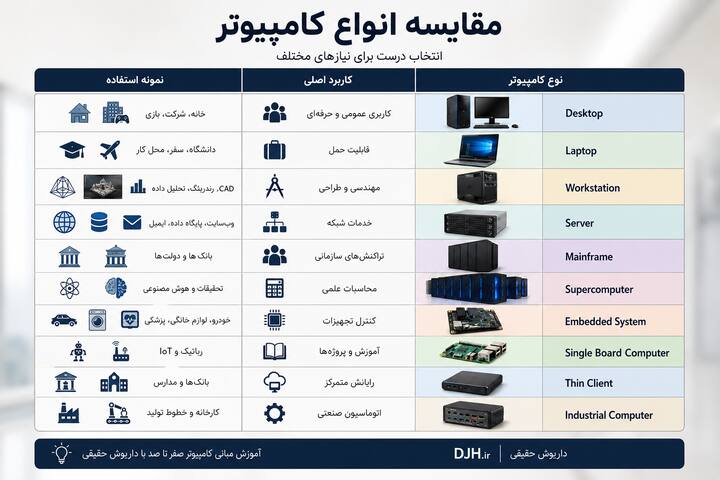
| نوع سیستم | کاربرد اصلی | کاربر هدف |
|---|---|---|
| Workstation | پردازش حرفهای و مهندسی | طراحان و مهندسان |
| Server | ارائه خدمات شبکه | سازمانها و مراکز داده |
| Mainframe | مدیریت تراکنشهای عظیم | بانکها و دولتها |
| Supercomputer | محاسبات علمی بسیار سنگین | مراکز تحقیقاتی |
تجربه عملی
یکی از اشتباهات رایج این است که کاربران تصور میکنند هرچه یک سیستم قدرتمندتر باشد، برای همه کاربردها نیز مناسبتر است. در عمل چنین نیست. برای مثال خرید یک Workstation چند هزار دلاری برای کاربری که تنها وبگردی، تماشای فیلم و استفاده از نرمافزارهای اداری انجام میدهد، نه تنها مزیت خاصی ایجاد نمیکند بلکه هزینه نگهداری و مصرف برق بیشتری نیز خواهد داشت. به همین ترتیب استفاده از یک Supercomputer برای میزبانی یک وبسایت ساده منطقی نیست، زیرا این نوع سیستم برای اهداف کاملاً متفاوتی طراحی شده است.
در دنیای فناوری اطلاعات، انتخاب صحیح سختافزار بر اساس نیاز واقعی اهمیت بیشتری از خرید قویترین دستگاه موجود در بازار دارد. متخصصان ابتدا نوع بار کاری (Workload)، تعداد کاربران، بودجه، قابلیت توسعه و میزان دسترسپذیری موردنیاز را بررسی میکنند و سپس مناسبترین نوع کامپیوتر را انتخاب میکنند. این رویکرد باعث کاهش هزینه، افزایش بهرهوری و استفاده بهینه از منابع خواهد شد.
سیستم نهفته
سیستم نهفته یا Embedded System نوعی کامپیوتر تخصصی است که برای انجام یک یا چند وظیفه مشخص در داخل یک دستگاه دیگر طراحی میشود. برخلاف کامپیوترهای شخصی که میتوانند هزاران نرمافزار مختلف را اجرا کنند، سیستمهای نهفته معمولاً برای یک هدف مشخص برنامهریزی شدهاند و تمام سختافزار و نرمافزار آنها برای همان کاربرد بهینه شده است. امروزه میلیاردها سیستم نهفته در سراسر جهان در حال کار هستند و بسیاری از افراد بدون اینکه متوجه باشند روزانه دهها بار از آنها استفاده میکنند. ماشین لباسشویی، یخچال هوشمند، تلویزیون، مودم، خودرو، دستگاه خودپرداز، دوربین مداربسته، چاپگر، تجهیزات پزشکی و حتی بسیاری از اسباببازیهای هوشمند دارای یک یا چند سیستم نهفته هستند.
یکی از ویژگیهای مهم Embedded System مصرف انرژی پایین، اندازه کوچک، پایداری بالا و قابلیت اجرای مداوم است. این سیستمها معمولاً فاقد نمایشگر، صفحهکلید یا ماوس هستند و کاربر تنها از طریق دکمهها، حسگرها یا یک رابط گرافیکی ساده با آنها تعامل دارد. بسیاری از این دستگاهها از سیستمعاملهای سبک یا حتی بدون سیستمعامل (Bare Metal) استفاده میکنند تا سرعت پاسخگویی و قابلیت اطمینان افزایش یابد.
- ابعاد کوچک
- مصرف انرژی بسیار پایین
- اجرای یک وظیفه مشخص
- پایداری بالا
- استفاده گسترده در تجهیزات هوشمند
کامپیوتر تک برد
کامپیوتر تکبرد یا Single Board Computer که به اختصار SBC نیز گفته میشود، رایانهای کامل است که تمام اجزای اصلی آن مانند پردازنده، حافظه، مدارهای ارتباطی و درگاههای ورودی و خروجی روی یک برد الکترونیکی قرار گرفتهاند. این دستگاهها با وجود ابعاد کوچک، قادر به اجرای سیستمعاملهای کامل مانند Linux هستند و برای پروژههای آموزشی، رباتیک، اینترنت اشیا (IoT)، اتوماسیون صنعتی، سرورهای سبک و توسعه نرمافزار کاربرد فراوانی دارند.
برخلاف بردهای میکروکنترلری، یک SBC معمولاً دارای سیستمعامل، مدیریت فایل، شبکه، درگاه USB، خروجی تصویر و امکاناتی مشابه یک کامپیوتر معمولی است. همین موضوع باعث شده در سالهای اخیر استفاده از آنها در دانشگاهها، مراکز تحقیقاتی و پروژههای خانگی به شدت افزایش یابد. همچنین بسیاری از توسعهدهندگان از این دستگاهها برای یادگیری لینوکس، برنامهنویسی و ساخت پروژههای هوشمند استفاده میکنند.
تین کلاینت
Thin Client یا تین کلاینت نوعی رایانه سبک است که بخش عمده پردازشهای خود را به یک سرور مرکزی واگذار میکند. برخلاف کامپیوترهای شخصی که تمام برنامهها را به صورت محلی اجرا میکنند، Thin Client تنها رابط کاربری را نمایش میدهد و بیشتر عملیات توسط Server انجام میشود. این معماری مدیریت سیستمها را سادهتر میکند زیرا نصب نرمافزارها، بهروزرسانیها و پشتیبانگیری تنها روی سرور انجام میشود و نیازی به مدیریت جداگانه هر دستگاه وجود ندارد.
به دلیل مصرف برق پایین، هزینه نگهداری کمتر و امنیت بالاتر، تین کلاینتها در مدارس، دانشگاهها، بانکها، سازمانهای دولتی، مراکز تماس و شرکتهای بزرگ بسیار محبوب هستند. البته برای عملکرد مناسب به یک شبکه پایدار و سرور قدرتمند نیاز دارند و در صورت قطع ارتباط شبکه، بسیاری از قابلیتهای آنها نیز از دسترس خارج میشود.
| ویژگی | کامپیوتر شخصی | Thin Client |
|---|---|---|
| پردازش اصلی | روی دستگاه | روی سرور |
| مصرف انرژی | بیشتر | کمتر |
| مدیریت | جداگانه | متمرکز |
کامپیوتر صنعتی
کامپیوتر صنعتی یا Industrial Computer برای کار در شرایط سخت محیطی طراحی میشود؛ شرایطی که یک رایانه معمولی ممکن است در آن به سرعت دچار خرابی شود. این سیستمها در کارخانهها، خطوط تولید، نیروگاهها، صنایع نفت و گاز، معادن و سیستمهای حملونقل استفاده میشوند. طراحی مقاوم در برابر گردوغبار، رطوبت، لرزش، شوک و دمای بالا یا پایین از مهمترین ویژگیهای آنها است. بسیاری از مدلها به صورت بدون فن (Fanless) ساخته میشوند تا احتمال خرابی مکانیکی کاهش یابد.
کامپیوترهای صنعتی معمولاً برای کنترل تجهیزات، جمعآوری داده از حسگرها، اجرای نرمافزارهای اتوماسیون، کنترل رباتها و نظارت بر فرآیندهای تولید به کار میروند. در این محیطها پایداری و قابلیت اطمینان اهمیت بسیار بیشتری از ظاهر یا امکانات چندرسانهای دارد و به همین دلیل طراحی آنها با رایانههای خانگی تفاوت اساسی دارد.
مقایسه انواع کامپیوتر
اکنون که با مهمترین انواع کامپیوتر آشنا شدید، میتوان دید بهتری نسبت به محل استفاده هر یک داشت. انتخاب صحیح به عواملی مانند بودجه، نوع فعالیت، قابلیت حمل، نیاز به ارتقاء، تعداد کاربران و میزان پردازش موردنیاز بستگی دارد. جدول زیر خلاصهای از مهمترین کاربردهای هر گروه را نشان میدهد.
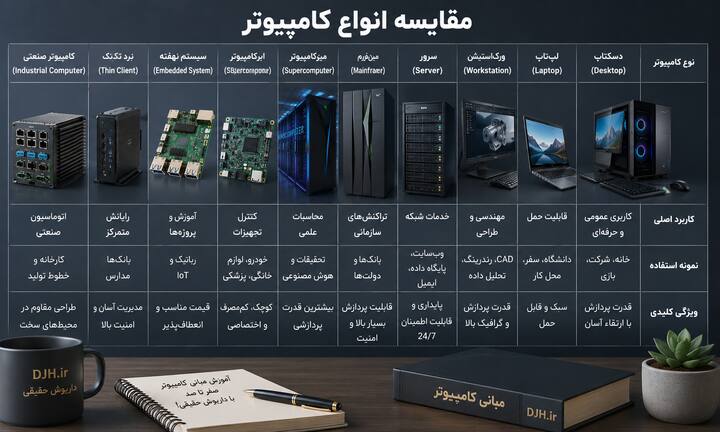
| نوع کامپیوتر | کاربرد اصلی | نمونه استفاده |
|---|---|---|
| Desktop | کاربری عمومی و حرفهای | خانه، شرکت، بازی |
| Laptop | قابلیت حمل | دانشگاه، سفر، محل کار |
| Workstation | مهندسی و طراحی | CAD، رندرینگ، تحلیل داده |
| Server | خدمات شبکه | وبسایت، پایگاه داده، ایمیل |
| Mainframe | تراکنشهای سازمانی | بانکها و دولتها |
| Supercomputer | محاسبات علمی | تحقیقات و هوش مصنوعی |
| Embedded System | کنترل تجهیزات | خودرو، لوازم خانگی، پزشکی |
| Single Board Computer | آموزش و پروژهها | رباتیک و IoT |
| Thin Client | رایانش متمرکز | بانکها و مدارس |
| Industrial Computer | اتوماسیون صنعتی | کارخانه و خطوط تولید |
تجربه واقعی انتخاب
در پروژههای فناوری اطلاعات، یکی از اشتباهات رایج انتخاب سختافزار بر اساس مشخصات تبلیغاتی است. برای مثال برخی شرکتهای کوچک تصور میکنند برای میزبانی یک وبسایت شرکتی به یک ابرکامپیوتر نیاز دارند، در حالی که یک سرور معمولی یا حتی یک سرور مجازی پاسخگوی نیاز آنها است. در مقابل، استفاده از یک کامپیوتر رومیزی برای اجرای پایگاه داده سازمانی که باید شبانهروز در دسترس باشد، میتواند باعث کاهش پایداری و افزایش احتمال از دست رفتن اطلاعات شود. انتخاب صحیح همیشه بر اساس تحلیل نیاز، تعداد کاربران، حجم پردازش، بودجه، قابلیت توسعه و میزان دسترسپذیری انجام میشود، نه صرفاً قدرت خام سختافزار.
برای کاربران خانگی نیز همین اصل برقرار است. اگر تنها برای وبگردی، تماشای فیلم، آموزش آنلاین و استفاده از نرمافزارهای اداری به کامپیوتر نیاز دارید، خرید یک Workstation یا سیستم گیمینگ بسیار گرانقیمت ارزش اقتصادی ندارد. در مقابل، یک طراح سهبعدی یا تدوینگر ویدئو که روزانه ساعتها با پروژههای سنگین کار میکند، با انتخاب یک سیستم ضعیف زمان زیادی را از دست خواهد داد. بنابراین مهمترین مهارت، انتخاب مناسبترین ابزار برای نیاز واقعی است؛ مهارتی که با یادگیری مبانی کامپیوتر به دست میآید.
سخت افزار چیست
سختافزار یا Hardware به تمام اجزای فیزیکی و قابل لمس یک کامپیوتر گفته میشود. هر قطعهای که بتوان آن را مشاهده، لمس، تعویض یا ارتقاء داد، بخشی از سختافزار محسوب میشود. پردازنده مرکزی (CPU)، حافظه اصلی (RAM)، مادربرد (Motherboard)، کارت گرافیک (GPU)، منبع تغذیه (Power Supply)، حافظه ذخیرهسازی (SSD و HDD)، نمایشگر، صفحهکلید، ماوس، کارت شبکه و حتی کابلهای داخلی سیستم همگی از اجزای سختافزاری هستند. سختافزار مانند بدن یک انسان عمل میکند؛ بدون وجود آن هیچ برنامهای قادر به اجرا نخواهد بود و هیچ دادهای پردازش نمیشود. در مقابل، سختافزار بدون نرمافزار نیز تقریباً بلااستفاده است، زیرا برای انجام هر کاری به مجموعهای از دستورالعملها نیاز دارد.
هر قطعه سختافزاری وظیفه مشخصی بر عهده دارد و عملکرد صحیح کامپیوتر نتیجه همکاری تمام این اجزا است. پردازنده مسئول اجرای دستورات است، حافظه RAM اطلاعات موقت را نگهداری میکند، فضای ذخیرهسازی فایلها را حفظ میکند و مادربرد مانند یک مرکز ارتباطی، تمام قطعات را به یکدیگر متصل میکند. اگر یکی از این اجزا دچار مشکل شود، کل سیستم ممکن است با کاهش عملکرد، خطا یا حتی عدم راهاندازی مواجه شود. به همین دلیل درک نقش هر قطعه یکی از مهمترین مباحث آموزش مبانی کامپیوتر است.
- پردازنده (CPU)
- حافظه RAM
- مادربرد (Motherboard)
- فضای ذخیرهسازی (SSD / HDD)
- کارت گرافیک (GPU)
- منبع تغذیه (PSU)
- دستگاههای ورودی و خروجی
نرم افزار چیست
نرمافزار یا Software مجموعهای از دستورالعملها، برنامهها و دادههایی است که به سختافزار میگویند چگونه کار کند. برخلاف سختافزار، نرمافزار قابل لمس نیست و تنها به صورت دیجیتال وجود دارد. سیستمعامل، مرورگر وب، نرمافزارهای آفیس، بازیهای رایانهای، ویرایشگرهای تصویر، برنامههای حسابداری و حتی درایورهای سختافزار همگی نمونههایی از نرمافزار هستند. بدون وجود Software، کامپیوتر تنها مجموعهای از قطعات الکترونیکی خواهد بود که هیچ عملکرد مفیدی ندارد.
هنگامی که یک برنامه را اجرا میکنید، سیستمعامل آن را از حافظه ذخیرهسازی به RAM منتقل میکند و سپس پردازنده دستورهای آن را به ترتیب اجرا میکند. این فرآیند در کسری از ثانیه انجام میشود و کاربر تنها نتیجه نهایی را مشاهده میکند. بنابراین نرمافزار در واقع واسطهای میان کاربر و سختافزار است و تمام عملیات رایانه از طریق آن انجام میشود.
انواع نرم افزار
تمام نرمافزارهای کامپیوتری را میتوان به سه گروه اصلی تقسیم کرد. هر گروه وظیفه متفاوتی دارد اما برای عملکرد صحیح سیستم، همکاری میان آنها ضروری است. شناخت این دستهبندی به شما کمک میکند ساختار کلی یک رایانه را بهتر درک کنید و هنگام نصب یا عیبیابی نرمافزارها، نقش هر بخش را بشناسید.
| نوع | وظیفه | نمونه |
|---|---|---|
| System Software | مدیریت سختافزار | Windows، Linux |
| Application Software | انجام کارهای کاربر | Word، Photoshop، Browser |
| Utility Software | نگهداری و مدیریت سیستم | Backup، Antivirus، Disk Tools |
سیستمعامل مهمترین نرمافزار هر کامپیوتر است زیرا ارتباط میان سختافزار و سایر برنامهها را مدیریت میکند. نرمافزارهای کاربردی برای انجام فعالیتهای روزمره مورد استفاده قرار میگیرند و نرمافزارهای کمکی نیز وظیفه بهینهسازی، نگهداری و افزایش امنیت سیستم را بر عهده دارند. در بخشهای بعدی مقاله هر یک از این دستهها را به صورت کامل بررسی خواهیم کرد.
سخت افزار و نرم افزار
یکی از مهمترین مفاهیم آموزش مبانی کامپیوتر، درک ارتباط میان Hardware و Software است. این دو به تنهایی ارزش چندانی ندارند و تنها در کنار یکدیگر میتوانند یک سیستم قابل استفاده ایجاد کنند. اگر بهترین پردازنده دنیا را بدون سیستمعامل در اختیار داشته باشید، عملاً قادر به انجام هیچ کاری نخواهید بود. از طرف دیگر، بهترین نرمافزار نیز بدون وجود سختافزار مناسب اجرا نمیشود. به همین دلیل متخصصان همیشه این دو بخش را به عنوان یک سیستم واحد در نظر میگیرند.
| سختافزار | نرمافزار | نمونه |
|---|---|---|
| قابل لمس | دیجیتال و غیرقابل لمس | CPU در مقابل Windows |
| فرسوده میشود | قابل نصب و حذف است | SSD در مقابل Office |
| نیازمند برق | نیازمند سختافزار | GPU در مقابل Photoshop |
میتوان سختافزار را مانند بدن انسان و نرمافزار را مانند مغز و افکار در نظر گرفت. بدن بدون فرمان مغز قادر به انجام فعالیت هدفمند نیست و مغز نیز بدون بدن امکان تعامل با محیط را ندارد. همین رابطه میان Hardware و Software نیز برقرار است و تقریباً تمام فناوریهای دیجیتال بر اساس همین همکاری شکل گرفتهاند.
فریمور چیست
فریمور یا Firmware نوعی نرمافزار سطح پایین است که مستقیماً روی یک قطعه سختافزاری ذخیره میشود و وظیفه کنترل اولیه آن را بر عهده دارد. برخلاف نرمافزارهای معمولی که توسط کاربر نصب و حذف میشوند، Firmware معمولاً در حافظه دائمی دستگاه قرار دارد و تنها در شرایط خاص بهروزرسانی میشود. بسیاری از تجهیزات دیجیتال مانند SSD، کارت شبکه، چاپگر، مودم، روتر، مانیتور، دوربین دیجیتال و حتی صفحهکلید دارای Firmware اختصاصی هستند.
وجود Firmware باعث میشود سختافزار حتی قبل از بارگذاری سیستمعامل نیز بتواند وظایف اولیه خود را انجام دهد. به همین دلیل هنگام بهروزرسانی Firmware باید دقت زیادی داشت، زیرا قطع برق یا نصب نسخه نادرست ممکن است باعث از کار افتادن دستگاه شود. در سالهای اخیر تولیدکنندگان مرتباً نسخههای جدید Firmware را برای افزایش امنیت، رفع باگها و بهبود عملکرد منتشر میکنند.
بایوس و یوئیفای
BIOS یا Basic Input Output System و نسل جدید آن یعنی UEFI یا Unified Extensible Firmware Interface اولین نرمافزارهایی هستند که پس از روشن شدن کامپیوتر اجرا میشوند. وظیفه آنها بررسی سلامت اولیه سختافزار، شناسایی قطعات نصبشده و آمادهسازی سیستم برای اجرای سیستمعامل است. اگر BIOS یا UEFI نتواند پردازنده، حافظه یا سایر قطعات حیاتی را شناسایی کند، سیستم عامل نیز هرگز بارگذاری نخواهد شد.
UEFI نسبت به BIOS امکانات بسیار بیشتری ارائه میدهد. پشتیبانی از دیسکهای بزرگ، رابط گرافیکی، امنیت بیشتر، بوت سریعتر و قابلیت Secure Boot از مهمترین مزایای آن هستند. امروزه تقریباً تمام مادربردهای جدید از UEFI استفاده میکنند، هرچند بسیاری از کاربران هنوز از واژه BIOS برای اشاره به این بخش استفاده میکنند.
جمع بندی این بخش
اکنون با سه مفهوم بنیادی کامپیوتر یعنی سختافزار، نرمافزار و Firmware آشنا شدید. این سه بخش پایه عملکرد تمام رایانههای مدرن هستند و بدون همکاری آنها هیچ سیستم دیجیتالی قادر به انجام وظایف خود نخواهد بود. همچنین با نقش BIOS و UEFI در فرآیند راهاندازی اولیه سیستم آشنا شدید و دانستید که قبل از اجرای سیستمعامل، مجموعهای از بررسیهای سختافزاری انجام میشود تا رایانه آماده استفاده گردد.
در بخش بعدی وارد معماری داخلی کامپیوتر خواهیم شد و به صورت مرحلهبهمرحله بررسی میکنیم که پردازنده، RAM، مادربرد، حافظه ذخیرهسازی و سایر قطعات چگونه با یکدیگر ارتباط برقرار میکنند و چرخه کامل پردازش اطلاعات از لحظه فشردن یک کلید تا نمایش نتیجه روی صفحه چگونه انجام میشود. این بخش پایهایترین مفهوم برای درک عملکرد واقعی یک کامپیوتر است و مسیر ورود به بررسی تخصصی قطعات سختافزاری را هموار میکند.
معماری کامپیوتر
معماری کامپیوتر یا Computer Architecture به نحوه طراحی، سازماندهی و ارتباط میان اجزای اصلی یک رایانه گفته میشود. هر کامپیوتر، صرفنظر از اندازه یا قدرت آن، از مجموعهای از قطعات تشکیل شده است که باید با نظم و هماهنگی کامل با یکدیگر کار کنند. پردازنده مرکزی، حافظه اصلی، فضای ذخیرهسازی، مادربرد، گذرگاههای ارتباطی و دستگاههای ورودی و خروجی همگی بخشی از این معماری هستند. اگر حتی یکی از این بخشها نتواند اطلاعات را در زمان مناسب دریافت یا ارسال کند، عملکرد کل سیستم تحت تأثیر قرار میگیرد. به همین دلیل مهندسان هنگام طراحی رایانه تنها به قدرت پردازنده توجه نمیکنند، بلکه سرعت حافظه، پهنای باند گذرگاهها، زمان دسترسی به حافظه و هماهنگی میان قطعات نیز اهمیت بسیار زیادی دارد.
درک معماری کامپیوتر باعث میشود بهتر بفهمید چرا دو سیستم با پردازنده تقریباً مشابه میتوانند عملکرد کاملاً متفاوتی داشته باشند. برای مثال استفاده از حافظه RAM سریعتر، یک SSD پرسرعت یا مادربرد با چیپست پیشرفته میتواند سرعت اجرای برنامهها را افزایش دهد، حتی اگر پردازنده تغییر نکند. بنابراین عملکرد واقعی یک کامپیوتر نتیجه همکاری تمام اجزا است، نه قدرت یک قطعه خاص.
چرخه پردازش اطلاعات
تمام کامپیوترهای جهان، از کوچکترین سیستم نهفته گرفته تا بزرگترین ابرکامپیوتر، بر اساس یک چرخه ساده اما بسیار مهم کار میکنند. این چرخه شامل دریافت داده، پردازش، ذخیرهسازی و تولید خروجی است. هر فعالیتی که در رایانه انجام میدهید، از تایپ یک حرف گرفته تا اجرای یک بازی سهبعدی یا آموزش یک مدل هوش مصنوعی، در نهایت از همین مراحل عبور میکند. شناخت این چرخه پایهایترین مفهوم برای درک عملکرد رایانه است و بسیاری از مباحث بعدی مقاله نیز بر همین اساس توضیح داده خواهند شد.
| مرحله | قطعه اصلی | نتیجه |
|---|---|---|
| Input | Keyboard، Mouse، Network | ورود داده |
| Processing | CPU | اجرای دستورها |
| Storage | RAM، SSD، HDD | نگهداری داده |
| Output | Monitor، Printer، Speaker | نمایش نتیجه |
این چرخه بارها و بارها در هر ثانیه تکرار میشود. هنگامی که در حال تایپ هستید، هر کلیدی که فشار میدهید وارد مرحله Input میشود، سپس CPU آن را پردازش میکند، کاراکتر به صورت موقت در RAM نگهداری میشود و در نهایت روی نمایشگر نمایش داده میشود. اگر فایل را ذخیره کنید، اطلاعات از RAM به حافظه دائمی منتقل خواهد شد.
ارتباط قطعات
بسیاری از کاربران تصور میکنند هر قطعه کامپیوتر به صورت مستقل کار میکند، اما در واقع هیچ قطعهای به تنهایی قادر به انجام وظیفه خود نیست. مادربرد یا Motherboard مانند یک شبکه ارتباطی عمل میکند و تمام اجزا را به یکدیگر متصل میسازد. پردازنده برای اجرای برنامهها به دادههایی نیاز دارد که از RAM دریافت میکند، RAM نیز اطلاعات را از SSD یا HDD میگیرد و تمام این ارتباطات از طریق مسیرهایی به نام Bus یا گذرگاه انجام میشوند. اگر هر یک از این مسیرها دچار مشکل شوند، سرعت یا پایداری کل سیستم کاهش خواهد یافت.
به عنوان مثال زمانی که یک فایل ویدیویی را اجرا میکنید، ابتدا فایل از حافظه ذخیرهسازی خوانده میشود، سپس بخشهایی از آن در RAM قرار میگیرد، CPU دستورهای لازم را اجرا میکند و در صورت وجود کارت گرافیک، بخشی از پردازش تصویر به GPU سپرده میشود. در نهایت تصویر روی مانیتور و صدا از طریق بلندگو پخش میشود. این فرآیند در هر ثانیه دهها یا صدها بار تکرار میشود.
اجرای یک برنامه
برای درک بهتر همکاری قطعات، فرض کنید روی آیکون یک مرورگر وب دوبار کلیک میکنید. در نگاه اول تنها یک پنجره باز میشود، اما در پشت صحنه دهها مرحله مختلف انجام میشود. سیستمعامل ابتدا محل فایل اجرایی را روی SSD یا HDD پیدا میکند، سپس فایل را به RAM منتقل میکند تا دسترسی پردازنده سریعتر باشد. CPU دستورهای برنامه را به ترتیب اجرا میکند، کتابخانههای موردنیاز را بارگذاری میکند و در صورت نیاز از کارت گرافیک برای نمایش رابط کاربری کمک میگیرد. در نهایت نتیجه روی نمایشگر ظاهر میشود و برنامه آماده استفاده خواهد بود.
اگر مقدار RAM کافی نباشد، سیستم مجبور میشود بخشی از اطلاعات را دوباره از حافظه ذخیرهسازی بخواند که این کار باعث کاهش سرعت میشود. اگر پردازنده ضعیف باشد، اجرای دستورها زمان بیشتری میبرد. اگر SSD کند باشد، زمان بارگذاری برنامه افزایش پیدا میکند. این مثال نشان میدهد که عملکرد کامپیوتر وابسته به همکاری تمام اجزا است و ارتقاء تنها یک قطعه همیشه بهترین نتیجه را به همراه ندارد.
گذرگاه داده
گذرگاه یا Bus مجموعهای از مسیرهای ارتباطی روی مادربرد است که دادهها، آدرسها و سیگنالهای کنترلی را میان قطعات مختلف جابهجا میکند. بدون وجود گذرگاه، پردازنده قادر به دریافت اطلاعات از RAM یا فضای ذخیرهسازی نخواهد بود. پهنای باند و سرعت Bus تأثیر مستقیمی بر عملکرد سیستم دارد و به همین دلیل در نسلهای جدید مادربردها از فناوریهای سریعتری مانند PCI Express برای ارتباط با کارت گرافیک، SSDهای NVMe و سایر تجهیزات استفاده میشود.
هرچه حجم اطلاعاتی که Bus میتواند در واحد زمان منتقل کند بیشتر باشد، احتمال ایجاد گلوگاه یا Bottleneck کاهش پیدا میکند. برای مثال اگر یک کارت گرافیک بسیار قدرتمند روی مادربردی با رابط قدیمی نصب شود، ممکن است نتواند از تمام توان خود استفاده کند زیرا مسیر ارتباطی قادر به انتقال داده با سرعت کافی نیست. شناخت این موضوع هنگام ارتقاء سیستم اهمیت زیادی دارد.
سناریوی واقعی
فرض کنید میخواهید یک فایل ویدیویی 4K را ویرایش کنید. فایل ابتدا از SSD خوانده میشود و به RAM منتقل میگردد. پردازنده مرکزی افکتها، فیلترها و عملیات منطقی را اجرا میکند، در حالی که کارت گرافیک پردازش تصویر و نمایش پیشنمایش را بر عهده میگیرد. مادربرد ارتباط میان تمام این قطعات را مدیریت میکند و در پایان نسخه نهایی دوباره روی SSD ذخیره میشود. اگر هر یک از این قطعات ضعیف باشد، کل فرآیند کند خواهد شد؛ حتی اگر سایر بخشها بسیار قدرتمند باشند.
این مثال نشان میدهد که هنگام انتخاب یا ارتقاء کامپیوتر نباید تنها به یک مشخصه مانند تعداد هستههای CPU توجه کرد. یک سیستم متعادل که تمام قطعات آن با یکدیگر هماهنگ باشند، در بسیاری از شرایط عملکرد بهتری نسبت به سیستمی دارد که تنها یک قطعه بسیار قدرتمند در آن استفاده شده است. این اصل یکی از مهمترین مفاهیم مهندسی سختافزار و طراحی سیستمهای کامپیوتری محسوب میشود.
جمع بندی معماری
اکنون با ساختار کلی یک کامپیوتر آشنا شدید و میدانید که رایانه مجموعهای از قطعات مستقل نیست، بلکه سیستمی هماهنگ است که هر بخش وظیفه مشخصی بر عهده دارد. همچنین چرخه کامل پردازش اطلاعات، نقش مادربرد، گذرگاههای ارتباطی، پردازنده، حافظه و فضای ذخیرهسازی را شناختید. این مفاهیم پایهای برای درک عملکرد واقعی کامپیوتر هستند و بدون یادگیری آنها، فهم مباحث تخصصیتر مانند پردازنده، حافظه، کارت گرافیک یا سیستمعامل دشوار خواهد بود.
در بخش بعدی مقاله وارد بررسی تخصصی اجزای داخلی کامپیوتر میشویم. هر قطعه شامل ساختار داخلی، نحوه عملکرد، مشخصات فنی، اصطلاحات رایج، نکات خرید، خطاهای متداول و مثالهای واقعی به صورت جداگانه بررسی خواهد شد تا در پایان بتوانید عملکرد کل سیستم را از دید یک کاربر حرفهای یا متخصص فناوری اطلاعات تحلیل کنید.
پردازنده چیست
پردازنده مرکزی یا Central Processing Unit که به اختصار CPU نامیده میشود، مهمترین قطعه هر کامپیوتر است و معمولاً از آن با عنوان «مغز کامپیوتر» یاد میشود. تقریباً تمام دستوراتی که در یک سیستم اجرا میشوند، در نهایت توسط CPU پردازش خواهند شد. زمانی که برنامهای را اجرا میکنید، فایلی را باز میکنید، روی صفحهکلید تایپ میکنید یا حتی نشانگر ماوس را حرکت میدهید، پردازنده مسئول تحلیل و اجرای میلیونها دستور مرتبط با آن عملیات است. قدرت پردازنده تأثیر مستقیمی بر سرعت اجرای برنامهها، پاسخگویی سیستم و توانایی انجام چند کار به صورت همزمان دارد، اما همانطور که در بخش قبل توضیح داده شد، عملکرد نهایی سیستم به هماهنگی CPU با سایر قطعات نیز وابسته است.
پردازنده از میلیاردها ترانزیستور بسیار کوچک تشکیل شده است که نقش کلیدهای الکترونیکی را ایفا میکنند. این ترانزیستورها با سرعت بسیار بالا روشن و خاموش میشوند و عملیات منطقی و ریاضی را انجام میدهند. پیشرفت فناوری ساخت تراشه باعث شده تعداد ترانزیستورها در پردازندههای مدرن به دهها میلیارد برسد، در حالی که اندازه فیزیکی تراشه همچنان کوچک باقی مانده است. افزایش تعداد ترانزیستورها امکان افزودن هستههای بیشتر، حافظه کش بزرگتر و قابلیتهای پیشرفتهتر را فراهم کرده است.
وظایف پردازنده
CPU تنها یک ماشینحساب سریع نیست، بلکه مرکز هماهنگی کل سیستم محسوب میشود. این قطعه دستورهای برنامهها را از حافظه دریافت میکند، آنها را تفسیر میکند، عملیات لازم را انجام میدهد و نتیجه را دوباره در حافظه یا دستگاههای خروجی قرار میدهد. علاوه بر این، پردازنده زمانبندی اجرای دستورها، مدیریت وقفهها، هماهنگی با سیستمعامل و کنترل بسیاری از عملیات داخلی کامپیوتر را نیز بر عهده دارد. بدون CPU هیچ نرمافزاری قادر به اجرا نخواهد بود.
- اجرای دستورهای برنامهها
- انجام محاسبات ریاضی و منطقی
- مدیریت ارتباط با حافظه RAM
- هماهنگی با سیستمعامل
- کنترل جریان داده میان قطعات
- مدیریت اجرای همزمان چندین فرآیند
هر بار که یک برنامه جدید اجرا میشود، پردازنده هزاران تا میلیونها دستور را به ترتیب اجرا میکند. سیستمعامل نیز به طور مداوم وظایف مختلف را میان هستههای پردازنده توزیع میکند تا منابع سیستم به بهترین شکل استفاده شوند. این فرآیند آنقدر سریع انجام میشود که کاربر تنها نتیجه نهایی را مشاهده میکند.
هسته پردازنده
هسته یا Core واحد پردازشی مستقلی در داخل CPU است که میتواند دستورها را اجرا کند. در گذشته اکثر پردازندهها تنها یک هسته داشتند و تمام وظایف باید به صورت پشت سر هم انجام میشد. امروزه تقریباً تمام پردازندههای مدرن چند هستهای هستند و میتوانند چندین وظیفه را به صورت همزمان اجرا کنند. هر هسته دارای واحدهای محاسباتی، کنترل و حافظه کش مخصوص به خود است و تا حد زیادی مانند یک پردازنده مستقل عمل میکند.
افزایش تعداد هستهها به ویژه در نرمافزارهایی که برای پردازش موازی طراحی شدهاند، باعث افزایش چشمگیر عملکرد میشود. برنامههای تدوین ویدئو، رندر سهبعدی، ماشینهای مجازی، شبیهسازیهای علمی و بسیاری از ابزارهای توسعه نرمافزار میتوانند از چندین هسته به طور همزمان استفاده کنند. البته همه برنامهها به یک اندازه از هستههای بیشتر بهره نمیبرند و برخی نرمافزارهای قدیمی هنوز به عملکرد تکهستهای وابسته هستند.
| تعداد هسته | کاربری مناسب | نمونه |
|---|---|---|
| 2 Core | کارهای سبک | وبگردی و آموزش |
| 4 Core | کاربری عمومی | اداری و دانشجویی |
| 6 تا 8 Core | حرفهای | برنامهنویسی و بازی |
| 12 Core و بیشتر | پردازش سنگین | رندرینگ و هوش مصنوعی |
رشته پردازشی
رشته پردازشی یا Thread مفهومی است که به پردازنده اجازه میدهد یک هسته به صورت همزمان چند جریان پردازشی را مدیریت کند. برخی پردازندهها از فناوریهایی مانند Simultaneous Multithreading یا Hyper-Threading استفاده میکنند تا هر هسته بتواند دو Thread را اجرا کند. این ویژگی باعث افزایش بهرهوری پردازنده در بسیاری از نرمافزارهای چندوظیفهای میشود، هرچند عملکرد آن معادل داشتن دو هسته فیزیکی نیست.
برای مثال یک پردازنده 8 هستهای ممکن است دارای 16 Thread باشد. سیستمعامل این رشتهها را به عنوان واحدهای پردازشی مستقل مشاهده میکند و وظایف را میان آنها توزیع میکند. این فناوری به ویژه هنگام اجرای همزمان چند برنامه، کامپایل پروژههای بزرگ یا پردازشهای سنگین عملکرد سیستم را بهبود میبخشد.
هسته و رشته
بسیاری از کاربران تعداد Thread را با تعداد Core اشتباه میگیرند. در حالی که هر دو بر عملکرد سیستم تأثیر دارند، اما نقش آنها یکسان نیست. جدول زیر تفاوت این دو مفهوم را نشان میدهد.
| ویژگی | Core | Thread |
|---|---|---|
| ماهیت | واحد فیزیکی | جریان منطقی پردازش |
| قدرت پردازش | بالاتر | کمک به استفاده بهتر از هسته |
| تأثیر بر عملکرد | بسیار زیاد | متوسط تا زیاد |
در زمان خرید پردازنده بهتر است تنها به تعداد Thread توجه نکنید. معماری پردازنده، نسل تولید، حافظه کش، فرکانس کاری و تعداد هستههای واقعی نیز نقش بسیار مهمی در عملکرد نهایی سیستم دارند.
فرکانس پردازنده
فرکانس یا Clock Speed نشان میدهد پردازنده در هر ثانیه چند میلیارد چرخه کاری انجام میدهد و معمولاً با واحد گیگاهرتز (GHz) اندازهگیری میشود. بسیاری از کاربران تصور میکنند هرچه عدد گیگاهرتز بیشتر باشد، پردازنده سریعتر است، اما این موضوع تنها بخشی از واقعیت را بیان میکند. معماری داخلی، تعداد هستهها، حافظه کش، فناوری ساخت و بهینهسازیهای نسل جدید نیز تأثیر بسیار زیادی بر عملکرد دارند. به همین دلیل یک پردازنده جدید با فرکانس پایینتر ممکن است از یک پردازنده قدیمی با فرکانس بالاتر سریعتر باشد.
پردازندههای مدرن معمولاً دارای دو فرکانس هستند؛ فرکانس پایه (Base Clock) که در شرایط عادی استفاده میشود و فرکانس توربو (Boost Clock) که هنگام نیاز به قدرت بیشتر و در صورت مناسب بودن دما و مصرف انرژی فعال میشود. این فناوری باعث میشود سیستم در زمان بیکاری انرژی کمتری مصرف کند و هنگام اجرای نرمافزارهای سنگین حداکثر توان پردازشی را در اختیار کاربر قرار دهد.
حافظه کش چیست
حافظه کش یا CPU Cache یکی از سریعترین انواع حافظه در کامپیوتر است که مستقیماً داخل پردازنده یا در فاصله بسیار نزدیک به آن قرار دارد. هدف اصلی Cache کاهش زمان دسترسی پردازنده به دادههایی است که به طور مکرر مورد استفاده قرار میگیرند. اگر CPU برای هر عملیات مجبور باشد اطلاعات را مستقیماً از RAM دریافت کند، بخش زیادی از زمان خود را صرف انتظار خواهد کرد، زیرا سرعت RAM در مقایسه با پردازنده بسیار کمتر است. حافظه کش این مشکل را با نگهداری دادهها و دستورهای پرکاربرد برطرف میکند و باعث افزایش قابل توجه سرعت اجرای برنامهها میشود. بسیاری از کاربران هنگام خرید پردازنده تنها به تعداد هسته یا فرکانس توجه میکنند، در حالی که اندازه و طراحی Cache نیز تأثیر مستقیمی بر عملکرد واقعی سیستم دارد.
پردازنده به طور هوشمند تشخیص میدهد کدام دادهها احتمالاً دوباره مورد استفاده قرار خواهند گرفت و آنها را در Cache نگه میدارد. اگر داده مورد نیاز در Cache وجود داشته باشد، پردازنده آن را در مدت زمان بسیار کوتاهی دریافت میکند. در غیر این صورت باید اطلاعات از RAM خوانده شود که زمان بیشتری نیاز دارد. این فرآیند هزاران یا میلیونها بار در هر ثانیه تکرار میشود و نقش مهمی در افزایش کارایی سیستم ایفا میکند.
سطوح حافظه کش
حافظه کش معمولاً در سه سطح L1، L2 و L3 طراحی میشود که هرکدام از نظر سرعت، ظرفیت و محل قرارگیری تفاوت دارند. Cache سطح اول یا L1 سریعترین نوع حافظه کش است و ظرفیت نسبتاً کمی دارد. Cache سطح دوم یا L2 ظرفیت بیشتری ارائه میدهد اما کمی کندتر از L1 است. در نهایت Cache سطح سوم یا L3 میان تمام هستههای پردازنده به اشتراک گذاشته میشود و ظرفیت بسیار بیشتری دارد، هرچند سرعت آن از دو سطح قبلی کمتر است. این ساختار چندلایه باعث میشود پردازنده بتواند تعادل مناسبی میان سرعت و ظرفیت ایجاد کند.
| سطح | ویژگی | سرعت نسبی |
|---|---|---|
| L1 | کمترین ظرفیت، نزدیکترین فاصله به هسته | بسیار زیاد |
| L2 | ظرفیت متوسط | زیاد |
| L3 | اشتراکی میان هستهها | متوسط |
در کاربردهایی مانند بازی، کامپایل پروژههای بزرگ، تحلیل داده و اجرای ماشینهای مجازی، اندازه Cache میتواند تفاوت محسوسی در عملکرد ایجاد کند. البته افزایش Cache به تنهایی تضمینکننده عملکرد بهتر نیست و باید در کنار معماری پردازنده، تعداد هستهها و سرعت حافظه بررسی شود.
چرخه اجرای دستور
هر برنامهای که روی کامپیوتر اجرا میشود، از مجموعهای از دستورهای ماشین تشکیل شده است. پردازنده این دستورها را طی چرخهای تکرارشونده اجرا میکند که معمولاً با نام Fetch–Decode–Execute شناخته میشود. در مرحله Fetch، دستور از حافظه دریافت میشود. سپس در مرحله Decode، پردازنده تشخیص میدهد دستور چه عملی را درخواست میکند. در مرحله Execute عملیات مورد نظر انجام میشود و در صورت نیاز نتیجه دوباره در حافظه ذخیره میشود. این چرخه در هر ثانیه میلیاردها بار تکرار میشود و پایه عملکرد تمام پردازندههای مدرن را تشکیل میدهد.
| مرحله | نام انگلیسی | عملکرد |
|---|---|---|
| دریافت | Fetch | خواندن دستور از حافظه |
| رمزگشایی | Decode | تشخیص نوع دستور |
| اجرا | Execute | انجام عملیات و تولید نتیجه |
اگرچه این چرخه بسیار ساده به نظر میرسد، اما پردازندههای امروزی با استفاده از فناوریهایی مانند Pipeline، Out-of-Order Execution و Branch Prediction چندین دستور را به صورت همزمان مدیریت میکنند تا بیشترین بهرهوری ممکن حاصل شود. در بخشهای پیشرفتهتر معماری پردازنده، این فناوریها نقش مهمی در افزایش سرعت دارند.
معماری پردازنده
دو معماری اصلی که امروزه در دنیای کامپیوتر و دستگاههای هوشمند مشاهده میشوند، x86 و ARM هستند. معماری x86 سالها است در رایانههای شخصی، لپتاپها و بسیاری از سرورها استفاده میشود و با نرمافزارهای دسکتاپ سازگاری بسیار بالایی دارد. در مقابل، معماری ARM با هدف کاهش مصرف انرژی طراحی شده و امروزه در گوشیهای هوشمند، تبلتها، بسیاری از تجهیزات نهفته و حتی برخی لپتاپها و سرورها مورد استفاده قرار میگیرد.
| معماری | مزیت اصلی | کاربرد رایج |
|---|---|---|
| x86 | سازگاری و قدرت پردازش | کامپیوتر شخصی و سرور |
| ARM | مصرف انرژی پایین | موبایل، تبلت و دستگاههای هوشمند |
در سالهای اخیر مرز میان این دو معماری تا حدی کاهش یافته است. پردازندههای ARM بسیار قدرتمندتر شدهاند و برخی رایانههای شخصی نیز از آنها استفاده میکنند، در حالی که پردازندههای x86 نیز از نظر مصرف انرژی بهینهتر شدهاند. انتخاب میان این دو معماری به نوع نرمافزار، سازگاری موردنیاز و هدف استفاده بستگی دارد.
سیستم ۳۲ و ۶۴ بیتی
اصطلاح 32 بیتی و 64 بیتی به توانایی پردازنده در پردازش دادهها و آدرسدهی حافظه اشاره دارد. پردازندههای 64 بیتی میتوانند حجم بسیار بیشتری از حافظه RAM را مدیریت کنند و عملیات پیچیدهتر را با کارایی بالاتری انجام دهند. امروزه تقریباً تمام پردازندهها و سیستمعاملهای جدید 64 بیتی هستند و استفاده از سیستمهای 32 بیتی تنها در برخی تجهیزات قدیمی یا دستگاههای خاص دیده میشود.
| ویژگی | 32 Bit | 64 Bit |
|---|---|---|
| حداکثر RAM قابل استفاده | حدود 4 گیگابایت | بسیار بیشتر |
| عملکرد | محدودتر | بهینهتر |
| وضعیت امروزی | تقریباً منسوخ | استاندارد بازار |
راهنمای انتخاب پردازنده
در زمان خرید پردازنده بهتر است تنها به یک مشخصه فنی توجه نکنید. بسیاری از افراد تصور میکنند پردازندهای با فرکانس بالاتر یا تعداد هسته بیشتر همیشه انتخاب بهتری است، اما در عمل عوامل متعددی مانند نسل پردازنده، معماری، اندازه حافظه Cache، مصرف انرژی، توان حرارتی (TDP)، پشتیبانی از حافظههای جدید و سازگاری با مادربرد نیز اهمیت دارند. همچنین نوع کاربری شما تعیین میکند کدام ویژگی اولویت بیشتری داشته باشد. برای مثال یک برنامهنویس ممکن است به هستههای بیشتر نیاز داشته باشد، در حالی که یک کاربر اداری با پردازندهای میانرده نیز عملکرد کاملاً مناسبی دریافت خواهد کرد.
بهترین روش انتخاب پردازنده این است که ابتدا نیاز واقعی خود را مشخص کنید و سپس سیستمی متعادل بسازید. انتخاب یک CPU بسیار قدرتمند در کنار RAM کم یا SSD قدیمی معمولاً نتیجه مطلوبی نخواهد داشت. در مقابل، هماهنگی میان پردازنده، حافظه، فضای ذخیرهسازی و کارت گرافیک باعث میشود تمام اجزای سیستم با حداکثر بهرهوری کار کنند و سرمایهگذاری شما ارزش بیشتری پیدا کند.
تجربه عملی
در بسیاری از پروژههای ارتقاء سیستم، مشاهده میشود که کاربران تنها پردازنده را تعویض میکنند و انتظار دارند سرعت کل کامپیوتر چند برابر شود. اما اگر حافظه RAM کافی نباشد یا سیستم هنوز از یک هارددیسک مکانیکی استفاده کند، بخش زیادی از توان پردازنده بلااستفاده خواهد ماند. در مقابل، ترکیب یک پردازنده میانرده جدید با حافظه RAM مناسب و یک SSD پرسرعت، در بسیاری از کاربردهای روزمره عملکردی روانتر و متعادلتر ارائه میدهد. این موضوع اهمیت نگاه سیستمی به سختافزار را نشان میدهد؛ اصلی که در تمام بخشهای بعدی این آموزش نیز بارها به آن بازخواهیم گشت.
حافظه RAM چیست
حافظه RAM که مخفف Random Access Memory است، حافظه اصلی و موقتی کامپیوتر محسوب میشود و یکی از مهمترین اجزای هر سیستم رایانهای است. هر برنامهای که اجرا میکنید، هر صفحه وبی که باز میشود، هر فایل ویرایششده و حتی بخش بزرگی از سیستمعامل، ابتدا در RAM قرار میگیرد تا پردازنده بتواند با سرعت بسیار بالا به آن دسترسی داشته باشد. دلیل استفاده از RAM این است که سرعت دسترسی به آن چندین برابر بیشتر از حافظههای دائمی مانند HDD و SSD است. اگر پردازنده مجبور بود تمام اطلاعات را مستقیماً از حافظه ذخیرهسازی بخواند، سرعت کامپیوتر به شدت کاهش پیدا میکرد و اجرای برنامهها بسیار کند میشد. به همین دلیل RAM به عنوان فضای کاری موقت پردازنده عمل میکند و نقش بسیار مهمی در روان بودن عملکرد سیستم دارد.
RAM یک حافظه فرّار یا Volatile Memory است؛ یعنی با قطع برق تمام اطلاعات موجود در آن از بین میرود. این ویژگی برخلاف SSD یا HDD است که اطلاعات را حتی پس از خاموش شدن سیستم نیز حفظ میکنند. بنابراین زمانی که فایل خود را ذخیره میکنید، دادهها از RAM به حافظه دائمی منتقل میشوند تا پس از خاموش شدن کامپیوتر نیز قابل بازیابی باشند.
نحوه عملکرد RAM
هنگامی که سیستمعامل یا یک نرمافزار اجرا میشود، فایلهای موردنیاز ابتدا از فضای ذخیرهسازی به RAM منتقل میشوند. سپس پردازنده به جای مراجعه مستقیم به SSD یا HDD، دادههای موردنیاز خود را از RAM دریافت میکند. این فرآیند باعث کاهش چشمگیر زمان دسترسی به اطلاعات و افزایش سرعت اجرای برنامهها میشود. هرچه حجم RAM بیشتر باشد، برنامههای بیشتری میتوانند به طور همزمان در حافظه باقی بمانند و نیاز به جابهجایی مداوم دادهها میان RAM و حافظه ذخیرهسازی کاهش مییابد.
برای مثال اگر همزمان مرورگر وب با چندین تب، نرمافزار ویرایش تصویر، پخشکننده موسیقی و یک محیط برنامهنویسی را اجرا کنید، هر کدام بخشی از RAM را اشغال میکنند. تا زمانی که فضای کافی وجود داشته باشد، جابهجایی میان این برنامهها سریع و روان خواهد بود. اما اگر حافظه پر شود، سیستمعامل مجبور میشود بخشی از اطلاعات را به حافظه مجازی منتقل کند که این کار باعث کاهش محسوس سرعت خواهد شد.
انواع حافظه RAM
در طول سالهای گذشته نسلهای مختلفی از حافظه RAM معرفی شدهاند که هر نسل نسبت به نسل قبل سرعت بیشتر، مصرف انرژی کمتر و پهنای باند بالاتری ارائه میدهد. امروزه رایجترین استانداردها DDR4 و DDR5 هستند، در حالی که DDR3 بیشتر در سیستمهای قدیمی مشاهده میشود. هر نسل از RAM از نظر طراحی الکتریکی و فیزیکی با نسلهای دیگر تفاوت دارد و به همین دلیل معمولاً نمیتوان آنها را به جای یکدیگر روی مادربرد نصب کرد.
| نسل | وضعیت | کاربرد |
|---|---|---|
| DDR3 | قدیمی | سیستمهای قدیمی |
| DDR4 | بسیار رایج | اکثر کامپیوترهای فعلی |
| DDR5 | نسل جدید | سیستمهای مدرن و حرفهای |
هر نسل جدید علاوه بر افزایش سرعت انتقال داده، معمولاً مصرف برق را نیز کاهش میدهد و قابلیتهای پیشرفتهتری برای مدیریت حافظه ارائه میکند. هنگام ارتقاء سیستم باید بررسی کنید مادربرد و پردازنده از کدام نسل RAM پشتیبانی میکنند، زیرا امکان ترکیب نسلهای مختلف وجود ندارد.
فرکانس RAM
فرکانس حافظه RAM نشان میدهد دادهها با چه سرعتی میان RAM و پردازنده جابهجا میشوند. این مقدار معمولاً با واحد مگاهرتز (MHz) یا مگاترنسفر بر ثانیه (MT/s) بیان میشود. هرچه سرعت حافظه بیشتر باشد، پردازنده سریعتر میتواند به اطلاعات موردنیاز دسترسی پیدا کند. البته عملکرد نهایی تنها به فرکانس وابسته نیست و عواملی مانند زمان تأخیر یا Latency، معماری پردازنده و کیفیت کنترلکننده حافظه نیز اهمیت زیادی دارند.
برای بسیاری از کاربران خانگی تفاوت میان حافظههای با فرکانس نزدیک چندان محسوس نیست، اما در نرمافزارهای مهندسی، بازیهای رایانهای، ماشینهای مجازی و برخی پروژههای علمی، استفاده از RAM سریعتر میتواند عملکرد سیستم را بهبود دهد. با این حال همیشه باید حافظهای انتخاب شود که توسط مادربرد و پردازنده پشتیبانی شود.
تأخیر حافظه
علاوه بر فرکانس، یکی دیگر از مشخصات مهم RAM مقدار تأخیر یا Latency است که معمولاً با عددی مانند CL16 یا CL30 نمایش داده میشود. Latency مدت زمانی است که حافظه برای پاسخ دادن به درخواست پردازنده نیاز دارد. هرچه این عدد کمتر باشد، حافظه سریعتر به درخواستها پاسخ میدهد. در عمل، بهترین عملکرد زمانی به دست میآید که میان فرکانس و زمان تأخیر تعادل مناسبی وجود داشته باشد.
بسیاری از کاربران هنگام خرید تنها به فرکانس توجه میکنند، در حالی که دو حافظه با فرکانس یکسان ممکن است به دلیل تفاوت در Latency عملکرد متفاوتی داشته باشند. به همین دلیل بررسی هر دو مشخصه برای کاربران حرفهای اهمیت دارد.
تک کاناله و دو کاناله
پردازندهها معمولاً از چندین کانال ارتباطی برای دسترسی به RAM پشتیبانی میکنند. اگر تنها یک ماژول حافظه نصب شود، سیستم در حالت Single Channel کار میکند. اما با نصب دو ماژول مشابه در اسلاتهای مناسب، حالت Dual Channel فعال میشود که پهنای باند حافظه را افزایش میدهد. این موضوع به ویژه در پردازشهای گرافیکی، بازیها و برخی نرمافزارهای حرفهای میتواند باعث افزایش عملکرد شود.
| حالت | ویژگی | کارایی |
|---|---|---|
| Single Channel | یک مسیر انتقال داده | استاندارد |
| Dual Channel | دو مسیر انتقال داده | بالاتر |
| Quad Channel | چهار مسیر انتقال داده | سیستمهای حرفهای |
برای دستیابی به بهترین عملکرد، معمولاً توصیه میشود از دو ماژول همظرفیت و همسرعت استفاده شود. برای مثال، دو ماژول 16 گیگابایتی اغلب عملکرد بهتری نسبت به یک ماژول 32 گیگابایتی در حالت تککاناله ارائه میدهند.
چه مقدار RAM کافیست
مقدار مناسب RAM به نوع استفاده شما بستگی دارد. برای وبگردی، نرمافزارهای اداری و آموزش آنلاین، 8 گیگابایت معمولاً حداقل قابل قبول محسوب میشود. برای برنامهنویسی، اجرای همزمان چند نرمافزار، طراحی گرافیکی سبک و بسیاری از بازیهای امروزی، 16 گیگابایت انتخاب مناسبی است. کاربران حرفهای که با تدوین ویدئو، مدلسازی سهبعدی، ماشینهای مجازی، تحلیل داده یا پروژههای هوش مصنوعی کار میکنند، معمولاً به 32 گیگابایت یا بیشتر نیاز خواهند داشت. انتخاب ظرفیت مناسب باعث میشود سیستم بدون استفاده از حافظه مجازی، عملکرد روانتری داشته باشد و عمر فضای ذخیرهسازی نیز افزایش یابد.
| ظرفیت RAM | مناسب برای | وضعیت |
|---|---|---|
| 8GB | کاربری عمومی | حداقل پیشنهادی |
| 16GB | بازی و برنامهنویسی | پیشنهاد اکثر کاربران |
| 32GB | تولید محتوا و مهندسی | حرفهای |
| 64GB و بیشتر | هوش مصنوعی و سرور | تخصصی |
اشتباهات رایج RAM
یکی از رایجترین اشتباهات کاربران، خرید حافظهای است که با مادربرد یا پردازنده سازگار نیست. برخی کاربران نیز ماژولهایی با ظرفیت یا فرکانس متفاوت را در کنار یکدیگر نصب میکنند که ممکن است باعث کاهش عملکرد یا حتی ناپایداری سیستم شود. همچنین بسیاری تصور میکنند افزایش بیرویه ظرفیت RAM همیشه باعث افزایش سرعت خواهد شد، در حالی که اگر نرمافزارهای مورد استفاده شما تنها به مقدار کمی حافظه نیاز داشته باشند، افزایش ظرفیت تأثیر محسوسی بر عملکرد ایجاد نمیکند. انتخاب صحیح RAM باید بر اساس نیاز واقعی، سازگاری سختافزار و بودجه انجام شود، نه صرفاً بزرگترین عدد موجود در بازار.
حافظه ECC چیست
حافظه ECC که مخفف Error Correcting Code است، نوعی حافظه RAM است که علاوه بر ذخیره دادهها، توانایی تشخیص و در بسیاری از موارد اصلاح خودکار خطاهای حافظه را نیز دارد. در حافظههای معمولی یا Non-ECC اگر یک بیت اطلاعات به دلیل نویز الکتریکی، اختلال سختافزاری یا عوامل دیگر تغییر کند، سیستم ممکن است داده نادرست پردازش کند یا حتی با خطا و کرش مواجه شود. حافظه ECC با استفاده از بیتهای اضافی، این خطاها را شناسایی کرده و بسیاری از آنها را بدون دخالت کاربر اصلاح میکند. به همین دلیل در سرورها، مراکز داده، تجهیزات پزشکی، سیستمهای مالی، ایستگاههای کاری مهندسی و محیطهایی که صحت اطلاعات اهمیت بسیار زیادی دارد، استفاده از ECC یک استاندارد محسوب میشود.
استفاده از ECC معمولاً نیازمند پردازنده و مادربردی است که از این فناوری پشتیبانی کنند. در کامپیوترهای خانگی و اداری، حافظه Non-ECC رایجتر است زیرا هزینه کمتری دارد و برای اغلب کاربردهای روزمره کاملاً کافی است. اما در پروژههایی که حتی یک خطای کوچک میتواند باعث از دست رفتن داده یا محاسبات اشتباه شود، استفاده از ECC مزیت مهمی به شمار میآید.
ECC و Non ECC
انتخاب میان حافظه ECC و Non-ECC به نوع کاربری بستگی دارد. کاربران معمولی معمولاً تفاوت محسوسی میان این دو احساس نمیکنند، اما در محیطهای حرفهای، قابلیت اصلاح خطا میتواند از بروز مشکلات جدی جلوگیری کند.
| ویژگی | ECC | Non-ECC |
|---|---|---|
| اصلاح خطا | دارد | ندارد |
| پایداری | بسیار بالا | استاندارد |
| هزینه | بیشتر | کمتر |
| کاربرد | سرور و Workstation | کاربری عمومی |
اگر قصد اسمبل یک رایانه شخصی برای استفاده روزمره، بازی یا برنامهنویسی معمولی را دارید، معمولاً حافظه Non-ECC بهترین انتخاب از نظر قیمت و عملکرد است. در مقابل، مدیران سرور و متخصصان پردازش داده معمولاً ECC را ترجیح میدهند.
حافظه مجازی چیست
گاهی اوقات مقدار RAM برای اجرای تمام برنامههای فعال کافی نیست. در چنین شرایطی سیستمعامل از قابلیتی به نام Virtual Memory یا حافظه مجازی استفاده میکند. در این روش بخشی از فضای SSD یا HDD به عنوان حافظه موقت در نظر گرفته میشود تا اطلاعاتی که کمتر مورد استفاده هستند، به آن منتقل شوند و فضای RAM برای دادههای مهمتر آزاد شود. در سیستمعامل ویندوز این فضا معمولاً با نام Page File شناخته میشود.
اگرچه حافظه مجازی باعث میشود برنامهها حتی در زمان کمبود RAM نیز اجرا شوند، اما سرعت SSD و به ویژه HDD قابل مقایسه با RAM نیست. به همین دلیل استفاده بیش از حد از حافظه مجازی باعث کاهش محسوس سرعت سیستم میشود. اگر هنگام اجرای چند برنامه سنگین متوجه کندی شدید میشوید و استفاده از RAM تقریباً به صد درصد رسیده است، معمولاً بهترین راهکار ارتقاء حافظه اصلی خواهد بود.
فشرده سازی حافظه
سیستمعاملهای مدرن مانند ویندوز و لینوکس از فناوری Memory Compression برای مدیریت بهتر RAM استفاده میکنند. در این روش، دادههایی که کمتر مورد استفاده قرار میگیرند قبل از انتقال به حافظه مجازی فشرده میشوند تا فضای بیشتری در RAM آزاد شود. این کار باعث کاهش تعداد دفعات مراجعه به Page File و در نتیجه افزایش کارایی سیستم میشود. فشردهسازی حافظه یکی از دلایلی است که نسخههای جدید سیستمعاملها نسبت به گذشته مدیریت بهتری روی حافظه دارند.
البته عملیات فشردهسازی خود به مقداری توان پردازشی نیاز دارد، اما در اغلب سیستمهای امروزی این هزینه بسیار کمتر از زمانی است که دادهها روی SSD یا HDD ذخیره شوند. به همین دلیل Memory Compression معمولاً تأثیر مثبتی بر عملکرد کلی سیستم دارد.
علائم خرابی RAM
خرابی حافظه RAM همیشه به صورت روشن نشدن کامپیوتر ظاهر نمیشود. گاهی سیستم روشن میشود اما رفتارهای غیرعادی از خود نشان میدهد که تشخیص آن برای کاربران مبتدی دشوار است. یکی از رایجترین نشانهها، صفحه آبی مرگ یا Blue Screen است که بدون دلیل مشخص ظاهر میشود. بسته شدن ناگهانی برنامهها، ریستارت شدن سیستم، خراب شدن فایلها، خطا هنگام نصب سیستمعامل، فریز شدن کامپیوتر و بوقهای غیرعادی هنگام روشن شدن نیز میتوانند نشانه وجود مشکل در RAM باشند. البته این علائم همیشه به معنای خرابی حافظه نیستند و ممکن است به دلیل مادربرد، پردازنده یا حتی منبع تغذیه نیز ایجاد شوند.
- Blue Screen یا صفحه آبی
- Restart ناگهانی سیستم
- هنگ کردن مکرر
- خراب شدن فایلها
- خطا هنگام نصب ویندوز یا لینوکس
- شناسایی نشدن بخشی از حافظه
در صورت مشاهده این علائم میتوان از ابزارهای تست حافظه مانند Windows Memory Diagnostic یا MemTest86 استفاده کرد تا سلامت RAM بررسی شود. این ابزارها با اجرای آزمونهای متعدد، بسیاری از خطاهای سختافزاری حافظه را شناسایی میکنند.
راهنمای ارتقاء RAM
ارتقاء RAM یکی از سادهترین و مؤثرترین روشهای افزایش سرعت کامپیوتر است، اما پیش از خرید باید چند نکته مهم بررسی شود. ابتدا باید مشخص کنید مادربرد از چه نسل حافظهای پشتیبانی میکند و حداکثر ظرفیت قابل نصب چقدر است. سپس تعداد اسلاتهای موجود، فرکانس قابل پشتیبانی توسط پردازنده و مادربرد و امکان استفاده از Dual Channel را بررسی کنید. خرید ماژولهایی با مشخصات مشابه معمولاً بهترین نتیجه را به همراه دارد و احتمال ناسازگاری را کاهش میدهد.
در لپتاپها نیز باید توجه داشت که برخی مدلها دارای RAM لحیمشده هستند و امکان ارتقاء ندارند. در مدلهای قابل ارتقاء نیز ممکن است تنها یک اسلات خالی وجود داشته باشد یا ظرفیت پشتیبانیشده محدود باشد. مطالعه دفترچه راهنمای دستگاه یا مشخصات رسمی سازنده قبل از خرید حافظه، از بسیاری از مشکلات احتمالی جلوگیری میکند.
تجربه ارتقاء واقعی
فرض کنید یک برنامهنویس روزانه همزمان محیط توسعه، مرورگر با دهها تب، نرمافزار مدیریت پایگاه داده و چند ماشین مجازی را اجرا میکند. سیستم او دارای پردازنده نسبتاً قدرتمند اما تنها 8 گیگابایت RAM است. هنگام جابهجایی میان برنامهها، سیستم مرتباً از حافظه مجازی استفاده میکند و همین موضوع باعث کاهش سرعت میشود. پس از ارتقاء حافظه به 32 گیگابایت، بدون تغییر پردازنده یا کارت گرافیک، زمان بارگذاری پروژهها کاهش مییابد، جابهجایی میان برنامهها روانتر میشود و استفاده از Page File تقریباً به حداقل میرسد. این مثال نشان میدهد که در بسیاری از شرایط، افزایش ظرفیت RAM تأثیر بیشتری از ارتقاء برخی قطعات دیگر دارد.
البته این نتیجه همیشه یکسان نیست. اگر سیستم بیشتر برای وبگردی یا کارهای اداری استفاده شود، افزایش حافظه از 16 به 64 گیگابایت احتمالاً تفاوت محسوسی ایجاد نخواهد کرد. بنابراین بهترین تصمیم، ارتقاء بر اساس نیاز واقعی و بررسی گلوگاههای سیستم است، نه صرفاً انتخاب بالاترین ظرفیت موجود در بازار.
جمع بندی RAM
RAM فضای کاری موقت پردازنده است و نقش مهمی در سرعت و روان بودن عملکرد کامپیوتر دارد. ظرفیت مناسب، فرکانس، زمان تأخیر، تعداد کانالها و سازگاری با مادربرد و پردازنده همگی در انتخاب حافظه مناسب مؤثر هستند. همچنین با مفاهیمی مانند ECC، حافظه مجازی، Memory Compression و علائم خرابی RAM آشنا شدید و دیدید که انتخاب و ارتقاء صحیح حافظه میتواند تأثیر قابل توجهی بر عملکرد سیستم داشته باشد. در بخش بعدی، مادربرد یا Motherboard را بررسی خواهیم کرد؛ قطعهای که تمام اجزای سختافزاری را به یکدیگر متصل میکند و ستون فقرات هر کامپیوتر محسوب میشود.
مادربرد چیست
مادربرد یا Motherboard مهمترین برد الکترونیکی یک کامپیوتر است و تمام قطعات اصلی سیستم روی آن نصب میشوند یا از طریق آن با یکدیگر ارتباط برقرار میکنند. اگر پردازنده را مغز کامپیوتر بدانیم، مادربرد سیستم عصبی و ستون فقرات آن محسوب میشود. این قطعه مسیرهای ارتباطی لازم را میان پردازنده، حافظه RAM، کارت گرافیک، حافظههای ذخیرهسازی، کارت شبکه، تجهیزات صوتی و سایر قطعات فراهم میکند. بدون وجود مادربرد، هیچیک از این اجزا قادر به تبادل اطلاعات نخواهند بود. علاوه بر ایجاد ارتباط، مادربرد وظیفه توزیع برق، مدیریت بسیاری از سیگنالهای کنترلی و فراهم کردن امکانات توسعه سیستم را نیز بر عهده دارد.
امروزه مادربردها تنها یک برد ساده نیستند، بلکه مجموعهای از مدارهای پیچیده، کنترلکنندهها، چیپست، مدار تغذیه، درگاههای ارتباطی و Firmware اختصاصی را در خود جای دادهاند. کیفیت طراحی مادربرد تأثیر مستقیمی بر پایداری سیستم، قابلیت ارتقاء، مصرف انرژی و حتی عملکرد برخی قطعات مانند پردازنده و حافظه دارد. به همین دلیل انتخاب یک مادربرد مناسب به اندازه انتخاب CPU یا RAM اهمیت دارد.
اجزای مادربرد
هر مادربرد از بخشهای مختلفی تشکیل شده است که هر کدام وظیفه مشخصی دارند. آشنایی با این اجزا باعث میشود هنگام اسمبل، ارتقاء یا عیبیابی سیستم راحتتر بتوانید عملکرد هر قسمت را درک کنید. اگرچه ظاهر مادربردهای مختلف ممکن است متفاوت باشد، اما ساختار کلی آنها شباهت زیادی دارد و تقریباً تمام مدلها از اجزای اصلی یکسانی استفاده میکنند.
| بخش | وظیفه | اهمیت |
|---|---|---|
| CPU Socket | محل نصب پردازنده | بسیار زیاد |
| RAM Slots | نصب حافظه اصلی | بسیار زیاد |
| Chipset | مدیریت ارتباطات | زیاد |
| PCI Express | کارت گرافیک و توسعه | زیاد |
| SATA و M.2 | اتصال حافظه ذخیرهسازی | زیاد |
| Power Connectors | تأمین برق | ضروری |
علاوه بر این بخشها، مادربرد شامل مدارهای صوتی، کنترلکننده شبکه، پورتهای USB، خروجی تصویر، کانکتور فنها، هدرهای پنل جلویی کیس و دهها مدار دیگر نیز هست که هر کدام نقش مهمی در عملکرد کلی سیستم دارند.
چیپست چیست
چیپست یا Chipset مجموعهای از مدارهای کنترلی روی مادربرد است که ارتباط میان پردازنده و سایر قطعات را مدیریت میکند. در رایانههای قدیمی این وظیفه میان دو تراشه مجزا به نام Northbridge و Southbridge تقسیم شده بود، اما در پردازندههای مدرن بسیاری از وظایف Northbridge مستقیماً داخل CPU قرار گرفته و چیپست تنها بخشی از مدیریت ارتباطات را انجام میدهد. با وجود این تغییر، Chipset همچنان یکی از مهمترین عوامل تعیینکننده قابلیتهای مادربرد است.
نوع چیپست مشخص میکند چه تعداد درگاه USB، چه تعداد مسیر PCI Express، چه تعداد درگاه SATA یا M.2، امکان اورکلاک، پشتیبانی از نسلهای مختلف پردازنده و بسیاری از قابلیتهای دیگر در اختیار کاربر قرار گیرد. به همین دلیل ممکن است دو مادربرد با سوکت یکسان، امکانات کاملاً متفاوتی داشته باشند.
سوکت پردازنده
سوکت یا CPU Socket محل نصب پردازنده روی مادربرد است. هر پردازنده تنها با سوکتهای مشخصی سازگار است و نمیتوان یک CPU را روی هر مادربردی نصب کرد. هنگام اسمبل یا ارتقاء سیستم، اولین نکتهای که باید بررسی شود سازگاری میان پردازنده و سوکت مادربرد است. علاوه بر نوع سوکت، نسخه BIOS و فهرست پردازندههای پشتیبانیشده نیز اهمیت دارند.
| ویژگی | سوکت | اهمیت |
|---|---|---|
| سازگاری | پردازنده باید مطابق سوکت باشد | بسیار زیاد |
| قابلیت ارتقاء | وابسته به نسل پردازنده | زیاد |
| نصب صحیح | بدون فشار و با جهت مناسب | ضروری |
برخی کاربران تصور میکنند اگر شکل ظاهری پردازنده مشابه باشد، روی هر مادربردی نصب میشود؛ در حالی که تفاوت در تعداد پایهها، طراحی الکتریکی و نسل پردازنده باعث میشود این کار امکانپذیر نباشد. بررسی مشخصات رسمی مادربرد پیش از خرید پردازنده، از بسیاری از مشکلات جلوگیری میکند.
اسلات PCI Express
PCI Express یا PCIe استاندارد اصلی اتصال تجهیزات توسعه در کامپیوترهای امروزی است. مهمترین استفاده این رابط، نصب کارت گرافیک است، اما بسیاری از تجهیزات دیگر مانند کارت شبکه پرسرعت، کارت کپچر، کارت صدا، کنترلرهای RAID و برخی SSDهای حرفهای نیز از PCIe استفاده میکنند. این استاندارد در نسلهای مختلفی عرضه شده و هر نسل نسبت به نسل قبل پهنای باند بیشتری ارائه میدهد.
اسلاتهای PCIe اندازههای متفاوتی مانند x1، x4، x8 و x16 دارند. عدد کنار آنها نشاندهنده تعداد مسیرهای ارتباطی است و هرچه این عدد بیشتر باشد، ظرفیت انتقال داده نیز افزایش مییابد. کارتهای گرافیک مدرن معمولاً از اسلات PCIe x16 استفاده میکنند تا بیشترین پهنای باند ممکن در اختیار آنها قرار گیرد.
درگاه های ذخیره سازی
برای اتصال SSD و HDD به مادربرد از رابطهای مختلفی استفاده میشود. رایجترین آنها SATA و M.2 هستند. رابط SATA سالها استاندارد اصلی اتصال هارددیسک و SSDهای معمولی بود و هنوز هم در بسیاری از سیستمها استفاده میشود. در مقابل، اسلات M.2 امکان نصب SSDهای بسیار سریع NVMe را فراهم میکند که از مسیرهای PCI Express استفاده میکنند و سرعتی چندین برابر SATA ارائه میدهند.
| رابط | کاربرد | سرعت نسبی |
|---|---|---|
| SATA | HDD و SSD معمولی | متوسط |
| M.2 SATA | SSD فشرده | متوسط |
| M.2 NVMe | SSD پرسرعت | بسیار زیاد |
در زمان خرید مادربرد بهتر است تعداد اسلاتهای M.2، نسخه PCIe پشتیبانیشده و تعداد درگاههای SATA را نیز بررسی کنید، زیرا این موارد مستقیماً بر قابلیت ارتقاء آینده سیستم تأثیر میگذارند.
جمع بندی بخش
مادربرد مرکز ارتباطی تمام اجزای کامپیوتر است و کیفیت آن نقش مهمی در پایداری، توسعهپذیری و عملکرد کلی سیستم دارد. در این بخش با ساختار اصلی مادربرد، چیپست، سوکت پردازنده، اسلاتهای PCI Express و رابطهای ذخیرهسازی آشنا شدید. این مفاهیم پایه لازم برای انتخاب یک مادربرد مناسب و درک نحوه ارتباط قطعات مختلف را فراهم میکنند. در ادامه، بخشهای تخصصیتر مادربرد مانند VRM، فرمفکتورها، BIOS و UEFI، درگاههای ورودی و خروجی و راهنمای انتخاب مادربرد را بررسی خواهیم کرد.
مدار تغذیه VRM
مدار تنظیم ولتاژ یا Voltage Regulator Module که به اختصار VRM نامیده میشود، یکی از مهمترین بخشهای مادربرد است و وظیفه دارد ولتاژ دریافتی از منبع تغذیه را به ولتاژ دقیق و پایدار موردنیاز پردازنده تبدیل کند. منبع تغذیه معمولاً ولتاژ 12 ولت را در اختیار مادربرد قرار میدهد، اما پردازنده برای عملکرد صحیح به ولتاژی بسیار کمتر، معمولاً بین 0.8 تا 1.5 ولت، نیاز دارد. VRM این تبدیل را با دقت بسیار بالا انجام میدهد و نوسانات برق را کاهش میدهد تا CPU بتواند بدون خطا و با حداکثر پایداری کار کند. اگر کیفیت مدار تغذیه پایین باشد، حتی قویترین پردازنده نیز ممکن است در پردازشهای سنگین دچار افت عملکرد، افزایش دما یا خاموشی ناگهانی شود.
در مادربردهای حرفهای معمولاً تعداد فازهای تغذیه بیشتر، هیتسینکهای بزرگتر و قطعات الکترونیکی باکیفیتتری استفاده میشود. این ویژگیها به ویژه برای کاربران حرفهای، گیمرها و افرادی که قصد اورکلاک پردازنده را دارند اهمیت زیادی دارد، زیرا VRM تحت بار سنگین گرمای قابل توجهی تولید میکند و باید بتواند آن را به خوبی مدیریت کند.
فرم فکتور مادربرد
فرم فکتور یا Form Factor استانداردی است که ابعاد فیزیکی، محل قرارگیری پیچها، اسلاتها و کانکتورهای مادربرد را مشخص میکند. انتخاب فرم فکتور مناسب نه تنها بر اندازه کیس تأثیر میگذارد، بلکه تعداد اسلاتهای توسعه، ظرفیت ارتقاء و امکانات کلی سیستم را نیز تعیین میکند. هنگام خرید مادربرد باید اطمینان حاصل کنید که کیس انتخابی از همان فرم فکتور پشتیبانی میکند، زیرا یک مادربرد بزرگتر ممکن است در یک کیس کوچک قابل نصب نباشد.
| فرم فکتور | اندازه | کاربرد |
|---|---|---|
| ATX | استاندارد بزرگ | سیستمهای حرفهای |
| Micro-ATX | متوسط | کاربری عمومی |
| Mini-ITX | کوچک | سیستمهای جمعوجور |
مادربردهای ATX معمولاً بیشترین تعداد اسلات PCI Express، اسلات RAM و درگاههای ذخیرهسازی را ارائه میدهند. در مقابل، Mini-ITX برای ساخت کامپیوترهای کوچک و کمجا طراحی شده است و به دلیل محدودیت فضای فیزیکی، امکانات کمتری نسبت به مدلهای بزرگتر دارد.
درگاه های ورودی خروجی
در قسمت پشتی مادربرد مجموعهای از درگاههای ورودی و خروجی یا I/O Ports قرار دارد که امکان اتصال تجهیزات جانبی را فراهم میکنند. این بخش شامل پورتهای USB، شبکه، صدا، تصویر، کانکتورهای آنتن بیسیم و در برخی مدلها دکمههای مخصوص بهروزرسانی BIOS یا پاک کردن تنظیمات CMOS است. تعداد و نوع این درگاهها بسته به مدل مادربرد متفاوت است و هنگام خرید باید متناسب با نیاز کاربر انتخاب شوند.
| درگاه | کاربرد | نمونه تجهیزات |
|---|---|---|
| USB | اتصال تجهیزات جانبی | ماوس، کیبورد، فلش |
| LAN | شبکه کابلی | مودم و سوئیچ |
| Audio | ورودی و خروجی صدا | هدفون و اسپیکر |
| HDMI و DisplayPort | خروجی تصویر | مانیتور |
در مادربردهای جدید معمولاً پورتهای USB با استانداردهای سریعتر، شبکههای 2.5 گیگابیتی یا حتی 10 گیگابیتی و در برخی مدلها Wi-Fi و Bluetooth داخلی نیز وجود دارد. این امکانات میتوانند نیاز به خرید کارتهای توسعه جداگانه را کاهش دهند.
بایوس و UEFI
اگرچه در بخشهای ابتدایی مقاله با مفهوم BIOS و UEFI آشنا شدیم، اما نقش آنها در مادربرد نیاز به بررسی دقیقتری دارد. Firmware مادربرد مسئول شناسایی سختافزار، انجام آزمون اولیه یا POST، مدیریت تنظیمات پردازنده، حافظه، تجهیزات ذخیرهسازی و تعیین ترتیب راهاندازی سیستم است. امروزه تقریباً تمام مادربردهای جدید از UEFI استفاده میکنند که امکانات بسیار بیشتری نسبت به BIOS سنتی ارائه میدهد. رابط گرافیکی، پشتیبانی از ماوس، امنیت بالاتر، مدیریت بهتر دیسکهای بزرگ و قابلیت Secure Boot از مهمترین مزایای UEFI هستند.
در بسیاری از مادربردها امکان بهروزرسانی Firmware وجود دارد. این بهروزرسانیها معمولاً برای پشتیبانی از پردازندههای جدید، رفع مشکلات امنیتی، افزایش پایداری یا بهبود سازگاری حافظه منتشر میشوند. البته فرآیند بهروزرسانی باید با دقت انجام شود، زیرا قطع برق یا استفاده از فایل نادرست ممکن است باعث از کار افتادن مادربرد شود.
اشتباهات انتخاب مادربرد
یکی از رایجترین اشتباهات کاربران، انتخاب مادربرد تنها بر اساس قیمت یا ظاهر آن است. گاهی کاربری یک پردازنده قدرتمند خریداری میکند اما آن را روی مادربردی با مدار تغذیه ضعیف نصب میکند که در پردازشهای سنگین دچار محدودیت میشود. برخی نیز بدون بررسی تعداد اسلاتهای RAM یا درگاههای M.2، مادربردی انتخاب میکنند که در آینده امکان ارتقاء کافی ندارد. همچنین خرید مادربرد بسیار گران برای یک سیستم اداری ساده نیز معمولاً توجیه اقتصادی ندارد و بخش زیادی از امکانات آن هرگز استفاده نخواهد شد.
- عدم بررسی سازگاری با پردازنده
- بیتوجهی به کیفیت VRM
- انتخاب فرم فکتور نامناسب برای کیس
- کم بودن اسلاتهای توسعه
- نداشتن تعداد کافی درگاه M.2 یا SATA
- نادیده گرفتن امکان ارتقاء آینده
بهترین انتخاب همیشه مادربردی است که امکانات آن با نیاز واقعی کاربر هماهنگ باشد. پرداخت هزینه بیشتر تنها زمانی منطقی است که قابلیتهای اضافه واقعاً مورد استفاده قرار گیرند.
راهنمای انتخاب مادربرد
پیش از خرید مادربرد، ابتدا باید پردازنده موردنظر خود را مشخص کنید، زیرا نوع سوکت و چیپست بر اساس آن انتخاب میشود. سپس ظرفیت قابل پشتیبانی RAM، تعداد اسلاتهای حافظه، کیفیت مدار تغذیه، تعداد اسلاتهای PCI Express، تعداد درگاههای M.2 و SATA، امکانات شبکه، نسخه USB، فرم فکتور و قابلیت ارتقاء آینده را بررسی کنید. اگر قصد استفاده طولانیمدت از سیستم را دارید، انتخاب مادربردی که از نسلهای بعدی پردازنده یا حافظه نیز پشتیبانی کند میتواند سرمایهگذاری بهتری باشد.
در بسیاری از سیستمهای میانرده، یک مادربرد باکیفیت و امکانات متعادل انتخاب مناسبتری نسبت به یک مدل بسیار گرانقیمت با قابلیتهای غیرضروری است. هدف اصلی باید ایجاد تعادل میان بودجه، عملکرد و قابلیت ارتقاء باشد تا سیستم در سالهای آینده نیز پاسخگوی نیازهای شما باقی بماند.
تجربه عملی مادربرد
فرض کنید دو کاربر دقیقاً یک پردازنده، حافظه RAM و کارت گرافیک مشابه خریداری میکنند، اما یکی از آنها از مادربردی اقتصادی با مدار تغذیه ساده و دیگری از مادربردی با VRM قدرتمند و امکانات توسعه مناسب استفاده میکند. در استفاده روزمره شاید تفاوت زیادی دیده نشود، اما هنگام اجرای پروژههای طولانی، بازیهای سنگین یا پردازش مداوم، سیستم دوم پایداری بیشتری خواهد داشت، دمای مدار تغذیه کمتر خواهد بود و امکان ارتقاء قطعات در آینده نیز سادهتر خواهد شد. این مثال نشان میدهد که مادربرد تنها محلی برای اتصال قطعات نیست، بلکه نقش مهمی در کیفیت، دوام و آیندهپذیری کل سیستم دارد.
جمع بندی مادربرد
مادربرد قلب ارتباطی کامپیوتر است و کیفیت آن بر عملکرد، پایداری و قابلیت ارتقاء سیستم تأثیر مستقیم دارد. در این بخش با اجزای اصلی مادربرد، مدار تغذیه VRM، چیپست، سوکت پردازنده، فرمفکتورها، اسلاتهای توسعه، درگاههای ذخیرهسازی، پورتهای ورودی و خروجی و نکات مهم انتخاب مادربرد آشنا شدید. در بخش بعدی مقاله به بررسی حافظههای ذخیرهسازی یعنی HDD، SSD، NVMe و فناوریهای مرتبط خواهیم پرداخت و تفاوت سرعت، ساختار و کاربرد هر یک را به صورت کامل بررسی میکنیم.
مدار تغذیه VRM
مدار تنظیم ولتاژ یا Voltage Regulator Module که به اختصار VRM نامیده میشود، یکی از مهمترین بخشهای مادربرد است و وظیفه دارد ولتاژ دریافتی از منبع تغذیه را به ولتاژ دقیق و پایدار موردنیاز پردازنده تبدیل کند. منبع تغذیه معمولاً ولتاژ 12 ولت را در اختیار مادربرد قرار میدهد، اما پردازنده برای عملکرد صحیح به ولتاژی بسیار کمتر، معمولاً بین 0.8 تا 1.5 ولت، نیاز دارد. VRM این تبدیل را با دقت بسیار بالا انجام میدهد و نوسانات برق را کاهش میدهد تا CPU بتواند بدون خطا و با حداکثر پایداری کار کند. اگر کیفیت مدار تغذیه پایین باشد، حتی قویترین پردازنده نیز ممکن است در پردازشهای سنگین دچار افت عملکرد، افزایش دما یا خاموشی ناگهانی شود.
در مادربردهای حرفهای معمولاً تعداد فازهای تغذیه بیشتر، هیتسینکهای بزرگتر و قطعات الکترونیکی باکیفیتتری استفاده میشود. این ویژگیها به ویژه برای کاربران حرفهای، گیمرها و افرادی که قصد اورکلاک پردازنده را دارند اهمیت زیادی دارد، زیرا VRM تحت بار سنگین گرمای قابل توجهی تولید میکند و باید بتواند آن را به خوبی مدیریت کند.
فرم فکتور مادربرد
فرم فکتور یا Form Factor استانداردی است که ابعاد فیزیکی، محل قرارگیری پیچها، اسلاتها و کانکتورهای مادربرد را مشخص میکند. انتخاب فرم فکتور مناسب نه تنها بر اندازه کیس تأثیر میگذارد، بلکه تعداد اسلاتهای توسعه، ظرفیت ارتقاء و امکانات کلی سیستم را نیز تعیین میکند. هنگام خرید مادربرد باید اطمینان حاصل کنید که کیس انتخابی از همان فرم فکتور پشتیبانی میکند، زیرا یک مادربرد بزرگتر ممکن است در یک کیس کوچک قابل نصب نباشد.
| فرم فکتور | اندازه | کاربرد |
|---|---|---|
| ATX | استاندارد بزرگ | سیستمهای حرفهای |
| Micro-ATX | متوسط | کاربری عمومی |
| Mini-ITX | کوچک | سیستمهای جمعوجور |
مادربردهای ATX معمولاً بیشترین تعداد اسلات PCI Express، اسلات RAM و درگاههای ذخیرهسازی را ارائه میدهند. در مقابل، Mini-ITX برای ساخت کامپیوترهای کوچک و کمجا طراحی شده است و به دلیل محدودیت فضای فیزیکی، امکانات کمتری نسبت به مدلهای بزرگتر دارد.
درگاه های ورودی خروجی
در قسمت پشتی مادربرد مجموعهای از درگاههای ورودی و خروجی یا I/O Ports قرار دارد که امکان اتصال تجهیزات جانبی را فراهم میکنند. این بخش شامل پورتهای USB، شبکه، صدا، تصویر، کانکتورهای آنتن بیسیم و در برخی مدلها دکمههای مخصوص بهروزرسانی BIOS یا پاک کردن تنظیمات CMOS است. تعداد و نوع این درگاهها بسته به مدل مادربرد متفاوت است و هنگام خرید باید متناسب با نیاز کاربر انتخاب شوند.
| درگاه | کاربرد | نمونه تجهیزات |
|---|---|---|
| USB | اتصال تجهیزات جانبی | ماوس، کیبورد، فلش |
| LAN | شبکه کابلی | مودم و سوئیچ |
| Audio | ورودی و خروجی صدا | هدفون و اسپیکر |
| HDMI و DisplayPort | خروجی تصویر | مانیتور |
در مادربردهای جدید معمولاً پورتهای USB با استانداردهای سریعتر، شبکههای 2.5 گیگابیتی یا حتی 10 گیگابیتی و در برخی مدلها Wi-Fi و Bluetooth داخلی نیز وجود دارد. این امکانات میتوانند نیاز به خرید کارتهای توسعه جداگانه را کاهش دهند.
بایوس و UEFI
اگرچه در بخشهای ابتدایی مقاله با مفهوم BIOS و UEFI آشنا شدیم، اما نقش آنها در مادربرد نیاز به بررسی دقیقتری دارد. Firmware مادربرد مسئول شناسایی سختافزار، انجام آزمون اولیه یا POST، مدیریت تنظیمات پردازنده، حافظه، تجهیزات ذخیرهسازی و تعیین ترتیب راهاندازی سیستم است. امروزه تقریباً تمام مادربردهای جدید از UEFI استفاده میکنند که امکانات بسیار بیشتری نسبت به BIOS سنتی ارائه میدهد. رابط گرافیکی، پشتیبانی از ماوس، امنیت بالاتر، مدیریت بهتر دیسکهای بزرگ و قابلیت Secure Boot از مهمترین مزایای UEFI هستند.
در بسیاری از مادربردها امکان بهروزرسانی Firmware وجود دارد. این بهروزرسانیها معمولاً برای پشتیبانی از پردازندههای جدید، رفع مشکلات امنیتی، افزایش پایداری یا بهبود سازگاری حافظه منتشر میشوند. البته فرآیند بهروزرسانی باید با دقت انجام شود، زیرا قطع برق یا استفاده از فایل نادرست ممکن است باعث از کار افتادن مادربرد شود.
اشتباهات انتخاب مادربرد
یکی از رایجترین اشتباهات کاربران، انتخاب مادربرد تنها بر اساس قیمت یا ظاهر آن است. گاهی کاربری یک پردازنده قدرتمند خریداری میکند اما آن را روی مادربردی با مدار تغذیه ضعیف نصب میکند که در پردازشهای سنگین دچار محدودیت میشود. برخی نیز بدون بررسی تعداد اسلاتهای RAM یا درگاههای M.2، مادربردی انتخاب میکنند که در آینده امکان ارتقاء کافی ندارد. همچنین خرید مادربرد بسیار گران برای یک سیستم اداری ساده نیز معمولاً توجیه اقتصادی ندارد و بخش زیادی از امکانات آن هرگز استفاده نخواهد شد.
- عدم بررسی سازگاری با پردازنده
- بیتوجهی به کیفیت VRM
- انتخاب فرم فکتور نامناسب برای کیس
- کم بودن اسلاتهای توسعه
- نداشتن تعداد کافی درگاه M.2 یا SATA
- نادیده گرفتن امکان ارتقاء آینده
بهترین انتخاب همیشه مادربردی است که امکانات آن با نیاز واقعی کاربر هماهنگ باشد. پرداخت هزینه بیشتر تنها زمانی منطقی است که قابلیتهای اضافه واقعاً مورد استفاده قرار گیرند.
راهنمای انتخاب مادربرد
پیش از خرید مادربرد، ابتدا باید پردازنده موردنظر خود را مشخص کنید، زیرا نوع سوکت و چیپست بر اساس آن انتخاب میشود. سپس ظرفیت قابل پشتیبانی RAM، تعداد اسلاتهای حافظه، کیفیت مدار تغذیه، تعداد اسلاتهای PCI Express، تعداد درگاههای M.2 و SATA، امکانات شبکه، نسخه USB، فرم فکتور و قابلیت ارتقاء آینده را بررسی کنید. اگر قصد استفاده طولانیمدت از سیستم را دارید، انتخاب مادربردی که از نسلهای بعدی پردازنده یا حافظه نیز پشتیبانی کند میتواند سرمایهگذاری بهتری باشد.
در بسیاری از سیستمهای میانرده، یک مادربرد باکیفیت و امکانات متعادل انتخاب مناسبتری نسبت به یک مدل بسیار گرانقیمت با قابلیتهای غیرضروری است. هدف اصلی باید ایجاد تعادل میان بودجه، عملکرد و قابلیت ارتقاء باشد تا سیستم در سالهای آینده نیز پاسخگوی نیازهای شما باقی بماند.
تجربه عملی مادربرد
فرض کنید دو کاربر دقیقاً یک پردازنده، حافظه RAM و کارت گرافیک مشابه خریداری میکنند، اما یکی از آنها از مادربردی اقتصادی با مدار تغذیه ساده و دیگری از مادربردی با VRM قدرتمند و امکانات توسعه مناسب استفاده میکند. در استفاده روزمره شاید تفاوت زیادی دیده نشود، اما هنگام اجرای پروژههای طولانی، بازیهای سنگین یا پردازش مداوم، سیستم دوم پایداری بیشتری خواهد داشت، دمای مدار تغذیه کمتر خواهد بود و امکان ارتقاء قطعات در آینده نیز سادهتر خواهد شد. این مثال نشان میدهد که مادربرد تنها محلی برای اتصال قطعات نیست، بلکه نقش مهمی در کیفیت، دوام و آیندهپذیری کل سیستم دارد.
جمع بندی مادربرد
مادربرد قلب ارتباطی کامپیوتر است و کیفیت آن بر عملکرد، پایداری و قابلیت ارتقاء سیستم تأثیر مستقیم دارد. در این بخش با اجزای اصلی مادربرد، مدار تغذیه VRM، چیپست، سوکت پردازنده، فرمفکتورها، اسلاتهای توسعه، درگاههای ذخیرهسازی، پورتهای ورودی و خروجی و نکات مهم انتخاب مادربرد آشنا شدید. در بخش بعدی مقاله به بررسی حافظههای ذخیرهسازی یعنی HDD، SSD، NVMe و فناوریهای مرتبط خواهیم پرداخت و تفاوت سرعت، ساختار و کاربرد هر یک را به صورت کامل بررسی میکنیم.
حافظه ذخیره سازی
حافظه ذخیرهسازی یا Storage بخشی از کامپیوتر است که وظیفه نگهداری دائمی اطلاعات را بر عهده دارد. برخلاف حافظه RAM که پس از خاموش شدن سیستم تمام دادههای خود را از دست میدهد، اطلاعات ذخیرهشده در حافظههای دائمی حتی بدون برق نیز حفظ میشوند. سیستمعامل، نرمافزارها، بازیها، فایلهای شخصی، تصاویر، ویدئوها، پروژههای کاری و تمام دادههای مهم کاربر در این بخش نگهداری میشوند. امروزه فناوریهای مختلفی برای ذخیرهسازی اطلاعات وجود دارد که هر کدام از نظر سرعت، ظرفیت، دوام، قیمت و کاربرد تفاوتهای قابل توجهی دارند. انتخاب صحیح نوع حافظه ذخیرهسازی تأثیر مستقیمی بر سرعت بوت سیستم، اجرای نرمافزارها، انتقال فایلها و تجربه کلی استفاده از کامپیوتر خواهد داشت.
در سالهای گذشته تقریباً تمام کامپیوترها از هارددیسکهای مکانیکی استفاده میکردند، اما با پیشرفت فناوری حافظههای فلش، SSDها به گزینه اصلی بسیاری از کاربران تبدیل شدهاند. با این حال HDD همچنان به دلیل ظرفیت بالا و قیمت مناسب جایگاه خود را در ذخیرهسازی فایلهای حجیم حفظ کرده است. آشنایی با تفاوت این فناوریها به شما کمک میکند بهترین انتخاب را بر اساس نیاز و بودجه خود انجام دهید.
هارددیسک HDD چیست
هارددیسک یا Hard Disk Drive قدیمیترین فناوری رایج ذخیرهسازی در کامپیوترهای شخصی است. درون HDD چندین صفحه مغناطیسی با سرعت بالا میچرخند و هدهای بسیار دقیقی روی سطح آنها حرکت میکنند تا اطلاعات را بخوانند یا بنویسند. به دلیل وجود قطعات مکانیکی، سرعت HDD نسبت به SSD کمتر است و در برابر ضربه نیز حساستر محسوب میشود. با این وجود، هزینه پایین به ازای هر گیگابایت باعث شده است که هارددیسک همچنان بهترین گزینه برای آرشیو فایلهای حجیم، نسخههای پشتیبان و ذخیره اطلاعات بلندمدت باشد.
امروزه ظرفیت هارددیسکها از چند صد گیگابایت تا دهها ترابایت متغیر است و بسیاری از کاربران از آنها در کنار SSD استفاده میکنند. در این حالت سیستمعامل و برنامهها روی SSD نصب میشوند و فایلهای حجیم مانند فیلم، تصاویر، پروژههای آرشیوی و نسخههای پشتیبان روی HDD ذخیره میشوند تا تعادل مناسبی میان سرعت و هزینه ایجاد شود.
حافظه SSD چیست
درایو حالت جامد یا Solid State Drive که به اختصار SSD نامیده میشود، از تراشههای حافظه فلش برای ذخیره اطلاعات استفاده میکند و هیچ قطعه متحرکی ندارد. نبود بخشهای مکانیکی باعث شده است SSDها سرعت بسیار بیشتری نسبت به HDD داشته باشند، صدای تولید نکنند، مصرف انرژی کمتری داشته باشند و مقاومت بیشتری در برابر ضربه و لرزش ارائه دهند. امروزه استفاده از SSD برای نصب سیستمعامل تقریباً یک استاندارد محسوب میشود، زیرا تفاوت عملکرد آن در استفاده روزمره کاملاً محسوس است.
با نصب ویندوز یا لینوکس روی SSD، زمان روشن شدن سیستم، اجرای برنامهها، نصب نرمافزارها و جابهجایی فایلها به شکل چشمگیری کاهش پیدا میکند. حتی اگر پردازنده یا حافظه RAM تغییر نکند، جایگزینی HDD با SSD معمولاً یکی از مؤثرترین ارتقاءهای ممکن برای یک کامپیوتر قدیمی خواهد بود.
HDD و SSD
اگرچه هر دو فناوری وظیفه ذخیره اطلاعات را انجام میدهند، اما از نظر عملکرد و کاربرد تفاوتهای مهمی دارند. انتخاب میان آنها باید بر اساس نیاز واقعی کاربر انجام شود.
| ویژگی | HDD | SSD |
|---|---|---|
| سرعت | پایینتر | بسیار بالا |
| ظرفیت با هزینه کم | عالی | محدودتر |
| مصرف انرژی | بیشتر | کمتر |
| مقاومت در برابر ضربه | کم | زیاد |
| صدای کار | دارد | بیصدا |
برای بسیاری از کاربران، بهترین راهکار استفاده همزمان از SSD و HDD است. در این حالت سرعت بالای SSD برای اجرای سیستمعامل و نرمافزارها با ظرفیت زیاد HDD برای نگهداری فایلها ترکیب میشود و نتیجهای متعادل از نظر عملکرد و هزینه به دست میآید.
حافظه NVMe چیست
NVMe یا Non-Volatile Memory Express نسل جدیدی از SSDها است که به جای رابط SATA از مسیرهای پرسرعت PCI Express استفاده میکند. این فناوری برای استفاده حداکثری از توان حافظههای فلش طراحی شده و محدودیتهای استاندارد SATA را برطرف کرده است. بسیاری از SSDهای NVMe در قالب ماژولهای کوچک M.2 روی مادربرد نصب میشوند و بدون نیاز به کابل، مستقیماً با پردازنده ارتباط برقرار میکنند. همین موضوع باعث کاهش تأخیر و افزایش چشمگیر سرعت انتقال داده میشود.
SSDهای NVMe در بارگذاری بازیهای بزرگ، ویرایش ویدئوهای 4K و 8K، ماشینهای مجازی، توسعه نرمافزار، پردازش داده و بسیاری از کاربردهای حرفهای عملکرد بسیار بهتری نسبت به SSDهای SATA ارائه میدهند. البته برای بهرهگیری از این سرعت، مادربرد و پردازنده نیز باید از استانداردهای مناسب PCI Express پشتیبانی کنند.
SSD و NVMe
بسیاری از کاربران تصور میکنند SSD و NVMe دو فناوری کاملاً متفاوت هستند، در حالی که NVMe در واقع نوعی SSD است که از رابط ارتباطی سریعتری استفاده میکند. تفاوت اصلی آنها در نحوه ارتباط با سیستم است، نه در فناوری ذخیره اطلاعات.
| ویژگی | SSD SATA | SSD NVMe |
|---|---|---|
| رابط | SATA | PCI Express |
| سرعت انتقال | متوسط | بسیار زیاد |
| تأخیر | کم | بسیار کم |
| کاربری | عمومی | حرفهای و مدرن |
در استفادههای روزمره مانند وبگردی یا کارهای اداری، تفاوت میان SSD SATA و NVMe همیشه محسوس نیست، اما در پردازشهای سنگین و انتقال فایلهای حجیم، برتری NVMe کاملاً مشخص خواهد بود.
حافظه فلش NAND
تمام SSDهای امروزی اطلاعات را در تراشههایی به نام NAND Flash ذخیره میکنند. این تراشهها انواع مختلفی مانند SLC، MLC، TLC و QLC دارند که هر کدام از نظر ظرفیت، سرعت، دوام و قیمت تفاوت دارند. حافظههای SLC سریعترین و بادوامترین نوع هستند اما هزینه بسیار بالایی دارند و بیشتر در تجهیزات صنعتی استفاده میشوند. در مقابل، TLC امروزه رایجترین فناوری در SSDهای مصرفی است و تعادل مناسبی میان عملکرد، دوام و قیمت ایجاد میکند. حافظههای QLC ظرفیت بیشتری ارائه میدهند اما معمولاً دوام و سرعت نوشتن آنها کمتر است.
نوع NAND تنها یکی از عوامل تعیینکننده کیفیت SSD است و نباید به تنهایی ملاک انتخاب قرار گیرد. کنترلر، حافظه کش، کیفیت Firmware و مدیریت دما نیز نقش مهمی در عملکرد نهایی درایو دارند.
جمع بندی بخش
حافظههای ذخیرهسازی یکی از عوامل اصلی تعیینکننده سرعت و تجربه کاربری کامپیوتر هستند. HDD همچنان برای آرشیو اطلاعات و ظرفیت بالا مناسب است، در حالی که SSD و به ویژه NVMe بهترین گزینه برای اجرای سیستمعامل، نرمافزارها و پردازشهای سنگین محسوب میشوند. شناخت تفاوت میان فناوریهای مختلف ذخیرهسازی به شما کمک میکند متناسب با بودجه و نوع استفاده، بهترین ترکیب را برای سیستم خود انتخاب کنید. در بخش بعدی، مفاهیم تخصصیتری مانند DRAM Cache، سرعت خواندن و نوشتن، IOPS، استانداردهای AHCI و NVMe، فناوری RAID و راهنمای انتخاب حافظه ذخیرهسازی را بررسی خواهیم کرد.
حافظه DRAM Cache
یکی از اجزای مهم بسیاری از SSDهای باکیفیت، حافظه DRAM Cache است. این حافظه نقش یک فضای موقت بسیار سریع را ایفا میکند و اطلاعات مربوط به محل قرارگیری دادهها و عملیات خواندن و نوشتن را در خود نگه میدارد. زمانی که سیستم قصد دسترسی به فایلها را دارد، کنترلر SSD ابتدا اطلاعات موردنیاز را از DRAM Cache دریافت میکند و سپس به سراغ تراشههای NAND Flash میرود. این فرآیند باعث کاهش تأخیر، افزایش سرعت پاسخگویی و بهبود عملکرد در انتقال فایلهای حجیم و اجرای همزمان چندین عملیات میشود. SSDهایی که فاقد DRAM هستند معمولاً برای کاهش هزینه طراحی شدهاند و اگرچه در استفادههای سبک عملکرد مناسبی دارند، اما هنگام انتقال فایلهای بزرگ یا اجرای پردازشهای طولانی ممکن است افت سرعت محسوسی را تجربه کنند.
برخی SSDهای جدید به جای DRAM اختصاصی از فناوری Host Memory Buffer یا HMB استفاده میکنند که بخشی از حافظه RAM سیستم را به عنوان کش در اختیار SSD قرار میدهد. این فناوری نسبت به SSDهای بدون کش عملکرد بهتری ارائه میدهد، اما همچنان در بسیاری از سناریوهای حرفهای، SSDهای مجهز به DRAM اختصاصی گزینه مناسبتری هستند.
سرعت خواندن و نوشتن
در مشخصات حافظههای ذخیرهسازی معمولاً دو عدد مهم با عنوان Read Speed و Write Speed مشاهده میشود. سرعت خواندن نشان میدهد یک درایو با چه سرعتی میتواند اطلاعات را از حافظه دریافت کند و سرعت نوشتن بیانگر سرعت ذخیره اطلاعات روی حافظه است. این مقادیر معمولاً با واحد مگابایت یا گیگابایت بر ثانیه بیان میشوند. هرچه این اعداد بیشتر باشند، انتقال فایلها، نصب نرمافزارها و بارگذاری پروژههای بزرگ سریعتر انجام خواهد شد. البته این اعداد همیشه نمایانگر عملکرد واقعی در تمام شرایط نیستند و باید نوع بار کاری نیز در نظر گرفته شود.
| نوع عملیات | توضیح | نمونه کاربرد |
|---|---|---|
| Read | خواندن اطلاعات | اجرای ویندوز و نرمافزار |
| Write | ذخیره اطلاعات | کپی فایل و نصب برنامه |
در بسیاری از SSDها، سرعت نوشتن هنگام انتقال حجم بسیار زیادی از اطلاعات ممکن است پس از پر شدن حافظه کش کاهش یابد. به همین دلیل کاربران حرفهای علاوه بر سرعت اسمی، عملکرد پایدار در استفاده طولانیمدت را نیز بررسی میکنند.
Sequential و Random
عملکرد حافظههای ذخیرهسازی تنها به سرعت ترتیبی یا Sequential وابسته نیست. در استفاده روزمره، دسترسی تصادفی یا Random Access اهمیت بسیار بیشتری دارد. در عملیات Sequential دادهها به صورت پشت سر هم خوانده یا نوشته میشوند؛ مانند کپی کردن یک فایل ویدئویی بزرگ. اما در عملیات Random، هزاران فایل کوچک یا بلوکهای پراکنده به طور همزمان مورد دسترسی قرار میگیرند که این وضعیت هنگام اجرای سیستمعامل، باز کردن نرمافزارها و بارگذاری بازیها بسیار رایج است.
| نوع دسترسی | ویژگی | نمونه |
|---|---|---|
| Sequential | دادههای پشت سر هم | انتقال فیلم |
| Random | دادههای پراکنده | اجرای ویندوز |
به همین دلیل ممکن است دو SSD سرعت ترتیبی تقریباً یکسانی داشته باشند اما در اجرای نرمافزارها عملکرد متفاوتی ارائه دهند. بررسی سرعت Random و شاخص IOPS برای کاربران حرفهای اهمیت زیادی دارد.
IOPS چیست
IOPS که مخفف Input/Output Operations Per Second است، تعداد عملیات خواندن یا نوشتنی را نشان میدهد که یک حافظه ذخیرهسازی میتواند در هر ثانیه انجام دهد. این معیار به ویژه در سرورها، پایگاههای داده، ماشینهای مجازی و نرمافزارهایی که تعداد بسیار زیادی فایل کوچک را پردازش میکنند اهمیت دارد. هرچه مقدار IOPS بیشتر باشد، پاسخگویی سیستم در پردازش درخواستهای متعدد بهتر خواهد بود.
کاربران خانگی معمولاً هنگام خرید SSD کمتر به IOPS توجه میکنند، اما در محیطهای حرفهای این شاخص میتواند مهمتر از سرعت ترتیبی باشد. بسیاری از SSDهای NVMe علاوه بر سرعت انتقال بالا، مقدار IOPS بسیار بیشتری نسبت به SSDهای SATA ارائه میکنند.
AHCI و NVMe
AHCI و NVMe دو پروتکل ارتباطی متفاوت برای دسترسی به حافظههای ذخیرهسازی هستند. AHCI سالها برای هارددیسکها و SSDهای SATA طراحی شده بود و محدودیتهایی در مدیریت همزمان درخواستها دارد. NVMe با هدف استفاده از توان کامل حافظههای فلش توسعه یافته و میتواند هزاران صف پردازشی را به طور همزمان مدیریت کند. این طراحی باعث کاهش تأخیر و افزایش چشمگیر عملکرد در SSDهای مدرن شده است.
| ویژگی | AHCI | NVMe |
|---|---|---|
| رابط | SATA | PCI Express |
| تأخیر | بیشتر | کمتر |
| تعداد صفها | محدود | بسیار زیاد |
| عملکرد | استاندارد | بسیار بالا |
در سیستمهای جدید، اگر مادربرد و بودجه اجازه دهد، استفاده از SSD مبتنی بر NVMe معمولاً بهترین انتخاب است، زیرا این فناوری برای سختافزارهای امروزی بهینهسازی شده است.
RAID چیست
RAID یا Redundant Array of Independent Disks روشی برای ترکیب چندین حافظه ذخیرهسازی است تا سرعت، ظرفیت یا امنیت اطلاعات افزایش پیدا کند. بسته به نوع RAID، دادهها ممکن است میان چند دیسک تقسیم شوند، روی چند دیسک به صورت همزمان ذخیره شوند یا ترکیبی از هر دو روش به کار گرفته شود. RAID بیشتر در سرورها، ایستگاههای کاری و سیستمهایی استفاده میشود که دسترسپذیری اطلاعات اهمیت بالایی دارد.
| نوع RAID | مزیت اصلی | کاربرد |
|---|---|---|
| RAID 0 | افزایش سرعت | پردازشهای سنگین |
| RAID 1 | افزایش امنیت | نگهداری اطلاعات مهم |
| RAID 5 | تعادل سرعت و امنیت | سرورها |
| RAID 10 | سرعت و افزونگی بالا | سازمانها |
باید توجه داشت که RAID جایگزین نسخه پشتیبان یا Backup نیست. حتی در پیشرفتهترین آرایههای RAID نیز حذف تصادفی فایلها، آلودگی به بدافزار یا خطاهای انسانی ممکن است باعث از دست رفتن اطلاعات شوند، بنابراین تهیه نسخه پشتیبان همچنان ضروری است.
راهنمای انتخاب حافظه
برای یک رایانه اداری یا خانگی، استفاده از SSD با ظرفیت 500 گیگابایت یا یک ترابایت معمولاً پاسخگوی نیاز بیشتر کاربران است. اگر حجم زیادی از فیلم، تصاویر یا پروژههای آرشیوی نگهداری میکنید، اضافه کردن یک HDD با ظرفیت بالا در کنار SSD انتخابی اقتصادی خواهد بود. برای کاربران حرفهای مانند تدوینگران ویدئو، توسعهدهندگان نرمافزار، مهندسان و تحلیلگران داده، استفاده از SSDهای NVMe مجهز به DRAM Cache و ظرفیت مناسب توصیه میشود. همچنین بهتر است هنگام خرید به میزان دوام (TBW)، مدت گارانتی، کیفیت کنترلر، نوع NAND و سیستم خنککننده SSD نیز توجه شود.
تجربه عملی ارتقاء
در بسیاری از پروژههای ارتقاء، مشاهده شده است که تعویض یک HDD قدیمی با SSD تأثیر بیشتری نسبت به ارتقاء پردازنده یا افزایش حافظه RAM داشته است. برای مثال، یک لپتاپ با پردازنده میانرده و 8 گیگابایت RAM که ویندوز آن روی HDD نصب شده بود، برای بوت شدن بیش از دو دقیقه زمان نیاز داشت. پس از جایگزینی HDD با یک SSD SATA، بدون تغییر سایر قطعات، زمان بوت به کمتر از بیست ثانیه کاهش یافت و اجرای نرمافزارها نیز بسیار روانتر شد. این تجربه نشان میدهد که گلوگاه عملکرد همیشه پردازنده نیست و انتخاب صحیح حافظه ذخیرهسازی میتواند تجربه کاربری را به شکل چشمگیری بهبود دهد.
جمع بندی ذخیره سازی
فناوریهای ذخیرهسازی طی سالهای اخیر پیشرفت چشمگیری داشتهاند و انتخاب صحیح آنها نقش مهمی در عملکرد کلی کامپیوتر دارد. اکنون با تفاوت HDD، SSD، NVMe، DRAM Cache، سرعت خواندن و نوشتن، IOPS، پروتکلهای AHCI و NVMe و همچنین مفاهیم پایه RAID آشنا شدید. در بخش بعدی مقاله به بررسی کارت گرافیک یا GPU خواهیم پرداخت و نقش آن در پردازش تصویر، بازی، طراحی سهبعدی، هوش مصنوعی و محاسبات موازی را به طور کامل بررسی خواهیم کرد.
کارت گرافیک چیست
کارت گرافیک یا Graphics Processing Unit که معمولاً با نام GPU شناخته میشود، قطعهای تخصصی برای پردازش تصاویر، ویدئوها، مدلهای سهبعدی و بسیاری از محاسبات موازی است. در گذشته وظیفه اصلی GPU تنها نمایش تصویر روی مانیتور بود، اما امروزه این پردازنده به یکی از مهمترین اجزای کامپیوترهای مدرن تبدیل شده است. بازیهای رایانهای، طراحی سهبعدی، تدوین ویدئو، شبیهسازیهای علمی، استخراج برخی ارزهای دیجیتال و حتی هوش مصنوعی از توان پردازشی GPU استفاده میکنند. برخلاف پردازنده مرکزی یا CPU که برای انجام تعداد محدودی عملیات پیچیده بهینه شده است، کارت گرافیک هزاران هسته پردازشی کوچک دارد که میتوانند تعداد بسیار زیادی عملیات مشابه را به طور همزمان اجرا کنند.
به همین دلیل بسیاری از نرمافزارهای حرفهای بخشی از پردازشهای خود را به GPU منتقل میکنند تا سرعت انجام محاسبات افزایش یابد. امروزه نقش کارت گرافیک بسیار فراتر از اجرای بازیها است و در بسیاری از صنایع به یکی از مهمترین ابزارهای پردازشی تبدیل شده است.
GPU چگونه کار میکند
زمانی که یک تصویر، بازی یا مدل سهبعدی اجرا میشود، پردازنده مرکزی وظایف کلی برنامه را مدیریت میکند، اما پردازش میلیونها پیکسل، بافت، سایه، نورپردازی و افکتهای گرافیکی به GPU سپرده میشود. کارت گرافیک دادههای موردنیاز را از حافظه اختصاصی خود دریافت کرده و با استفاده از هزاران هسته پردازشی، عملیات رندر را انجام میدهد. سپس نتیجه نهایی از طریق خروجی تصویر به مانیتور ارسال میشود. این تقسیم وظایف باعث میشود CPU بتواند روی پردازشهای منطقی تمرکز کند و GPU مسئول محاسبات گرافیکی باشد.
در کاربردهای غیرگرافیکی نیز همین ساختار موازی مورد استفاده قرار میگیرد. برای مثال در آموزش مدلهای هوش مصنوعی، پردازش تصاویر پزشکی، تحلیل دادههای بزرگ یا شبیهسازیهای مهندسی، هزاران هسته GPU میتوانند عملیات مشابه را بسیار سریعتر از CPU انجام دهند.
انواع کارت گرافیک
به طور کلی دو نوع کارت گرافیک در کامپیوترها وجود دارد. نوع اول، گرافیک مجتمع یا Integrated Graphics است که داخل پردازنده قرار دارد و حافظه اختصاصی ندارد. این نوع برای کارهای روزمره، وبگردی، آموزش، تماشای فیلم و بسیاری از نرمافزارهای سبک کاملاً مناسب است. نوع دوم، کارت گرافیک مجزا یا Dedicated Graphics Card است که به صورت یک قطعه مستقل روی مادربرد نصب میشود و دارای پردازنده و حافظه اختصاصی خود است. این مدل برای بازی، طراحی سهبعدی، تدوین ویدئو و پردازشهای سنگین استفاده میشود.
| نوع | ویژگی | کاربرد |
|---|---|---|
| Integrated | داخل CPU | کاربری عمومی |
| Dedicated | کارت مستقل | بازی و پردازش حرفهای |
در سالهای اخیر عملکرد گرافیکهای مجتمع به طور قابل توجهی افزایش یافته است و بسیاری از کاربران دیگر نیازی به خرید کارت گرافیک مجزا ندارند. با این حال برای اجرای بازیهای سنگین یا پروژههای حرفهای، همچنان استفاده از GPU مستقل ضروری است.
حافظه VRAM چیست
کارت گرافیک علاوه بر پردازنده اختصاصی، دارای حافظهای به نام Video RAM یا VRAM نیز هست. این حافظه برای نگهداری بافتها، مدلهای سهبعدی، فریمهای تصویری و سایر دادههای گرافیکی استفاده میشود. هرچه وضوح تصویر، کیفیت بافتها و پیچیدگی صحنه بیشتر باشد، نیاز به VRAM نیز افزایش پیدا میکند. اگر حافظه گرافیکی کافی نباشد، بخشی از اطلاعات باید از RAM سیستم استفاده کند که باعث کاهش عملکرد خواهد شد.
برای کارهای اداری مقدار کمی VRAM کافی است، اما در بازیهای جدید، طراحی سهبعدی، تدوین ویدئوی 4K یا پروژههای هوش مصنوعی، ظرفیت حافظه گرافیکی اهمیت بسیار زیادی پیدا میکند. البته مقدار VRAM به تنهایی نشاندهنده قدرت کارت گرافیک نیست و باید در کنار معماری GPU و توان پردازشی آن بررسی شود.
هسته های GPU
پردازنده گرافیکی از هزاران هسته پردازشی کوچک تشکیل شده است که هرکدام میتوانند عملیات مشابهی را روی حجم زیادی از دادهها اجرا کنند. این ساختار با پردازنده مرکزی تفاوت اساسی دارد؛ زیرا CPU معمولاً تعداد کمی هسته قدرتمند دارد، اما GPU تعداد بسیار زیادی هسته سادهتر در اختیار دارد. این طراحی باعث میشود پردازشهای موازی با سرعت بسیار بالا انجام شوند و نرمافزارهایی که برای استفاده از GPU بهینه شدهاند، عملکرد فوقالعادهای ارائه دهند.
تعداد هستهها یکی از عوامل مهم در قدرت GPU است، اما معیارهای دیگری مانند فرکانس، معماری، پهنای باند حافظه، تعداد واحدهای پردازش بافت و واحدهای رندر نیز در عملکرد نهایی تأثیر دارند. بنابراین هنگام مقایسه دو کارت گرافیک نباید تنها به تعداد هستهها توجه کرد.
CPU و GPU
اگرچه هر دو پردازنده هستند، اما هدف طراحی آنها کاملاً متفاوت است. CPU برای اجرای انواع مختلف دستورها با انعطاف بالا ساخته شده، در حالی که GPU برای انجام حجم بسیار زیادی از عملیات مشابه به صورت همزمان بهینه شده است.
| ویژگی | CPU | GPU |
|---|---|---|
| تعداد هسته | کم | بسیار زیاد |
| پردازش ترتیبی | عالی | محدودتر |
| پردازش موازی | متوسط | بسیار قوی |
| کاربرد اصلی | مدیریت سیستم | پردازش گرافیک و موازی |
در یک کامپیوتر مدرن این دو پردازنده مکمل یکدیگر هستند و هرکدام بخشی از وظایف سیستم را انجام میدهند. عملکرد مناسب زمانی حاصل میشود که تعادل مناسبی میان توان CPU و GPU وجود داشته باشد.
کاربردهای GPU
امروزه کارت گرافیک تنها برای اجرای بازی استفاده نمیشود. بسیاری از نرمافزارهای مهندسی، هوش مصنوعی، طراحی صنعتی، تدوین ویدئو، انیمیشن، شبیهسازی علمی، پردازش تصویر، واقعیت مجازی و حتی برخی نرمافزارهای برنامهنویسی از توان GPU بهره میبرند. در سالهای اخیر رشد فناوریهای یادگیری ماشین و مدلهای زبانی باعث شده است کارتهای گرافیک به یکی از مهمترین تجهیزات مراکز داده و شرکتهای فناوری تبدیل شوند. انتخاب GPU مناسب باید بر اساس نوع نرمافزار و حجم پردازش مورد انتظار انجام شود، نه صرفاً بر اساس اجرای بازی.
جمع بندی بخش
کارت گرافیک یکی از مهمترین قطعات سختافزاری کامپیوترهای امروزی است و نقش آن بسیار فراتر از تولید تصویر روی مانیتور است. اکنون با مفهوم GPU، تفاوت گرافیک مجتمع و مجزا، حافظه VRAM، ساختار هستههای پردازشی و تفاوت CPU و GPU آشنا شدید. در بخش بعدی به بررسی معماری کارتهای گرافیک، فناوریهای Ray Tracing و DLSS، درگاههای تصویر، توان مصرفی، سیستم خنککننده، راهنمای خرید و سناریوهای واقعی انتخاب کارت گرافیک خواهیم پرداخت.
معماری کارت گرافیک
معماری یا GPU Architecture مجموعهای از فناوریها و طراحی داخلی پردازنده گرافیکی است که نحوه پردازش دادهها، مدیریت حافظه، مصرف انرژی و اجرای دستورها را مشخص میکند. هر نسل جدید از معماری معمولاً با هدف افزایش کارایی، کاهش مصرف برق، بهبود قابلیتهای پردازش موازی و پشتیبانی از فناوریهای جدید طراحی میشود. به همین دلیل دو کارت گرافیک با تعداد هسته یا مقدار حافظه یکسان ممکن است به دلیل تفاوت معماری، عملکرد کاملاً متفاوتی داشته باشند. هنگام بررسی مشخصات یک GPU نباید تنها به فرکانس یا مقدار VRAM توجه کرد، بلکه نسل معماری نیز یکی از مهمترین معیارهای مقایسه است.
در نسلهای جدید، علاوه بر افزایش قدرت پردازش، قابلیتهایی مانند واحدهای اختصاصی برای رهگیری پرتو، پردازش هوش مصنوعی، فشردهسازی حافظه و مدیریت هوشمند توان نیز اضافه شدهاند. این پیشرفتها باعث شدهاند کارتهای گرافیک مدرن علاوه بر اجرای بازی، در بسیاری از کاربردهای حرفهای نیز عملکرد بسیار بهتری نسبت به نسلهای قدیمی داشته باشند.
رهگیری پرتو چیست
Ray Tracing یا رهگیری پرتو یکی از مهمترین فناوریهای گرافیکی سالهای اخیر است که نحوه حرکت نور را در محیط شبیهسازی میکند. در روشهای قدیمی بسیاری از افکتهای نوری به صورت تقریبی تولید میشدند، اما در Ray Tracing مسیر واقعی نور، بازتاب، شکست، سایه و انعکاس محاسبه میشود. نتیجه این فرآیند تصاویر طبیعیتر، سایههای دقیقتر و بازتابهای واقعیتر است که کیفیت گرافیکی بازیها و نرمافزارهای سهبعدی را به شکل محسوسی افزایش میدهد.
اجرای Ray Tracing به توان پردازشی بسیار بالایی نیاز دارد و به همین دلیل بسیاری از کارتهای گرافیک مدرن دارای واحدهای سختافزاری اختصاصی برای انجام این محاسبات هستند. اگرچه استفاده از این فناوری ممکن است تعداد فریم بر ثانیه را کاهش دهد، اما کیفیت تصویر تولیدشده به میزان قابل توجهی افزایش پیدا میکند.
فناوری افزایش تصویر
با افزایش وضوح تصویر و پیچیدگی بازیها، اجرای آنها با نرخ فریم بالا دشوارتر شده است. برای حل این مشکل، فناوریهای Upscaling توسعه یافتهاند که تصویر را ابتدا با وضوح پایینتر پردازش کرده و سپس با استفاده از الگوریتمهای پیشرفته و هوش مصنوعی، آن را به وضوح بالاتر تبدیل میکنند. این روش باعث میشود عملکرد سیستم افزایش یابد، در حالی که کیفیت تصویر تا حد زیادی حفظ شود.
امروزه بسیاری از کارتهای گرافیک از فناوریهای مختلف افزایش وضوح تصویر پشتیبانی میکنند. این فناوریها علاوه بر بازی، در برخی نرمافزارهای پردازش تصویر و ویدئو نیز مورد استفاده قرار میگیرند و باعث کاهش زمان پردازش میشوند.
درگاه های تصویر
کارت گرافیک از طریق درگاههای خروجی تصویر به مانیتور یا تلویزیون متصل میشود. رایجترین استانداردهای امروزی HDMI و DisplayPort هستند که از وضوحهای بالا، نرخ تازهسازی زیاد و فناوریهای تصویری جدید پشتیبانی میکنند. برخی کارتهای قدیمیتر همچنان دارای درگاه DVI هستند، اما استفاده از آن به تدریج کاهش یافته است. انتخاب کابل و درگاه مناسب اهمیت زیادی دارد، زیرا استفاده از کابل نامناسب ممکن است مانع دستیابی به حداکثر وضوح یا نرخ نوسازی مانیتور شود.
| درگاه | کاربرد | وضعیت |
|---|---|---|
| HDMI | مانیتور و تلویزیون | بسیار رایج |
| DisplayPort | مانیتورهای حرفهای | پیشنهاد شده |
| DVI | نمایشگرهای قدیمی | در حال حذف |
اگر از مانیتورهای با نرخ تازهسازی بالا مانند 144 یا 240 هرتز استفاده میکنید، باید مطمئن شوید که هم کارت گرافیک، هم کابل و هم مانیتور از استاندارد موردنیاز پشتیبانی میکنند.
توان مصرفی GPU
هر کارت گرافیک برای عملکرد صحیح به مقدار مشخصی انرژی الکتریکی نیاز دارد که معمولاً با واحد وات بیان میشود. کارتهای گرافیک حرفهای ممکن است چند صد وات انرژی مصرف کنند و به کانکتورهای برق اختصاصی از منبع تغذیه نیاز داشته باشند. انتخاب منبع تغذیه مناسب اهمیت زیادی دارد، زیرا اگر توان PSU کافی نباشد، سیستم ممکن است هنگام پردازشهای سنگین خاموش شود یا دچار ناپایداری گردد.
علاوه بر مصرف برق، تولید گرما نیز یکی از عوامل مهم در طراحی GPU است. هرچه توان مصرفی بیشتر باشد، نیاز به سیستم خنککننده قدرتمندتر نیز افزایش پیدا میکند. به همین دلیل بسیاری از کارتهای حرفهای از چند فن بزرگ یا حتی سیستمهای خنککننده مایع استفاده میکنند.
خنک کننده GPU
سیستم خنککننده وظیفه انتقال گرمای تولیدشده توسط پردازنده گرافیکی و حافظه VRAM را بر عهده دارد. رایجترین طراحیها شامل هیتسینکهای آلومینیومی، لولههای انتقال حرارت یا Heat Pipe و یک یا چند فن هستند. در کارتهای ردهبالا ممکن است از Vapor Chamber یا سیستمهای خنککننده مایع نیز استفاده شود. اگر دمای GPU بیش از حد افزایش یابد، کارت گرافیک برای جلوگیری از آسیب، فرکانس خود را کاهش میدهد که به این پدیده Thermal Throttling گفته میشود.
تمیز نگه داشتن فنها، گردش مناسب هوا در کیس و استفاده از کیس با تهویه مناسب میتواند دمای کارت گرافیک را کاهش داده و عمر آن را افزایش دهد.
اشتباهات خرید GPU
بسیاری از کاربران هنگام خرید کارت گرافیک تنها به مقدار VRAM توجه میکنند، در حالی که قدرت واقعی GPU به معماری، تعداد واحدهای پردازشی، پهنای باند حافظه، کیفیت سیستم خنککننده و مصرف انرژی نیز وابسته است. برخی کاربران نیز کارت گرافیکی بسیار قدرتمند خریداری میکنند اما آن را در کنار پردازندهای ضعیف قرار میدهند که باعث ایجاد گلوگاه یا Bottleneck میشود. همچنین بیتوجهی به فضای داخلی کیس، توان منبع تغذیه یا تعداد کانکتورهای برق از دیگر اشتباهات رایج هنگام اسمبل سیستم است.
- انتخاب تنها بر اساس مقدار VRAM
- عدم توجه به توان PSU
- بررسی نکردن ابعاد کارت
- ایجاد Bottleneck میان CPU و GPU
- نادیده گرفتن سیستم خنککننده
- خرید کارت فراتر از نیاز واقعی
بهترین انتخاب همیشه کارتی است که با نوع استفاده، وضوح مانیتور، بودجه و سایر قطعات سیستم هماهنگ باشد. ایجاد تعادل میان اجزای مختلف معمولاً نتیجه بهتری نسبت به خرید یک قطعه بسیار گرانقیمت خواهد داشت.
راهنمای انتخاب GPU
برای کاربری اداری، آموزش آنلاین، تماشای فیلم و بسیاری از نرمافزارهای عمومی، گرافیک مجتمع پردازنده معمولاً کافی است. اگر هدف شما اجرای بازیهای روز، طراحی دوبعدی، ویرایش عکس یا تولید محتوای سبک است، یک کارت گرافیک میانرده انتخاب مناسبی خواهد بود. کاربران حرفهای که با مدلسازی سهبعدی، تدوین ویدئوهای با وضوح بالا، پروژههای مهندسی یا مدلهای هوش مصنوعی کار میکنند، باید علاوه بر قدرت پردازشی، ظرفیت VRAM، سیستم خنککننده، مصرف انرژی و سازگاری نرمافزارهای مورد استفاده را نیز بررسی کنند. انتخاب کارت گرافیک باید بر اساس نیاز واقعی انجام شود و نه صرفاً بر اساس تبلیغات یا بیشترین مقدار حافظه.
تجربه عملی GPU
فرض کنید یک کاربر برای تدوین ویدئوهای 4K از کامپیوتری استفاده میکند که پردازنده مناسبی دارد اما تنها از گرافیک مجتمع بهره میبرد. در زمان اعمال افکتهای پیچیده و خروجی گرفتن پروژه، پردازشها زمان زیادی میبرند و پاسخگویی نرمافزار کاهش مییابد. پس از نصب یک کارت گرافیک میانرده که از شتابدهی سختافزاری نرمافزار پشتیبانی میکند، زمان رندر به شکل محسوسی کاهش پیدا میکند و محیط برنامه نیز روانتر میشود. این مثال نشان میدهد که انتخاب GPU مناسب میتواند در بسیاری از نرمافزارهای حرفهای تأثیر مستقیمی بر بهرهوری و زمان انجام پروژهها داشته باشد.
جمع بندی کارت گرافیک
کارت گرافیک یکی از مهمترین اجزای سختافزاری در کامپیوترهای مدرن است و علاوه بر تولید تصویر، در پردازشهای علمی، طراحی، تولید محتوا و هوش مصنوعی نیز نقش کلیدی دارد. در این بخش با معماری GPU، فناوری رهگیری پرتو، روشهای افزایش وضوح تصویر، حافظه VRAM، سیستم خنککننده، مصرف انرژی، درگاههای خروجی تصویر و نکات مهم انتخاب کارت گرافیک آشنا شدید. در بخش بعدی مقاله به بررسی منبع تغذیه یا Power Supply Unit خواهیم پرداخت و نحوه تأمین انرژی، استانداردهای راندمان، محاسبه توان موردنیاز و اصول انتخاب یک PSU مناسب را بررسی خواهیم کرد.
منبع تغذیه چیست
منبع تغذیه یا Power Supply Unit که به اختصار PSU نامیده میشود، قطعهای است که برق متناوب شهری یا AC را به ولتاژهای مستقیم یا DC موردنیاز قطعات مختلف کامپیوتر تبدیل میکند. تمام قطعات سختافزاری از جمله مادربرد، پردازنده، کارت گرافیک، حافظه RAM، حافظههای ذخیرهسازی، فنها و تجهیزات جانبی برای عملکرد صحیح به ولتاژهای پایدار و دقیق نیاز دارند و این وظیفه بر عهده منبع تغذیه است. برخلاف تصور بسیاری از کاربران، PSU تنها یک تبدیلکننده برق نیست، بلکه نقش مهمی در محافظت از قطعات در برابر نوسانات ولتاژ، اتصال کوتاه، اضافهبار و افزایش بیش از حد جریان نیز دارد. کیفیت پایین منبع تغذیه میتواند باعث ناپایداری سیستم، ریست شدن ناگهانی، خرابی اطلاعات یا حتی آسیب دیدن قطعات گرانقیمت شود.
به همین دلیل متخصصان سختافزار همواره توصیه میکنند هنگام اسمبل کامپیوتر، انتخاب منبع تغذیه را در اولویت قرار دهید. استفاده از یک PSU استاندارد و باکیفیت معمولاً عمر مفید کل سیستم را افزایش داده و احتمال خرابی قطعات را کاهش میدهد.
PSU چگونه کار میکند
برق شهری معمولاً به صورت جریان متناوب و با ولتاژ بالا وارد منبع تغذیه میشود. درون PSU این برق ابتدا فیلتر شده، سپس توسط مدارهای الکترونیکی به جریان مستقیم تبدیل میشود و در نهایت ولتاژهای مختلف مانند 12 ولت، 5 ولت و 3.3 ولت تولید میشوند. هر یک از این ولتاژها برای گروه خاصی از قطعات استفاده میشود. پردازنده و کارت گرافیک بیشتر توان خود را از ریل 12 ولت دریافت میکنند، در حالی که برخی تجهیزات جانبی و مدارهای منطقی از ولتاژهای پایینتر استفاده میکنند. تمام این فرآیند باید با دقت بسیار بالا انجام شود تا ولتاژ خروجی همواره پایدار باقی بماند.
منبع تغذیههای مدرن دارای مدارهای کنترل هوشمند هستند که کیفیت برق خروجی را به صورت مداوم بررسی میکنند. در صورت بروز مشکل، این مدارها میتوانند سیستم را خاموش کنند تا از آسیب رسیدن به سختافزار جلوگیری شود.
توان منبع تغذیه
توان خروجی PSU با واحد وات اندازهگیری میشود و نشان میدهد منبع تغذیه حداکثر چه مقدار انرژی میتواند به صورت پایدار در اختیار قطعات قرار دهد. برای انتخاب توان مناسب باید مجموع مصرف پردازنده، کارت گرافیک، مادربرد، حافظهها، تجهیزات ذخیرهسازی، فنها و سایر قطعات را در نظر گرفت. همچنین بهتر است مقداری ظرفیت اضافی نیز برای ارتقاء آینده و جلوگیری از کارکرد دائمی در حداکثر توان در نظر گرفته شود. استفاده از PSU با توان بسیار پایین ممکن است باعث خاموش شدن سیستم هنگام پردازشهای سنگین شود.
| کاربری | توان تقریبی | مناسب برای |
|---|---|---|
| اداری | 400 تا 500 وات | کارهای عمومی |
| میانرده | 550 تا 750 وات | بازی و تولید محتوا |
| حرفهای | 850 وات به بالا | GPUهای قدرتمند |
انتخاب توان مناسب به معنی خرید قویترین منبع تغذیه موجود نیست. یک PSU با کیفیت و توان متناسب با نیاز سیستم معمولاً عملکرد بهتری نسبت به یک مدل پرقدرت اما بیکیفیت خواهد داشت.
گواهینامه 80 Plus
یکی از مهمترین شاخصهای کیفیت منبع تغذیه، استاندارد راندمان یا 80 Plus Certification است. این استاندارد نشان میدهد چه مقدار از انرژی دریافتی به انرژی مفید تبدیل میشود و چه مقدار به صورت گرما هدر میرود. هرچه راندمان بیشتر باشد، مصرف برق کمتر، تولید گرما پایینتر و فشار روی قطعات داخلی PSU نیز کاهش پیدا میکند. استانداردهای مختلفی مانند Bronze، Silver، Gold، Platinum و Titanium وجود دارند که هر کدام سطح مشخصی از بازده انرژی را ارائه میدهند.
| استاندارد | راندمان | کاربری |
|---|---|---|
| Bronze | خوب | کاربری عمومی |
| Silver | بالاتر | میانرده |
| Gold | بسیار خوب | حرفهای |
| Platinum | عالی | ایستگاه کاری |
| Titanium | بالاترین سطح | سرورها و سیستمهای خاص |
باید توجه داشت که گواهینامه 80 Plus تنها میزان راندمان را نشان میدهد و به تنهایی تضمینکننده کیفیت تمام قطعات داخلی PSU نیست. بنابراین بررسی اعتبار سازنده و کیفیت طراحی نیز اهمیت زیادی دارد.
کانکتورهای منبع تغذیه
منبع تغذیه از طریق کابلها و کانکتورهای مختلف انرژی موردنیاز قطعات را تأمین میکند. هر کانکتور برای کاربرد مشخصی طراحی شده است و استفاده صحیح از آن اهمیت زیادی دارد. کانکتور اصلی مادربرد، کانکتور پردازنده، کابلهای برق کارت گرافیک، کابل SATA برای حافظههای ذخیرهسازی و برخی کانکتورهای قدیمیتر مانند Molex از مهمترین اتصالات موجود در PSU هستند.
| کانکتور | وظیفه | اتصال |
|---|---|---|
| 24-Pin | برق مادربرد | Mainboard |
| EPS 8-Pin | برق پردازنده | CPU |
| PCIe | برق کارت گرافیک | GPU |
| SATA Power | برق ذخیرهسازی | SSD و HDD |
| Molex | تجهیزات قدیمی | فن و لوازم جانبی |
در نسلهای جدید کارتهای گرافیک ممکن است از کانکتورهای جدیدتر با ظرفیت انتقال توان بالاتر استفاده شود. هنگام خرید PSU باید مطمئن شوید تعداد و نوع کانکتورهای آن با سختافزار انتخابی سازگار است.
منبع تغذیه ماژولار
منابع تغذیه از نظر طراحی کابلها به سه گروه اصلی تقسیم میشوند. در مدلهای Non-Modular تمام کابلها به صورت دائمی به PSU متصل هستند. در مدلهای Semi-Modular تنها برخی کابلها جداشدنی هستند و در مدلهای Fully Modular تمام کابلها قابل جداسازی هستند. طراحی ماژولار باعث میشود تنها کابلهای موردنیاز نصب شوند و فضای داخلی کیس مرتبتر باقی بماند. این موضوع علاوه بر زیبایی، گردش هوا را نیز بهبود میبخشد و مدیریت کابلها را سادهتر میکند.
| نوع | کابل جداشدنی | مزیت |
|---|---|---|
| Non-Modular | خیر | قیمت کمتر |
| Semi-Modular | بخشی از کابلها | تعادل قیمت |
| Fully Modular | بله | مدیریت کابل بهتر |
برای سیستمهای حرفهای یا کیسهایی با فضای محدود، استفاده از PSU ماژولار معمولاً گزینه مناسبتری محسوب میشود، زیرا نصب قطعات و جریان هوا را بهبود میدهد.
جمع بندی بخش
منبع تغذیه یکی از حیاتیترین قطعات کامپیوتر است که وظیفه تأمین برق پایدار و محافظت از سایر قطعات را بر عهده دارد. اکنون با نحوه عملکرد PSU، مفهوم توان خروجی، استاندارد 80 Plus، انواع کانکتورها و تفاوت منابع تغذیه ماژولار و غیرماژولار آشنا شدید. در بخش بعدی مقاله به بررسی مدارهای حفاظتی PSU، محاسبه توان موردنیاز، اشتباهات رایج هنگام خرید، سناریوهای واقعی انتخاب منبع تغذیه و اصول نگهداری صحیح از آن خواهیم پرداخت.
مدارهای حفاظتی PSU
یکی از مهمترین ویژگیهای یک منبع تغذیه باکیفیت، وجود مدارهای حفاظتی یا Protection Circuits است. این مدارها به گونهای طراحی شدهاند که در صورت بروز شرایط غیرعادی، از آسیب رسیدن به قطعات سختافزاری جلوگیری کنند. برای مثال اگر ولتاژ خروجی بیش از حد افزایش یابد، جریان مصرفی از مقدار مجاز عبور کند یا اتصال کوتاه رخ دهد، مدارهای حفاظتی بلافاصله منبع تغذیه را خاموش میکنند. وجود این قابلیتها باعث میشود قطعات گرانقیمتی مانند پردازنده، کارت گرافیک، مادربرد و حافظهها در برابر آسیبهای الکتریکی محافظت شوند. هنگام خرید PSU، بررسی وجود این مدارهای حفاظتی به اندازه توان خروجی اهمیت دارد.
| مدار حفاظتی | وظیفه | اهمیت |
|---|---|---|
| OVP | محافظت در برابر افزایش ولتاژ | بسیار زیاد |
| UVP | محافظت در برابر کاهش ولتاژ | زیاد |
| OCP | محافظت در برابر جریان بیش از حد | بسیار زیاد |
| OPP | محافظت در برابر اضافه بار | زیاد |
| SCP | محافظت در برابر اتصال کوتاه | حیاتی |
| OTP | محافظت در برابر دمای بالا | زیاد |
وجود این قابلیتها تضمین میکند که حتی در صورت بروز مشکلات الکتریکی، احتمال آسیب دیدن سایر قطعات سیستم تا حد زیادی کاهش یابد. به همین دلیل در سیستمهای حرفهای و سرورها استفاده از PSUهای مجهز به مدارهای حفاظتی کامل یک ضرورت محسوب میشود.
محاسبه توان موردنیاز
انتخاب توان مناسب برای منبع تغذیه تنها بر اساس حدس یا پیشنهادهای عمومی انجام نمیشود. ابتدا باید توان مصرفی پردازنده، کارت گرافیک، مادربرد، حافظه RAM، حافظههای ذخیرهسازی، فنها، تجهیزات جانبی و کارتهای توسعه محاسبه شود. سپس معمولاً بین 20 تا 30 درصد ظرفیت اضافی برای ارتقاء آینده و جلوگیری از کارکرد دائمی در حداکثر توان در نظر گرفته میشود. این روش باعث میشود PSU در محدوده راندمان بهینه خود فعالیت کند و فشار کمتری به قطعات داخلی آن وارد شود.
برای مثال اگر مجموع مصرف سیستم حدود 450 وات باشد، انتخاب یک PSU باکیفیت 650 واتی معمولاً تصمیم مناسبتری نسبت به خرید یک مدل 500 واتی خواهد بود. این ظرفیت اضافه علاوه بر افزایش پایداری، امکان ارتقاء قطعات در آینده را نیز فراهم میکند.
توان واقعی و اسمی
یکی از اشتباهات رایج هنگام خرید منبع تغذیه، توجه صرف به عدد درجشده روی برچسب دستگاه است. برخی منابع تغذیه بیکیفیت توان اسمی بالایی اعلام میکنند، اما در عمل قادر به تأمین پایدار آن نیستند. در مقابل، یک PSU استاندارد از برند معتبر معمولاً توان واقعی خود را در شرایط عملیاتی مختلف حفظ میکند و ولتاژ خروجی پایدارتری ارائه میدهد.
| ویژگی | توان واقعی | توان اسمی غیرواقعی |
|---|---|---|
| پایداری | بالا | کم |
| کیفیت قطعات | استاندارد | متغیر |
| ایمنی | بیشتر | کمتر |
| عمر مفید | طولانیتر | کوتاهتر |
بنابراین هنگام خرید PSU بهتر است علاوه بر توان اعلامشده، کیفیت ساخت، بررسیهای تخصصی، مدارهای حفاظتی، گارانتی و اعتبار سازنده نیز مورد توجه قرار گیرد.
اشتباهات انتخاب PSU
بسیاری از کاربران بخش زیادی از بودجه خود را صرف پردازنده یا کارت گرافیک میکنند و برای کاهش هزینه، یک منبع تغذیه ارزان و بیکیفیت انتخاب میکنند. این تصمیم ممکن است در کوتاهمدت مشکلی ایجاد نکند، اما در بلندمدت احتمال خرابی سیستم را افزایش میدهد. برخی نیز بدون بررسی تعداد کانکتورهای موردنیاز، ابعاد PSU یا توان مصرفی واقعی سیستم اقدام به خرید میکنند. همچنین استفاده از آداپتورهای غیراستاندارد برای اتصال کارت گرافیکهای پرمصرف نیز میتواند خطرناک باشد.
- خرید PSU تنها بر اساس قیمت
- نادیده گرفتن کیفیت قطعات داخلی
- انتخاب توان کمتر از نیاز سیستم
- بیتوجهی به استانداردهای حفاظتی
- عدم بررسی کانکتورهای موردنیاز
- استفاده از کابلهای نامناسب یا غیراستاندارد
یک منبع تغذیه مناسب باید بتواند در تمام شرایط کاری، برق پایدار و ایمن را برای سیستم فراهم کند. سرمایهگذاری روی PSU باکیفیت معمولاً از بسیاری از هزینههای تعمیر یا تعویض قطعات جلوگیری خواهد کرد.
نگهداری منبع تغذیه
برای افزایش عمر منبع تغذیه بهتر است به صورت دورهای گردوغبار داخل کیس و فن PSU تمیز شود تا جریان هوا مختل نشود. استفاده از محافظ برق یا تجهیزات تثبیتکننده ولتاژ در مناطقی که نوسانات برق زیاد است نیز میتواند از آسیبهای احتمالی جلوگیری کند. همچنین نباید دریچههای ورود و خروج هوای PSU مسدود شوند، زیرا افزایش دمای داخلی باعث کاهش راندمان و کوتاه شدن عمر قطعات الکترونیکی خواهد شد. در صورت شنیدن صدای غیرعادی از فن یا احساس بوی سوختگی، بهتر است سیستم فوراً خاموش شده و PSU توسط متخصص بررسی شود.
تجربه عملی انتخاب PSU
فرض کنید دو کاربر سیستمهایی با پردازنده و کارت گرافیک یکسان اسمبل میکنند. کاربر اول برای کاهش هزینه از یک منبع تغذیه ارزان و بدون استاندارد حفاظتی استفاده میکند، در حالی که کاربر دوم یک PSU با راندمان 80 Plus Gold، مدارهای حفاظتی کامل و توان مناسب انتخاب میکند. در استفاده روزمره هر دو سیستم ممکن است عملکرد مشابهی داشته باشند، اما هنگام اجرای بازیهای سنگین یا پردازشهای طولانی، سیستم دوم ولتاژ پایدارتر، دمای کمتر و احتمال خرابی بسیار پایینتری خواهد داشت. این تجربه نشان میدهد که کیفیت منبع تغذیه تأثیر مستقیمی بر پایداری و طول عمر کل کامپیوتر دارد.
جمع بندی منبع تغذیه
منبع تغذیه قلب سیستم توزیع انرژی در کامپیوتر است و انتخاب صحیح آن نقش مهمی در عملکرد، پایداری و ایمنی سایر قطعات دارد. در این بخش با نحوه عملکرد PSU، توان خروجی، استاندارد 80 Plus، مدارهای حفاظتی، انواع کانکتورها، طراحی ماژولار، روش محاسبه توان موردنیاز و اشتباهات رایج هنگام خرید آشنا شدید. در بخش بعدی مقاله به معرفی سیستمهای خنککننده، فنها، هیتسینکها، خمیر حرارتی و مدیریت دمای قطعات خواهیم پرداخت تا با اصول کنترل حرارت در کامپیوترهای مدرن نیز آشنا شوید.
سیستم خنک کننده چیست
تمام قطعات الکترونیکی هنگام کار مقداری انرژی را به گرما تبدیل میکنند و کامپیوتر نیز از این قاعده مستثنا نیست. پردازنده، کارت گرافیک، مدار تغذیه مادربرد، حافظههای ذخیرهسازی و حتی منبع تغذیه هنگام پردازش اطلاعات گرما تولید میکنند. اگر این گرما به درستی دفع نشود، دمای قطعات افزایش یافته و عملکرد آنها کاهش پیدا میکند. سیستم خنککننده یا Cooling System مجموعهای از تجهیزات است که وظیفه انتقال و دفع این گرما را بر عهده دارد. طراحی مناسب سیستم خنککننده باعث افزایش پایداری، کاهش استهلاک قطعات، جلوگیری از خاموشی ناگهانی و افزایش طول عمر کامپیوتر میشود. به همین دلیل کنترل دما یکی از مهمترین اصول طراحی و اسمبل سیستمهای مدرن محسوب میشود.
کاربران بسیاری تصور میکنند سیستم خنککننده تنها برای گیمرها یا کاربران حرفهای اهمیت دارد، اما حتی یک رایانه اداری نیز در صورت تهویه نامناسب ممکن است در طول زمان دچار کاهش عملکرد، افزایش نویز یا خرابی قطعات شود. بنابراین شناخت اصول خنکسازی برای هر کاربر کامپیوتر ضروری است.
هیت سینک چیست
هیتسینک یا Heat Sink قطعهای فلزی است که معمولاً از آلومینیوم، مس یا ترکیبی از هر دو ساخته میشود و وظیفه دارد گرمای تولیدشده توسط قطعات را جذب کرده و به هوای اطراف منتقل کند. طراحی هیتسینک شامل تعداد زیادی پره فلزی است که سطح تماس با هوا را افزایش میدهد و در نتیجه انتقال حرارت سریعتر انجام میشود. هرچه سطح هیتسینک بزرگتر باشد و جریان هوای مناسبتری از میان پرههای آن عبور کند، توانایی دفع گرما نیز بیشتر خواهد بود.
هیتسینک به تنهایی برای بسیاری از قطعات کافی نیست و معمولاً همراه با فن استفاده میشود تا هوای خنک را از میان پرهها عبور دهد. در پردازندهها، کارتهای گرافیک، SSDهای پرسرعت و مدار تغذیه مادربرد از انواع مختلف هیتسینک استفاده میشود.
فن کامپیوتر چیست
فن یا Cooling Fan یکی از رایجترین تجهیزات خنککننده در کامپیوتر است. وظیفه اصلی فن ایجاد جریان هوا و انتقال گرما از روی هیتسینک یا قطعات داخلی به خارج از کیس است. فنها در اندازهها، سرعتها و طراحیهای مختلف تولید میشوند و ممکن است روی پردازنده، کارت گرافیک، منبع تغذیه، کیس یا رادیاتور سیستمهای خنککننده مایع نصب شوند. کیفیت بلبرینگ، طراحی پرهها و سرعت چرخش از عوامل مهمی هستند که بر میزان خنککنندگی و صدای تولیدشده توسط فن تأثیر میگذارند.
| محل نصب | وظیفه | هدف |
|---|---|---|
| CPU | خنک کردن پردازنده | دفع گرمای مستقیم |
| GPU | خنک کردن کارت گرافیک | رندر پایدار |
| Case | گردش هوا | کاهش دمای داخلی |
| PSU | خنک کردن منبع تغذیه | افزایش عمر PSU |
انتخاب تعداد مناسب فنها و جهت صحیح جریان هوا تأثیر زیادی بر دمای کلی سیستم دارد. استفاده از فنهای متعدد بدون برنامهریزی مناسب همیشه به معنای خنککنندگی بهتر نیست.
خمیر حرارتی چیست
بین سطح پردازنده و هیتسینک حتی در بهترین شرایط نیز شکافهای بسیار کوچکی وجود دارد که مانع انتقال کامل گرما میشوند. خمیر حرارتی یا Thermal Paste مادهای رسانای گرما است که این فضاهای خالی را پر میکند و انتقال حرارت میان CPU و هیتسینک را بهبود میبخشد. بدون استفاده از خمیر حرارتی مناسب، دمای پردازنده به سرعت افزایش پیدا میکند و سیستم ممکن است دچار کاهش عملکرد یا خاموشی اضطراری شود.
مقدار خمیر حرارتی نیز اهمیت زیادی دارد. استفاده بیش از حد یا کمتر از مقدار لازم میتواند عملکرد سیستم خنککننده را کاهش دهد. همچنین پس از چند سال استفاده، بهتر است خمیر حرارتی تعویض شود تا انتقال گرما همچنان در بهترین حالت باقی بماند.
خنک کننده بادی
خنککننده بادی یا Air Cooler رایجترین سیستم خنککننده پردازنده است. این سیستم از یک هیتسینک بزرگ، لولههای انتقال حرارت و یک یا چند فن تشکیل شده است. گرمای پردازنده ابتدا توسط صفحه تماس جذب شده، سپس از طریق Heat Pipe به پرههای هیتسینک منتقل میشود و در نهایت فن این گرما را به هوای داخل کیس منتقل میکند. خنککنندههای بادی معمولاً نصب آسان، قیمت مناسب و طول عمر بالایی دارند.
برای بسیاری از کاربران خانگی و حتی گیمرها، یک خنککننده بادی باکیفیت کاملاً کافی است. تنها در پردازندههای بسیار پرمصرف یا سیستمهای اورکلاکشده ممکن است نیاز به راهکارهای خنککننده پیشرفتهتر وجود داشته باشد.
خنک کننده آبی
سیستم خنککننده مایع یا Liquid Cooling به جای انتقال مستقیم گرما توسط هوا، از مایع خنککننده استفاده میکند. در این سیستم، گرمای پردازنده توسط یک بلوک فلزی جذب شده و از طریق مایع به رادیاتور منتقل میشود. سپس فنهای نصبشده روی رادیاتور گرما را به محیط دفع میکنند. این روش معمولاً ظرفیت انتقال حرارت بیشتری نسبت به بسیاری از خنککنندههای بادی دارد و برای پردازندههای پرقدرت یا سیستمهای حرفهای بسیار مناسب است.
| ویژگی | بادی | مایع |
|---|---|---|
| قیمت | کمتر | بیشتر |
| نصب | سادهتر | پیچیدهتر |
| توان خنککنندگی | بالا | بسیار بالا |
| نگهداری | آسانتر | نیازمند بررسی بیشتر |
بیشتر کاربران به سیستمهای خنککننده مایع آماده یا All-in-One نیاز خواهند داشت و استفاده از سیستمهای سفارشی معمولاً برای کاربران حرفهای و علاقهمندان به اسمبل پیشرفته توصیه میشود.
جریان هوا کیس
حتی بهترین سیستم خنککننده نیز بدون گردش مناسب هوا در داخل کیس عملکرد مطلوبی نخواهد داشت. جریان هوا یا Airflow به نحوه ورود هوای خنک و خروج هوای گرم از کیس گفته میشود. معمولاً فنهای جلوی کیس وظیفه ورود هوای تازه را بر عهده دارند و فنهای پشت یا بالای کیس هوای گرم را خارج میکنند. این جریان پیوسته باعث میشود گرمای تولیدشده توسط قطعات در داخل کیس تجمع پیدا نکند.
مدیریت صحیح کابلها، استفاده از کیس با طراحی مناسب و تمیز نگه داشتن فیلترهای گردوغبار نیز در بهبود جریان هوا نقش مهمی دارند. در بسیاری از سیستمها تنها با بهینهسازی Airflow میتوان دمای قطعات را چندین درجه کاهش داد.
جمع بندی بخش
سیستم خنککننده نقش اساسی در حفظ عملکرد و افزایش عمر قطعات کامپیوتر دارد. اکنون با مفهوم هیتسینک، فن، خمیر حرارتی، خنککنندههای بادی و مایع و همچنین اهمیت جریان هوای داخل کیس آشنا شدید. در بخش بعدی مقاله به بررسی سنسورهای دما، کنترل سرعت فنها، Thermal Throttling، روشهای پایش دما، نگهداری سیستم خنککننده و اشتباهات رایج کاربران در مدیریت حرارت خواهیم پرداخت.
سنسورهای دما
کامپیوترهای امروزی دارای دهها سنسور حرارتی هستند که به صورت مداوم دمای بخشهای مختلف سیستم را اندازهگیری میکنند. این سنسورها روی پردازنده، کارت گرافیک، مادربرد، حافظههای ذخیرهسازی، مدار تغذیه و حتی برخی ماژولهای حافظه قرار دارند. اطلاعات جمعآوریشده توسط این سنسورها به Firmware مادربرد، سیستمعامل و نرمافزارهای پایش سختافزار ارسال میشود تا در صورت افزایش بیش از حد دما، اقدامات لازم انجام شود. وجود این سنسورها نقش مهمی در جلوگیری از آسیب دیدن قطعات و حفظ عملکرد پایدار سیستم دارد.
در بسیاری از مادربردهای مدرن، کاربر میتواند دمای قطعات را به صورت لحظهای مشاهده کرده و برای فنها پروفایلهای مختلف تعریف کند. این قابلیت به ویژه برای سیستمهای حرفهای، ایستگاههای کاری و رایانههای گیمینگ اهمیت زیادی دارد.
کنترل سرعت فن
فنهای مدرن تنها با یک سرعت ثابت کار نمیکنند. مادربرد یا کنترلر اختصاصی بر اساس اطلاعات دریافتشده از سنسورهای دما، سرعت چرخش فنها را به صورت خودکار تنظیم میکند. زمانی که سیستم در حالت بیکار قرار دارد، سرعت فن کاهش مییابد تا صدای تولیدشده کمتر شود و مصرف انرژی کاهش پیدا کند. با افزایش دمای پردازنده یا کارت گرافیک، سرعت فن نیز بیشتر میشود تا گرمای اضافی دفع شود. این روش تعادل مناسبی میان عملکرد، دما و میزان نویز ایجاد میکند.
| حالت | سرعت فن | هدف |
|---|---|---|
| Idle | کم | کاهش صدا |
| Normal | متوسط | تعادل عملکرد |
| Heavy Load | زیاد | کاهش دما |
در بسیاری از مادربردها امکان ایجاد منحنی سرعت فن یا Fan Curve وجود دارد. با استفاده از این قابلیت میتوان رفتار فنها را متناسب با نیاز و شرایط کاری سیستم شخصیسازی کرد.
Thermal Throttling چیست
اگر دمای پردازنده یا کارت گرافیک از محدوده ایمن عبور کند، سیستم برای جلوگیری از آسیب سختافزاری به طور خودکار سرعت کاری قطعه را کاهش میدهد. این فرآیند که Thermal Throttling نام دارد، باعث افت فرکانس و در نتیجه کاهش عملکرد میشود. هرچند این مکانیزم ممکن است باعث کاهش سرعت اجرای برنامهها یا بازیها شود، اما از آسیب دائمی به قطعات جلوگیری میکند و یکی از مهمترین سیستمهای حفاظتی سختافزارهای مدرن محسوب میشود.
دلایل رایج فعال شدن Thermal Throttling شامل خرابی فن، خشک شدن خمیر حرارتی، تجمع گردوغبار، تهویه نامناسب کیس، اورکلاک ناپایدار یا دمای بالای محیط است. رفع این مشکلات معمولاً باعث بازگشت عملکرد سیستم به حالت عادی خواهد شد.
پایش دمای سیستم
بررسی منظم دمای قطعات یکی از روشهای ساده برای جلوگیری از بسیاری از مشکلات سختافزاری است. سیستمعامل و Firmware اطلاعات اولیه را نمایش میدهند، اما نرمافزارهای تخصصی امکان مشاهده دمای لحظهای، سرعت فنها، توان مصرفی و وضعیت سنسورها را با جزئیات بیشتری فراهم میکنند. بررسی این اطلاعات به کاربران کمک میکند مشکلات احتمالی را پیش از تبدیل شدن به خرابیهای جدی شناسایی کنند.
| قطعه | نیاز به پایش | دلیل |
|---|---|---|
| CPU | بسیار زیاد | جلوگیری از افت عملکرد |
| GPU | زیاد | پایداری رندر و بازی |
| SSD NVMe | متوسط | جلوگیری از کاهش سرعت |
| VRM | متوسط | پایداری مادربرد |
ثبت تغییرات دما در بازههای زمانی مختلف میتواند به شناسایی مشکلات تدریجی مانند کاهش عملکرد فنها یا افزایش گردوغبار داخل کیس کمک کند.
اشتباهات خنک سازی
بسیاری از کاربران تصور میکنند نصب تعداد زیادی فن بدون توجه به جهت جریان هوا بهترین راهکار برای کاهش دما است، در حالی که طراحی نادرست جریان هوا حتی میتواند باعث افزایش دمای داخلی کیس شود. استفاده بیش از حد از خمیر حرارتی، تمیز نکردن گردوغبار، بستن مسیر ورود هوا با کابلها، قرار دادن کیس در فضای بسته یا کنار منابع گرمایی و نادیده گرفتن خرابی فنها از رایجترین اشتباهات در مدیریت دمای کامپیوتر هستند.
- استفاده بیش از حد از خمیر حرارتی
- تمیز نکردن گردوغبار
- جریان هوای نامناسب داخل کیس
- خرابی یا توقف فنها
- قرار دادن کیس در محیط بسیار گرم
- بیتوجهی به دمای قطعات هنگام پردازش سنگین
رعایت اصول ساده نگهداری میتواند دمای سیستم را به شکل محسوسی کاهش دهد و از کاهش عملکرد یا خرابی زودهنگام قطعات جلوگیری کند.
نگهداری سیستم خنک کننده
برای حفظ عملکرد مناسب سیستم خنککننده، بهتر است هر چند ماه یکبار داخل کیس از گردوغبار پاک شود، سلامت فنها بررسی گردد و در صورت نیاز خمیر حرارتی پردازنده تعویض شود. همچنین باید از قرار گرفتن کیس در محیطهایی با تهویه ضعیف یا دمای بسیار بالا خودداری کرد. اگر سیستم برای مدت طولانی تحت بار سنگین قرار میگیرد، استفاده از کیس با جریان هوای مناسب و فنهای باکیفیت میتواند تأثیر قابل توجهی بر کاهش دمای قطعات داشته باشد.
تجربه عملی دما
فرض کنید یک کاربر هنگام اجرای بازیهای سنگین متوجه کاهش ناگهانی نرخ فریم میشود، در حالی که سختافزار سیستم از نظر مشخصات کاملاً مناسب است. پس از بررسی مشخص میشود فن پردازنده به دلیل تجمع گردوغبار به درستی کار نمیکند و خمیر حرارتی نیز پس از چند سال خاصیت خود را از دست داده است. با تمیز کردن سیستم، تعویض خمیر حرارتی و بهبود جریان هوای کیس، دمای پردازنده بیش از ده درجه کاهش پیدا میکند و افت عملکرد کاملاً برطرف میشود. این مثال نشان میدهد که نگهداری صحیح سیستم خنککننده میتواند بدون هزینه زیاد، عملکرد کامپیوتر را به شکل محسوسی بهبود دهد.
جمع بندی خنک سازی
مدیریت دما یکی از اصول اساسی طراحی و نگهداری کامپیوتر است. در این بخش با سنسورهای دما، کنترل هوشمند فنها، مفهوم Thermal Throttling، روشهای پایش دمای قطعات، اشتباهات رایج در خنکسازی و اصول نگهداری سیستمهای خنککننده آشنا شدید. اکنون تقریباً تمام قطعات اصلی سختافزاری یک کامپیوتر را شناختهاید. در بخش بعدی وارد مباحث نرمافزاری خواهیم شد و سیستمعامل، Firmware، BIOS، UEFI، فرآیند بوت، درایورها و نحوه تعامل نرمافزار با سختافزار را به صورت کامل بررسی خواهیم کرد.
نرم افزار چیست
اگر سختافزار را بدن یک کامپیوتر در نظر بگیریم، نرمافزار یا Software مغز و دستورالعملهای آن محسوب میشود. تمام قطعاتی که تاکنون با آنها آشنا شدید بدون وجود نرمافزار تقریباً هیچ کاربردی ندارند. نرمافزار مجموعهای از دستورها، الگوریتمها و دادهها است که به پردازنده میگوید چه کاری را، در چه زمانی و با چه ترتیبی انجام دهد. زمانی که روی صفحهکلید کلیدی را فشار میدهید، یک فایل را باز میکنید، موسیقی گوش میدهید یا بازی اجرا میکنید، در واقع مجموعهای از نرمافزارها در حال هدایت سختافزار هستند. سیستمعامل، مرورگر وب، برنامههای حسابداری، نرمافزارهای طراحی، بازیها و حتی Firmware داخلی قطعات، همگی نمونههایی از نرمافزار محسوب میشوند. بدون وجود نرمافزار، کامپیوتر تنها مجموعهای از قطعات الکترونیکی خواهد بود که هیچ عملکرد قابل استفادهای ندارد.
امروزه نرمافزارها تقریباً تمام صنایع را متحول کردهاند. بانکداری، پزشکی، آموزش، مهندسی، هوش مصنوعی، تجارت الکترونیک، تولید محتوا و حتی خودروهای مدرن همگی به نرمافزار وابسته هستند. به همین دلیل شناخت مفاهیم نرمافزاری برای هر کاربر کامپیوتر اهمیت زیادی دارد.
انواع نرم افزار
به طور کلی نرمافزارها به دو گروه اصلی تقسیم میشوند. گروه اول نرمافزارهای سیستمی یا System Software هستند که وظیفه مدیریت سختافزار و ایجاد بستری برای اجرای سایر برنامهها را بر عهده دارند. مهمترین نمونه این گروه، سیستمعامل است. گروه دوم نرمافزارهای کاربردی یا Application Software هستند که کاربران مستقیماً با آنها کار میکنند و هر کدام وظیفه مشخصی را انجام میدهند. مرورگرهای اینترنت، برنامههای ویرایش عکس، مجموعههای اداری، نرمافزارهای حسابداری، بازیها و پیامرسانها همگی در این دسته قرار میگیرند.
| دسته | وظیفه | نمونه |
|---|---|---|
| System Software | مدیریت سختافزار | سیستمعامل |
| Application Software | انجام کارهای کاربر | مرورگر، بازی، آفیس |
تمام نرمافزارهای کاربردی برای اجرا به خدماتی نیاز دارند که توسط نرمافزارهای سیستمی فراهم میشود. به همین دلیل ابتدا سیستمعامل اجرا میشود و سپس سایر برنامهها روی آن اجرا خواهند شد.
سیستم عامل چیست
سیستمعامل یا Operating System که معمولاً با نام OS شناخته میشود، مهمترین نرمافزار هر کامپیوتر است. وظیفه اصلی آن مدیریت تمام منابع سختافزاری و ایجاد یک رابط میان کاربر و سختافزار است. سیستمعامل پردازنده، حافظه RAM، فضای ذخیرهسازی، کارت گرافیک، تجهیزات ورودی و خروجی، شبکه و سایر منابع را کنترل میکند و آنها را میان برنامههای مختلف مدیریت مینماید. اگر سیستمعامل وجود نداشته باشد، هر نرمافزار باید مستقیماً تمام قطعات سختافزاری را کنترل کند که این کار تقریباً غیرممکن است.
سیستمعامل علاوه بر مدیریت سختافزار، امکاناتی مانند مدیریت فایلها، امنیت کاربران، اجرای همزمان برنامهها، کنترل حافظه، ارتباط با شبکه و مدیریت دستگاههای جانبی را نیز فراهم میکند. در نتیجه تمام برنامههایی که روزانه استفاده میکنیم ابتدا از خدمات سیستمعامل بهره میبرند.
وظایف سیستم عامل
سیستمعامل دهها وظیفه مهم را به صورت همزمان انجام میدهد. این نرمافزار تصمیم میگیرد هر برنامه چه زمانی از پردازنده استفاده کند، چه مقدار حافظه RAM در اختیار آن قرار گیرد، اطلاعات چگونه روی حافظه ذخیره شوند و دستگاههای جانبی چگونه با سیستم ارتباط برقرار کنند. همچنین امنیت سیستم، مدیریت کاربران، کنترل مجوزها، اجرای برنامهها و مدیریت خطاها نیز بر عهده سیستمعامل است. تمام این وظایف در پسزمینه انجام میشوند و کاربر معمولاً متوجه پیچیدگی آنها نمیشود.
- مدیریت پردازنده
- مدیریت حافظه RAM
- مدیریت فایلها
- مدیریت تجهیزات جانبی
- کنترل امنیت سیستم
- اجرای همزمان برنامهها
- مدیریت شبکه
- مدیریت کاربران
هرچه طراحی سیستمعامل بهینهتر باشد، استفاده از منابع سختافزاری نیز کارآمدتر خواهد بود و برنامهها با سرعت و پایداری بیشتری اجرا میشوند.
نمونه سیستم عامل
امروزه سیستمعاملهای مختلفی برای رایانهها، تلفنهای همراه، سرورها و تجهیزات هوشمند وجود دارند. هر کدام برای گروه خاصی از کاربران طراحی شدهاند و ویژگیهای متفاوتی ارائه میدهند. برخی از آنها برای استفاده خانگی مناسب هستند، برخی در مراکز داده و سرورها استفاده میشوند و برخی دیگر مخصوص دستگاههای همراه طراحی شدهاند.
| سیستم عامل | کاربرد اصلی | ویژگی |
|---|---|---|
| Windows | رایانه شخصی | کاربری عمومی |
| Linux | سرور و توسعه | متنباز |
| macOS | رایانههای Apple | یکپارچگی بالا |
| Android | تلفن همراه | مبتنی بر Linux |
| iOS | دستگاههای Apple | اکوسیستم اختصاصی |
اگرچه ظاهر و امکانات این سیستمعاملها با یکدیگر تفاوت دارد، اما همه آنها وظایف اصلی مشابهی مانند مدیریت منابع سختافزاری، اجرای برنامهها و ایجاد ارتباط میان کاربر و کامپیوتر را انجام میدهند.
چرا سیستم عامل مهم است
فرض کنید کامپیوتری بدون سیستمعامل روشن شود. پردازنده، حافظه، کارت گرافیک و سایر قطعات سالم هستند، اما هیچ محیطی برای اجرای برنامهها وجود ندارد. نه میتوان فایلها را مشاهده کرد، نه برنامهای اجرا میشود و نه تجهیزات جانبی قابل استفاده خواهند بود. سیستمعامل این اجزا را به یک محیط قابل استفاده تبدیل میکند و امکان تعامل کاربر با سختافزار را فراهم میسازد. به همین دلیل معمولاً اولین نرمافزاری که پس از روشن شدن کامپیوتر بارگذاری میشود، سیستمعامل است.
جمع بندی بخش
در این بخش با مفهوم نرمافزار، تفاوت نرمافزارهای سیستمی و کاربردی، نقش سیستمعامل و وظایف اصلی آن آشنا شدید. اکنون میدانید که سختافزار بدون نرمافزار قابل استفاده نیست و سیستمعامل مهمترین واسطه میان کاربر و قطعات کامپیوتر محسوب میشود. در بخش بعدی فرآیند روشن شدن کامپیوتر، BIOS، UEFI، Firmware، مراحل Boot و نحوه بارگذاری سیستمعامل را به صورت کامل بررسی خواهیم کرد.
Firmware چیست
Firmware یا میانافزار نوعی نرمافزار دائمی است که مستقیماً داخل حافظه داخلی قطعات سختافزاری ذخیره میشود و وظیفه کنترل اولیه آن قطعه را بر عهده دارد. برخلاف برنامههای معمولی که روی سیستمعامل نصب و حذف میشوند، Firmware بخشی از خود دستگاه محسوب میشود و حتی قبل از بارگذاری سیستمعامل نیز فعال است. مادربرد، کارت گرافیک، SSD، هارددیسک، روتر، چاپگر، مانیتور، صفحهکلید و بسیاری از تجهیزات الکترونیکی دارای Firmware اختصاصی هستند. این نرمافزار ارتباط میان سختافزار و نرمافزارهای سطح بالاتر را برقرار میکند و بدون وجود آن بسیاری از قطعات قادر به انجام وظایف اولیه خود نخواهند بود. در برخی موارد سازندگان نسخههای جدید Firmware را برای رفع اشکالات، افزایش امنیت یا بهبود عملکرد منتشر میکنند که بهروزرسانی آن باید با دقت انجام شود.
میتوان Firmware را پلی میان سختافزار و سیستمعامل دانست. این نرمافزار ابتدا قطعه را آماده استفاده میکند و سپس کنترل آن را در اختیار سیستمعامل قرار میدهد تا برنامههای مختلف بتوانند از آن استفاده کنند.
BIOS چیست
BIOS که مخفف Basic Input/Output System است، یکی از قدیمیترین Firmwareهای مورد استفاده در رایانههای شخصی محسوب میشود. پس از روشن شدن کامپیوتر، BIOS اولین نرمافزاری است که اجرا میشود و سلامت اولیه قطعات سختافزاری را بررسی میکند. سپس تنظیمات ذخیرهشده را بارگذاری کرده و تلاش میکند دستگاهی را که سیستمعامل روی آن نصب شده است پیدا کند. در گذشته تقریباً تمام رایانهها از BIOS سنتی استفاده میکردند، اما امروزه بیشتر سیستمهای جدید از فناوری پیشرفتهتر UEFI بهره میبرند.
اگرچه بسیاری از وظایف BIOS در UEFI نیز وجود دارد، اما امکانات BIOS کلاسیک محدودتر است و از برخی فناوریهای مدرن مانند دیسکهای بسیار بزرگ یا قابلیتهای امنیتی پیشرفته به خوبی پشتیبانی نمیکند.
UEFI چیست
UEFI یا Unified Extensible Firmware Interface نسل جدید Firmware مادربرد است که جایگزین BIOS سنتی شده است. UEFI علاوه بر انجام وظایف BIOS، امکانات بسیار بیشتری مانند رابط گرافیکی، پشتیبانی از ماوس، امنیت بالاتر، بوت سریعتر، پشتیبانی از دیسکهای بزرگ و قابلیت توسعهپذیری بهتر را فراهم میکند. تقریباً تمام مادربردهای مدرن از UEFI استفاده میکنند و بیشتر سیستمعاملهای جدید نیز برای عملکرد بهینه بر اساس همین فناوری طراحی شدهاند.
| ویژگی | BIOS | UEFI |
|---|---|---|
| رابط کاربری | متنی | گرافیکی |
| پشتیبانی از ماوس | خیر | بله |
| بوت سریع | محدود | بله |
| دیسکهای بزرگ | محدود | پشتیبانی کامل |
| امنیت | کمتر | بیشتر |
اگرچه بسیاری از کاربران هنوز عبارت BIOS را به کار میبرند، اما در اکثر کامپیوترهای امروزی در واقع با محیط UEFI کار میکنند. این دو مفهوم از نظر وظیفه کلی مشابه هستند اما از نظر فناوری تفاوتهای مهمی دارند.
فرآیند بوت چیست
Boot Process یا فرآیند بوت به مجموعه مراحلی گفته میشود که از لحظه فشردن دکمه روشن شدن کامپیوتر تا نمایش صفحه ورود سیستمعامل انجام میشود. این فرآیند شامل روشن شدن منبع تغذیه، فعال شدن Firmware، بررسی سختافزار، شناسایی تجهیزات ذخیرهسازی، پیدا کردن Boot Loader و در نهایت بارگذاری سیستمعامل است. تمام این مراحل معمولاً در چند ثانیه انجام میشوند، اما پشت صحنه عملیات پیچیدهای در حال اجرا است که باعث آماده شدن کامل کامپیوتر برای استفاده میشود.
هرگونه مشکل در این مراحل میتواند باعث روشن نشدن سیستم، نمایش خطاهای بوت یا ورود مستقیم به محیط UEFI شود. به همین دلیل آشنایی با فرآیند بوت در عیبیابی سیستم اهمیت زیادی دارد.
مراحل بوت سیستم
اگرچه جزئیات ممکن است بسته به نوع سختافزار و سیستمعامل متفاوت باشد، اما ترتیب کلی روشن شدن یک کامپیوتر تقریباً در تمام سیستمها مشابه است. هر مرحله پس از تکمیل موفق مرحله قبل اجرا میشود و در صورت بروز خطا، فرآیند بوت متوقف خواهد شد.
| مرحله | عملیات | نتیجه |
|---|---|---|
| ۱ | روشن شدن PSU | تأمین برق قطعات |
| ۲ | اجرای Firmware | آغاز راهاندازی |
| ۳ | بررسی سختافزار | POST |
| ۴ | یافتن Boot Device | انتخاب دیسک بوت |
| ۵ | اجرای Boot Loader | آغاز بارگذاری سیستمعامل |
| ۶ | اجرای Kernel | راهاندازی سیستمعامل |
| ۷ | نمایش صفحه ورود | آماده استفاده |
سرعت بوت به عوامل مختلفی مانند نوع حافظه ذخیرهسازی، سرعت پردازنده، تنظیمات Firmware و تعداد برنامههای راهاندازی خودکار بستگی دارد. استفاده از SSD معمولاً زمان بوت را نسبت به هارددیسکهای مکانیکی به شکل محسوسی کاهش میدهد.
POST چیست
POST یا Power-On Self-Test مجموعه آزمایشهایی است که Firmware بلافاصله پس از روشن شدن سیستم انجام میدهد. در این مرحله سلامت اولیه پردازنده، حافظه RAM، کارت گرافیک، صفحهکلید و سایر قطعات اصلی بررسی میشود. اگر مشکلی شناسایی شود، ممکن است سیستم از ادامه فرآیند بوت جلوگیری کرده و پیام خطا یا بوقهای هشدار تولید کند. هدف POST جلوگیری از اجرای سیستمعامل روی سختافزار معیوب است.
در بسیاری از مادربردهای جدید علاوه بر بوق هشدار، چراغهای تشخیص خطا یا نمایشگرهای عددی نیز وجود دارند که قطعه دارای مشکل را مشخص میکنند. این امکانات فرآیند عیبیابی را بسیار سادهتر کردهاند.
جمع بندی بخش
اکنون با مفهوم Firmware، تفاوت BIOS و UEFI، فرآیند بوت، آزمون POST و مراحل اولیه راهاندازی کامپیوتر آشنا شدید. این مفاهیم پایهای برای درک نحوه شروع به کار سیستم هستند و در بسیاری از عملیات نصب سیستمعامل، ارتقاء سختافزار و عیبیابی مورد استفاده قرار میگیرند. در بخش بعدی به بررسی Boot Loader، Kernel، درایورها، نحوه ارتباط سیستمعامل با سختافزار و فرآیند اجرای برنامهها خواهیم پرداخت.
Boot Loader چیست
پس از اینکه Firmware دستگاه بوت را پیدا کرد، نوبت به Boot Loader یا بارگذار راهانداز میرسد. Boot Loader یک برنامه کوچک است که وظیفه دارد سیستمعامل را از روی حافظه ذخیرهسازی پیدا کرده و آن را در حافظه RAM بارگذاری کند. بدون وجود Boot Loader، Firmware نمیتواند مستقیماً سیستمعامل را اجرا کند، زیرا سیستمعامل بسیار بزرگتر و پیچیدهتر از آن است که یکباره بارگذاری شود. Boot Loader مانند پلی میان Firmware و سیستمعامل عمل میکند و فرآیند راهاندازی را به مرحله بعد منتقل میکند. برخی سیستمها تنها یک سیستمعامل دارند، اما در رایانههایی که چند سیستمعامل نصب شده است، Boot Loader معمولاً امکان انتخاب سیستمعامل موردنظر را نیز در اختیار کاربر قرار میدهد.
اگر فایلهای Boot Loader حذف یا آسیب ببینند، سیستمعامل اجرا نخواهد شد و معمولاً پیامهایی مانند Boot Device Not Found یا Operating System Not Found نمایش داده میشود. به همین دلیل Boot Loader یکی از بخشهای حیاتی فرآیند بوت محسوب میشود.
Kernel چیست
Kernel یا هسته سیستمعامل مهمترین بخش هر سیستمعامل است و میتوان آن را قلب نرمافزار دانست. پس از اجرای Boot Loader، Kernel در حافظه بارگذاری میشود و کنترل کامل سیستم را در اختیار میگیرد. تمام ارتباط میان برنامهها و سختافزار از طریق Kernel انجام میشود. این بخش مسئول مدیریت پردازنده، حافظه RAM، فایلها، تجهیزات جانبی، امنیت، شبکه و منابع سیستم است. برنامههای کاربردی اجازه ندارند مستقیماً به سختافزار دسترسی داشته باشند و درخواستهای خود را از طریق Kernel ارسال میکنند.
طراحی مناسب Kernel نقش بسیار مهمی در سرعت، امنیت، پایداری و کارایی سیستمعامل دارد. هر سیستمعامل دارای Kernel مخصوص خود است که متناسب با اهداف آن طراحی شده است.
درایور چیست
درایور یا Device Driver نرمافزار کوچکی است که امکان ارتباط سیستمعامل با یک قطعه سختافزاری خاص را فراهم میکند. هر سختافزار زبان ارتباطی مخصوص خود را دارد و سیستمعامل بدون وجود درایور نمیتواند از تمام قابلیتهای آن استفاده کند. برای مثال کارت گرافیک، کارت شبکه، چاپگر، اسکنر، وبکم، کارت صدا و بسیاری از تجهیزات دیگر برای عملکرد کامل به Driver نیاز دارند. در واقع درایور مانند مترجمی است که فرمانهای سیستمعامل را به دستورهای قابل فهم برای سختافزار تبدیل میکند.
در بسیاری از موارد سیستمعامل به صورت خودکار درایورهای عمومی را نصب میکند، اما برای استفاده از تمام قابلیتهای سختافزار معمولاً بهتر است آخرین نسخه درایور ارائهشده توسط سازنده نصب شود.
وظایف درایورها
هر درایور مسئول کنترل یک یا چند قطعه سختافزاری است و خدمات مشخصی را در اختیار سیستمعامل قرار میدهد. زمانی که یک برنامه قصد چاپ سند، پخش صدا یا اجرای بازی را دارد، درخواست ابتدا به سیستمعامل و سپس به Driver مربوطه ارسال میشود. درایور نیز این درخواست را به زبان قابل فهم برای سختافزار تبدیل میکند. به همین دلیل خرابی یا ناسازگاری Driver میتواند باعث اختلال در عملکرد دستگاه یا حتی ناپایداری کل سیستم شود.
| قطعه | درایور | وظیفه |
|---|---|---|
| GPU | Graphic Driver | پردازش تصویر |
| Audio | Audio Driver | مدیریت صدا |
| Network | Network Driver | ارتباط شبکه |
| Printer | Printer Driver | چاپ اسناد |
بهروزرسانی صحیح درایورها میتواند عملکرد سختافزار را بهبود دهد، مشکلات امنیتی را برطرف کند و سازگاری با نسخههای جدید سیستمعامل را افزایش دهد.
Kernel و Driver
کاربران مبتدی گاهی Kernel و Driver را با یکدیگر اشتباه میگیرند، در حالی که وظایف آنها کاملاً متفاوت است. Kernel بخش مرکزی سیستمعامل است و تمام منابع سیستم را مدیریت میکند، اما Driver تنها مسئول ارتباط با یک سختافزار مشخص است. در واقع Kernel از Driverها برای کنترل تجهیزات مختلف استفاده میکند.
| ویژگی | Kernel | Driver |
|---|---|---|
| وظیفه | مدیریت کل سیستم | کنترل یک دستگاه |
| دامنه عملکرد | تمام منابع | سختافزار مشخص |
| تعداد | یک هسته اصلی | چندین درایور |
| وابستگی | اصلی | وابسته به Kernel |
به بیان ساده، Kernel مدیر کل سیستم است و Driverها نقش متخصصان هر بخش را بر عهده دارند که وظایف مربوط به سختافزارهای مختلف را انجام میدهند.
ارتباط نرم افزار
فرض کنید در یک نرمافزار ویرایش تصویر روی گزینه چاپ کلیک میکنید. ابتدا برنامه درخواست چاپ را به سیستمعامل ارسال میکند. سپس Kernel این درخواست را پردازش کرده و آن را به Driver چاپگر منتقل میکند. درایور نیز دستورهای لازم را به زبان قابل فهم برای چاپگر تبدیل کرده و عملیات چاپ آغاز میشود. این فرآیند تنها در چند لحظه انجام میشود، اما نشان میدهد که همکاری میان برنامه، Kernel و Driver چگونه باعث عملکرد صحیح سختافزار میشود.
اجرای برنامه ها
زمانی که کاربر یک برنامه را اجرا میکند، سیستمعامل ابتدا فایل اجرایی را از حافظه ذخیرهسازی به حافظه RAM منتقل میکند. سپس Kernel منابع موردنیاز مانند زمان پردازنده، فضای حافظه، دسترسی به فایلها و تجهیزات جانبی را در اختیار برنامه قرار میدهد. در طول اجرای برنامه، Kernel به صورت مداوم منابع را میان برنامههای مختلف مدیریت میکند تا همه آنها بتوانند بدون تداخل با یکدیگر فعالیت کنند. پس از پایان کار نیز منابع آزاد شده و در اختیار سایر برنامهها قرار میگیرند.
این مدیریت هوشمند منابع باعث میشود بتوانید همزمان چندین برنامه مانند مرورگر، نرمافزار آفیس، پخشکننده موسیقی و پیامرسان را بدون ایجاد اختلال جدی اجرا کنید.
جمع بندی بخش
در این بخش با Boot Loader، Kernel، درایورها، نحوه اجرای برنامهها و ارتباط میان سیستمعامل و سختافزار آشنا شدید. اکنون میدانید که سیستمعامل چگونه از طریق Kernel و Driverها تمام قطعات را مدیریت میکند و اجرای نرمافزارها را امکانپذیر میسازد. در بخش بعدی به مدیریت حافظه، فرآیندها، Multitasking، Thread، زمانبندی پردازنده و نحوه اجرای همزمان برنامهها خواهیم پرداخت.
سوالات متداول
در این بخش به متداولترین سوالاتی پاسخ داده شده است که کاربران هنگام یادگیری مبانی کامپیوتر، آشنایی با سختافزار، سیستمعامل و نحوه عملکرد رایانه مطرح میکنند. این پرسشها بر اساس رایجترین جستجوهای کاربران و ساختار Google People Also Ask انتخاب شدهاند و پاسخهای آنها به صورت کوتاه، کاربردی و قابل فهم ارائه شده است.
کامپیوتر چیست و چگونه کار میکند؟
کامپیوتر دستگاهی الکترونیکی است که دادهها را دریافت، پردازش، ذخیره و در نهایت به اطلاعات قابل استفاده تبدیل میکند. پردازنده عملیات را انجام میدهد، حافظه RAM اطلاعات موقت را نگهداری میکند و سیستمعامل ارتباط میان کاربر و سختافزار را مدیریت میکند.
مهمترین قطعات کامپیوتر کداماند؟
پردازنده (CPU)، مادربرد، حافظه RAM، حافظه ذخیرهسازی، کارت گرافیک، منبع تغذیه، سیستم خنککننده و تجهیزات ورودی و خروجی از مهمترین اجزای یک کامپیوتر هستند.
تفاوت سختافزار و نرمافزار چیست؟
سختافزار شامل تمام قطعات فیزیکی کامپیوتر است، در حالی که نرمافزار مجموعهای از برنامهها و دستورالعملهایی است که این قطعات را کنترل و مدیریت میکند.
CPU چه وظیفهای دارد؟
پردازنده یا CPU تمام دستورهای برنامهها را اجرا میکند، محاسبات را انجام میدهد و عملکرد کلی سیستم را مدیریت میکند. به همین دلیل از آن به عنوان مغز کامپیوتر یاد میشود.
RAM چه تفاوتی با هارد یا SSD دارد؟
RAM حافظه موقت و بسیار سریع سیستم است که هنگام خاموش شدن کامپیوتر اطلاعات آن پاک میشود، اما HDD و SSD اطلاعات را به صورت دائمی ذخیره میکنند.
SSD بهتر است یا HDD؟
SSD سرعت بسیار بیشتری نسبت به HDD دارد، مصرف انرژی کمتری دارد و در برابر ضربه مقاومتر است. HDD همچنان برای ذخیره حجم زیادی از اطلاعات با هزینه کمتر مناسب است.
کارت گرافیک چه کاربردی دارد؟
کارت گرافیک مسئول پردازش تصاویر، ویدئوها، مدلهای سهبعدی، بازیها و بسیاری از پردازشهای موازی مانند هوش مصنوعی و یادگیری ماشین است.
سیستمعامل چیست؟
سیستمعامل نرمافزار اصلی کامپیوتر است که منابع سختافزاری را مدیریت کرده و امکان اجرای برنامهها و تعامل کاربر با سیستم را فراهم میکند.
تفاوت BIOS و UEFI چیست؟
UEFI نسل جدید Firmware مادربرد است که نسبت به BIOS امکانات بیشتری مانند رابط گرافیکی، بوت سریعتر، امنیت بالاتر و پشتیبانی از دیسکهای بزرگ را ارائه میدهد.
Firmware چیست؟
Firmware نرمافزار داخلی قطعات سختافزاری است که وظیفه کنترل اولیه آنها را قبل از اجرای سیستمعامل بر عهده دارد.
درایور یا Driver چیست؟
درایور نرمافزاری است که ارتباط میان سیستمعامل و یک قطعه سختافزاری را برقرار میکند تا سیستم بتواند از تمام قابلیتهای آن استفاده کند.
چرا کامپیوتر به سیستم خنککننده نیاز دارد؟
تمام قطعات هنگام کار گرما تولید میکنند. سیستم خنککننده از افزایش بیش از حد دما جلوگیری کرده و باعث حفظ عملکرد، پایداری و افزایش عمر قطعات میشود.
منبع تغذیه یا PSU چه کاری انجام میدهد؟
PSU برق شهری را به ولتاژهای مناسب برای قطعات مختلف تبدیل کرده و علاوه بر تأمین انرژی، از سیستم در برابر بسیاری از مشکلات الکتریکی محافظت میکند.
چگونه یک کامپیوتر مناسب انتخاب کنیم؟
ابتدا باید نوع کاربری خود را مشخص کنید. سپس پردازنده، حافظه RAM، حافظه ذخیرهسازی، کارت گرافیک و سایر قطعات را متناسب با نیاز و بودجه انتخاب کنید.
برای یادگیری کامپیوتر از کجا شروع کنیم؟
بهترین مسیر، یادگیری مفاهیم پایه مانند سختافزار، سیستمعامل، فایلها، شبکه و امنیت است. پس از تسلط بر مبانی میتوانید وارد حوزههایی مانند برنامهنویسی، مدیریت شبکه، لینوکس، امنیت یا هوش مصنوعی شوید.
آیا یادگیری مبانی کامپیوتر برای همه ضروری است؟
بله. آشنایی با مفاهیم پایه کامپیوتر نه تنها برای متخصصان فناوری، بلکه برای دانشجویان، کارمندان، تولیدکنندگان محتوا، برنامهنویسان و تمام کاربران دیجیتال یک مهارت ضروری محسوب میشود.
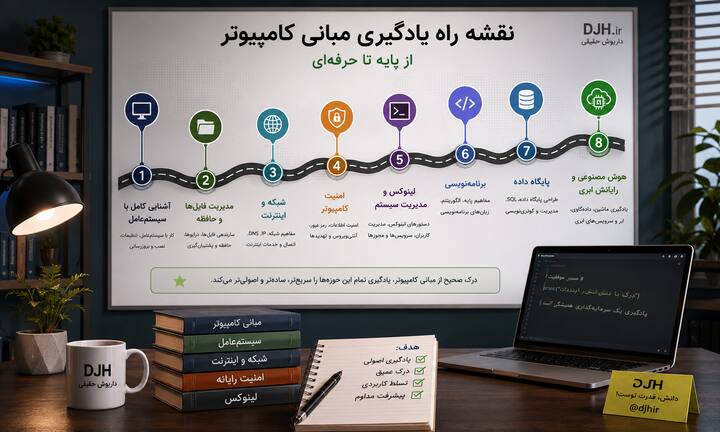
- آشنایی کامل با سیستمعامل
- مدیریت فایلها و حافظه
- شبکه و اینترنت
- امنیت کامپیوتر
- لینوکس و مدیریت سیستم
- برنامهنویسی
- پایگاه داده
- هوش مصنوعی و رایانش ابری
مهارت بعدی
اگر این مقاله را به طور کامل مطالعه کردهاید، اکنون زمان مناسبی است که وارد آموزشهای تخصصیتر شوید. پیشنهاد میشود ابتدا سیستمعامل ویندوز یا لینوکس را به صورت عملی یاد بگیرید، سپس با مفاهیم شبکه، اینترنت، سختافزار پیشرفته و امنیت آشنا شوید. این مسیر یادگیری پایه محکمی برای ورود به بازار کار فناوری اطلاعات ایجاد خواهد کرد و در ادامه میتوانید با توجه به علاقه خود وارد شاخههایی مانند برنامهنویسی، DevOps، مدیریت شبکه، امنیت اطلاعات یا هوش مصنوعی شوید.
مدیریت حافظه
مدیریت حافظه یکی از حیاتیترین وظایف سیستمعامل است. سیستمعامل باید حافظه RAM را بین برنامههای مختلف تقسیم کند و از تداخل آنها جلوگیری نماید. تکنیکهایی مانند Paging و Virtual Memory باعث میشوند سیستم بتواند حتی با کمبود RAM نیز برنامههای سنگین را اجرا کند. در Virtual Memory بخشی از حافظه هارد یا SSD به عنوان حافظه موقت استفاده میشود. این فرآیند سرعت سیستم را کمی کاهش میدهد اما از کرش شدن برنامهها جلوگیری میکند. Memory Protection نیز تضمین میکند که یک برنامه نتواند به حافظه برنامه دیگر دسترسی غیرمجاز داشته باشد.
سیستم فایل
File System یا سیستم فایل ساختاری است که نحوه ذخیرهسازی و سازماندهی دادهها روی حافظه را مشخص میکند. سیستمعاملهای مختلف از فایل سیستمهای متفاوتی استفاده میکنند. برای مثال Windows از NTFS و FAT32 استفاده میکند، در حالی که Linux از ext4 و macOS از APFS بهره میبرد. سیستم فایل تعیین میکند فایلها چگونه ذخیره شوند، چگونه نامگذاری شوند و چگونه به آنها دسترسی پیدا کنیم. همچنین مفهوم Directory یا پوشه به سازماندهی بهتر فایلها کمک میکند و مسیر فایلها (Path) مشخص میکند هر فایل در کجای سیستم قرار دارد.
رابط کاربری
رابط کاربری یا User Interface بخشی از سیستمعامل است که ارتباط بین کاربر و سیستم را برقرار میکند. دو نوع اصلی رابط کاربری وجود دارد: GUI و CLI. در GUI یا رابط گرافیکی، کاربر از طریق آیکونها و پنجرهها با سیستم تعامل دارد. در CLI یا خط فرمان، دستورات به صورت متنی وارد میشوند. ابزارهایی مانند Command Prompt در ویندوز و Terminal در لینوکس نمونهای از CLI هستند. CLI برای کاربران حرفهای سرعت و کنترل بیشتری فراهم میکند، در حالی که GUI برای کاربران مبتدی سادهتر است.
امنیت پایه سیستم
امنیت در کامپیوتر شامل مجموعهای از روشها برای محافظت از دادهها و سیستم است. سیستمعاملها از مکانیزمهایی مانند User Account، Password، Permission و Encryption برای حفاظت از اطلاعات استفاده میکنند. هر کاربر دارای سطح دسترسی مشخصی است و Administrator بیشترین دسترسی را دارد. Firewall از ورود ترافیک مشکوک جلوگیری میکند و Antivirus فایلهای مخرب را شناسایی میکند. Windows Defender یکی از ابزارهای داخلی امنیتی در سیستمعامل ویندوز است. رعایت اصول امنیتی باعث جلوگیری از هک، بدافزار و از دست رفتن اطلاعات میشود.
شبکه کامپیوتری
شبکه کامپیوتری مجموعهای از دستگاهها است که برای تبادل داده به هم متصل شدهاند. انواع شبکه شامل LAN، WAN، MAN و PAN هستند. LAN شبکه محلی مانند خانه یا دفتر کار است، در حالی که WAN شبکههای گسترده مانند اینترنت را شامل میشود. برای اتصال به شبکه از تجهیزاتی مانند Router، Switch و Modem استفاده میشود. IP Address شناسه هر دستگاه در شبکه است و پروتکلهایی مانند TCP و UDP نحوه انتقال داده را مشخص میکنند. بدون شبکه، ارتباط بین سیستمها و دسترسی به اینترنت امکانپذیر نخواهد بود.
اینترنت چگونه کار میکند
اینترنت یک شبکه جهانی از میلیونها دستگاه متصل به هم است. زمانی که شما یک وبسایت را باز میکنید، درخواست شما از طریق ISP به سرور ارسال میشود. سپس DNS نام دامنه را به IP تبدیل میکند تا سیستم بتواند سرور صحیح را پیدا کند. دادهها به صورت Packet بین شبکهها منتقل میشوند. پروتکل HTTP یا HTTPS برای ارتباط بین مرورگر و سرور استفاده میشود. این فرآیند در کسری از ثانیه انجام میشود و نتیجه آن نمایش صفحه وب روی دستگاه شما است.
نگهداری سیستم
نگهداری کامپیوتر شامل مجموعهای از اقدامات برای افزایش عمر و بهبود عملکرد سیستم است. تمیز کردن گرد و غبار، بررسی دما، بهروزرسانی درایورها و سیستمعامل از مهمترین اقدامات نگهداری هستند. استفاده از Thermal Paste مناسب باعث بهبود انتقال حرارت بین CPU و خنککننده میشود. همچنین استفاده از UPS میتواند از آسیب ناشی از قطع برق جلوگیری کند. نگهداری صحیح باعث افزایش پایداری سیستم و کاهش خرابی سختافزار میشود.
عیب یابی کامپیوتر
عیبیابی یا Troubleshooting فرآیند پیدا کردن و حل مشکلات سیستم است. مشکلات رایج شامل روشن نشدن سیستم، صفحه آبی، کندی سیستم یا خرابی درایورها هستند. برای حل این مشکلات ابتدا باید سختافزار بررسی شود، سپس نرمافزار و در نهایت سیستمعامل. ابزارهایی مانند Task Manager، Event Viewer و Safe Mode در ویندوز کمک زیادی به شناسایی مشکل میکنند. شناخت اصول عیبیابی یکی از مهارتهای مهم در دنیای IT است.
مهارتهای کاربردی کامپیوتر
مهارتهای کاربردی کامپیوتر شامل تواناییهایی هستند که در استفاده روزمره از سیستم به کار میروند. مدیریت فایلها، استفاده از مرورگر، کار با ایمیل، فشردهسازی فایلها و استفاده از میانبرهای کیبورد از جمله این مهارتها هستند. همچنین توانایی استفاده از PDF، ZIP و ابزارهای آفیس برای کاربران ضروری است. این مهارتها پایهای برای ورود به دنیای حرفهای IT و کار با نرمافزارهای پیشرفته محسوب میشوند.
جمع بندی داریوش
در این مقاله با مهمترین مفاهیم پایه کامپیوتر از سطح کاملاً مقدماتی تا مباحث نیمهپیشرفته آشنا شدید. ابتدا ساختار کلی کامپیوتر، انواع رایانهها و ارتباط میان سختافزار و نرمافزار بررسی شد. سپس مهمترین قطعات سختافزاری شامل پردازنده، حافظه RAM، مادربرد، حافظههای ذخیرهسازی، کارت گرافیک، منبع تغذیه و سیستم خنککننده به صورت کامل معرفی شدند. در ادامه نیز مباحث پایه نرمافزار شامل سیستمعامل، Firmware، BIOS، UEFI، فرآیند بوت، Boot Loader، Kernel و Driver بررسی شد تا درک کاملی از نحوه عملکرد یک کامپیوتر مدرن به دست آورید. این مطالب پایهای محکم برای ورود به تمامی شاخههای فناوری اطلاعات، برنامهنویسی، شبکه، امنیت، لینوکس، مجازیسازی، هوش مصنوعی و مدیریت سیستم ایجاد میکنند.
مقالات مرتبط
برای ادامه مسیر یادگیری، پیشنهاد میشود مقالات زیر را مطالعه کنید. این محتواها به صورت مستقیم با مبانی کامپیوتر ارتباط دارند و مسیر یادگیری شما را کاملتر میکنند.
- آموزش ویندوز 11 صفر تا صد
- آموزش لینوکس اوبونتو
- آموزش شبکه کامپیوتر
- آموزش امنیت سایبری
- آموزش سخت افزار کامپیوتر
- آموزش اسمبل سیستم
- آموزش عیب یابی کامپیوتر
- آموزش اینترنت و وب