ویندوز چیست
ویندوز یک سیستمعامل گرافیکی است که ارتباط میان سختافزار رایانه و نرمافزارهای مختلف را مدیریت میکند. این سیستمعامل وظیفه کنترل پردازنده، حافظه، فضای ذخیرهسازی، تجهیزات جانبی و اجرای برنامهها را بر عهده دارد و محیطی ساده برای تعامل کاربر با رایانه فراهم میکند. بدون وجود سیستمعامل، استفاده از سختافزار تقریباً غیرممکن خواهد بود زیرا هیچ رابطی برای مدیریت منابع سیستم وجود ندارد. ویندوز با ارائه رابط کاربری گرافیکی، مدیریت فایلها، اجرای همزمان برنامهها، امنیت، شبکه، نصب درایورها و صدها قابلیت دیگر، به یکی از پرکاربردترین سیستمعاملهای جهان تبدیل شده است. در ویندوز 11 تمرکز اصلی بر افزایش امنیت، سرعت، بهرهوری، طراحی مدرن و هماهنگی بیشتر با سرویسهای ابری بوده است. علاوه بر کاربران خانگی، بسیاری از سازمانها، شرکتها، دانشگاهها و مراکز آموزشی نیز از ویندوز به عنوان سیستمعامل اصلی خود استفاده میکنند زیرا طیف گستردهای از نرمافزارهای حرفهای با آن سازگار هستند.
تاریخچه ویندوز
تاریخچه ویندوز از دهه ۱۹۸۰ آغاز شد؛ زمانی که مایکروسافت تصمیم گرفت محیطی گرافیکی برای رایانههای شخصی ایجاد کند تا کاربران بدون نیاز به حفظ دستورات متنی بتوانند با کامپیوتر کار کنند. اولین نسخه ویندوز بیشتر یک رابط گرافیکی روی سیستمعامل MS-DOS بود، اما با گذشت زمان این پروژه به یک سیستمعامل مستقل و قدرتمند تبدیل شد. طی دهههای بعد، هر نسل از ویندوز امکانات جدیدی مانند مدیریت بهتر حافظه، رابط کاربری پیشرفتهتر، پشتیبانی از اینترنت، امنیت بیشتر، شبکه، چندرسانهای و اجرای نرمافزارهای حرفهای را معرفی کرد.
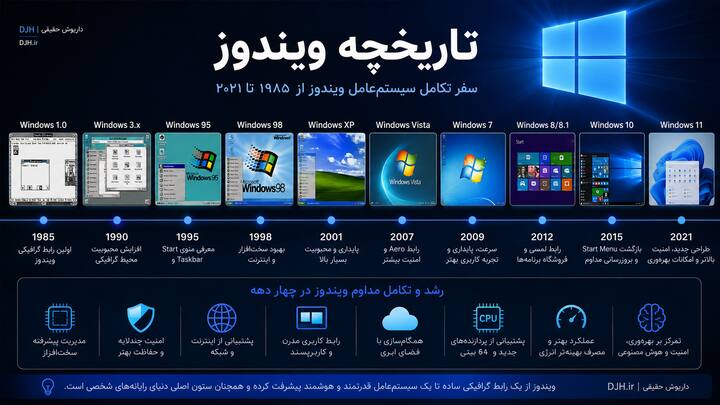
رشد سریع رایانههای شخصی نیز باعث شد ویندوز به استاندارد اصلی بسیاری از کاربران خانگی و سازمانی تبدیل شود. در سالهای اخیر تمرکز توسعه ویندوز به سمت امنیت مبتنی بر سختافزار، فضای ابری، هوش مصنوعی، بهرهوری بیشتر و هماهنگی میان دستگاههای مختلف تغییر کرده است. ویندوز 11 نتیجه سالها تکامل این سیستمعامل محسوب میشود و بسیاری از فناوریهای مدرن را در کنار حفظ سازگاری با نرمافزارهای قدیمی ارائه میدهد.
| نسخه | سال معرفی | مهمترین تغییر |
|---|---|---|
| Windows 1.0 | 1985 | اولین رابط گرافیکی ویندوز |
| Windows 3.x | 1990 | افزایش محبوبیت محیط گرافیکی |
| Windows 95 | 1995 | معرفی منوی Start و Taskbar |
| Windows 98 | 1998 | بهبود سختافزار و اینترنت |
| Windows XP | 2001 | پایداری و محبوبیت بسیار بالا |
| Windows Vista | 2007 | رابط Aero و امنیت بیشتر |
| Windows 7 | 2009 | سرعت، پایداری و تجربه کاربری بهتر |
| Windows 8 / 8.1 | 2012 | رابط لمسی و فروشگاه برنامهها |
| Windows 10 | 2015 | بازگشت Start Menu و بروزرسانی مداوم |
| Windows 11 | 2021 | طراحی جدید، امنیت بالاتر و امکانات بهرهوری |
بررسی روند تکامل ویندوز نشان میدهد که هر نسخه علاوه بر تغییرات ظاهری، معماری داخلی سیستمعامل را نیز بهبود داده است. قابلیتهایی مانند مدیریت حافظه، امنیت چندلایه، پشتیبانی از پردازندههای جدید، فناوری مجازیسازی، مدیریت انرژی و اجرای نرمافزارها در هر نسل پیشرفتهتر شدهاند. به همین دلیل شناخت تاریخچه ویندوز تنها جنبه تاریخی ندارد، بلکه به کاربران کمک میکند تفاوت امکانات نسخههای مختلف را بهتر درک کرده و هنگام ارتقا یا انتخاب سیستمعامل تصمیم آگاهانهتری بگیرند.
نسخه های ویندوز
در طول سالها نسخههای متعددی از ویندوز منتشر شدهاند که هرکدام با هدف پاسخگویی به نیاز کاربران همان دوره طراحی شدهاند. برخی نسخهها مانند Windows XP و Windows 7 به دلیل پایداری بالا محبوبیت فراوانی کسب کردند، در حالی که برخی دیگر بیشتر نقش انتقال فناوریهای جدید را ایفا کردند. امروزه بیشتر کاربران از Windows 10 و Windows 11 استفاده میکنند، اما شناخت نسخههای قدیمی همچنان اهمیت دارد زیرا بسیاری از نرمافزارها، آموزشها و زیرساختهای سازمانی بر پایه آنها شکل گرفتهاند. آشنایی با روند تکامل ویندوز همچنین در درک تغییرات رابط کاربری، امنیت، سختافزارهای پشتیبانیشده و امکانات مدیریتی بسیار مفید است و دید جامعتری نسبت به این سیستمعامل ارائه میدهد.
نسخه های ویندوز 11
ویندوز 11 در چندین ویرایش مختلف عرضه شده است تا نیاز کاربران خانگی، دانشجویان، شرکتها، سازمانهای بزرگ و ایستگاههای کاری حرفهای را پوشش دهد. هسته اصلی تمامی نسخهها یکسان است اما امکانات مدیریتی، امنیتی و شبکهای آنها تفاوتهایی دارد. انتخاب نسخه مناسب باعث میشود هزینه اضافی پرداخت نکنید و در عین حال به تمامی قابلیتهای موردنیاز خود دسترسی داشته باشید. کاربران خانگی معمولاً به نسخه Home نیاز دارند، در حالی که مدیران شبکه، برنامهنویسان، شرکتها و کاربران حرفهای معمولاً از نسخه Pro یا Enterprise استفاده میکنند. شناخت تفاوت این نسخهها پیش از نصب ویندوز یکی از مهمترین مراحل انتخاب سیستمعامل مناسب است و در ادامه مقاله نیز هنگام آموزش قابلیتهای مختلف به تفاوت امکانات هر نسخه اشاره خواهد شد.
| ویرایش | کاربران هدف | ویژگی شاخص |
|---|---|---|
| Home | کاربران خانگی | امکانات عمومی و روزمره |
| Pro | کاربران حرفهای | BitLocker، Remote Desktop، Group Policy |
| Enterprise | سازمانها | مدیریت و امنیت سازمانی پیشرفته |
| Education | مدارس و دانشگاهها | امکانات آموزشی و مدیریتی |
| Pro for Workstations | سیستمهای قدرتمند | پشتیبانی از سختافزارهای حرفهای |
برای بیشتر کاربران، نسخه Home تمامی نیازهای روزمره مانند وبگردی، اجرای نرمافزارهای اداری، تماشای فیلم، بازی و آموزش را برطرف میکند. اگر به قابلیتهایی مانند رمزگذاری کامل دیسک، مدیریت رایانه از راه دور، عضویت در دامنه سازمانی یا ابزارهای مدیریتی پیشرفته نیاز دارید، نسخه Pro انتخاب مناسبتری خواهد بود. نسخه Enterprise بیشتر در سازمانهای بزرگ استفاده میشود و امکانات امنیتی و مدیریتی گستردهای را در اختیار مدیران فناوری اطلاعات قرار میدهد، در حالی که نسخه Pro for Workstations برای سیستمهایی با پردازندههای قدرتمند، حافظه زیاد و حجم کاری سنگین طراحی شده است.
چرا ویندوز 11
ویندوز 11 نسبت به نسلهای قبلی تنها یک تغییر ظاهری نیست، بلکه مجموعهای از بهبودهای امنیتی، عملکردی و مدیریتی را ارائه میدهد که استفاده روزمره از رایانه را سادهتر و مطمئنتر میکند. طراحی جدید رابط کاربری باعث شده دسترسی به ابزارهای مهم سریعتر باشد و قابلیتهایی مانند Snap Layouts، Virtual Desktop و Windows Search بهرهوری کاربران را افزایش دهند. از طرف دیگر، مایکروسافت بسیاری از فناوریهای امنیتی را مستقیماً به هسته سیستمعامل منتقل کرده است تا خطر بدافزارها و حملات سایبری کاهش یابد. پشتیبانی بهتر از پردازندههای جدید، حافظههای SSD، استانداردهای امنیتی مدرن و بهینهسازی مصرف منابع نیز از دلایل مهم ارتقا به ویندوز 11 محسوب میشوند. علاوه بر این، اکثر نرمافزارهای جدید و بسیاری از قابلیتهای آینده مایکروسافت ابتدا برای ویندوز 11 توسعه پیدا میکنند. اگر قصد دارید برای چند سال آینده از یک سیستم پایدار، امن و بهروز استفاده کنید، ویندوز 11 انتخاب مناسبی خواهد بود. البته پیش از نصب باید مطمئن شوید که سختافزار رایانه شما با الزامات این نسخه سازگار است تا بهترین عملکرد و پایداری را تجربه کنید.
سخت افزار مورد نیاز ویندوز
برخلاف نسخههای قدیمی، ویندوز 11 برای نصب به حداقل سختافزار مشخصی نیاز دارد و در صورت نبود برخی قابلیتهای امنیتی، نصب رسمی آن امکانپذیر نخواهد بود. این محدودیتها با هدف افزایش امنیت و پایداری سیستم اعمال شدهاند. حداقل یک پردازنده 64 بیتی سازگار با دو هسته، چهار گیگابایت حافظه رم، شصت و چهار گیگابایت فضای ذخیرهسازی، کارت گرافیکی سازگار با DirectX 12، نمایشگر با وضوح HD و سیستم UEFI همراه با Secure Boot از مهمترین شرایط نصب هستند.
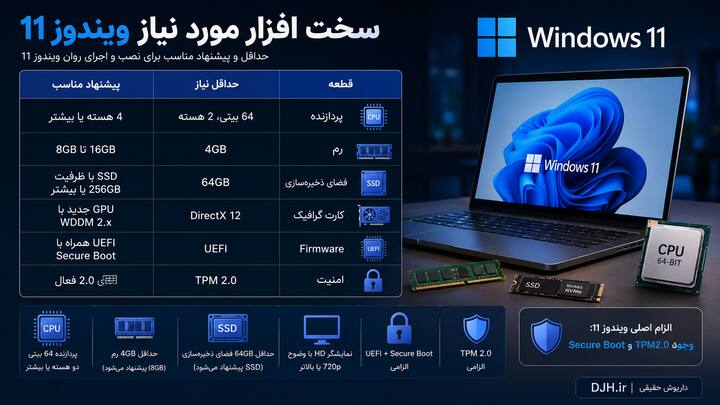
همچنین وجود تراشه TPM نسخه 2.0 یکی از الزامات اصلی ویندوز 11 محسوب میشود. اگرچه روشهایی برای نصب روی سختافزارهای قدیمی وجود دارد، اما مایکروسافت چنین نصبهایی را پشتیبانی نمیکند و ممکن است برخی بهروزرسانیها یا قابلیتهای امنیتی در آینده در دسترس نباشند. بنابراین پیش از نصب بهتر است وضعیت سختافزار خود را بررسی کنید تا از سازگاری کامل آن با ویندوز 11 اطمینان حاصل شود.
| قطعه | حداقل نیاز | پیشنهاد مناسب |
|---|---|---|
| پردازنده | 64 بیتی، 2 هسته | 4 هسته یا بیشتر |
| رم | 4GB | 8GB تا 16GB |
| فضای ذخیرهسازی | 64GB | SSD با ظرفیت 256GB یا بیشتر |
| کارت گرافیک | DirectX 12 | GPU جدید با WDDM 2.x |
| Firmware | UEFI | UEFI همراه Secure Boot |
| امنیت | TPM 2.0 | TPM 2.0 فعال |
هرچند ویندوز 11 روی حداقل مشخصات نیز اجرا میشود، اما برای استفاده روان از مرورگرهای مدرن، نرمافزارهای اداری، برنامهنویسی، طراحی و اجرای همزمان چند برنامه بهتر است از سختافزار قویتر استفاده شود. وجود حافظه SSD به تنهایی میتواند تفاوت بسیار محسوسی در سرعت بوت، اجرای برنامهها و پاسخگویی سیستم ایجاد کند و نسبت به هارددیسکهای قدیمی تجربه کاربری بسیار بهتری ارائه دهد.
TPM چیست
TPM یا Trusted Platform Module یک تراشه امنیتی است که وظیفه نگهداری امن کلیدهای رمزنگاری، اطلاعات احراز هویت و برخی دادههای حساس سیستم را بر عهده دارد. ویندوز 11 از این تراشه برای افزایش امنیت ورود کاربران، رمزگذاری اطلاعات، Windows Hello، BitLocker و بسیاری از قابلیتهای امنیتی دیگر استفاده میکند. وجود TPM باعث میشود حتی اگر فردی به هارددیسک یا SSD شما دسترسی فیزیکی پیدا کند، استخراج اطلاعات رمزگذاریشده بسیار دشوار باشد. در بسیاری از مادربردهای جدید این قابلیت به صورت داخلی وجود دارد اما ممکن است در BIOS یا UEFI غیرفعال باشد. به همین دلیل اگر هنگام نصب ویندوز با پیام مربوط به TPM مواجه شدید، ابتدا باید تنظیمات Firmware سیستم را بررسی کنید. فعال بودن TPM یکی از مهمترین تفاوتهای ویندوز 11 با بسیاری از نسخههای قدیمی ویندوز محسوب میشود و نقش مهمی در افزایش امنیت کلی سیستم دارد.
Secure Boot چیست
Secure Boot قابلیتی در محیط UEFI است که از اجرای نرمافزارهای مخرب در زمان روشن شدن رایانه جلوگیری میکند. هنگام روشن شدن سیستم، این فناوری بررسی میکند که فایلهای بوت دارای امضای دیجیتال معتبر باشند و هیچ کد ناشناختهای پیش از بارگذاری سیستمعامل اجرا نشود. این فرآیند احتمال آلوده شدن رایانه به Bootkit و Rootkit را تا حد زیادی کاهش میدهد. بسیاری از مادربردهای جدید این قابلیت را به صورت پیشفرض فعال دارند، اما در برخی سیستمها لازم است کاربر آن را از تنظیمات BIOS یا UEFI فعال کند. فعال بودن Secure Boot علاوه بر افزایش امنیت، یکی از پیشنیازهای نصب رسمی ویندوز 11 نیز محسوب میشود و در کنار TPM لایه امنیتی قدرتمندی برای حفاظت از سیستم ایجاد میکند.
ارتقا یا نصب
کاربران معمولاً برای مهاجرت به ویندوز 11 دو انتخاب دارند؛ ارتقا از نسخه قبلی یا نصب کاملاً جدید. هر روش مزایا و محدودیتهای خاص خود را دارد و انتخاب مناسب به وضعیت فعلی سیستم بستگی دارد. اگر ویندوز فعلی عملکرد مناسبی دارد و تنها قصد دارید به نسخه جدید منتقل شوید، ارتقا سادهترین روش است زیرا برنامهها، فایلها و بسیاری از تنظیمات حفظ میشوند. اما اگر سیستم قدیمی شده، دچار خطاهای متعدد است یا میخواهید بهترین عملکرد ممکن را داشته باشید، نصب تمیز یا Clean Install گزینه مناسبتری خواهد بود. در نصب تمیز تمامی اطلاعات درایو سیستم حذف میشوند و ویندوز از ابتدا نصب میشود که معمولاً سرعت و پایداری بیشتری به همراه دارد. قبل از انتخاب هر روش، تهیه نسخه پشتیبان از اطلاعات شخصی اهمیت بسیار زیادی دارد.
| روش | مزایا | معایب |
|---|---|---|
| Upgrade | حفظ فایلها و برنامهها | انتقال برخی مشکلات نسخه قبلی |
| Clean Install | بیشترین سرعت و پایداری | نیاز به نصب مجدد برنامهها |
برای کاربرانی که سالها از یک نسخه ویندوز استفاده کردهاند یا سیستم آنها با خطاهای متعدد مواجه است، نصب تمیز معمولاً نتیجه بهتری خواهد داشت. در مقابل، برای رایانههای جدید که تنها نیاز به ارتقا دارند، استفاده از Upgrade زمان کمتری نیاز دارد و فرآیند انتقال اطلاعات نیز بسیار سادهتر خواهد بود.
روش های نصب
ویندوز 11 را میتوان به چند روش مختلف نصب کرد که هرکدام برای شرایط خاصی مناسب هستند. رایجترین روش، نصب از طریق فلش USB بوتیبل است که سریعترین و مطمئنترین گزینه برای اکثر کاربران محسوب میشود. علاوه بر آن، امکان نصب از طریق فایل ISO، ارتقا با Windows Update، استفاده از Installation Assistant و ابزار Media Creation Tool نیز وجود دارد. در سازمانها معمولاً از روشهای مبتنی بر شبکه و ابزارهای مدیریت مرکزی برای نصب همزمان ویندوز روی تعداد زیادی رایانه استفاده میشود. انتخاب روش مناسب به وضعیت فعلی سیستم، سرعت اینترنت، نوع سختافزار و هدف کاربر بستگی دارد. در بخش بعدی مقاله مراحل ساخت فلش بوت، تنظیم BIOS و نصب کامل ویندوز 11 به صورت گامبهگام آموزش داده خواهد شد تا حتی کاربران مبتدی نیز بتوانند بدون مشکل سیستم خود را نصب یا ارتقا دهند.
فلش بوتیبل
برای نصب ویندوز 11 ابتدا باید یک فلش USB قابل بوت تهیه کنید تا رایانه بتواند فایلهای نصب را از روی آن اجرا کند. معمولاً یک فلش با ظرفیت حداقل 8 گیگابایت کافی است، اما بهتر است از فلشهای USB 3.0 استفاده شود تا سرعت کپی فایلها و فرآیند نصب بیشتر باشد. پیش از ساخت فلش بوت، از اطلاعات موجود روی فلش نسخه پشتیبان تهیه کنید زیرا در طول فرآیند ساخت، تمامی اطلاعات آن حذف خواهد شد. همچنین باید فایل ISO رسمی ویندوز 11 را در اختیار داشته باشید. ابزارهایی مانند Media Creation Tool و Rufus از رایجترین روشهای ساخت فلش بوت هستند. در بیشتر موارد استفاده از Media Creation Tool برای کاربران مبتدی سادهتر است، در حالی که Rufus امکانات بیشتری مانند انتخاب نوع پارتیشن، سیستم فایل و تنظیمات سازگاری را ارائه میدهد. پس از آماده شدن فلش، رایانه را باید از طریق همان فلش راهاندازی کنید تا محیط نصب ویندوز نمایش داده شود.
| ابزار | مزیت | کاربرد |
|---|---|---|
| Media Creation Tool | رسمی و ساده | مناسب کاربران مبتدی |
| Rufus | تنظیمات پیشرفته | کاربران حرفهای |
| Ventoy | چند فایل ISO | فلش چندمنظوره |
اگر قصد نصب سیستمعاملهای مختلف یا نسخههای متعدد ویندوز را دارید، استفاده از Ventoy میتواند انتخاب مناسبی باشد زیرا بدون نیاز به فرمت کردن مجدد فلش، امکان نگهداری چندین فایل ISO را فراهم میکند. با این حال برای اولین تجربه نصب ویندوز 11، استفاده از ابزار رسمی مایکروسافت سادهترین و مطمئنترین گزینه خواهد بود.
تنظیمات BIOS
پس از آماده شدن فلش بوت، باید ترتیب بوت رایانه را تغییر دهید تا سیستم از روی فلش USB اجرا شود. این تنظیمات در محیط BIOS یا UEFI انجام میشود که معمولاً با فشردن کلیدهایی مانند Delete، F2، F10 یا F12 هنگام روشن شدن رایانه قابل دسترسی است. پس از ورود به تنظیمات، باید فلش USB را به عنوان اولین دستگاه بوت انتخاب کنید. همچنین بهتر است مطمئن شوید که حالت بوت روی UEFI قرار دارد و قابلیت Secure Boot نیز در صورت نیاز فعال است. در برخی مادربردها گزینه CSM یا Legacy Boot باید غیرفعال شود تا نصب ویندوز 11 بدون مشکل انجام شود. اگر رایانه پس از ذخیره تنظیمات دوباره راهاندازی شود، مستقیماً وارد محیط نصب ویندوز خواهد شد و میتوانید مراحل نصب را آغاز کنید.
شروع نصب
پس از بوت شدن از روی فلش، صفحه نصب ویندوز نمایش داده میشود و از شما میخواهد زبان، فرمت زمان و نوع صفحهکلید را انتخاب کنید. در بیشتر موارد انتخاب زبان انگلیسی برای رابط سیستم و افزودن صفحهکلید فارسی پس از نصب بهترین گزینه است، زیرا بسیاری از آموزشها و ابزارهای تخصصی بر اساس نسخه انگلیسی ارائه میشوند. پس از انتخاب گزینههای اولیه، با کلیک روی Install Now فرآیند نصب آغاز میشود. در ادامه در صورت داشتن Product Key میتوانید آن را وارد کنید یا این مرحله را برای بعد از نصب رد نمایید. سپس نسخه موردنظر ویندوز 11 مانند Home یا Pro را انتخاب کرده و شرایط مجوز استفاده را تأیید کنید. در مرحله بعد باید نوع نصب یعنی Upgrade یا Custom را انتخاب نمایید که برای نصب جدید، گزینه Custom انتخاب مناسبتری خواهد بود.
پارتیشن بندی هارد دیسک ها
یکی از مهمترین مراحل نصب ویندوز، مدیریت پارتیشنهای هارددیسک یا SSD است. اگر روی رایانه هیچ اطلاعات مهمی وجود ندارد و قصد نصب کاملاً جدید دارید، میتوانید پارتیشن قبلی ویندوز را حذف کرده و فضای خالی ایجاد شده را برای نصب انتخاب کنید. در این حالت ویندوز به صورت خودکار پارتیشنهای موردنیاز خود را ایجاد خواهد کرد. اما اگر اطلاعات مهمی روی سایر درایوها ذخیره شده است،
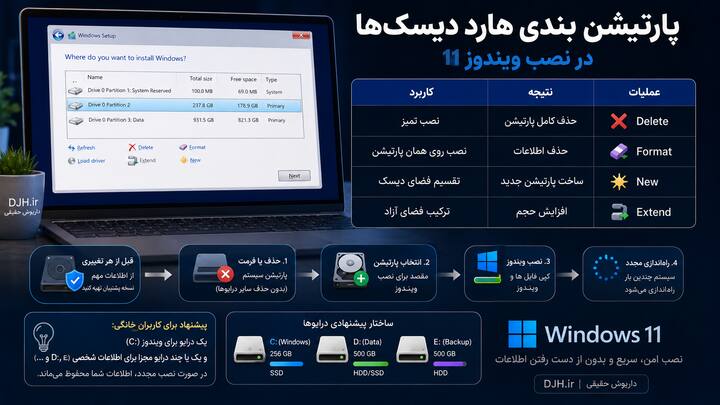
باید با دقت تنها پارتیشن مربوط به سیستمعامل را حذف یا فرمت کنید تا سایر دادهها حفظ شوند. اشتباه در این مرحله ممکن است باعث از دست رفتن دائمی اطلاعات شود، بنابراین پیش از انجام هر تغییری بهتر است از فایلهای مهم نسخه پشتیبان تهیه کنید. پس از انتخاب پارتیشن مقصد، نصب فایلهای ویندوز آغاز شده و سیستم چندین بار به صورت خودکار راهاندازی مجدد خواهد شد.
| عملیات | نتیجه | کاربرد |
|---|---|---|
| Delete | حذف کامل پارتیشن | نصب تمیز |
| Format | حذف اطلاعات | نصب روی همان پارتیشن |
| New | ساخت پارتیشن جدید | تقسیم فضای دیسک |
| Extend | افزایش حجم | ترکیب فضای آزاد |
برای اکثر کاربران خانگی، ایجاد یک درایو مخصوص ویندوز و یک یا چند درایو مجزا برای اطلاعات شخصی بهترین انتخاب است. با این روش در صورت نیاز به نصب مجدد ویندوز، فایلهای شخصی در سایر درایوها دستنخورده باقی خواهند ماند.
راه اندازی اولیه
پس از پایان نصب، ویندوز وارد مرحله راهاندازی اولیه یا OOBE میشود. در این بخش باید کشور، زبان، نوع صفحهکلید، اتصال به اینترنت و برخی تنظیمات اولیه را انتخاب کنید. سپس امکان ورود با حساب Microsoft یا ایجاد حساب محلی فراهم میشود. استفاده از حساب Microsoft مزایایی مانند همگامسازی تنظیمات، دسترسی به OneDrive، فروشگاه Microsoft Store و بازیابی آسان اطلاعات را فراهم میکند، در حالی که حساب محلی برای کاربرانی مناسب است که ترجیح میدهند اطلاعات کمتری با سرویسهای ابری همگامسازی شود. همچنین در این مرحله میتوانید تنظیمات مربوط به حریم خصوصی، ارسال دادههای تشخیصی، خدمات مکانیابی و شخصیسازی را مدیریت کنید. انتخاب آگاهانه این گزینهها باعث میشود پس از ورود به دسکتاپ، سیستم دقیقاً مطابق نیاز شما آماده استفاده باشد.
حساب مایکروسافت
یکی از تصمیمهای مهم پس از نصب ویندوز 11، انتخاب بین حساب Microsoft و حساب Local است. حساب Microsoft امکان همگامسازی رمزهای عبور، تنظیمات، فایلهای OneDrive، خریدهای Microsoft Store و برخی قابلیتهای امنیتی را فراهم میکند و برای افرادی که از چند دستگاه استفاده میکنند گزینه بسیار مناسبی است. در مقابل، حساب Local هیچ وابستگی مستقیمی به سرویسهای آنلاین ندارد و اطلاعات ورود تنها روی همان رایانه ذخیره میشود. هر دو روش مزایا و کاربردهای خاص خود را دارند و حتی پس از نصب نیز میتوان بین آنها جابهجا شد. انتخاب مناسب به نیازهای شما، میزان استفاده از سرویسهای ابری و اهمیت حریم خصوصی بستگی دارد.
| حساب | مزایا | مناسب برای |
|---|---|---|
| Microsoft Account | همگامسازی و فضای ابری | اکثر کاربران |
| Local Account | استقلال از اینترنت | سیستمهای آفلاین و خصوصی |
پس از تکمیل این مراحل، ویندوز 11 برای اولین بار دسکتاپ را نمایش میدهد و سیستم آماده نصب درایورها، بهروزرسانیها و برنامههای موردنیاز خواهد بود. در بخش بعدی مقاله به طور کامل با محیط دسکتاپ، منوی Start، نوار وظیفه، تنظیمات، جستجو، File Explorer و سایر اجزای اصلی رابط کاربری ویندوز 11 آشنا خواهید شد.
دسکتاپ ویندوز
دسکتاپ اولین محیطی است که پس از ورود به ویندوز 11 مشاهده میکنید و تقریباً تمامی فعالیتهای روزانه از همین بخش آغاز میشود. این محیط شامل تصویر پسزمینه، آیکونهای برنامهها، فایلها، پوشهها، نوار وظیفه و پنجرههای باز شده است. طراحی دسکتاپ در ویندوز 11 نسبت به نسخههای قبلی سادهتر، مدرنتر و منظمتر شده و تلاش شده است دسترسی به ابزارهای پرکاربرد سریعتر باشد. کاربران میتوانند ظاهر دسکتاپ را شخصیسازی کرده، تصویر زمینه را تغییر دهند، میانبر برنامهها را ایجاد کنند و فایلهای موردنیاز خود را روی آن قرار دهند. البته بهتر است از ذخیره تعداد زیادی فایل روی دسکتاپ خودداری شود، زیرا علاوه بر ایجاد بینظمی، در برخی شرایط فرآیند تهیه نسخه پشتیبان یا انتقال اطلاعات را دشوارتر میکند. آشنایی کامل با اجزای دسکتاپ باعث میشود در ادامه آموزش بتوانید سریعتر با سایر بخشهای ویندوز ارتباط برقرار کنید و بهرهوری بیشتری داشته باشید.
منوی استارت
منوی Start یکی از مهمترین بخشهای ویندوز است و تقریباً تمامی برنامهها، تنظیمات و ابزارهای مدیریتی از طریق آن قابل دسترسی هستند. در ویندوز 11 این منو به مرکز نوار وظیفه منتقل شده و طراحی کاملاً جدیدی دارد. قسمت بالای منو شامل برنامههای سنجاقشده یا Pinned Apps است که امکان دسترسی سریع به نرمافزارهای پرکاربرد را فراهم میکند. در بخش پایین نیز قسمت Recommended قرار دارد که فایلهای اخیراً باز شده، برنامههای تازه نصب شده و برخی پیشنهادهای سیستم را نمایش میدهد.
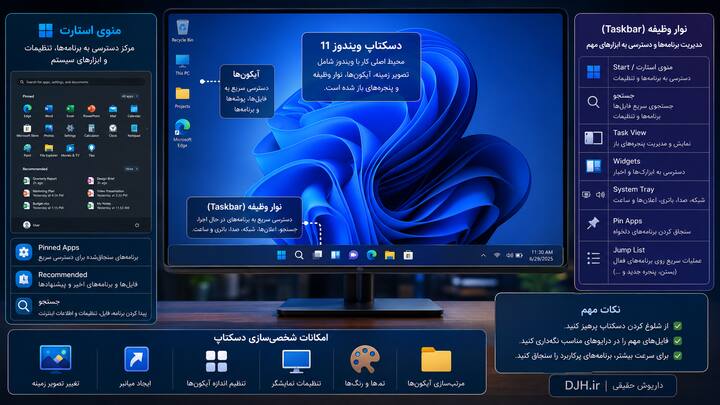
با استفاده از قابلیت جستجوی داخلی میتوانید تنها با تایپ چند حرف، برنامه، فایل، تنظیم یا حتی نتیجهای از اینترنت را پیدا کنید. همچنین امکان مرتبسازی برنامهها، ایجاد پوشه برای نرمافزارها و حذف یا افزودن برنامههای سنجاقشده نیز وجود دارد. آشنایی با منوی Start سرعت انجام بسیاری از کارهای روزمره را به شکل محسوسی افزایش میدهد.
نوار وظیفه
Taskbar یا نوار وظیفه بخشی است که در پایین صفحه قرار دارد و دسترسی سریع به برنامههای در حال اجرا، منوی Start، جستجو، اعلانها، وضعیت شبکه، صدا، باتری و ساعت را فراهم میکند. در ویندوز 11 طراحی این بخش بازنگری شده و آیکونها به صورت پیشفرض در مرکز صفحه قرار گرفتهاند، هرچند کاربران میتوانند محل قرارگیری آنها را تغییر دهند. برنامههای پرکاربرد را میتوان روی Taskbar سنجاق کرد تا بدون نیاز به جستجو همیشه در دسترس باشند. همچنین با کلیک راست روی برنامههای فعال میتوان برخی عملکردهای سریع مانند بستن برنامه یا باز کردن پنجره جدید را انجام داد. اگر تعداد زیادی برنامه همزمان اجرا شوند، Taskbar امکان جابهجایی سریع میان آنها را فراهم میکند و یکی از مهمترین ابزارهای مدیریت پنجرهها در ویندوز محسوب میشود.
جستجوی ویندوز
Windows Search یکی از قدرتمندترین ابزارهای داخلی ویندوز 11 است و تنها برای پیدا کردن فایلها استفاده نمیشود. این ابزار قادر است برنامهها، تنظیمات، اسناد، تصاویر، ایمیلها و حتی برخی نتایج اینترنتی را جستجو کند. هرچه نام فایل یا برنامه را دقیقتر وارد کنید، نتایج سریعتر نمایش داده میشوند. موتور جستجوی ویندوز به صورت خودکار فایلهای موجود در مسیرهای مشخص را ایندکس میکند تا سرعت جستجو افزایش یابد. در صورتی که فایلهای خاصی پیدا نمیشوند، معمولاً باید تنظیمات Indexing بررسی شود. یادگیری استفاده صحیح از Windows Search باعث صرفهجویی قابل توجهی در زمان میشود، بهویژه زمانی که حجم زیادی فایل یا نرمافزار روی سیستم وجود داشته باشد.
| قابلیت | کاربرد | نمونه |
|---|---|---|
| Search Apps | یافتن برنامهها | Word |
| Search Files | پیدا کردن اسناد | |
| Search Settings | تنظیمات سیستم | Bluetooth |
| Search Web | نتایج اینترنت | Weather |
اگر عادت کنید به جای جستجوی دستی در منوها از Windows Search استفاده کنید، انجام بسیاری از کارهای روزانه تنها در چند ثانیه امکانپذیر خواهد بود. این ابزار یکی از قابلیتهایی است که بسیاری از کاربران حرفهای تقریباً برای تمام فعالیتهای خود از آن استفاده میکنند.
فایل اکسپلورر
File Explorer مدیر فایل اصلی ویندوز است و تمامی عملیات مربوط به پوشهها، فایلها، درایوها و حافظههای جانبی از طریق آن انجام میشود. در ویندوز 11 رابط کاربری این ابزار بازطراحی شده و دسترسی به امکانات مختلف سادهتر شده است. کاربران میتوانند فایلها را کپی، انتقال، حذف، تغییر نام، فشردهسازی و مرتبسازی کنند و همچنین به هارددیسک، SSD، فلش مموری، شبکه و سرویسهای ابری دسترسی داشته باشند. بخش Quick Access امکان مشاهده پوشههای پرکاربرد را فراهم میکند و قسمت This PC اطلاعات مربوط به درایوها و فضای ذخیرهسازی را نمایش میدهد. یادگیری کامل File Explorer یکی از مهمترین مهارتهای هر کاربر ویندوز است زیرا تقریباً تمامی مدیریت اطلاعات از طریق این ابزار انجام میشود.
پنجره ها
در ویندوز تقریباً تمامی برنامهها داخل پنجره اجرا میشوند و مدیریت صحیح آنها نقش مهمی در افزایش بهرهوری دارد. هر پنجره دارای نوار عنوان، دکمههای کوچک کردن، بزرگ کردن و بستن است و میتوان اندازه و محل آن را با ماوس تغییر داد. ویندوز 11 قابلیت Snap Layouts را معرفی کرده است که با نگه داشتن نشانگر ماوس روی دکمه بزرگنمایی، چندین الگوی آماده برای چیدمان پنجرهها نمایش داده میشود. این قابلیت هنگام کار همزمان با چند نرمافزار بسیار کاربردی است و بدون نیاز به تغییر دستی اندازه پنجرهها، فضای صفحه را به شکل بهینه تقسیم میکند. همچنین امکان جابهجایی پنجرهها میان چند نمایشگر و دسکتاپ مجازی نیز وجود دارد که در بخشهای بعدی مقاله به طور کامل بررسی خواهند شد.
منوی کلیک راست
یکی از تغییرات مهم ویندوز 11 طراحی جدید منوی کلیک راست است. در این نسخه، گزینههای پرکاربرد مانند Copy، Paste، Rename، Delete و Properties به صورت آیکون یا گزینههای ساده در ابتدای منو قرار گرفتهاند تا دسترسی سریعتر شود. اگر به گزینههای قدیمی نیاز داشته باشید، میتوانید گزینه Show More Options را انتخاب کنید تا منوی کلاسیک ویندوز نمایش داده شود. بسیاری از نرمافزارها نیز گزینههای اختصاصی خود را به این منو اضافه میکنند و به همین دلیل منوی کلیک راست یکی از سریعترین روشهای انجام عملیات روی فایلها و پوشهها محسوب میشود. آشنایی با این منو باعث کاهش تعداد کلیکها و افزایش سرعت انجام بسیاری از کارهای روزمره خواهد شد.
شخصی سازی
ویندوز 11 امکانات گستردهای برای شخصیسازی محیط کار در اختیار کاربران قرار میدهد. از طریق بخش Personalization میتوان تصویر زمینه، رنگبندی سیستم، تم، فونت، صفحه قفل، نشانگر ماوس، اندازه آیکونها و بسیاری از اجزای رابط کاربری را تغییر داد. همچنین امکان استفاده از حالت روشن و تاریک، انتخاب رنگ تأکیدی و تنظیم تصاویر متحرک یا اسلایدشو برای پسزمینه وجود دارد. شخصیسازی تنها جنبه ظاهری ندارد، بلکه میتواند باعث افزایش تمرکز و راحتی کاربر نیز شود. به عنوان مثال بسیاری از کاربران حرفهای در محیطهای کمنور از حالت Dark Mode استفاده میکنند تا خستگی چشم کاهش یابد. تنظیم صحیح این بخش باعث میشود تجربه استفاده از ویندوز مطابق نیاز و سلیقه هر کاربر باشد.
تنظیمات ویندوز
برنامه Settings مرکز اصلی مدیریت ویندوز 11 است و تقریباً تمامی تنظیمات سیستم از طریق این بخش انجام میشود. مایکروسافت در ویندوز 11 تلاش کرده است اکثر گزینههایی که قبلاً در Control Panel قرار داشتند را به Settings منتقل کند تا کاربران محیطی یکپارچهتر در اختیار داشته باشند. از طریق این بخش میتوانید تنظیمات مربوط به سیستم، نمایشگر، صدا، شبکه، بلوتوث، دستگاههای جانبی، حسابهای کاربری، برنامهها، امنیت، حریم خصوصی، بهروزرسانیها و بسیاری از قابلیتهای دیگر را مدیریت کنید.
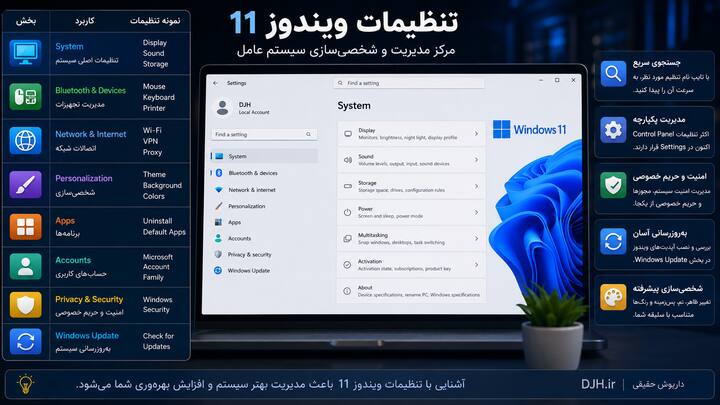
منوی سمت چپ دستهبندیهای اصلی را نمایش میدهد و قسمت جستجو نیز امکان پیدا کردن سریع هر تنظیمی را فراهم میکند. آشنایی با ساختار Settings باعث میشود بدون نیاز به جستجوی طولانی، تقریباً هر بخش از ویندوز را در چند ثانیه پیدا و مدیریت کنید. در ادامه مقاله بسیاری از تنظیمات مهم از همین قسمت آموزش داده خواهند شد، بنابراین شناخت این محیط یکی از پایهایترین مهارتهای کار با ویندوز محسوب میشود.
| بخش | کاربرد | نمونه تنظیمات |
|---|---|---|
| System | تنظیمات اصلی سیستم | Display، Sound، Storage |
| Bluetooth & Devices | مدیریت تجهیزات | Mouse، Keyboard، Printer |
| Network & Internet | اتصالات شبکه | Wi-Fi، VPN، Proxy |
| Personalization | شخصیسازی | Theme، Background، Colors |
| Apps | برنامهها | Uninstall، Default Apps |
| Accounts | حسابهای کاربری | Microsoft Account، Family |
| Privacy & Security | امنیت و حریم خصوصی | Windows Security |
| Windows Update | بهروزرسانی سیستم | Check for Updates |
هرچند Control Panel هنوز در ویندوز 11 وجود دارد، اما مایکروسافت به تدریج قابلیتهای آن را به Settings منتقل میکند. بنابراین برای کاربران جدید بهتر است بیشتر عملیات مدیریتی از طریق همین محیط انجام شود تا با ساختار آینده ویندوز نیز سازگار باشند.
اعلان های ویندوز
Notification Center یا مرکز اعلانها محلی است که تمامی پیامهای سیستم، برنامهها، تقویم، ایمیل، یادآورها و هشدارهای امنیتی در آن نمایش داده میشوند. این بخش با کلیک روی ساعت و تاریخ نوار وظیفه باز میشود و امکان مشاهده اعلانهای اخیر را فراهم میکند. بسیاری از برنامهها از اعلانها برای اطلاعرسانی استفاده میکنند، اما در صورت زیاد بودن تعداد آنها ممکن است تمرکز کاربر کاهش یابد. خوشبختانه ویندوز 11 امکان مدیریت کامل اعلانها را فراهم کرده است و میتوانید تعیین کنید کدام برنامه اجازه ارسال اعلان داشته باشد. همچنین قابلیت Do Not Disturb باعث میشود هنگام جلسات، بازی یا انجام کارهای مهم، اعلانها به صورت موقت غیرفعال شوند و پس از پایان کار دوباره فعال گردند.
تنظیمات سریع
Quick Settings یکی از کاربردیترین بخشهای ویندوز 11 است که با کلیک روی آیکون شبکه، صدا یا باتری در نوار وظیفه باز میشود. این پنل دسترسی سریع به تنظیماتی مانند Wi-Fi، Bluetooth، Airplane Mode، روشنایی صفحه، میزان صدا، صرفهجویی در مصرف انرژی و سایر گزینههای مهم را فراهم میکند. استفاده از این پنل باعث میشود بدون ورود به برنامه Settings بتوانید بسیاری از تنظیمات روزمره را تنها با یک یا دو کلیک تغییر دهید. کاربران لپتاپ بیشترین استفاده را از این قسمت دارند زیرا کنترل سریع روشنایی نمایشگر، اتصال بیسیم و مدیریت باتری تأثیر زیادی در تجربه روزانه آنها دارد. همچنین امکان شخصیسازی گزینههای موجود در Quick Settings وجود دارد تا تنها ابزارهای موردنیاز شما نمایش داده شوند.
ویجت ها
Widgets قابلیتی است که اطلاعات مختلف را بدون نیاز به باز کردن برنامههای جداگانه در اختیار کاربر قرار میدهد. این بخش میتواند وضعیت آبوهوا، اخبار، تقویم، فهرست کارها، نتایج ورزشی، قیمت سهام و اطلاعات دیگری را نمایش دهد. هدف اصلی ویجتها ارائه اطلاعات سریع و خلاصه است تا کاربر بدون خروج از محیط کاری خود از وضعیت موضوعات مهم مطلع شود. هرچند بسیاری از کاربران خانگی از این قابلیت استقبال میکنند، اما برخی کاربران حرفهای ترجیح میدهند آن را غیرفعال کنند تا مصرف منابع سیستم و میزان حواسپرتی کاهش یابد. خوشبختانه ویندوز 11 امکان فعال یا غیرفعال کردن کامل ویجتها را در اختیار کاربران قرار داده است.
Task View
Task View ابزاری برای مشاهده تمامی پنجرههای باز و مدیریت محیط کاری است. با استفاده از این قابلیت میتوانید تمام برنامههای در حال اجرا را به صورت همزمان مشاهده کرده و تنها با یک کلیک بین آنها جابهجا شوید. این ویژگی زمانی اهمیت بیشتری پیدا میکند که چندین نرمافزار به طور همزمان اجرا شده باشند و پیدا کردن پنجره موردنظر دشوار شود. علاوه بر نمایش برنامههای فعال، Task View امکان مدیریت دسکتاپهای مجازی را نیز فراهم میکند و نقش مهمی در سازماندهی محیط کار دارد. بسیاری از کاربران حرفهای از این قابلیت برای جداسازی پروژههای مختلف و افزایش تمرکز استفاده میکنند.
دسکتاپ مجازی
Virtual Desktop یکی از قابلیتهای مهم ویندوز 11 برای افزایش بهرهوری است. این ویژگی به شما اجازه میدهد چندین دسکتاپ مستقل ایجاد کنید و هرکدام را به فعالیت خاصی اختصاص دهید. برای مثال میتوانید یک دسکتاپ برای برنامهنویسی، دیگری برای مرور وب، یکی برای جلسات آنلاین و دسکتاپ دیگری برای سرگرمی یا بازی ایجاد کنید. هر دسکتاپ مجموعه پنجرههای مخصوص خود را دارد و جابهجایی بین آنها بسیار سریع انجام میشود. استفاده صحیح از این قابلیت باعث کاهش شلوغی محیط کار، افزایش تمرکز و مدیریت بهتر پروژههای مختلف خواهد شد. کاربران لپتاپ و افرادی که تنها از یک نمایشگر استفاده میکنند، بیشترین مزیت را از Virtual Desktop دریافت خواهند کرد.
| کاربرد | نمونه | مزیت |
|---|---|---|
| کاری | Office و ایمیل | تمرکز بیشتر |
| برنامهنویسی | IDE و مرورگر | مدیریت پروژه |
| آموزش | PDF و ویدئو | مطالعه منظم |
| سرگرمی | بازی و فیلم | تفکیک محیطها |
یکی از مزیتهای مهم Virtual Desktop این است که میتوانید برای هر دسکتاپ تصویر زمینه جداگانه انتخاب کنید تا هنگام جابهجایی سریعتر متوجه شوید در کدام محیط کاری قرار دارید. این قابلیت برای افرادی که همزمان چند پروژه مختلف را مدیریت میکنند بسیار ارزشمند است.
Snap Layouts
Snap Layouts یکی از مهمترین قابلیتهای بهرهوری ویندوز 11 است که امکان چیدمان خودکار پنجرهها را فراهم میکند. با نگه داشتن نشانگر ماوس روی دکمه بزرگنمایی هر پنجره، چندین الگوی آماده نمایش داده میشود که میتوانید پنجرهها را در دو، سه یا چهار بخش صفحه مرتب کنید. پس از قرار گرفتن اولین پنجره، ویندوز به صورت هوشمند سایر برنامههای باز را پیشنهاد میدهد تا فضای صفحه به بهترین شکل تکمیل شود. علاوه بر آن، ویژگی Snap Groups باعث میشود مجموعهای از پنجرههای کنار هم به عنوان یک گروه ذخیره شوند و بعداً بتوانید تنها با یک کلیک دوباره به همان ترکیب بازگردید. این قابلیت برای برنامهنویسان، طراحان، تحلیلگران داده، دانشجویان و کاربرانی که همزمان با چند نرمافزار کار میکنند، باعث افزایش چشمگیر سرعت و بهرهوری خواهد شد.
مدیریت فایل ها
مدیریت فایلها یکی از مهمترین مهارتهایی است که هر کاربر ویندوز باید آن را به خوبی یاد بگیرد، زیرا تقریباً تمام اطلاعات شخصی و کاری در قالب فایل و پوشه ذخیره میشوند. ویندوز 11 ابزارهای متنوعی برای ایجاد، سازماندهی، جابهجایی، جستجو و حذف فایلها در اختیار کاربران قرار میدهد و یادگیری صحیح این ابزارها باعث صرفهجویی قابل توجهی در زمان خواهد شد. بهتر است از همان ابتدای کار برای اسناد، تصاویر، ویدئوها، پروژهها و فایلهای دانلود شده پوشههای مجزا ایجاد کنید تا بعداً پیدا کردن اطلاعات بسیار سادهتر باشد. همچنین استفاده از نامهای مشخص و قابل فهم برای فایلها، مرتبسازی بر اساس تاریخ یا نوع فایل و حذف فایلهای غیرضروری به صورت دورهای از ایجاد بینظمی جلوگیری میکند. هرچه ساختار پوشههای شما منظمتر باشد، تهیه نسخه پشتیبان، انتقال اطلاعات و حتی جستجوی فایلها نیز سریعتر انجام خواهد شد.
ایجاد پوشه
پوشهها یا Folderها برای دستهبندی فایلها استفاده میشوند و نقش مهمی در سازماندهی اطلاعات دارند. برای ایجاد یک پوشه جدید کافی است در فضای خالی File Explorer کلیک راست کرده و گزینه New > Folder را انتخاب کنید یا از میانبر صفحهکلید Ctrl + Shift + N استفاده نمایید. بهتر است برای هر پروژه یا موضوع یک پوشه جداگانه ایجاد کنید و از قرار دادن همه فایلها در یک محل خودداری نمایید. همچنین میتوانید پوشهها را درون یکدیگر قرار دهید تا ساختار منظمتری ایجاد شود. انتخاب نام مناسب برای پوشهها اهمیت زیادی دارد زیرا هنگام جستجو یا تهیه نسخه پشتیبان، پیدا کردن اطلاعات را بسیار سادهتر میکند.
کپی و انتقال
یکی از رایجترین عملیات در ویندوز، کپی و انتقال فایلها است. کپی کردن باعث ایجاد نسخه دوم از فایل میشود و فایل اصلی در محل اولیه باقی میماند، در حالی که انتقال یا Move فایل را از محل قبلی حذف کرده و به مقصد جدید منتقل میکند. هر دو عملیات را میتوان با ماوس یا میانبرهای صفحهکلید انجام داد. استفاده از میانبرها علاوه بر افزایش سرعت، احتمال خطای کاربر را نیز کاهش میدهد. هنگام انتقال حجم زیادی از اطلاعات بهتر است از قطع نشدن برق یا جدا نشدن حافظه جانبی اطمینان حاصل کنید تا فایلها آسیب نبینند.
| عملیات | میانبر | نتیجه |
|---|---|---|
| کپی | Ctrl + C | ایجاد نسخه جدید |
| چسباندن | Ctrl + V | قرار دادن فایل |
| برش | Ctrl + X | انتقال فایل |
| انتخاب همه | Ctrl + A | انتخاب تمام فایلها |
| تغییر نام | F2 | ویرایش نام فایل |
| حذف | Delete | ارسال به Recycle Bin |
اگر دائماً با فایلها کار میکنید، حفظ کردن این میانبرها میتواند سرعت انجام کارهای روزانه را چند برابر افزایش دهد و نیاز به استفاده مداوم از منوی کلیک راست را از بین ببرد.
انواع فایل
هر فایل در ویندوز دارای پسوند یا Extension است که نوع آن را مشخص میکند. برای مثال فایلهای متنی معمولاً دارای پسوند TXT هستند، تصاویر با فرمتهایی مانند JPG و PNG ذخیره میشوند و اسناد Word معمولاً پسوند DOCX دارند. ویندوز بر اساس همین پسوندها تشخیص میدهد که هر فایل با کدام برنامه باز شود. اگر برنامه مناسب نصب نشده باشد، سیستم از کاربر درخواست میکند نرمافزار موردنظر را انتخاب کند.
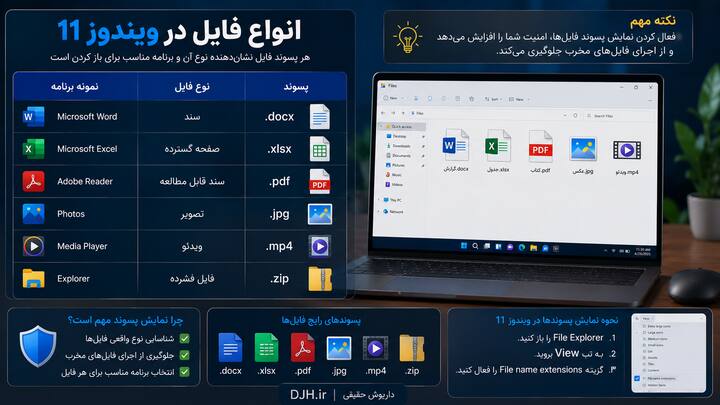
آشنایی با انواع فایلها به کاربران کمک میکند هنگام دانلود یا انتقال اطلاعات دچار اشتباه نشوند و نرمافزار مناسب را برای هر نوع فایل انتخاب کنند.
| پسوند | نوع فایل | نمونه برنامه |
|---|---|---|
| .docx | سند | Microsoft Word |
| .xlsx | صفحه گسترده | Microsoft Excel |
| سند قابل مطالعه | Adobe Reader | |
| .jpg | تصویر | Photos |
| .mp4 | ویدئو | Media Player |
| .zip | فایل فشرده | Explorer |
به صورت پیشفرض ویندوز ممکن است پسوند فایلها را مخفی کند، اما بسیاری از کاربران حرفهای نمایش پسوندها را فعال میکنند تا نوع واقعی فایلها همیشه مشخص باشد و احتمال اجرای فایلهای مخرب کاهش پیدا کند.
فایل های مخفی
ویندوز برخی فایلها و پوشهها را به صورت مخفی نگه میدارد تا کاربران به اشتباه آنها را حذف یا ویرایش نکنند. این فایلها معمولاً شامل تنظیمات داخلی سیستم یا اطلاعات برنامهها هستند. در صورت نیاز میتوانید از بخش View در File Explorer گزینه نمایش فایلهای مخفی را فعال کنید. البته بهتر است تنها زمانی این کار را انجام دهید که دلیل مشخصی برای مشاهده این فایلها داشته باشید، زیرا حذف یا تغییر آنها ممکن است باعث بروز مشکلات مختلف در ویندوز یا برنامههای نصب شده شود. کاربران حرفهای و مدیران سیستم بیشتر از این قابلیت برای عیبیابی یا انتقال تنظیمات استفاده میکنند.
سطل بازیافت
Recycle Bin محلی است که فایلهای حذف شده ابتدا به آن منتقل میشوند تا در صورت نیاز امکان بازیابی آنها وجود داشته باشد. تا زمانی که سطل بازیافت را خالی نکنید، بسیاری از فایلهای حذف شده همچنان قابل بازگردانی هستند. اگر فایلی را به اشتباه حذف کردید، کافی است وارد Recycle Bin شوید، روی فایل موردنظر کلیک راست کرده و گزینه Restore را انتخاب کنید تا فایل به محل قبلی خود بازگردد. برای حذف دائمی یک فایل بدون انتقال به سطل بازیافت نیز میتوان از میانبر Shift + Delete استفاده کرد، اما در این حالت بازیابی فایل بسیار دشوارتر خواهد بود. به همین دلیل بهتر است تنها زمانی از حذف دائمی استفاده کنید که کاملاً از عدم نیاز به فایل اطمینان داشته باشید.
فشرده سازی
فشردهسازی یا Compression روشی برای کاهش حجم فایلها و سادهتر کردن انتقال آنها است. ویندوز 11 به صورت پیشفرض از فایلهای ZIP پشتیبانی میکند و بدون نصب نرمافزار اضافی میتوانید فایلها یا پوشهها را فشرده یا استخراج کنید. فایلهای فشرده هنگام ارسال از طریق اینترنت یا نگهداری آرشیوها فضای کمتری اشغال میکنند و مدیریت آنها نیز سادهتر است. برای فایلهایی که نیاز به رمزگذاری یا امکانات پیشرفتهتر دارند، بسیاری از کاربران از نرمافزارهایی مانند WinRAR یا 7-Zip استفاده میکنند، اما برای بیشتر کاربردهای روزمره، قابلیت داخلی ویندوز کاملاً کافی خواهد بود.
جستجوی فایل
با افزایش تعداد فایلها، پیدا کردن اطلاعات بدون استفاده از ابزار جستجو دشوار خواهد شد. File Explorer دارای موتور جستجوی قدرتمندی است که میتواند بر اساس نام، نوع فایل، تاریخ ایجاد، اندازه و بسیاری از ویژگیهای دیگر اطلاعات موردنظر را پیدا کند. همچنین امکان استفاده از فیلترها برای محدود کردن نتایج وجود دارد که به ویژه هنگام جستجوی هزاران فایل بسیار کاربردی است. اگر ساختار پوشههای شما منظم باشد و فایلها نام مناسبی داشته باشند، جستجو تقریباً همیشه در چند ثانیه انجام خواهد شد. این موضوع یکی از دلایل اصلی اهمیت مدیریت صحیح فایلها از همان ابتدای استفاده از ویندوز است.
مدیریت فضای ذخیره سازی
یکی از مهمترین عوامل تأثیرگذار بر سرعت و پایداری ویندوز 11، مدیریت صحیح فضای ذخیرهسازی است. هرچه فضای خالی درایو سیستم کمتر شود، عملکرد ویندوز و بسیاری از برنامهها نیز کاهش پیدا میکند. ویندوز به فضای آزاد نیاز دارد تا فایلهای موقت، حافظه مجازی، بهروزرسانیها و کش برنامهها را ذخیره کند. اگر درایو سیستم تقریباً پر شود، ممکن است سرعت بوت، اجرای نرمافزارها و حتی نصب بهروزرسانیها کاهش یابد. از طریق مسیر Settings > System > Storage میتوانید میزان فضای اشغالشده، نوع فایلها و حجم هر بخش را مشاهده کنید. این قسمت همچنین اطلاعاتی درباره برنامههای نصبشده، فایلهای موقت، تصاویر، ویدئوها، اسناد و سایر دادهها ارائه میدهد تا بتوانید تصمیم بگیرید کدام بخش نیاز به پاکسازی یا انتقال دارد. بررسی دورهای فضای ذخیرهسازی یکی از سادهترین روشهای حفظ عملکرد مناسب ویندوز در بلندمدت محسوب میشود.
Storage Sense
Storage Sense یکی از قابلیتهای هوشمند ویندوز 11 برای مدیریت خودکار فضای ذخیرهسازی است. این ابزار به صورت دورهای فایلهای موقت، فایلهای موجود در Recycle Bin، فایلهای کش و برخی دادههای غیرضروری را حذف میکند تا فضای آزاد بیشتری در اختیار سیستم قرار گیرد. کاربران میتوانند تعیین کنند که این عملیات روزانه، هفتگی یا ماهانه انجام شود و همچنین مشخص کنند فایلهای موجود در پوشه Downloads یا سطل بازیافت پس از چه مدت حذف شوند. استفاده از Storage Sense باعث میشود بدون نیاز به انجام عملیات دستی، فضای ذخیرهسازی همیشه در وضعیت مناسبی باقی بماند. البته اگر فایلهای مهمی را برای مدت طولانی در Recycle Bin یا Downloads نگهداری میکنید، بهتر است تنظیمات این بخش را با دقت بررسی کنید تا اطلاعات موردنیاز به صورت خودکار حذف نشوند.
پاکسازی دیسک
در کنار Storage Sense، ویندوز ابزار دیگری به نام Disk Cleanup نیز در اختیار کاربران قرار میدهد که امکان حذف فایلهای غیرضروری را به صورت دستی فراهم میکند. این ابزار میتواند فایلهای موقت، گزارشهای خطا، فایلهای نصب قدیمی، کش مرورگرها، فایلهای مربوط به Windows Update و بسیاری از دادههای بلااستفاده را شناسایی و حذف کند. اگر مدت زیادی از نصب ویندوز گذشته باشد، معمولاً چندین گیگابایت فضای آزاد تنها با اجرای Disk Cleanup قابل بازیابی خواهد بود. بهتر است پیش از حذف فایلهای سیستمی، توضیحات هر گزینه را مطالعه کنید تا اطلاعات موردنیاز به اشتباه حذف نشوند. استفاده دورهای از این ابزار علاوه بر آزاد کردن فضای ذخیرهسازی، میتواند سرعت کلی سیستم را نیز بهبود دهد.
| نوع فایل | قابل حذف | توضیح |
|---|---|---|
| Temporary Files | بله | فایلهای موقت سیستم |
| Recycle Bin | بله | فایلهای حذفشده |
| Windows Update Cache | بله | فایلهای قدیمی بهروزرسانی |
| Downloads | با احتیاط | ممکن است فایل شخصی باشد |
| Previous Windows Installation | در صورت عدم نیاز | حذف امکان بازگشت به نسخه قبلی را از بین میبرد |
اگر به تازگی ویندوز را به نسخه جدید ارتقا دادهاید، پوشه Windows.old ممکن است چندین گیگابایت فضا اشغال کند. تنها زمانی این پوشه را حذف کنید که مطمئن باشید دیگر قصد بازگشت به نسخه قبلی ویندوز را ندارید.
OneDrive چیست
OneDrive سرویس ذخیرهسازی ابری مایکروسافت است که به صورت پیشفرض در ویندوز 11 وجود دارد. این سرویس امکان ذخیره فایلها در فضای ابری و همگامسازی آنها بین چند دستگاه را فراهم میکند. به عنوان مثال اگر روی رایانه شخصی سندی ایجاد کنید، میتوانید همان فایل را روی لپتاپ یا تلفن همراه نیز مشاهده و ویرایش کنید. علاوه بر افزایش دسترسی به اطلاعات، OneDrive نقش مهمی در تهیه نسخه پشتیبان از فایلهای مهم دارد و در صورت خرابی یا تعویض رایانه، بازیابی اطلاعات را بسیار سادهتر میکند. کاربران میتوانند تعیین کنند که کدام پوشهها به صورت خودکار همگام شوند و کدام فایلها تنها در فضای ابری باقی بمانند تا فضای کمتری روی هارددیسک اشغال شود.
حافظه های جانبی
ویندوز 11 از انواع حافظههای جانبی مانند فلش USB، هارددیسک اکسترنال، SSD قابل حمل، کارت حافظه و بسیاری از تجهیزات ذخیرهسازی دیگر پشتیبانی میکند. پس از اتصال دستگاه، ویندوز معمولاً آن را به صورت خودکار شناسایی کرده و یک حرف درایو برای آن اختصاص میدهد. قبل از جدا کردن حافظههای جانبی بهتر است از گزینه Safely Remove Hardware استفاده کنید تا تمامی عملیات خواندن و نوشتن به پایان برسد. جدا کردن ناگهانی حافظه در زمان انتقال فایلها ممکن است باعث آسیب دیدن اطلاعات یا حتی خرابی ساختار فایلها شود. همچنین توصیه میشود حافظههای جانبی را به صورت دورهای از نظر سلامت بررسی کرده و در صورت مشاهده خطا، از اطلاعات مهم نسخه پشتیبان تهیه کنید.
فایل سیستم در ویندوز
سیستم فایل یا File System روشی است که سیستمعامل برای ذخیره و مدیریت اطلاعات روی حافظه از آن استفاده میکند. در ویندوز سه سیستم فایل رایج شامل NTFS، FAT32 و exFAT بیشترین کاربرد را دارند. NTFS سیستم فایل پیشفرض ویندوز است و امکاناتی مانند امنیت، مجوزهای دسترسی، رمزگذاری، پشتیبانی از فایلهای بزرگ و قابلیت اطمینان بالا را ارائه میدهد. FAT32 با وجود سازگاری بسیار زیاد، محدودیت حجم فایل چهار گیگابایتی دارد و بیشتر برای فلشهای قدیمی یا تجهیزات خاص استفاده میشود. exFAT نیز برای حافظههای قابل حمل طراحی شده و محدودیت FAT32 را ندارد، بنابراین گزینه مناسبی برای انتقال فایلهای حجیم بین ویندوز، macOS و بسیاری از دستگاههای دیگر محسوب میشود. انتخاب سیستم فایل مناسب به نوع استفاده و دستگاه مقصد بستگی دارد.
| سیستم فایل | مزایا | کاربرد |
|---|---|---|
| NTFS | امنیت و امکانات کامل | هارد و SSD داخلی |
| FAT32 | سازگاری بالا | فلش و دستگاههای قدیمی |
| exFAT | پشتیبانی از فایلهای بزرگ | حافظههای قابل حمل |
برای نصب ویندوز 11 و استفاده روزمره، NTFS بهترین انتخاب است. اگر قصد جابهجایی فایل بین سیستمعاملهای مختلف یا تلویزیونهای هوشمند، دوربینها و کنسولهای بازی را دارید، exFAT معمولاً سازگاری بهتری ارائه میدهد.
پارتیشن دیسک
پارتیشنبندی به معنای تقسیم یک هارددیسک یا SSD به چند بخش مستقل است که هرکدام مانند یک درایو جداگانه در ویندوز نمایش داده میشوند. بسیاری از کاربران یک پارتیشن را برای نصب ویندوز و برنامهها و پارتیشنهای دیگر را برای نگهداری اطلاعات شخصی، پروژهها یا نسخههای پشتیبان اختصاص میدهند. این روش علاوه بر افزایش نظم، نصب مجدد ویندوز را نیز سادهتر میکند زیرا اطلاعات شخصی در درایوهای دیگر باقی میمانند. ابزار Disk Management امکان ایجاد، حذف، کوچک کردن، بزرگ کردن و فرمت کردن پارتیشنها را بدون نیاز به نرمافزار اضافی فراهم میکند. البته هرگونه تغییر در ساختار پارتیشنها باید با دقت انجام شود، زیرا اشتباه در این مرحله ممکن است باعث از دست رفتن اطلاعات شود. به همین دلیل تهیه نسخه پشتیبان پیش از انجام تغییرات مهم، یکی از اصول اساسی مدیریت دیسک محسوب میشود.
حساب کاربری
هر فردی که از یک رایانه استفاده میکند بهتر است حساب کاربری اختصاصی خود را داشته باشد. حساب کاربری یا User Account مجموعهای از تنظیمات، فایلهای شخصی، برنامهها، مجوزها و اطلاعات ورود هر کاربر را به صورت مستقل نگهداری میکند. به این ترتیب تغییراتی که یک کاربر در تنظیمات سیستم یا فایلهای شخصی خود ایجاد میکند، روی سایر کاربران تأثیری نخواهد داشت. ویندوز 11 از چندین نوع حساب کاربری پشتیبانی میکند و امکان ایجاد، حذف، غیرفعال کردن و مدیریت آنها را از طریق بخش Accounts در Settings فراهم میکند. استفاده از حسابهای جداگانه علاوه بر افزایش امنیت، مدیریت بهتر اطلاعات و حفظ حریم خصوصی کاربران را نیز امکانپذیر میسازد. این قابلیت در رایانههای خانگی، آموزشی و سازمانی اهمیت ویژهای دارد و یکی از پایههای اصلی مدیریت کاربران در ویندوز محسوب میشود.
انواع حساب
ویندوز 11 از دو نوع اصلی حساب کاربری پشتیبانی میکند؛ حساب Microsoft و حساب Local. هر یک از این حسابها مزایا و محدودیتهای خاص خود را دارند و انتخاب مناسب به نحوه استفاده شما از رایانه بستگی دارد. حساب Microsoft اطلاعات کاربر را با سرویسهای ابری مایکروسافت همگام میکند و امکانات بیشتری مانند OneDrive، Microsoft Store، همگامسازی تنظیمات و بازیابی رمز عبور را ارائه میدهد. در مقابل، حساب Local تنها روی همان رایانه فعال است و هیچ اطلاعاتی به صورت خودکار با اینترنت همگام نمیشود. هر دو روش از نظر امنیت قابل استفاده هستند، اما امکانات مدیریتی و دسترسی آنها تفاوتهایی دارد که پیش از انتخاب باید به آنها توجه کرد.
| ویژگی | Microsoft Account | Local Account |
|---|---|---|
| نیاز به اینترنت | بله | خیر |
| همگامسازی تنظیمات | دارد | ندارد |
| OneDrive | پشتیبانی کامل | محدود |
| Microsoft Store | بدون محدودیت | نیاز به ورود جداگانه |
| بازیابی رمز عبور | آسانتر | محدودتر |
| حریم خصوصی | همگامسازی ابری | کاملاً محلی |
برای اکثر کاربران خانگی، حساب Microsoft انتخاب مناسبتری است زیرا بسیاری از قابلیتهای جدید ویندوز 11 بر پایه این حساب طراحی شدهاند. با این حال، در محیطهای ایزوله، آزمایشگاهی یا سیستمهایی که به اینترنت متصل نیستند، حساب Local همچنان گزینهای کاربردی و قابل اعتماد محسوب میشود.
ایجاد کاربر
در ویندوز 11 میتوانید برای هر عضو خانواده، همکار یا کاربر دیگر یک حساب جداگانه ایجاد کنید. این کار باعث میشود فایلهای شخصی، تنظیمات، مرورگر، برنامهها و حتی سابقه فعالیت هر فرد به صورت مستقل ذخیره شود. ایجاد حساب جدید از طریق مسیر Settings > Accounts > Other Users انجام میشود و امکان ساخت حساب Microsoft یا Local وجود دارد. هنگام ایجاد حساب بهتر است نامی مشخص و قابل تشخیص انتخاب کنید تا مدیریت کاربران در آینده سادهتر باشد. همچنین میتوان تعیین کرد که کاربر جدید از نوع Administrator یا Standard User باشد که هرکدام سطح دسترسی متفاوتی دارند.
سطوح دسترسی
یکی از مهمترین مفاهیم در مدیریت کاربران، سطح دسترسی یا Permission است. ویندوز 11 به صورت پیشفرض دو نوع اصلی حساب ارائه میدهد؛ Administrator و Standard User. حساب Administrator اجازه نصب برنامهها، تغییر تنظیمات سیستم، مدیریت سایر کاربران و انجام عملیات مدیریتی را دارد، در حالی که Standard User تنها میتواند از برنامهها استفاده کرده و تنظیمات شخصی خود را تغییر دهد. این محدودیت باعث افزایش امنیت سیستم میشود زیرا بسیاری از بدافزارها بدون دسترسی Administrator قادر به ایجاد تغییرات مهم در ویندوز نیستند. به همین دلیل توصیه میشود استفاده روزمره از رایانه با حساب Standard انجام شود و تنها هنگام نیاز به تغییرات مدیریتی از حساب Administrator استفاده گردد.
| نوع حساب | دسترسی | کاربرد |
|---|---|---|
| Administrator | کامل | مدیریت سیستم |
| Standard User | محدود | استفاده روزمره |
در سازمانها معمولاً تنها مدیران فناوری اطلاعات دارای دسترسی Administrator هستند و سایر کارکنان از حساب Standard استفاده میکنند. این روش احتمال ایجاد تغییرات ناخواسته یا آلودگی سیستم را تا حد زیادی کاهش میدهد.
رمز عبور
انتخاب یک رمز عبور قوی اولین لایه امنیتی هر حساب کاربری محسوب میشود. رمز مناسب باید ترکیبی از حروف بزرگ و کوچک، اعداد و نمادها باشد و از استفاده از اطلاعات قابل حدس مانند تاریخ تولد یا شماره تلفن خودداری شود. ویندوز 11 علاوه بر رمز عبور معمولی از PIN نیز پشتیبانی میکند که تنها روی همان دستگاه معتبر است و در صورت سرقت اطلاعات حساب Microsoft، امنیت بیشتری ایجاد میکند. همچنین بهتر است برای هر حساب کاربری رمز عبور متفاوتی انتخاب شود و در صورت امکان از احراز هویت دومرحلهای برای حساب Microsoft استفاده گردد تا امنیت اطلاعات افزایش یابد.
Windows Hello
Windows Hello مجموعهای از روشهای ورود امن به ویندوز است که شامل PIN، تشخیص چهره و اثر انگشت میشود. برخلاف تصور بسیاری از کاربران، PIN جایگزین سادهتری برای رمز عبور نیست، بلکه به همان دستگاه وابسته است و حتی در صورت افشای حساب Microsoft نیز روی رایانه دیگری قابل استفاده نخواهد بود. اگر لپتاپ یا رایانه شما دارای حسگر اثر انگشت یا دوربین مادون قرمز باشد، میتوانید ورود به سیستم را تنها در چند ثانیه انجام دهید. این قابلیت علاوه بر افزایش سرعت ورود، امنیت بالاتری نسبت به استفاده مداوم از رمز عبور فراهم میکند و یکی از ویژگیهای مهم ویندوز 11 محسوب میشود.
Family Safety
Family Safety ابزاری برای مدیریت حسابهای کودکان و اعضای خانواده است. والدین میتوانند مدت زمان استفاده از رایانه، برنامههای مجاز، وبسایتهای قابل دسترس و حتی محدودیت خرید از Microsoft Store را مدیریت کنند. همچنین امکان مشاهده گزارش فعالیت، تعیین ساعات مجاز استفاده و دریافت هشدارهای مختلف نیز وجود دارد. این قابلیت بیشتر برای خانوادههایی مناسب است که کودکان از رایانه مشترک استفاده میکنند و والدین میخواهند بر نحوه استفاده آنها نظارت داشته باشند. استفاده صحیح از Family Safety علاوه بر افزایش امنیت کودکان، مدیریت زمان استفاده از رایانه را نیز آسانتر میکند.
مدیریت کاربران
با افزایش تعداد کاربران یک رایانه، مدیریت صحیح حسابها اهمیت بیشتری پیدا میکند. بهتر است حسابهایی که دیگر استفاده نمیشوند حذف یا غیرفعال شوند و دسترسی Administrator تنها در اختیار افراد مورد اعتماد قرار گیرد. همچنین بررسی دورهای حسابهای موجود، تغییر رمزهای عبور قدیمی، حذف مجوزهای غیرضروری و فعال کردن قابلیتهای امنیتی مانند Windows Hello و احراز هویت دومرحلهای باعث کاهش احتمال دسترسی غیرمجاز به سیستم خواهد شد. رعایت این اصول بهویژه در محیطهای کاری و سازمانی اهمیت بسیار زیادی دارد و یکی از پایههای امنیت اطلاعات در ویندوز به شمار میرود.
برنامه های ویندوز
یکی از مهمترین قابلیتهای ویندوز 11 امکان نصب و اجرای هزاران نرمافزار مختلف برای کاربردهای شخصی، آموزشی، تجاری و تخصصی است. از مرورگرهای اینترنت گرفته تا نرمافزارهای طراحی، برنامهنویسی، ویرایش ویدئو، حسابداری، بازی و ابزارهای مدیریتی همگی روی ویندوز قابل اجرا هستند. هر برنامه پس از نصب فایلهای موردنیاز خود را در بخشهای مختلف سیستم ذخیره میکند و ممکن است تنظیمات، سرویسها یا میانبرهایی نیز ایجاد کند.
به همین دلیل نصب نرمافزارها باید تنها از منابع معتبر انجام شود تا احتمال ورود بدافزار یا نرمافزارهای ناخواسته کاهش یابد. همچنین بهتر است تنها برنامههایی را نصب کنید که واقعاً به آنها نیاز دارید، زیرا نصب تعداد زیادی نرمافزار بلااستفاده علاوه بر اشغال فضای ذخیرهسازی، ممکن است سرعت راهاندازی سیستم و عملکرد کلی ویندوز را نیز کاهش دهد.
نصب برنامه
نصب نرمافزار در ویندوز 11 معمولاً فرآیند سادهای است، اما رعایت چند نکته باعث افزایش امنیت و پایداری سیستم خواهد شد. بسیاری از برنامهها به صورت فایل نصب با پسوند EXE یا MSI ارائه میشوند و تنها کافی است فایل را اجرا کرده و مراحل نصب را دنبال کنید. در طول فرآیند نصب ممکن است محل نصب برنامه، ایجاد میانبر روی دسکتاپ یا نصب اجزای اضافی از شما سؤال شود. بهتر است متن هر مرحله را با دقت مطالعه کنید و از نصب نرمافزارهای تبلیغاتی یا ابزارهای اضافی که برخی برنامهها پیشنهاد میکنند خودداری نمایید. پس از پایان نصب، معمولاً برنامه در منوی Start ظاهر شده و آماده استفاده خواهد بود. اگر برنامه نیاز به راهاندازی مجدد سیستم داشته باشد، بهتر است این کار را انجام دهید تا تمامی فایلها و سرویسهای آن به درستی بارگذاری شوند.
حذف برنامه
با گذشت زمان ممکن است برنامههایی روی سیستم باقی بمانند که دیگر مورد استفاده قرار نمیگیرند. حذف این نرمافزارها باعث آزاد شدن فضای ذخیرهسازی و کاهش بار سیستم میشود. برای حذف برنامهها بهتر است از مسیر Settings > Apps > Installed Apps یا بخش Programs and Features در Control Panel استفاده کنید تا تمامی فایلهای اصلی برنامه به صورت صحیح حذف شوند. حذف دستی پوشه برنامه معمولاً روش مناسبی نیست، زیرا ممکن است فایلها، تنظیمات یا ورودیهای رجیستری در سیستم باقی بمانند. همچنین برخی نرمافزارهای حرفهای ابزار حذف اختصاصی دارند که برای پاکسازی کامل برنامه پیشنهاد میشود.
| روش حذف | مزایا | پیشنهاد |
|---|---|---|
| Settings | ساده و جدید | بهترین گزینه |
| Control Panel | سازگاری بالا | برای برنامههای قدیمی |
| ابزار اختصاصی | حذف کاملتر | برنامههای حرفهای |
اگر پس از حذف یک برنامه همچنان پوشه یا فایلهایی از آن باقی مانده باشد، معمولاً میتوان آنها را پس از اطمینان از عدم نیاز به برنامه به صورت دستی حذف کرد. البته حذف فایلهای ناشناس از پوشههای سیستمی توصیه نمیشود.
Microsoft Store
Microsoft Store فروشگاه رسمی برنامههای ویندوز است که امکان دانلود و نصب نرمافزارها، بازیها و برخی ابزارهای کاربردی را به صورت امن فراهم میکند. برنامههای موجود در این فروشگاه توسط مایکروسافت بررسی میشوند و فرآیند نصب و بهروزرسانی آنها به صورت خودکار مدیریت میشود. استفاده از Microsoft Store احتمال نصب نسخههای آلوده یا تغییر یافته برنامهها را کاهش میدهد و برای بسیاری از کاربران مبتدی امنترین روش نصب نرمافزار محسوب میشود. علاوه بر برنامههای رایگان، برخی نرمافزارهای تجاری نیز از طریق این فروشگاه عرضه میشوند و کاربران میتوانند خریدهای خود را با حساب Microsoft مدیریت کنند.
برنامه های پیش فرض ویندوز
ویندوز برای باز کردن هر نوع فایل از یک برنامه پیشفرض استفاده میکند. برای مثال فایلهای PDF ممکن است با Microsoft Edge یا نرمافزار دیگری باز شوند و تصاویر نیز معمولاً توسط برنامه Photos نمایش داده میشوند. اگر چند برنامه برای یک نوع فایل نصب شده باشد، میتوانید از بخش Default Apps تعیین کنید که هر فایل به صورت پیشفرض با کدام برنامه اجرا شود. این قابلیت به کاربران اجازه میدهد تجربه کاری خود را شخصیسازی کرده و همیشه از نرمافزار دلخواه برای باز کردن فایلها استفاده کنند.
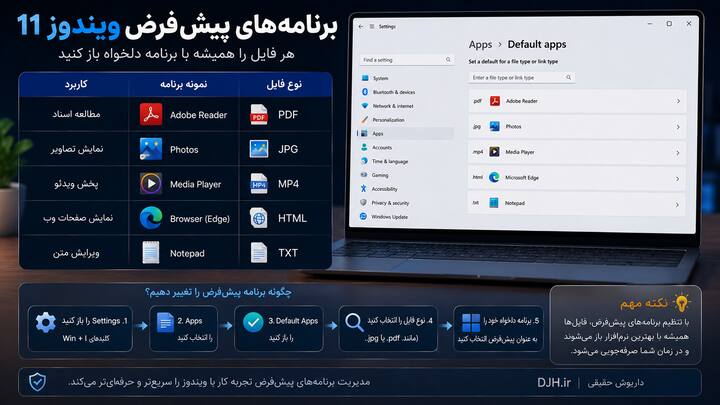
در صورت نصب مرورگر یا پخشکننده رسانه جدید نیز معمولاً امکان تغییر برنامه پیشفرض در همان زمان نصب فراهم میشود.
| نوع فایل | نمونه برنامه | کاربرد |
|---|---|---|
| Adobe Reader | مطالعه اسناد | |
| JPG | Photos | نمایش تصاویر |
| MP4 | Media Player | پخش ویدئو |
| HTML | Browser | نمایش صفحات وب |
| TXT | Notepad | ویرایش متن |
مدیریت صحیح برنامههای پیشفرض باعث میشود فایلها همیشه با مناسبترین نرمافزار باز شوند و نیاز به انتخاب دستی برنامه در هر بار اجرا از بین برود.
برنامه های start up
بسیاری از نرمافزارها پس از نصب به صورت خودکار همراه ویندوز اجرا میشوند. اگر تعداد این برنامهها زیاد باشد، زمان بوت سیستم افزایش یافته و مصرف حافظه نیز بیشتر خواهد شد. ویندوز 11 امکان مدیریت Startup Apps را از طریق Settings و همچنین Task Manager فراهم میکند. بهتر است تنها برنامههایی را فعال نگه دارید که واقعاً به اجرای خودکار آنها نیاز دارید، مانند نرمافزارهای امنیتی یا ابزارهای همگامسازی فایل. غیرفعال کردن برنامههای غیرضروری معمولاً تأثیر محسوسی در سرعت روشن شدن رایانه خواهد داشت و یکی از سادهترین روشهای بهینهسازی عملکرد ویندوز محسوب میشود.
مجوز برنامه ها
برخی برنامهها برای دسترسی به دوربین، میکروفون، موقعیت مکانی، فایلها یا اعلانهای سیستم نیاز به دریافت مجوز دارند. ویندوز 11 این مجوزها را به صورت جداگانه مدیریت میکند و کاربر میتواند از بخش Privacy & Security مشخص کند که هر برنامه به چه منابعی دسترسی داشته باشد. بررسی دورهای این مجوزها از نظر امنیت و حفظ حریم خصوصی اهمیت زیادی دارد، زیرا ممکن است برخی برنامهها به امکاناتی دسترسی داشته باشند که برای عملکرد آنها ضروری نیست. توصیه میشود تنها مجوزهای موردنیاز را فعال نگه دارید و دسترسی برنامههای ناشناس را محدود کنید.
به روز رسانی برنامه
بهروزرسانی منظم برنامهها علاوه بر دریافت قابلیتهای جدید، مشکلات امنیتی و خطاهای نسخههای قبلی را نیز برطرف میکند. برنامههای نصبشده از طریق Microsoft Store معمولاً به صورت خودکار بهروزرسانی میشوند، اما نرمافزارهایی که از وبسایت سازنده دریافت شدهاند ممکن است نیاز به بررسی دستی یا استفاده از ابزار بهروزرسانی اختصاصی داشته باشند. استفاده از نسخههای قدیمی نرمافزارها میتواند خطرات امنیتی ایجاد کند یا باعث ناسازگاری با نسخههای جدید ویندوز شود. بنابراین بهتر است بهروزرسانی سیستم و برنامهها را به عنوان بخشی از نگهداری منظم رایانه در نظر بگیرید.
بهترین روش نصب
برای حفظ امنیت و پایداری ویندوز، همیشه نرمافزارها را از منابع رسمی یا وبسایت توسعهدهنده دریافت کنید و از دانلود نسخههای تغییر یافته یا ناشناس خودداری نمایید. پیش از نصب برنامههای جدید، به نیازهای سختافزاری، سازگاری با ویندوز 11 و اعتبار سازنده توجه کنید. همچنین نصب همزمان چند نرمافزار با عملکرد مشابه، مانند چند آنتیویروس یا چند ابزار بهینهسازی، میتواند باعث کاهش کارایی سیستم و ایجاد تداخل شود. مدیریت صحیح برنامهها، حذف نرمافزارهای بلااستفاده و بهروزرسانی منظم آنها از مهمترین اصول نگهداری یک سیستم پایدار و سریع به شمار میرود و در بلندمدت تجربه کاربری بسیار بهتری ایجاد خواهد کرد.
Windows Update
Windows Update سرویس رسمی مایکروسافت برای دریافت بهروزرسانیهای امنیتی، رفع اشکال، بهبود عملکرد و اضافه شدن قابلیتهای جدید به ویندوز 11 است. این سرویس به صورت دورهای وضعیت سیستم را بررسی کرده و در صورت وجود نسخه جدید، فایلهای موردنیاز را دانلود و نصب میکند. بهروزرسانیهای منظم نقش بسیار مهمی در افزایش امنیت رایانه دارند، زیرا بسیاری از آسیبپذیریهای کشف شده از طریق همین بستهها برطرف میشوند. علاوه بر آن، مایکروسافت در بسیاری از بهروزرسانیها عملکرد سیستم، سازگاری با سختافزارهای جدید و پایداری کلی ویندوز را نیز بهبود میدهد. غیرفعال کردن کامل Windows Update معمولاً توصیه نمیشود، زیرا ممکن است سیستم در برابر تهدیدهای جدید آسیبپذیر باقی بماند. بهتر است کاربران زمان مناسب برای نصب بهروزرسانیها را تعیین کنند تا فرآیند دانلود و راهاندازی مجدد مزاحم انجام کارهای روزانه نشود.
انواع بروزرسانی
مایکروسافت انواع مختلفی از بهروزرسانیها را برای ویندوز 11 منتشر میکند که هرکدام هدف مشخصی دارند. برخی از آنها تنها مشکلات امنیتی را برطرف میکنند، برخی قابلیتهای جدید اضافه میکنند و گروهی دیگر برای بهبود سازگاری سختافزار یا درایورها ارائه میشوند. شناخت این دستهبندیها به کاربران کمک میکند اهمیت هر نوع بهروزرسانی را بهتر درک کرده و در صورت نیاز تصمیم مناسبی برای نصب آنها بگیرند.
| نوع بروزرسانی | هدف | اهمیت |
|---|---|---|
| Security Update | رفع آسیبپذیریها | بسیار زیاد |
| Cumulative Update | رفع خطا و بهبود عملکرد | زیاد |
| Feature Update | افزودن قابلیت جدید | متوسط تا زیاد |
| Driver Update | بهروزرسانی سختافزار | متغیر |
| Optional Update | قابلیتهای اختیاری | اختیاری |
بهروزرسانیهای امنیتی باید در اولین فرصت نصب شوند، اما در مورد برخی Driver Updateها یا Feature Updateهای بزرگ، کاربران حرفهای معمولاً چند روز صبر میکنند تا از پایداری نسخه جدید اطمینان حاصل شود.
مدیریت بروزرسانی
تمامی تنظیمات مربوط به Windows Update از طریق مسیر Settings > Windows Update قابل دسترسی است. در این قسمت میتوانید وضعیت آخرین بهروزرسانی، میزان پیشرفت دانلود، تاریخ نصب، سوابق بهروزرسانیها و تنظیمات مربوط به دریافت خودکار را مشاهده کنید. همچنین امکان متوقف کردن موقت بهروزرسانیها، تعیین ساعات کاری یا Active Hours و انتخاب زمان مناسب برای راهاندازی مجدد سیستم وجود دارد. این قابلیتها باعث میشوند فرآیند بهروزرسانی کمترین اختلال را در فعالیتهای روزمره ایجاد کند.
درایور چیست
Driver نرمافزاری است که ارتباط میان سیستمعامل و سختافزار را برقرار میکند. بدون وجود درایور مناسب، ویندوز قادر به استفاده صحیح از بسیاری از تجهیزات مانند کارت گرافیک، کارت صدا، چاپگر، شبکه، بلوتوث یا وبکم نخواهد بود. برخی درایورها به صورت خودکار هنگام نصب ویندوز شناسایی میشوند، اما برای استفاده از تمام قابلیتهای سختافزار معمولاً بهتر است آخرین نسخه درایور از سازنده دستگاه نصب شود. کیفیت و نسخه درایورها تأثیر مستقیمی بر عملکرد، پایداری و حتی امنیت سیستم دارد و به همین دلیل مدیریت صحیح آنها یکی از وظایف مهم هر کاربر ویندوز محسوب میشود.
نصب درایور
ویندوز 11 در بسیاری از موارد درایورهای موردنیاز را به صورت خودکار از طریق Windows Update نصب میکند، اما این روش همیشه جدیدترین یا کاملترین نسخه را ارائه نمیدهد. برای قطعات مهم مانند کارت گرافیک، مادربرد، کارت شبکه یا چاپگر، بهتر است درایور را مستقیماً از وبسایت سازنده دریافت کنید. پس از نصب، ممکن است سیستم نیاز به راهاندازی مجدد داشته باشد تا تمامی تغییرات اعمال شوند. همچنین بهتر است از نصب درایورهای ناشناس یا دریافت شده از منابع غیرمعتبر خودداری کنید، زیرا این فایلها میتوانند باعث ناپایداری سیستم یا ایجاد مشکلات امنیتی شوند.
Device Manager
Device Manager ابزار داخلی ویندوز برای مشاهده و مدیریت تمامی سختافزارهای نصب شده است. در این بخش میتوانید وضعیت تجهیزات مختلف را بررسی کرده، درایورها را بهروزرسانی یا حذف کنید و در صورت وجود مشکل، پیامهای خطا را مشاهده نمایید. اگر کنار نام یک دستگاه علامت زرد رنگ نمایش داده شود، معمولاً به این معنی است که درایور آن نصب نشده یا با مشکل مواجه شده است. بسیاری از مشکلات مربوط به صدا، شبکه، چاپگر یا تجهیزات جانبی با بررسی Device Manager قابل شناسایی هستند و این ابزار یکی از مهمترین بخشهای عیبیابی سختافزار در ویندوز به شمار میرود.
| نماد | معنی | اقدام پیشنهادی |
|---|---|---|
| بدون علامت | عملکرد عادی | نیازی به اقدام نیست |
| علامت زرد | مشکل درایور | بهروزرسانی یا نصب مجدد |
| فلش رو به پایین | دستگاه غیرفعال | فعالسازی دستگاه |
| دستگاه ناشناخته | درایور شناسایی نشده | نصب درایور مناسب |
اگر پس از نصب یک قطعه سختافزاری جدید دستگاه در Device Manager به صورت Unknown Device نمایش داده شود، معمولاً نصب درایور رسمی مشکل را برطرف خواهد کرد. در بسیاری از موارد، شناسه سختافزار یا Hardware ID نیز برای شناسایی دقیق مدل دستگاه قابل استفاده است.
بازگردانی درایور
گاهی پس از نصب نسخه جدید یک درایور، مشکلاتی مانند کاهش عملکرد، قطع شدن صدا، اختلال در شبکه یا نمایش نادرست تصویر ایجاد میشود. ویندوز 11 امکان بازگرداندن درایور به نسخه قبلی یا Roll Back Driver را در اختیار کاربران قرار داده است. این قابلیت زمانی مفید است که نسخه جدید با سختافزار یا نرمافزارهای موجود سازگاری کامل نداشته باشد. اگر گزینه بازگردانی در دسترس نباشد، میتوان درایور فعلی را حذف کرده و نسخه پایدار قبلی را به صورت دستی نصب کرد.
رفع خطاهای درایور
بیشتر مشکلات مربوط به سختافزار از نصب نادرست درایورها، استفاده از نسخههای قدیمی یا ناسازگاری میان نسخه درایور و ویندوز ایجاد میشوند. اگر دستگاهی به درستی کار نمیکند، ابتدا رایانه را راهاندازی مجدد کنید، سپس Device Manager را بررسی کرده و در صورت وجود خطا، درایور را بهروزرسانی یا مجدداً نصب نمایید. همچنین بررسی Windows Update و دریافت آخرین نسخههای منتشر شده میتواند بسیاری از مشکلات را برطرف کند. در صورتی که مشکل همچنان ادامه داشت، نصب مستقیم درایور از وبسایت سازنده سختافزار معمولاً بهترین راهکار خواهد بود. رعایت این مراحل باعث میشود بسیاری از مشکلات رایج بدون نیاز به نصب مجدد ویندوز برطرف شوند.
بهترین روش مدیریت
برای حفظ پایداری سیستم، همواره از درایورهای رسمی و نسخههای پایدار استفاده کنید و از نصب همزمان چند نسخه مختلف یک درایور خودداری نمایید. قبل از بهروزرسانی قطعات مهم مانند کارت گرافیک یا چیپست مادربرد، ایجاد یک Restore Point میتواند در صورت بروز مشکل بسیار مفید باشد. همچنین بهتر است تنها زمانی درایور را بهروزرسانی کنید که نسخه جدید مشکل مشخصی را برطرف کند یا قابلیت جدیدی ارائه دهد. این رویکرد باعث کاهش احتمال بروز ناسازگاری و حفظ عملکرد پایدار ویندوز در بلندمدت خواهد شد.
شبکه و اینترنت
شبکه و اینترنت یکی از مهمترین بخشهای ویندوز 11 محسوب میشود، زیرا بسیاری از فعالیتهای روزمره مانند مرور وب، دانلود فایل، شرکت در جلسات آنلاین، بازیهای اینترنتی، استفاده از فضای ابری، بهروزرسانی ویندوز و ارتباط با سایر دستگاهها به اتصال پایدار شبکه وابسته هستند. ویندوز 11 ابزارهای کاملی برای مدیریت انواع ارتباطات شبکه در اختیار کاربران قرار میدهد و تقریباً تمامی تنظیمات از طریق بخش Settings > Network & Internet قابل انجام است. در این قسمت میتوانید وضعیت اتصال، سرعت شبکه، میزان مصرف اینترنت، تنظیمات IP، DNS، VPN، Proxy، Hotspot و سایر امکانات مرتبط را مدیریت کنید. آشنایی با این بخش علاوه بر استفاده راحتتر از اینترنت، در زمان عیبیابی مشکلات ارتباطی نیز اهمیت زیادی دارد و بسیاری از خطاهای رایج بدون نیاز به نرمافزار اضافی از همین قسمت قابل برطرف شدن هستند.
اتصال Wi-Fi
Wi-Fi رایجترین روش اتصال دستگاههای امروزی به اینترنت است. در ویندوز 11 کافی است روی آیکون شبکه در نوار وظیفه کلیک کرده، شبکه بیسیم موردنظر را انتخاب و رمز عبور آن را وارد کنید. در صورت صحیح بودن رمز، ویندوز اطلاعات اتصال را ذخیره میکند و دفعات بعد به صورت خودکار به همان شبکه متصل خواهد شد. اگر چند شبکه در محدوده شما وجود داشته باشد، میتوانید تعیین کنید کدام شبکه به صورت خودکار متصل شود. همچنین امکان مشاهده قدرت سیگنال، مشخصات شبکه، نوع رمزگذاری و وضعیت اتصال نیز وجود دارد. استفاده از شبکههای دارای رمزگذاری WPA2 یا WPA3 امنیت بسیار بیشتری نسبت به شبکههای قدیمی یا بدون رمز خواهد داشت.
| نوع امنیت | سطح امنیت | پیشنهاد |
|---|---|---|
| Open | بسیار کم | استفاده نشود |
| WEP | ضعیف | توصیه نمیشود |
| WPA2 | خوب | مناسب |
| WPA3 | بسیار بالا | بهترین انتخاب |
اگر سرعت اینترنت پایین باشد، همیشه مشکل از ویندوز نیست. فاصله زیاد از مودم، تعداد زیاد کاربران متصل، تداخل امواج و کیفیت تجهیزات شبکه نیز میتوانند روی سرعت و پایداری اتصال تأثیر بگذارند.
اتصال کابلی
اتصال Ethernet یا شبکه کابلی همچنان سریعترین و پایدارترین روش اتصال به اینترنت محسوب میشود. در این روش رایانه از طریق کابل شبکه مستقیماً به مودم، روتر یا سوئیچ متصل میشود و معمولاً تأخیر کمتر و سرعت بالاتری نسبت به شبکه بیسیم ارائه میدهد. کاربران حرفهای، گیمرها، مدیران شبکه و افرادی که فایلهای حجیم جابهجا میکنند معمولاً اتصال کابلی را ترجیح میدهند. پس از اتصال کابل، ویندوز در بیشتر مواقع تنظیمات IP را به صورت خودکار دریافت کرده و بدون نیاز به تنظیمات اضافی ارتباط برقرار میشود.
Bluetooth
بلوتوث فناوری ارتباط بیسیم کوتاهبردی است که برای اتصال تجهیزات مختلف مانند هدفون، ماوس، صفحهکلید، اسپیکر، تلفن همراه، دسته بازی و بسیاری از دستگاههای دیگر استفاده میشود. برای اتصال یک وسیله ابتدا باید Bluetooth را از بخش Quick Settings یا Settings فعال کرده و سپس دستگاه موردنظر را در حالت Pairing قرار دهید. پس از شناسایی، ویندوز عملیات جفتسازی را انجام داده و در دفعات بعد اتصال معمولاً به صورت خودکار برقرار خواهد شد. اگر دستگاه شناسایی نشود، بررسی فعال بودن Bluetooth، شارژ دستگاه و بهروزرسانی درایور معمولاً اولین مراحل عیبیابی هستند.
هات اسپات
ویژگی Mobile Hotspot به شما اجازه میدهد اتصال اینترنت رایانه را با سایر دستگاهها به اشتراک بگذارید. این قابلیت زمانی کاربرد دارد که رایانه از طریق کابل شبکه یا Wi-Fi به اینترنت متصل باشد و بخواهید تلفن همراه، تبلت یا لپتاپ دیگری را نیز به همان اینترنت متصل کنید. ویندوز برای هاتاسپات یک نام شبکه و رمز عبور ایجاد میکند که در صورت نیاز قابل تغییر هستند. استفاده از رمز عبور قوی برای جلوگیری از اتصال افراد ناشناس اهمیت زیادی دارد و بهتر است پس از پایان استفاده، Hotspot را غیرفعال کنید تا مصرف باتری و منابع سیستم کاهش یابد.
VPN چیست
VPN یا شبکه خصوصی مجازی روشی برای ایجاد یک ارتباط رمزگذاریشده میان دستگاه کاربر و یک سرور دیگر است. بسیاری از سازمانها برای دسترسی امن کارکنان به شبکه داخلی از VPN استفاده میکنند و برخی کاربران نیز برای افزایش حریم خصوصی یا دسترسی به منابع خاص از این فناوری بهره میبرند. ویندوز 11 امکان ایجاد و مدیریت اتصال VPN را بدون نصب نرمافزار اضافی فراهم میکند، البته برخی ارائهدهندگان خدمات نیز نرمافزار اختصاصی خود را عرضه میکنند. هنگام استفاده از VPN بهتر است از سرویسهای معتبر استفاده شود، زیرا کیفیت و امنیت ارائهدهندگان مختلف تفاوت قابل توجهی با یکدیگر دارد.
Proxy چیست
Proxy سروری واسطه میان رایانه و اینترنت است که درخواستهای کاربر را دریافت و سپس به مقصد ارسال میکند. این فناوری بیشتر در شرکتها، دانشگاهها و سازمانهای بزرگ برای مدیریت ترافیک شبکه، اعمال محدودیتهای دسترسی، ذخیرهسازی کش و افزایش امنیت استفاده میشود. اکثر کاربران خانگی نیازی به تغییر تنظیمات Proxy ندارند و در صورت فعال بودن اشتباه این گزینه، ممکن است اتصال اینترنت با مشکل مواجه شود. بنابراین اگر بدون دلیل مشخص اینترنت قطع شده است، بررسی تنظیمات Proxy یکی از مراحل مهم عیبیابی خواهد بود.
تنظیمات DNS
سامانه DNS وظیفه تبدیل نام دامنهها به آدرسهای IP را بر عهده دارد تا کاربران بتوانند به جای وارد کردن اعداد پیچیده، تنها نام وبسایتها را تایپ کنند. ویندوز به صورت پیشفرض از DNS ارائه شده توسط سرویسدهنده اینترنت استفاده میکند، اما کاربران میتوانند DNS دلخواه خود را نیز تنظیم کنند. استفاده از DNS مناسب در برخی شرایط میتواند سرعت پاسخگویی، پایداری اتصال یا امکانات امنیتی بیشتری فراهم کند. تغییر DNS معمولاً از بخش تنظیمات کارت شبکه انجام میشود و در صورت بروز مشکل میتوان به راحتی تنظیمات را به حالت خودکار بازگرداند.
| تنظیم | کاربرد | مناسب برای |
|---|---|---|
| Automatic DNS | تنظیم خودکار | اکثر کاربران |
| Manual DNS | تنظیم دستی | کاربران حرفهای |
| Encrypted DNS | افزایش حریم خصوصی | اتصالات امن |
در صورت اشتباه وارد کردن آدرس DNS ممکن است برخی وبسایتها باز نشوند، بنابراین هنگام تغییر این تنظیمات باید اطلاعات صحیح وارد شود.
اشتراک گذاری
ویندوز 11 امکان اشتراکگذاری فایلها، پوشهها و چاپگرها را در شبکه محلی فراهم میکند. با فعال کردن Network Discovery سایر رایانههای موجود در همان شبکه میتوانند دستگاه شما را شناسایی کنند و در صورت داشتن مجوز، به منابع اشتراکگذاری شده دسترسی داشته باشند. این قابلیت در محیطهای اداری و خانگی برای انتقال فایل یا استفاده مشترک از چاپگر بسیار کاربردی است. البته بهتر است اشتراکگذاری تنها در شبکههای مورد اعتماد فعال باشد و برای پوشههای مهم مجوزهای مناسب تعریف شود تا امنیت اطلاعات حفظ گردد.
رفع مشکلات شبکه
در صورت قطع شدن اینترنت یا بروز مشکلات ارتباطی، بهتر است عیبیابی را به صورت مرحلهای انجام دهید. ابتدا اتصال مودم و کابلها را بررسی کنید، سپس وضعیت Wi-Fi یا Ethernet را در ویندوز مشاهده نمایید. راهاندازی مجدد مودم و رایانه بسیاری از مشکلات موقتی را برطرف میکند. اگر مشکل ادامه داشت، بررسی Device Manager، اجرای Windows Network Troubleshooter، ریست کردن تنظیمات شبکه یا بهروزرسانی درایور کارت شبکه میتواند مؤثر باشد. همچنین اطمینان حاصل کنید که تنظیمات IP، DNS و Proxy به درستی پیکربندی شدهاند. انجام این مراحل به ترتیب باعث میشود بیشتر مشکلات رایج شبکه بدون نیاز به نصب مجدد ویندوز یا مراجعه به تعمیرکار برطرف شوند.
امنیت ویندوز
امنیت یکی از مهمترین بخشهای هر سیستمعامل است و ویندوز 11 نسبت به نسخههای قبلی امکانات امنیتی بسیار پیشرفتهتری را به صورت پیشفرض در اختیار کاربران قرار میدهد. این قابلیتها از اطلاعات شخصی، فایلها، حسابهای کاربری و سختافزار در برابر بدافزارها، باجافزارها، حملات اینترنتی و دسترسیهای غیرمجاز محافظت میکنند. بسیاری از کاربران تصور میکنند تنها نصب یک آنتیویروس برای امنیت کافی است، اما در عمل امنیت ویندوز مجموعهای از ابزارها مانند Microsoft Defender، Firewall، SmartScreen، BitLocker، Windows Update، کنترل حساب کاربری و قابلیتهای بازیابی سیستم را شامل میشود. آشنایی با این امکانات باعث میشود بتوانید بدون نیاز به نرمافزارهای متعدد، سطح بالایی از امنیت را روی رایانه خود ایجاد کنید. رعایت اصول امنیتی نه تنها از اطلاعات شما محافظت میکند، بلکه احتمال از دست رفتن دادهها و هزینههای ناشی از آلودگی سیستم را نیز به میزان قابل توجهی کاهش میدهد.
Windows Security
Windows Security مرکز اصلی مدیریت امنیت در ویندوز 11 است و تمامی ابزارهای امنیتی سیستم از طریق این بخش قابل دسترسی هستند. در این قسمت میتوانید وضعیت آنتیویروس، فایروال، امنیت دستگاه، محافظت از حساب کاربری، کنترل برنامهها و مرورگر، امنیت خانواده و عملکرد کلی سیستم را بررسی کنید. اگر هر بخش نیاز به توجه داشته باشد، ویندوز هشدار مناسب نمایش میدهد تا کاربر بتواند مشکل را در سریعترین زمان برطرف کند. بهتر است به صورت دورهای وضعیت این بخش بررسی شود تا از فعال بودن تمامی قابلیتهای امنیتی اطمینان حاصل گردد.
| بخش | وظیفه | اهمیت |
|---|---|---|
| Virus Protection | محافظت در برابر بدافزار | بسیار زیاد |
| Firewall | کنترل ارتباطات شبکه | زیاد |
| Account Protection | امنیت حساب کاربری | زیاد |
| Device Security | امنیت سختافزار | زیاد |
| App & Browser Control | محافظت هنگام اجرای برنامهها | زیاد |
اگر یکی از بخشهای Windows Security غیرفعال باشد، معمولاً دلیل آن نصب یک نرمافزار امنیتی دیگر یا ایجاد تغییرات مدیریتی در سیستم است. بررسی این هشدارها باید به یکی از عادتهای همیشگی کاربران تبدیل شود.
Microsoft Defender
Microsoft Defender آنتیویروس داخلی ویندوز 11 است که بدون نیاز به نصب نرمافزار اضافی از سیستم در برابر ویروسها، تروجانها، جاسوسافزارها، باجافزارها و بسیاری از تهدیدهای دیگر محافظت میکند. این ابزار به صورت مداوم فایلهای جدید، حافظه سیستم، برنامههای در حال اجرا و دانلودها را بررسی کرده و در صورت شناسایی تهدید، اقدامات لازم را انجام میدهد. علاوه بر محافظت لحظهای، امکان اجرای اسکن سریع، کامل، سفارشی و حتی اسکن آفلاین نیز وجود دارد. برای بیشتر کاربران خانگی، Microsoft Defender سطح امنیت مناسبی فراهم میکند و در بسیاری از شرایط نیازی به نصب آنتیویروس شخص ثالث وجود ندارد، مگر اینکه سازمان یا نیازهای تخصصی خاصی داشته باشید.
Windows Firewall
Firewall یکی از مهمترین لایههای امنیت شبکه در ویندوز است. این ابزار ارتباطات ورودی و خروجی را کنترل میکند و از دسترسی غیرمجاز به رایانه جلوگیری مینماید. زمانی که برنامهای برای اولین بار قصد برقراری ارتباط شبکه را داشته باشد، ویندوز ممکن است از شما اجازه دسترسی درخواست کند. بهتر است تنها به برنامههای شناختهشده و مورد اعتماد اجازه دسترسی داده شود. غیرفعال کردن Firewall به صورت دائمی توصیه نمیشود، زیرا یکی از اصلیترین لایههای دفاعی سیستم را حذف خواهد کرد. حتی اگر از آنتیویروس دیگری استفاده میکنید، معمولاً فعال بودن Windows Firewall همچنان توصیه میشود.
SmartScreen
Microsoft Defender SmartScreen قابلیتی است که هنگام دانلود فایلها، اجرای برنامههای ناشناس یا بازدید از برخی وبسایتها، اعتبار آنها را بررسی میکند. اگر فایل یا برنامهای مشکوک باشد، ویندوز قبل از اجرا هشدار نمایش میدهد تا کاربر از خطر احتمالی مطلع شود. بسیاری از بدافزارها از طریق فایلهای دانلود شده یا لینکهای فیشینگ منتشر میشوند و SmartScreen میتواند در جلوگیری از این تهدیدها نقش مهمی داشته باشد. بهتر است این قابلیت همیشه فعال باقی بماند و هشدارهای آن نادیده گرفته نشوند، مگر اینکه کاملاً از سالم بودن فایل اطمینان داشته باشید.
BitLocker
BitLocker فناوری رمزگذاری دیسک در ویندوز است که اطلاعات ذخیرهشده روی هارددیسک یا SSD را رمزگذاری میکند تا در صورت سرقت یا دسترسی فیزیکی به دستگاه، افراد غیرمجاز نتوانند فایلها را مشاهده کنند. این قابلیت بیشتر در نسخههای Professional و Enterprise ویندوز در دسترس است و برای لپتاپهای سازمانی یا سیستمهایی که اطلاعات حساس روی آنها ذخیره میشود اهمیت زیادی دارد. هنگام فعال کردن BitLocker باید کلید بازیابی یا Recovery Key را در محل امنی ذخیره کنید، زیرا در صورت فراموش شدن رمز یا تغییر سختافزار ممکن است تنها راه دسترسی دوباره به اطلاعات همین کلید باشد.
| ویژگی | BitLocker | بدون رمزگذاری |
|---|---|---|
| امنیت اطلاعات | بسیار بالا | کمتر |
| محافظت در سرقت | دارد | ندارد |
| نیاز به Recovery Key | بله | خیر |
اگر از لپتاپ استفاده میکنید و اطلاعات کاری یا شخصی مهمی روی آن نگهداری میشود، فعال کردن BitLocker میتواند یکی از مؤثرترین روشهای محافظت از دادهها باشد.
پشتیبان گیری
هیچ سیستم رایانهای کاملاً مصون از خرابی، حذف اشتباه فایلها یا مشکلات سختافزاری نیست. به همین دلیل تهیه نسخه پشتیبان یا Backup یکی از مهمترین اصول نگهداری اطلاعات محسوب میشود. ویندوز 11 از روشهای مختلفی برای تهیه نسخه پشتیبان پشتیبانی میکند؛ از جمله ذخیره فایلها در OneDrive، استفاده از حافظههای خارجی و ابزارهای داخلی سیستم. بهتر است فایلهای مهم به صورت منظم در بیش از یک محل ذخیره شوند تا در صورت بروز مشکل بتوان آنها را بازیابی کرد. کاربران حرفهای معمولاً از قانون معروف 3-2-1 استفاده میکنند؛ یعنی سه نسخه از اطلاعات، روی دو نوع حافظه متفاوت و یک نسخه خارج از رایانه اصلی نگهداری میشود.
System Restore
System Restore قابلیتی است که از تنظیمات مهم ویندوز و فایلهای سیستمی نقطه بازیابی یا Restore Point ایجاد میکند. اگر پس از نصب یک برنامه، درایور یا بهروزرسانی مشکلی در سیستم ایجاد شود، میتوانید ویندوز را به وضعیت قبلی بازگردانید، بدون اینکه فایلهای شخصی شما حذف شوند. ایجاد Restore Point پیش از انجام تغییرات مهم، یکی از بهترین روشهای کاهش ریسک در مدیریت ویندوز است و بسیاری از کاربران حرفهای پیش از نصب نرمافزارهای حساس یا درایورهای جدید این کار را انجام میدهند.
بازیابی ویندوز
اگر ویندوز دچار مشکلات جدی شود و روشهای معمول عیبیابی مؤثر نباشند، بخش Recovery امکانات مختلفی برای بازگرداندن سیستم ارائه میدهد. گزینه Reset this PC امکان نصب مجدد ویندوز را فراهم میکند و کاربر میتواند انتخاب کند که فایلهای شخصی حفظ شوند یا همه اطلاعات حذف گردد. علاوه بر این، ابزارهای Startup Repair، System Restore، Command Prompt و سایر امکانات پیشرفته نیز از محیط بازیابی قابل دسترسی هستند. آشنایی با این بخش باعث میشود در بسیاری از موارد بدون نیاز به نصب کامل ویندوز بتوان سیستم را دوباره راهاندازی کرد.
Safe Mode
Safe Mode حالت ویژهای از ویندوز است که سیستم را تنها با سرویسها و درایورهای ضروری اجرا میکند. این محیط برای عیبیابی مشکلات نرمافزاری، حذف بدافزارها، بررسی خطاهای درایور و رفع مشکلات بوت بسیار مفید است. اگر ویندوز در حالت عادی به درستی اجرا نمیشود اما در Safe Mode بدون مشکل بالا میآید، معمولاً علت مشکل یکی از برنامهها، سرویسها یا درایورهای نصبشده است. بسیاری از متخصصان فناوری اطلاعات اولین مرحله عیبیابی را اجرای سیستم در Safe Mode قرار میدهند، زیرا این محیط امکان تشخیص سریعتر علت بسیاری از خطاها را فراهم میکند.
اصول امنیتی
رعایت چند اصل ساده میتواند امنیت ویندوز را به میزان قابل توجهی افزایش دهد. همیشه ویندوز و برنامههای خود را بهروز نگه دارید، تنها از منابع معتبر نرمافزار دانلود کنید، برای حسابهای کاربری رمز عبور قوی یا Windows Hello استفاده نمایید، قابلیتهای Microsoft Defender و Firewall را غیرفعال نکنید و به صورت منظم از اطلاعات مهم نسخه پشتیبان تهیه کنید. همچنین هنگام دریافت ایمیلها یا فایلهای ناشناس با احتیاط عمل کنید و از اتصال حافظههای جانبی ناشناس به رایانه خودداری نمایید. رعایت همین نکات ساده در عمل از بسیاری از حملات امنیتی و از دست رفتن اطلاعات جلوگیری خواهد کرد و باعث میشود سیستم در طولانیمدت پایدار، سریع و ایمن باقی بماند.
عیب یابی ویندوز
حتی پایدارترین سیستمهای رایانهای نیز ممکن است پس از مدتی استفاده با مشکلات مختلفی مانند کاهش سرعت، اجرا نشدن برنامهها، خطاهای سیستمی، مشکلات بوت، اختلال در شبکه یا ناسازگاری سختافزار مواجه شوند. آشنایی با روشهای عیبیابی باعث میشود بسیاری از این مشکلات بدون نیاز به نصب مجدد ویندوز یا مراجعه به تعمیرکار برطرف شوند. ویندوز 11 ابزارهای داخلی متعددی برای تشخیص و رفع خطاها در اختیار کاربران قرار میدهد و در بسیاری از موارد تنها با چند بررسی ساده میتوان علت مشکل را پیدا کرد.
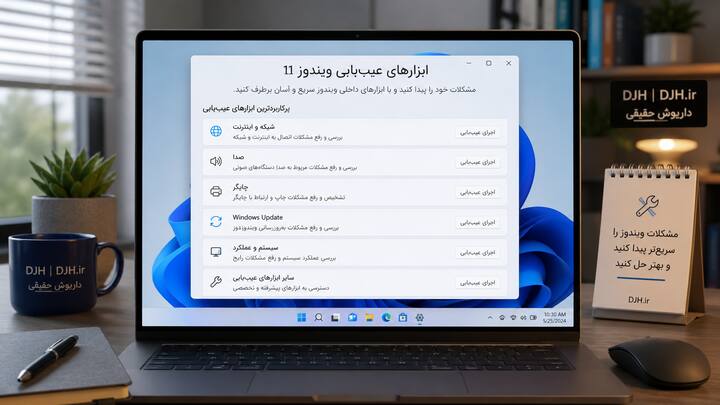
بهترین روش عیبیابی این است که ابتدا سادهترین موارد مانند راهاندازی مجدد سیستم، بررسی کابلها، فضای ذخیرهسازی و بهروزرسانیها بررسی شوند و سپس به سراغ ابزارهای تخصصیتر بروید. این رویکرد احتمال رفع سریع مشکل را افزایش داده و از انجام تغییرات غیرضروری جلوگیری میکند.
کند شدن ویندوز
کاهش سرعت ویندوز یکی از رایجترین مشکلات کاربران است و معمولاً علت آن تنها یک عامل نیست. اجرای همزمان برنامههای زیاد، پر شدن فضای درایو سیستم، فعال بودن تعداد زیادی Startup App، کمبود حافظه RAM، نصب نرمافزارهای غیرضروری، وجود فایلهای موقت یا حتی بدافزارها میتوانند باعث کاهش عملکرد شوند. قبل از تصمیم به نصب مجدد ویندوز بهتر است این موارد بررسی شوند. پاکسازی فایلهای موقت، حذف برنامههای بلااستفاده، غیرفعال کردن برنامههای Startup، بررسی سلامت حافظه ذخیرهسازی و نصب آخرین بهروزرسانیها معمولاً تأثیر محسوسی بر سرعت سیستم خواهند داشت. اگر رایانه همچنان کند باشد، ارتقای حافظه RAM یا استفاده از SSD نیز میتواند عملکرد را به شکل قابل توجهی بهبود دهد.
| علت | نشانه | راهکار |
|---|---|---|
| Startup زیاد | بوت کند | غیرفعال کردن برنامهها |
| فضای کم | کندی عمومی | آزادسازی فضای دیسک |
| RAM کم | تأخیر برنامهها | ارتقای حافظه |
| بدافزار | مصرف بالای منابع | اسکن امنیتی |
| هارد قدیمی | بارگذاری کند | استفاده از SSD |
اگر پس از اجرای همه این مراحل همچنان عملکرد سیستم مناسب نباشد، بررسی سلامت سختافزار و دمای قطعات نیز اهمیت زیادی خواهد داشت.
خطاهای بوت
گاهی ویندوز به درستی راهاندازی نمیشود و کاربر با صفحه تعمیر خودکار، پیامهای خطا یا ریستارتهای مکرر مواجه میشود. این مشکلات ممکن است به دلیل خرابی فایلهای سیستمی، قطع شدن ناگهانی برق، خرابی درایو، نصب ناقص بهروزرسانی یا مشکلات سختافزاری ایجاد شوند. در چنین شرایطی محیط Windows Recovery گزینههایی مانند Startup Repair، System Restore، Safe Mode و Reset this PC را در اختیار کاربر قرار میدهد. بهتر است پیش از نصب مجدد ویندوز، ابتدا این ابزارها بررسی شوند زیرا در بسیاری از موارد مشکل بدون حذف اطلاعات قابل برطرف شدن است.
صفحه آبی
Blue Screen of Death یا BSOD زمانی نمایش داده میشود که ویندوز با خطای جدی در سطح سیستمعامل یا سختافزار مواجه شود و ادامه فعالیت ایمن نباشد. اگرچه مشاهده این صفحه ممکن است نگرانکننده باشد، اما بسیاری از خطاها قابل رفع هستند. رایجترین دلایل شامل درایورهای ناسازگار، خرابی حافظه RAM، مشکلات هارددیسک یا SSD، اورکلاک ناپایدار و خرابی فایلهای سیستمی است. کد خطای نمایش داده شده روی صفحه آبی اطلاعات ارزشمندی درباره علت مشکل ارائه میدهد و بررسی آن میتواند فرآیند عیبیابی را بسیار سریعتر کند. در صورت تکرار این خطا، بهتر است سختافزار و درایورها به دقت بررسی شوند.
برنامه اجرا نمیشود
اگر برنامهای اجرا نمیشود، ابتدا مطمئن شوید که نسخه آن با ویندوز 11 سازگار است. سپس برنامه را با دسترسی Administrator اجرا کرده، آخرین نسخه آن را نصب کنید و در صورت نیاز از Compatibility Mode استفاده نمایید. همچنین بررسی کنید که فایلهای برنامه توسط آنتیویروس مسدود نشده باشند یا نصب آن ناقص انجام نشده باشد. در بسیاری از موارد حذف کامل برنامه و نصب مجدد آن مشکل را برطرف میکند. اگر تنها یک برنامه خاص دچار مشکل است اما سایر نرمافزارها بدون ایراد اجرا میشوند، احتمال خرابی فایلهای همان برنامه بیشتر از وجود مشکل در خود ویندوز خواهد بود.
مشکلات اینترنت
قطع یا ناپایداری اینترنت همیشه به معنای خرابی ویندوز نیست. ابتدا اتصال سایر دستگاهها به همان شبکه را بررسی کنید تا مشخص شود مشکل از مودم است یا رایانه. سپس وضعیت کارت شبکه، Wi-Fi، کابل شبکه، تنظیمات IP، DNS و Proxy را کنترل نمایید. راهاندازی مجدد مودم و رایانه در بسیاری از موارد مشکل را برطرف میکند. اگر همچنان اتصال برقرار نشد، اجرای Network Troubleshooter یا Reset Network میتواند تنظیمات شبکه را به حالت اولیه بازگرداند و بسیاری از خطاهای رایج را رفع کند.
ابزار های عیب یابی
ویندوز 11 ابزارهای داخلی متعددی برای تشخیص و رفع مشکلات دارد که استفاده از آنها معمولاً سریعتر و مطمئنتر از نصب نرمافزارهای متفرقه است. این ابزارها میتوانند مشکلات مربوط به شبکه، صدا، چاپگر، بهروزرسانی، بوت، سختافزار و عملکرد سیستم را بررسی کنند و در برخی موارد به صورت خودکار راهکار مناسب را اجرا نمایند. آشنایی با این ابزارها باعث میشود بسیاری از مشکلات بدون نیاز به دانش تخصصی برطرف شوند.
| ابزار | کاربرد | زمان استفاده |
|---|---|---|
| Task Manager | بررسی مصرف منابع | کندی سیستم |
| Device Manager | بررسی سختافزار | مشکل درایور |
| Windows Security | بررسی امنیت | شک به بدافزار |
| Disk Cleanup | آزادسازی فضا | کمبود حافظه |
| Storage Sense | حذف فایلهای موقت | نگهداری سیستم |
| Recovery | بازیابی ویندوز | خطاهای جدی |
بیشتر این ابزارها به صورت پیشفرض در ویندوز نصب شدهاند و نیازی به دانلود نرمافزار اضافی ندارند. استفاده صحیح از آنها میتواند زمان عیبیابی را به میزان قابل توجهی کاهش دهد.
نگهداری سیستم
بهترین روش جلوگیری از بروز مشکلات، نگهداری منظم سیستم است. حذف فایلهای غیرضروری، نصب بهروزرسانیها، بررسی سلامت دیسک، تهیه نسخه پشتیبان، اسکن امنیتی، حذف برنامههای بلااستفاده و کنترل فضای ذخیرهسازی باید به صورت دورهای انجام شوند. همچنین خاموش کردن صحیح رایانه، استفاده از منبع تغذیه مناسب و جلوگیری از نصب نرمافزارهای ناشناس نقش مهمی در افزایش طول عمر سیستم دارند. رعایت این نکات باعث میشود ویندوز برای مدت طولانی بدون نیاز به نصب مجدد، عملکرد سریع و پایداری داشته باشد.
تجربه عملی
در بسیاری از موارد کاربران پس از مشاهده اولین خطا تصمیم به نصب مجدد ویندوز میگیرند، در حالی که این کار همیشه بهترین راهحل نیست. تجربه نشان داده است که بخش زیادی از مشکلات با بررسی درایورها، حذف آخرین برنامه نصب شده، استفاده از System Restore، اجرای Safe Mode یا آزادسازی فضای ذخیرهسازی برطرف میشوند. نصب مجدد ویندوز باید آخرین گزینه باشد، زیرا علاوه بر زمانبر بودن، نیاز به نصب دوباره برنامهها، تنظیمات و بازیابی اطلاعات دارد. داشتن یک برنامه منظم برای نگهداری سیستم و تهیه نسخه پشتیبان، احتمال نیاز به نصب مجدد را به حداقل میرساند و باعث صرفهجویی قابل توجهی در زمان و انرژی خواهد شد.
ابزارهای پیشرفته
ویندوز 11 علاوه بر ابزارهای معمولی، مجموعهای از ابزارهای مدیریتی و حرفهای را نیز در اختیار کاربران قرار میدهد که برای عیبیابی، بررسی عملکرد سیستم، مدیریت سرویسها، مشاهده رویدادهای سیستمی و انجام تنظیمات پیشرفته استفاده میشوند. بیشتر کاربران عادی ممکن است هرگز به این ابزارها نیاز نداشته باشند، اما برای مدیران سیستم، برنامهنویسان، متخصصان فناوری اطلاعات و حتی کاربران حرفهای، آشنایی با آنها اهمیت زیادی دارد. بسیاری از مشکلاتی که در ظاهر پیچیده به نظر میرسند، با استفاده از همین ابزارهای داخلی قابل شناسایی و رفع هستند. یکی از مزیتهای مهم این ابزارها آن است که به صورت پیشفرض در ویندوز نصب شدهاند و برای استفاده از آنها نیازی به دانلود نرمافزارهای جانبی وجود ندارد. یادگیری تدریجی این بخشها باعث میشود درک عمیقتری از نحوه عملکرد ویندوز پیدا کنید و بتوانید سیستم خود را به شکل حرفهایتر مدیریت نمایید.
Task Manager
Task Manager یکی از پرکاربردترین ابزارهای مدیریتی ویندوز است و اطلاعات کاملی درباره برنامههای در حال اجرا، میزان مصرف پردازنده، حافظه RAM، کارت گرافیک، دیسک، شبکه و برنامههای Startup نمایش میدهد. اگر برنامهای پاسخگو نباشد یا مصرف منابع به شکل غیرعادی افزایش یابد، معمولاً اولین ابزار برای بررسی وضعیت سیستم Task Manager است. علاوه بر پایان دادن به برنامههای متوقف شده، میتوان میزان مصرف منابع هر برنامه را مشاهده و برنامههای اجرا شده هنگام بوت را نیز مدیریت کرد. بسیاری از کاربران حرفهای هنگام کند شدن سیستم ابتدا این ابزار را بررسی میکنند تا علت اصلی مصرف بالای منابع مشخص شود.
| تب | کاربرد | نمونه استفاده |
|---|---|---|
| Processes | برنامههای در حال اجرا | بستن برنامههای هنگ کرده |
| Performance | نمایش مصرف منابع | بررسی CPU و RAM |
| Startup | مدیریت برنامههای شروع | افزایش سرعت بوت |
| Users | کاربران فعال | مدیریت نشستها |
| Services | وضعیت سرویسها | بررسی سرویسهای ویندوز |
اگر مشاهده کردید یک برنامه به طور مداوم مقدار زیادی از پردازنده یا حافظه را مصرف میکند، بهتر است ابتدا آن را بهروزرسانی یا مجدداً نصب کنید و در صورت ادامه مشکل، علت را از طریق گزارشهای سیستمی بررسی نمایید.
Windows Terminal
Windows Terminal محیط مدرن اجرای خط فرمان در ویندوز 11 است که امکان استفاده همزمان از Command Prompt، PowerShell و سایر محیطهای خط فرمان را در یک پنجره فراهم میکند. این ابزار از تبهای متعدد، جستجو، شخصیسازی ظاهر و میانبرهای مختلف پشتیبانی میکند و تجربه بسیار بهتری نسبت به پنجرههای قدیمی CMD ارائه میدهد. بسیاری از مدیران سیستم و توسعهدهندگان، Windows Terminal را به عنوان محیط اصلی اجرای دستورات خود انتخاب میکنند، زیرا سرعت، امکانات و انعطافپذیری بیشتری در اختیار آنها قرار میدهد.
Command Prompt
Command Prompt یا CMD یکی از قدیمیترین ابزارهای مدیریتی ویندوز است که امکان اجرای دستورات متنی را فراهم میکند. بسیاری از عملیات مدیریتی، بررسی شبکه، مدیریت فایلها، عیبیابی سیستم و اجرای ابزارهای داخلی از طریق CMD قابل انجام هستند. اگرچه بسیاری از تنظیمات امروزه دارای رابط گرافیکی هستند، اما CMD همچنان جایگاه مهمی در مدیریت حرفهای ویندوز دارد. یادگیری دستورات پایه این محیط برای هر کاربر حرفهای مفید خواهد بود.
ipconfig
ping google.com
systeminfo
tasklist
shutdown /r /t 0
این دستورات تنها نمونهای از قابلیتهای Command Prompt هستند. هر دستور وظیفه مشخصی دارد و پیش از استفاده در محیطهای کاری بهتر است عملکرد آن را به طور کامل بررسی کنید. استفاده نادرست از برخی دستورات مدیریتی ممکن است باعث تغییر تنظیمات سیستم شود، بنابراین اجرای آنها باید با آگاهی کامل انجام گیرد.
PowerShell
PowerShell نسخه پیشرفتهتر محیط خط فرمان ویندوز است که علاوه بر اجرای دستورات، قابلیت برنامهنویسی، خودکارسازی وظایف و مدیریت پیشرفته سیستم را نیز ارائه میدهد. مدیران شبکه و متخصصان فناوری اطلاعات از PowerShell برای مدیریت تعداد زیادی رایانه، نصب خودکار نرمافزارها، تهیه گزارش، مدیریت کاربران و اجرای اسکریپتهای پیچیده استفاده میکنند. اگرچه یادگیری آن نسبت به CMD زمان بیشتری نیاز دارد، اما امکانات بسیار گستردهتری در اختیار کاربران قرار میدهد و یکی از مهمترین ابزارهای مدیریت مدرن ویندوز محسوب میشود.
Registry Editor
Registry پایگاه داده مرکزی تنظیمات ویندوز است که اطلاعات مربوط به سیستمعامل، سختافزار، کاربران و برنامههای نصب شده را ذخیره میکند. Registry Editor امکان مشاهده و ویرایش این اطلاعات را فراهم میسازد، اما هرگونه تغییر اشتباه ممکن است باعث بروز مشکلات جدی در ویندوز شود. به همین دلیل توصیه میشود تنها زمانی Registry را ویرایش کنید که دقیقاً از عملکرد هر کلید و مقدار آگاه باشید. پیش از هرگونه تغییر نیز بهتر است از Registry یا حداقل از بخش موردنظر نسخه پشتیبان تهیه شود تا در صورت بروز مشکل امکان بازگردانی وجود داشته باشد.
Services
سرویسها برنامههایی هستند که در پسزمینه ویندوز اجرا میشوند و وظایفی مانند مدیریت چاپگر، شبکه، بهروزرسانی، امنیت و بسیاری از امکانات دیگر را بر عهده دارند. ابزار Services امکان مشاهده وضعیت، شروع، توقف یا تغییر نحوه اجرای این سرویسها را فراهم میکند. اگرچه برخی آموزشهای اینترنتی پیشنهاد میکنند سرویسهای مختلف را برای افزایش سرعت غیرفعال کنید، اما این کار بدون شناخت کافی ممکن است باعث از کار افتادن بخشهای مهم ویندوز شود. بنابراین بهتر است تنها سرویسهایی تغییر داده شوند که عملکرد آنها به خوبی شناخته شده باشد.
Event Viewer
Event Viewer تمامی رویدادهای مهم سیستم را ثبت میکند و یکی از ارزشمندترین ابزارهای عیبیابی در ویندوز است. خطاهای سختافزاری، مشکلات بوت، خرابی برنامهها، رویدادهای امنیتی و بسیاری از اتفاقات دیگر در این بخش ذخیره میشوند. هنگام بررسی مشکلات تکرارشونده، مطالعه گزارشهای Event Viewer میتواند علت اصلی خطا را مشخص کند. البته حجم اطلاعات این بخش بسیار زیاد است و برای تفسیر صحیح آن نیاز به آشنایی نسبی با ساختار گزارشهای ویندوز وجود دارد.
System Monitor
ویندوز ابزارهای مختلفی مانند Resource Monitor، Performance Monitor و System Information را برای بررسی وضعیت سیستم ارائه میدهد. این ابزارها اطلاعات دقیقی درباره پردازنده، حافظه، دیسک، شبکه، درایورها، سرویسها، فرآیندها و سختافزار نمایش میدهند. هنگام بررسی افت عملکرد یا مشکلات سختافزاری، این اطلاعات میتوانند در تشخیص علت اصلی بسیار مفید باشند. کاربران حرفهای معمولاً از این ابزارها برای تحلیل عملکرد سیستم در بازههای زمانی مختلف استفاده میکنند.
| ابزار | کاربرد اصلی | مناسب برای |
|---|---|---|
| Resource Monitor | مصرف منابع | تحلیل عملکرد |
| Performance Monitor | ثبت شاخصها | بررسی بلندمدت |
| System Information | مشخصات سیستم | شناخت سختافزار |
| Task Scheduler | اجرای خودکار وظایف | اتوماسیون |
| MSConfig | تنظیمات بوت | عیبیابی راهاندازی |
استفاده صحیح از این ابزارها دید کاملی نسبت به وضعیت واقعی سیستم ارائه میدهد و بسیاری از مشکلاتی که از ظاهر ویندوز قابل تشخیص نیستند، از طریق آنها قابل شناسایی خواهند بود.
Group Policy
Group Policy یکی از قدرتمندترین ابزارهای مدیریتی ویندوز است که بیشتر در نسخههای Professional و Enterprise وجود دارد. این ابزار امکان اعمال صدها سیاست مدیریتی روی سیستم را فراهم میکند و مدیران شبکه از آن برای محدود کردن دسترسی کاربران، مدیریت امنیت، کنترل بهروزرسانیها، پیکربندی برنامهها و استانداردسازی رایانههای سازمانی استفاده میکنند. اگرچه کاربران خانگی معمولاً کمتر با Group Policy کار میکنند، اما آشنایی با قابلیتهای آن برای متخصصان فناوری اطلاعات اهمیت زیادی دارد و یکی از ارکان مدیریت حرفهای ویندوز به شمار میرود.
میانبرهای ویندوز
کلیدهای میانبر یا Keyboard Shortcuts یکی از سادهترین و در عین حال مؤثرترین روشها برای افزایش سرعت کار با ویندوز 11 هستند. بسیاری از عملیات روزانه بدون نیاز به استفاده از ماوس تنها با فشردن چند کلید انجام میشوند. کاربران حرفهای، برنامهنویسان، مدیران سیستم، طراحان و حتی کاربران عادی با یادگیری مهمترین میانبرها میتوانند زمان انجام بسیاری از کارها را به میزان قابل توجهی کاهش دهند.
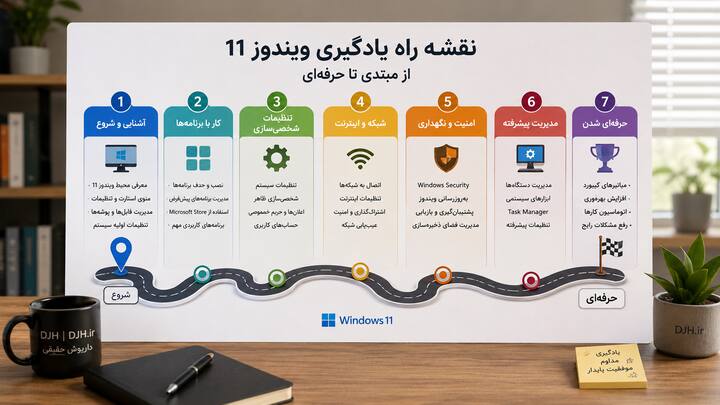
مایکروسافت در هر نسخه جدید ویندوز میانبرهای بیشتری اضافه میکند و در ویندوز 11 نیز امکانات جدیدی مانند مدیریت پنجرهها، دسکتاپهای مجازی و تنظیمات سریع از طریق صفحهکلید توسعه یافتهاند. لازم نیست تمام میانبرها را حفظ کنید؛ کافی است ابتدا پرکاربردترین موارد را یاد بگیرید و به مرور از سایر کلیدها نیز استفاده کنید تا به بخشی از عادت روزانه شما تبدیل شوند.
میانبرهای عمومی
این میانبرها تقریباً در تمام بخشهای ویندوز و اکثر نرمافزارها قابل استفاده هستند و پایهایترین کلیدهای کاربردی محسوب میشوند.
| کلید میانبر | عملکرد | کاربرد |
|---|---|---|
| Ctrl + C | کپی | Copy |
| Ctrl + V | چسباندن | Paste |
| Ctrl + X | برش | Cut |
| Ctrl + Z | بازگردانی | Undo |
| Ctrl + Y | تکرار | Redo |
| Ctrl + A | انتخاب همه | Select All |
| Ctrl + S | ذخیره | Save |
| Ctrl + P | چاپ | |
| Ctrl + F | جستجو | Find |
| Ctrl + N | ایجاد مورد جدید | New |
مدیریت پنجره
ویندوز 11 امکانات متعددی برای مدیریت پنجرهها ارائه میدهد و بسیاری از آنها از طریق صفحهکلید سریعتر از ماوس قابل اجرا هستند.
| کلید میانبر | عملکرد | توضیح |
|---|---|---|
| Alt + Tab | جابجایی بین برنامهها | پرکاربردترین میانبر |
| Win + Tab | Task View | مشاهده همه پنجرهها |
| Alt + F4 | بستن برنامه | خروج از پنجره فعال |
| Win + D | نمایش Desktop | مخفی کردن پنجرهها |
| Win + ↑ | بزرگ کردن پنجره | Maximize |
| Win + ↓ | کوچک کردن پنجره | Minimize |
| Win + ← | چسباندن سمت چپ | Snap Left |
| Win + → | چسباندن سمت راست | Snap Right |
میانبرهای فایل
در File Explorer نیز میانبرهای مختلفی وجود دارند که مدیریت فایلها را بسیار سریعتر میکنند.
| کلید میانبر | عملکرد | کاربرد |
|---|---|---|
| Win + E | باز کردن File Explorer | مدیریت فایلها |
| F2 | تغییر نام فایل | Rename |
| Delete | حذف فایل | ارسال به سطل زباله |
| Shift + Delete | حذف دائمی | بدون Recycle Bin |
| Ctrl + Shift + N | پوشه جدید | Create Folder |
| Alt + Enter | مشخصات فایل | Properties |
| F5 | بروزرسانی | Refresh |
میانبرهای سیستم
این کلیدها دسترسی سریع به بخشهای مهم ویندوز را فراهم میکنند و بسیاری از آنها مخصوص ویندوز 11 هستند.
| کلید میانبر | عملکرد | بخش |
|---|---|---|
| Win + I | Settings | تنظیمات |
| Win + R | Run | اجرای دستورات |
| Win + X | Power Menu | ابزارهای مدیریتی |
| Win + L | قفل سیستم | امنیت |
| Ctrl + Shift + Esc | Task Manager | مدیریت پردازشها |
| Ctrl + Alt + Delete | منوی امنیت | Security Screen |
| Win + Pause | اطلاعات سیستم | System |
| Win + U | Accessibility | دسترسیپذیری |
بهترین روش استفاده
به جای تلاش برای حفظ کردن دهها میانبر به صورت همزمان، ابتدا میانبرهایی را انتخاب کنید که هر روز به آنها نیاز دارید؛ مانند کپی، چسباندن، جابهجایی بین پنجرهها، باز کردن File Explorer و دسترسی به تنظیمات. پس از مدتی استفاده مداوم، این کلیدها به بخشی از حافظه عضلانی شما تبدیل میشوند و سرعت انجام کارها به شکل محسوسی افزایش پیدا میکند. کاربران حرفهای معمولاً بیش از نیمی از فعالیتهای روزانه خود را تنها با صفحهکلید انجام میدهند و همین موضوع باعث صرفهجویی قابل توجهی در زمان و افزایش بهرهوری آنها میشود.
سوالات متداول
در ادامه به رایجترین پرسشهایی که کاربران هنگام یادگیری و استفاده از ویندوز 11 مطرح میکنند پاسخ داده شده است. این پرسشها بر اساس نیاز کاربران و جستجوهای متداول در موتورهای جستجو انتخاب شدهاند.
- آیا ویندوز 11 رایگان است؟
اگر رایانه دارای لایسنس معتبر ویندوز 10 باشد و سختافزار شرایط لازم را داشته باشد، ارتقا به ویندوز 11 معمولاً بدون هزینه انجام میشود. - حداقل سختافزار موردنیاز ویندوز 11 چیست؟
پردازنده 64 بیتی سازگار، حداقل 4 گیگابایت RAM، فضای ذخیرهسازی 64 گیگابایت، TPM 2.0 و Secure Boot از مهمترین پیشنیازها هستند. - آیا ویندوز 11 از ویندوز 10 سریعتر است؟
در سختافزارهای جدید معمولاً عملکرد بهتر، مدیریت حافظه بهینهتر و امنیت بالاتری نسبت به ویندوز 10 ارائه میدهد. - آیا نصب آنتیویروس جداگانه ضروری است؟
برای بیشتر کاربران خانگی، Microsoft Defender امنیت مناسبی فراهم میکند و در بسیاری از موارد کافی است. - هر چند وقت یکبار باید ویندوز را بهروزرسانی کنم؟
بهتر است بهروزرسانیهای امنیتی به محض انتشار نصب شوند و Feature Updateها نیز پس از اطمینان از پایداری نسخه جدید دریافت شوند. - چگونه سرعت ویندوز را افزایش دهم؟
حذف برنامههای اضافی، مدیریت Startup، آزادسازی فضای دیسک، استفاده از SSD و افزایش حافظه RAM از مؤثرترین روشها هستند. - آیا نصب مجدد ویندوز همه مشکلات را حل میکند؟
خیر، بسیاری از مشکلات مربوط به سختافزار یا درایورها هستند و با نصب مجدد سیستمعامل برطرف نمیشوند. - Safe Mode چه کاربردی دارد؟
این حالت برای عیبیابی مشکلات نرمافزاری، حذف درایورهای معیوب و بررسی خطاهای سیستم استفاده میشود. - BitLocker برای چه کسانی مناسب است؟
کاربرانی که اطلاعات مهم یا محرمانه روی رایانه خود نگهداری میکنند، بهویژه صاحبان لپتاپها و سیستمهای سازمانی. - بهترین روش یادگیری ویندوز چیست؟
تمرین عملی، استفاده روزانه از قابلیتهای مختلف و آشنایی تدریجی با ابزارهای مدیریتی بهترین روش برای تسلط بر ویندوز 11 است.
جمع بندی داریوش
ویندوز 11 تنها یک سیستمعامل برای اجرای برنامهها نیست، بلکه بستری کامل برای انجام فعالیتهای شخصی، آموزشی، حرفهای و سازمانی محسوب میشود. در این آموزش جامع، مسیر یادگیری از مفاهیم پایه آغاز شد و به تدریج با نصب ویندوز، محیط کاربری، مدیریت فایلها، تنظیمات سیستم، حسابهای کاربری، برنامهها، امنیت، شبکه، بهروزرسانیها، درایورها، ابزارهای مدیریتی، عیبیابی و قابلیتهای پیشرفته ادامه پیدا کرد.
اگر مطالب این راهنما را به ترتیب مطالعه کرده و همزمان روی سیستم خود تمرین کنید، میتوانید بدون نیاز به منابع پراکنده، بخش بزرگی از مهارتهای موردنیاز برای کار با ویندوز 11 را کسب کنید. فراموش نکنید که تسلط بر ویندوز تنها با مطالعه به دست نمیآید و تجربه عملی، نصب نرمافزارهای مختلف، کار با تنظیمات و حل مشکلات واقعی نقش مهمی در تبدیل شدن به یک کاربر حرفهای دارد. همچنین مایکروسافت به صورت مداوم قابلیتهای جدیدی به ویندوز اضافه میکند، بنابراین بهروز نگه داشتن دانش و دنبال کردن تغییرات نسخههای جدید نیز اهمیت زیادی دارد. با داشتن دانش مناسب درباره ویندوز، علاوه بر افزایش سرعت انجام کارها، امنیت اطلاعات، پایداری سیستم و بهرهوری روزانه شما نیز به شکل محسوسی افزایش خواهد یافت.
خلاصه سریع
اگر قصد دارید در کوتاهترین زمان مهمترین مفاهیم ویندوز 11 را مرور کنید، نکات زیر مهمترین مواردی هستند که باید همیشه به خاطر داشته باشید.
- همیشه از آخرین نسخه پایدار ویندوز 11 استفاده کنید.
- Windows Update را برای دریافت وصلههای امنیتی فعال نگه دارید.
- از Microsoft Defender و Windows Firewall استفاده کنید.
- برای اطلاعات مهم به صورت منظم نسخه پشتیبان تهیه کنید.
- از SSD و حافظه RAM مناسب برای افزایش سرعت سیستم استفاده کنید.
- برنامههای Startup غیرضروری را غیرفعال کنید.
- درایورها را تنها از منابع معتبر و رسمی بهروزرسانی کنید.
- قبل از تغییرات مهم، Restore Point ایجاد کنید.
- با میانبرهای صفحهکلید سرعت کار خود را افزایش دهید.
- در صورت بروز مشکل، ابتدا از ابزارهای داخلی عیبیابی ویندوز استفاده کنید و نصب مجدد ویندوز را به عنوان آخرین راهحل در نظر بگیرید.
تجربه عملی
در استفاده روزمره از ویندوز، مهمترین عامل موفقیت حفظ تعادل بین عملکرد، امنیت و سادگی است. بسیاری از کاربران پس از نصب ویندوز، بدون نیاز واقعی شروع به نصب ابزارهای بهینهسازی، تغییرات گسترده در Registry یا غیرفعال کردن سرویسهای مختلف میکنند که در بسیاری از موارد نتیجه معکوس دارد. تجربه نشان میدهد یک ویندوز بهروز، با درایورهای رسمی، فضای ذخیرهسازی کافی، نسخه پشتیبان منظم و تنظیمات پیشفرض استاندارد، معمولاً عملکرد بسیار پایدارتری نسبت به سیستمی دارد که تغییرات غیرضروری روی آن اعمال شده است. اگر به مرور زمان دانش خود را افزایش دهید و هر قابلیت را به صورت عملی تمرین کنید، بدون نیاز به نصب مجددهای مکرر یا استفاده از نرمافزارهای ناشناس، میتوانید سالها از یک سیستم پایدار، سریع و ایمن استفاده کنید. این رویکرد علاوه بر صرفهجویی در زمان، هزینه نگهداری رایانه را نیز کاهش داده و تجربه کاربری بسیار بهتری ایجاد خواهد کرد.
مقالات مرتبط
برای تکمیل دانش خود در حوزه سیستمعاملها و ساخت یک مسیر یادگیری کامل، پیشنهاد میشود پس از مطالعه این مقاله، مطالب زیر را نیز مطالعه کنید. این مقالات به عنوان کلاسترهای مرتبط با دسته اصلی سیستمعاملها، ساختار لینکسازی داخلی سایت را نیز تقویت خواهند کرد.
- آموزش نصب ویندوز 11 مرحله به مرحله
- آموزش نصب ویندوز 10 از صفر تا صد
- آموزش خط فرمان CMD در ویندوز
- آموزش PowerShell برای کاربران ویندوز
- آموزش رجیستری ویندوز (Windows Registry)
- آموزش مدیریت پارتیشن و Disk Management
- آموزش رفع مشکلات رایج ویندوز 11
- مقایسه کامل ویندوز 11 و ویندوز 10