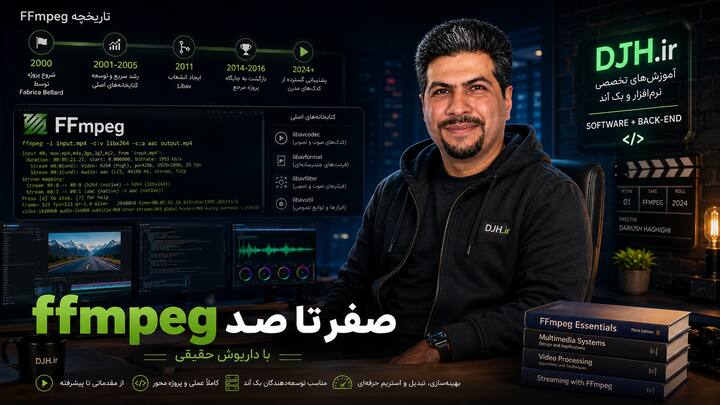
FFmpeg چیست؟
FFmpeg یک مجموعه متنباز و رایگان برای ضبط، تبدیل، پردازش، رمزگذاری، رمزگشایی، استریم و تحلیل فایلهای چندرسانهای است. این پروژه شامل مجموعهای از کتابخانهها و ابزارهای خط فرمان است که تقریباً از تمام فرمتهای صوتی و تصویری رایج پشتیبانی میکنند. بسیاری از نرمافزارهای حرفهای و سرویسهای آنلاین از کتابخانههای FFmpeg در پشت صحنه استفاده میکنند تا عملیات پردازش رسانه را انجام دهند. برخلاف نرمافزارهای گرافیکی، FFmpeg مستقیماً با استفاده از دستورات اجرا میشود و همین موضوع باعث میشود سرعت، انعطافپذیری و قابلیت خودکارسازی بسیار بالایی داشته باشد. یادگیری این ابزار برای توسعهدهندگان Backend، مهندسان DevOps، تولیدکنندگان محتوا، متخصصان هوش مصنوعی، مدیران سرور و حتی مدیران رسانه یک مهارت ارزشمند محسوب میشود.
تاریخچه FFmpeg
پروژه FFmpeg در سال ۲۰۰۰ آغاز شد و به مرور زمان به استانداردی در صنعت پردازش رسانه تبدیل شد. توسعهدهندگان این پروژه تلاش کردند مجموعهای از کتابخانههای سریع، پایدار و قابل حمل ایجاد کنند که بتواند روی سیستمعاملهای مختلف اجرا شود. امروزه هزاران پروژه متنباز و تجاری از کتابخانههای FFmpeg استفاده میکنند و تقریباً هر روز قابلیتهای جدیدی به آن اضافه میشود.
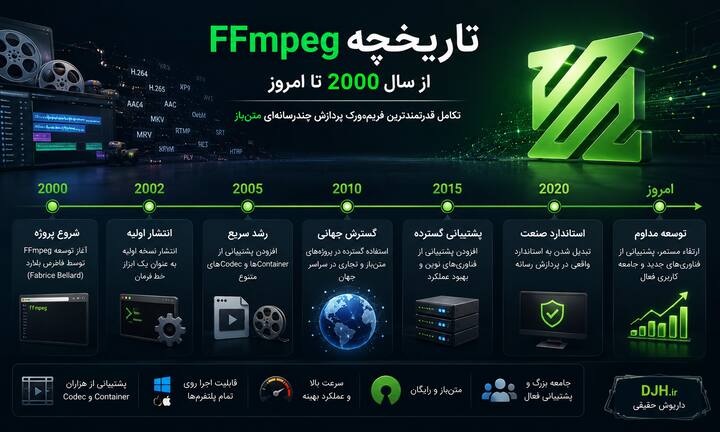
یکی از مهمترین دلایل موفقیت این پروژه، پشتیبانی گسترده از Codecها، Containerها و پروتکلهای انتقال داده است که باعث شده تقریباً هیچ محدودیتی در پردازش فایلهای چندرسانهای وجود نداشته باشد.
اهمیت FFmpeg
اهمیت FFmpeg تنها به تبدیل فرمت فایلها محدود نمیشود. این ابزار در صنعت تولید فیلم، سیستمهای مانیتورینگ، شبکههای پخش زنده، آموزش آنلاین، سامانههای نظارتی، سرویسهای اشتراک ویدئو، پردازش دادههای هوش مصنوعی، یادگیری ماشین، آرشیو دیجیتال، سرویسهای ابری و حتی سیستمهای امنیتی مورد استفاده قرار میگیرد. بسیاری از شرکتهای بزرگ برای تولید Thumbnail، تبدیل ویدئوها به کیفیتهای مختلف، تولید نسخههای موبایل، استخراج صدا، ساخت زیرنویس، ضبط صفحه نمایش، تبدیل فایلهای دوربینهای امنیتی و آمادهسازی ویدئو برای انتشار در اینترنت از FFmpeg استفاده میکنند. به همین دلیل تسلط بر این ابزار میتواند فرصتهای شغلی متنوعی در حوزه Backend Programming، Media Processing و Cloud Computing ایجاد کند.
کاربردهای اصلی
قبل از ورود به مباحث فنی بهتر است بدانید FFmpeg دقیقاً چه کارهایی انجام میدهد. تقریباً هر عملیاتی که روی فایل صوتی یا تصویری تصور کنید توسط این ابزار قابل انجام است. انعطاف بسیار بالای آن باعث شده کاربران حرفهای بتوانند تنها با ترکیب چند گزینه، فرایندهای پیچیدهای را طراحی و اجرا کنند. علاوه بر این، امکان استفاده از FFmpeg در اسکریپتها و برنامههای خودکار، آن را به گزینهای ایدهآل برای پروژههای بزرگ تبدیل کرده است.
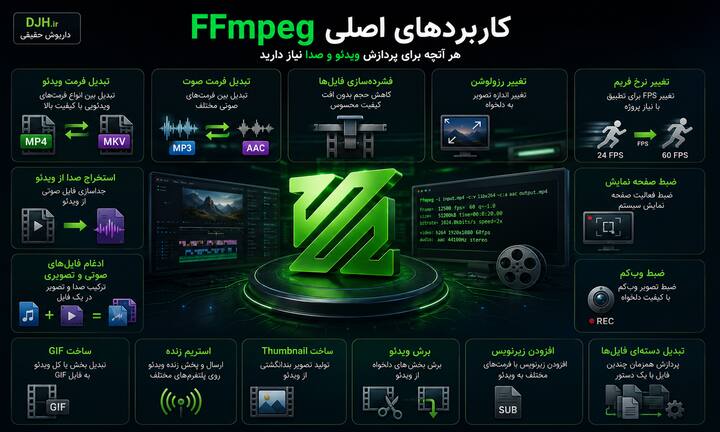
- تبدیل فرمت ویدئو
- تبدیل فرمت صوت
- فشردهسازی فایلها
- تغییر رزولوشن
- تغییر نرخ فریم
- استخراج صدا از ویدئو
- ادغام فایلهای صوتی و تصویری
- ساخت GIF
- ضبط صفحه نمایش
- ضبط وبکم
- استریم زنده
- ساخت Thumbnail
- برش ویدئو
- ادغام چند ویدئو
- افزودن زیرنویس
- تبدیل دستهای فایلها
معماری کلی
معماری FFmpeg از چند ابزار و کتابخانه اصلی تشکیل شده است که هر کدام مسئول بخشی از پردازش رسانه هستند. ابزار خط فرمان ffmpeg برای تبدیل و پردازش فایلها استفاده میشود، ffprobe اطلاعات فایلهای رسانهای را نمایش میدهد و ffplay یک پخشکننده سبک برای تست فایلها است. در سطح پایینتر نیز کتابخانههایی مانند libavcodec، libavformat، libavfilter و libswscale وظایف تخصصی مانند رمزگذاری، مدیریت فرمتها، اعمال فیلترها و تغییر اندازه تصاویر را بر عهده دارند. شناخت این ساختار باعث میشود هنگام مطالعه مباحث پیشرفته، درک بهتری از عملکرد داخلی FFmpeg داشته باشید.
| بخش | وظیفه | کاربرد |
|---|---|---|
| ffmpeg | پردازش فایل | تبدیل و ویرایش |
| ffprobe | تحلیل فایل | نمایش اطلاعات رسانه |
| ffplay | پخش فایل | تست سریع |
| libavcodec | Codec Engine | Encode و Decode |
| libavfilter | Filters | اعمال افکتها |
| libavformat | Container | مدیریت فرمتها |
نصب FFmpeg
اولین مرحله برای شروع کار با FFmpeg نصب صحیح آن روی سیستمعامل است. خوشبختانه این ابزار برای Windows، Linux و macOS در دسترس قرار دارد و تقریباً در تمام توزیعهای لینوکس از طریق Package Manager قابل نصب است. در ویندوز نیز معمولاً فایل فشرده باینری دریافت شده و مسیر پوشه bin به متغیر محیطی PATH اضافه میشود تا دستور ffmpeg از هر پوشهای قابل اجرا باشد. توصیه میشود پس از نصب، نسخه برنامه را بررسی کنید تا مطمئن شوید مسیرها به درستی تنظیم شدهاند و همه کتابخانهها در دسترس هستند.
نصب ویندوز
در ویندوز معمولاً نسخه از پیش کامپایل شده FFmpeg دانلود میشود. پس از استخراج فایلها، پوشه bin را به متغیر PATH اضافه کنید تا امکان اجرای دستور از Command Prompt و PowerShell وجود داشته باشد.
ffmpeg -versionاگر اطلاعات نسخه نمایش داده شود، نصب با موفقیت انجام شده است. علاوه بر شماره نسخه، اطلاعات مربوط به کتابخانههای فعال، Codecهای کامپایل شده و قابلیتهای موجود نیز نمایش داده میشود که در ادامه آموزش با اهمیت هر یک آشنا خواهید شد.
نصب لینوکس
در اکثر توزیعهای لینوکس نصب FFmpeg تنها با یک دستور انجام میشود. البته ممکن است نسخه موجود در مخازن رسمی کمی قدیمی باشد و برای استفاده از قابلیتهای جدید لازم باشد از مخازن بهروز یا نسخه کامپایل شده استفاده کنید.
sudo apt update
sudo apt install ffmpeg
پس از پایان نصب، بهتر است نسخه نصب شده را بررسی کنید. همچنین در محیطهای سروری، FFmpeg یکی از مهمترین ابزارهای مدیریت فایلهای چندرسانهای محسوب میشود و به راحتی میتواند در اسکریپتهای Bash و فرایندهای خودکار مورد استفاده قرار گیرد.
نصب macOS
در سیستمعامل macOS سادهترین روش استفاده از Homebrew است. این ابزار مدیریت بسته، نصب و بهروزرسانی FFmpeg را بسیار آسان میکند و وابستگیهای لازم را نیز به صورت خودکار مدیریت خواهد کرد.
brew install ffmpegبعد از نصب میتوانید با اجرای دستور نمایش نسخه، صحت عملکرد برنامه را بررسی کنید. اگر قصد توسعه نرمافزارهای چندرسانهای روی macOS را دارید، نصب از طریق Homebrew معمولاً بهترین انتخاب محسوب میشود زیرا فرآیند بهروزرسانی نیز بسیار ساده خواهد بود.
جمعبندی مقدماتی
در این بخش با مفهوم FFmpeg، تاریخچه، اهمیت، کاربردهای اصلی، معماری داخلی و روش نصب روی سیستمعاملهای مختلف آشنا شدید. این مباحث پایهای، پیشنیاز ورود به بخشهای عملی هستند. در قسمت دوم آموزش، ساختار کامل دستورات FFmpeg، نحوه کار با فایلهای ورودی و خروجی، مفهوم Codec و Container، پردازش صوت و ویدئو و اولین پروژههای عملی را بررسی خواهیم کرد تا بتوانید از همین ابتدا استفاده واقعی از این ابزار قدرتمند را آغاز کنید.
ساختار دستورات
تقریباً تمام عملیات در FFmpeg با یک ساختار مشخص انجام میشود و یادگیری این ساختار باعث میشود بتوانید صدها دستور مختلف را تنها با تغییر چند گزینه ایجاد کنید. برخلاف تصور بسیاری از کاربران، تعداد زیاد پارامترهای FFmpeg به معنای دشوار بودن آن نیست، بلکه این ابزار از یک الگوی ثابت پیروی میکند. ابتدا برنامه اجرا میشود، سپس فایل یا منبع ورودی معرفی میشود، بعد گزینههای پردازش مانند Codec، Bitrate، Resolution، Filter یا کیفیت تعیین میشوند و در پایان فایل خروجی مشخص میشود.
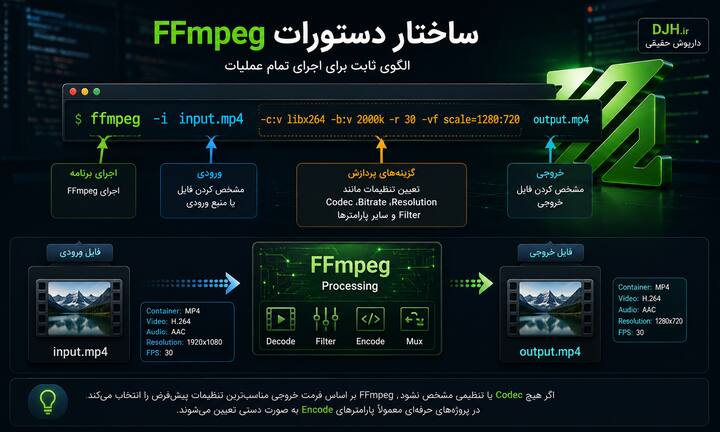
این ساختار تقریباً در تمام مثالهای آینده نیز تکرار خواهد شد. هرچه درک بهتری از ترتیب گزینهها داشته باشید، خواندن مستندات و استفاده از قابلیتهای پیشرفته نیز سادهتر خواهد شد.
ffmpeg -i input.mp4 output.mp4در این دستور فایل input.mp4 به عنوان ورودی خوانده شده و خروجی جدید با نام output.mp4 تولید میشود. اگر هیچ Codec یا تنظیمی مشخص نشود، FFmpeg بر اساس فرمت خروجی مناسبترین تنظیمات پیشفرض را انتخاب میکند. البته در پروژههای حرفهای معمولاً پارامترهای Encode به صورت دستی تعیین میشوند.
اجزای دستور
هر دستور FFmpeg از چند بخش تشکیل شده است که شناخت آنها برای جلوگیری از خطا ضروری است. بسیاری از کاربران تازهکار تنها فایل ورودی و خروجی را تغییر میدهند، در حالی که قدرت واقعی FFmpeg در گزینههای میانی قرار دارد. این گزینهها مشخص میکنند فایل چگونه پردازش شود، کیفیت خروجی چقدر باشد، از چه Codec استفاده شود و چه فیلترهایی روی رسانه اعمال گردد. هر پارامتر نقش مستقلی دارد و ترکیب صحیح آنها خروجی بهینه ایجاد میکند.
| بخش | نمونه | وظیفه |
|---|---|---|
| Program | ffmpeg | اجرای برنامه |
| Input | -i input.mp4 | ورودی |
| Options | -c:v libx264 | تنظیم پردازش |
| Output | video.mp4 | فایل خروجی |
ورودی و خروجی
یکی از مهمترین قابلیتهای FFmpeg امکان استفاده از منابع ورودی مختلف است. ورودی میتواند یک فایل ویدئویی، فایل صوتی، تصویر، دوربین، میکروفون، صفحه نمایش، URL، Stream شبکه یا حتی Pipe باشد. همچنین خروجی نیز محدود به فایل نیست و میتواند مستقیماً به یک سرور استریم، حافظه موقت یا برنامه دیگری ارسال شود. این انعطافپذیری باعث شده FFmpeg در زیرساخت بسیاری از سرویسهای ابری و سامانههای پخش زنده مورد استفاده قرار گیرد.
Codec چیست
Codec مخفف Compressor/Decompressor است و وظیفه فشردهسازی و بازسازی دادههای صوتی و تصویری را بر عهده دارد. زمانی که یک ویدئو ذخیره میشود، حجم بسیار زیادی از داده خام تولید میشود که نگهداری آن عملاً امکانپذیر نیست. Codec با استفاده از الگوریتمهای مختلف حجم داده را کاهش میدهد و هنگام پخش، اطلاعات را دوباره بازسازی میکند. انتخاب Codec مناسب یکی از مهمترین تصمیمات هنگام Encode ویدئو است زیرا کیفیت، حجم فایل، سرعت پردازش و سازگاری دستگاهها را تعیین میکند.
| Codec | کاربرد | ویژگی |
|---|---|---|
| H.264 | وب | سازگاری بالا |
| H.265 | 4K | حجم کمتر |
| VP9 | YouTube | متنباز |
| AV1 | نسل جدید | بیشترین فشردهسازی |
Container چیست
بسیاری از افراد Container و Codec را یک مفهوم میدانند، در حالی که این دو کاملاً متفاوت هستند. Codec مسئول رمزگذاری داده است اما Container تنها فایل نهایی را سازماندهی میکند. یک Container میتواند چندین Track صوت، ویدئو، زیرنویس و Metadata را در خود نگهداری کند. برای مثال MP4 یک Container است اما H.264 یک Codec محسوب میشود. درک این تفاوت هنگام تبدیل فایلها اهمیت بسیار زیادی دارد.
| Container | پشتیبانی | کاربرد |
|---|---|---|
| MP4 | عالی | وب و موبایل |
| MKV | بسیار بالا | آرشیو |
| MOV | Apple | ویرایش |
| WEBM | مرورگر | وب |
تبدیل فرمت
رایجترین استفاده از FFmpeg تبدیل فرمت فایلها است. این تبدیل ممکن است تنها تغییر Container باشد یا همزمان Codec نیز تغییر کند. در بسیاری از مواقع لازم نیست داده دوباره Encode شود و تنها Container تغییر میکند که سرعت بسیار بیشتری دارد. اما اگر Codec مقصد متفاوت باشد عملیات Encode مجدد انجام خواهد شد که زمان بیشتری نیاز دارد.
ffmpeg -i movie.mov movie.mp4این دستور فایل MOV را به MP4 تبدیل میکند. بسته به Codec موجود ممکن است عملیات تنها در چند ثانیه انجام شود یا نیاز به Encode کامل داشته باشد.
استخراج صدا
گاهی تنها به فایل صوتی یک ویدئو نیاز دارید. FFmpeg این امکان را فراهم میکند که بدون نرمافزارهای ویرایش ویدئو، Track صوتی استخراج شود. این قابلیت برای تولید پادکست، آرشیو جلسات، استخراج موسیقی یا پردازش گفتار بسیار کاربردی است.
ffmpeg -i video.mp4 audio.mp3در این مثال صدای فایل ویدئویی استخراج شده و در قالب MP3 ذخیره میشود. در صورت نیاز میتوان Codec صوتی، Bitrate و Sample Rate را نیز به صورت دستی تعیین کرد.
تغییر رزولوشن
کاهش یا افزایش Resolution یکی از رایجترین عملیات در پروژههای ویدئویی است. معمولاً برای انتشار در وب، نسخههای مختلفی از یک ویدئو با کیفیتهای متفاوت تولید میشود تا کاربران با سرعت اینترنت مختلف بتوانند فایل مناسب را دریافت کنند. FFmpeg با استفاده از Filter Scale این عملیات را با کیفیت بالا انجام میدهد.
ffmpeg -i input.mp4 -vf scale=1280:720 output.mp4در این دستور ویدئو به کیفیت 720p تبدیل میشود. استفاده صحیح از الگوریتمهای تغییر اندازه میتواند تأثیر زیادی بر کیفیت تصویر نهایی داشته باشد.
برش ویدئو
یکی دیگر از قابلیتهای مهم FFmpeg برش بخشی از ویدئو است. این ویژگی زمانی کاربرد دارد که تنها قسمت مشخصی از یک فایل بزرگ مورد نیاز باشد. در بسیاری از پروژههای تولید محتوا یا سیستمهای نظارتی، استخراج بازه زمانی خاص بسیار رایج است.
ffmpeg -ss 00:01:00 -i input.mp4 -t 30 output.mp4در این مثال عملیات از دقیقه یک آغاز شده و تنها سی ثانیه از ویدئو ذخیره میشود. استفاده صحیح از گزینههای زمانی باعث افزایش سرعت پردازش نیز خواهد شد.
استخراج تصویر
تولید Thumbnail یا استخراج Frame از ویدئو یکی از قابلیتهایی است که تقریباً تمام سرویسهای اشتراک ویدئو از آن استفاده میکنند. این تصاویر برای پیشنمایش، موتورهای جستجو، آرشیو یا سیستمهای هوش مصنوعی کاربرد فراوانی دارند.
ffmpeg -i input.mp4 -frames:v 1 thumbnail.jpgاین دستور اولین فریم ویدئو را استخراج کرده و به صورت فایل تصویری ذخیره میکند. در ادامه آموزش روش استخراج فریم در زمان مشخص و تولید تصاویر متوالی نیز بررسی خواهد شد.
بلادرنگ پردازش
یکی از ویژگیهای حرفهای FFmpeg توانایی پردازش رسانه به صورت Real-Time است. بسیاری از سامانههای IPTV، شبکههای تلویزیونی اینترنتی، سرویسهای ویدئو کنفرانس و نرمافزارهای نظارتی از همین قابلیت استفاده میکنند. FFmpeg میتواند همزمان فایل را دریافت کند، آن را Encode نماید، فیلتر اعمال کند و خروجی را به مقصد دیگری ارسال نماید. این ویژگی باعث شده در زیرساخت سرویسهای بزرگ اینترنتی نقش بسیار مهمی داشته باشد و به عنوان یکی از اجزای اصلی Pipeline پردازش رسانه شناخته شود.
جمعبندی بخش دوم
در این بخش ساختار دستورات FFmpeg، تفاوت Codec و Container، مفهوم ورودی و خروجی، تبدیل فرمت، استخراج صدا، تغییر رزولوشن، برش ویدئو و استخراج تصویر را یاد گرفتید. اکنون با منطق اصلی کار FFmpeg آشنا شدهاید و آماده ورود به مباحث تخصصیتر هستید. در بخش سوم آموزش، فیلترهای ویدئویی و صوتی، Encoding حرفهای، Bitrate، CRF، Preset، شتابدهنده سختافزاری، پردازش دستهای و اولین پروژههای واقعی را بررسی خواهیم کرد.
فیلترها چیست
یکی از مهمترین قابلیتهای FFmpeg سیستم Filter یا فیلترهای پردازش رسانه است. تقریباً هر تغییری که روی تصویر یا صدا انجام میشود توسط فیلترها پیادهسازی میشود. تغییر اندازه تصویر، برش، چرخش، تنظیم روشنایی، افزایش کنتراست، حذف نویز، افزودن متن، واترمارک، ترکیب چند ویدئو، تبدیل نرخ فریم، اصلاح رنگ و صدها عملیات دیگر همگی از طریق Filter Graph انجام میشوند. فیلترها میتوانند به صورت تکی یا زنجیرهای اجرا شوند و خروجی یک فیلتر به عنوان ورودی فیلتر بعدی مورد استفاده قرار گیرد. درک صحیح سیستم فیلترها یکی از مهمترین مهارتهایی است که یک کاربر حرفهای FFmpeg باید به دست آورد.
Filter Graph
Filter Graph ساختاری است که ترتیب اجرای فیلترها را مشخص میکند. هر فیلتر داده را دریافت کرده، عملیات مورد نظر را انجام میدهد و نتیجه را به فیلتر بعدی ارسال میکند. این معماری باعث شده حتی عملیات بسیار پیچیده نیز تنها در یک دستور قابل اجرا باشند. هرچه تعداد فیلترها بیشتر شود، اهمیت ترتیب اجرای آنها نیز افزایش پیدا میکند زیرا خروجی هر مرحله روی کیفیت نهایی تأثیر مستقیم دارد.
ffmpeg -i input.mp4 -vf "scale=1280:720,fps=30" output.mp4در این مثال ابتدا رزولوشن ویدئو تغییر میکند و سپس نرخ فریم روی ۳۰ فریم بر ثانیه تنظیم میشود. اگر ترتیب این دو فیلتر تغییر کند، نتیجه ممکن است متفاوت باشد.
برش تصویر
گاهی لازم است تنها بخشی از تصویر نگهداری شود. فیلتر Crop این امکان را فراهم میکند که قسمت دلخواه تصویر انتخاب شود. این قابلیت در تولید محتوای شبکههای اجتماعی، حذف حاشیههای اضافی و آمادهسازی ویدئو برای نمایشگرهای مختلف بسیار کاربرد دارد.
ffmpeg -i input.mp4 -vf "crop=1280:720:0:0" output.mp4در این دستور تصویر به اندازه ۱۲۸۰ در ۷۲۰ پیکسل برش داده میشود و مختصات شروع برش نیز از گوشه بالا و سمت چپ تعیین شده است.
چرخش تصویر
در بسیاری از ویدئوهای ضبطشده با تلفن همراه، جهت تصویر به درستی ثبت نشده است. FFmpeg با استفاده از فیلترهای Rotate و Transpose میتواند تصویر را بدون نیاز به نرمافزارهای ویرایش ویدئو اصلاح کند. این عملیات کیفیت تصویر را حفظ کرده و برای پردازش دستهای نیز مناسب است.
ffmpeg -i input.mp4 -vf "transpose=1" output.mp4این دستور تصویر را ۹۰ درجه در جهت ساعتگرد میچرخاند. گزینههای مختلف Transpose امکان چرخش در جهات دیگر را نیز فراهم میکنند.
واترمارک تصویر
در بسیاری از پروژههای تجاری لازم است لوگوی شرکت یا نام برند روی ویدئو قرار گیرد. فیلتر Overlay این امکان را فراهم میکند که یک تصویر PNG یا هر فایل تصویری دیگر روی ویدئو قرار گیرد. این روش در سامانههای آموزش آنلاین، سرویسهای اشتراک ویدئو و تولید محتوای سازمانی بسیار رایج است.
ffmpeg -i video.mp4 -i logo.png -filter_complex "overlay=20:20" output.mp4در این مثال لوگو در فاصله بیست پیکسل از گوشه بالا و سمت چپ قرار میگیرد. موقعیت لوگو میتواند به صورت کاملاً پویا نیز تعیین شود.
Encoding چیست
Encoding فرایندی است که طی آن داده خام صوتی یا تصویری توسط یک Codec فشرده میشود. کیفیت خروجی، حجم فایل و سرعت پردازش همگی به تنظیمات Encode وابسته هستند. انتخاب صحیح Codec و پارامترهای آن یکی از مهمترین بخشهای هر پروژه پردازش رسانه محسوب میشود. در بسیاری از پروژههای حرفهای، تعادل بین کیفیت تصویر و حجم فایل اهمیت بیشتری از دستیابی به بالاترین کیفیت ممکن دارد.
CRF چیست
CRF یا Constant Rate Factor یکی از مهمترین پارامترهای Encode در Codecهایی مانند H.264 و H.265 است. این مقدار کیفیت تصویر را کنترل میکند. هرچه مقدار CRF کمتر باشد کیفیت بالاتر و حجم فایل بیشتر خواهد بود. افزایش مقدار CRF باعث کاهش حجم فایل میشود اما کیفیت نیز تا حدی کاهش پیدا میکند. در اغلب پروژههای اینترنتی مقدار بین ۱۸ تا ۲۳ انتخاب مناسبی محسوب میشود.
| CRF | کیفیت | حجم |
|---|---|---|
| 18 | بسیار بالا | زیاد |
| 20 | عالی | متوسط |
| 23 | خوب | کمتر |
| 28 | متوسط | کم |
Preset چیست
Preset سرعت عملیات Encode را مشخص میکند. انتخاب Preset تأثیری بر کیفیت ذاتی تصویر ندارد بلکه میزان زمانی که Encoder برای فشردهسازی صرف میکند را تعیین مینماید. Presetهای کندتر معمولاً حجم فایل کوچکتری تولید میکنند زیرا فرصت بیشتری برای بهینهسازی دادهها دارند. در پروژههای حرفهای باید بین زمان Encode و حجم خروجی تعادل ایجاد شود.
| Preset | سرعت | کاربرد |
|---|---|---|
| ultrafast | بسیار زیاد | تست |
| fast | زیاد | پروژه روزمره |
| medium | متعادل | پیشفرض |
| slow | کم | آرشیو |
| veryslow | بسیار کم | بیشترین فشردهسازی |
Encode حرفهای
در بسیاری از پروژههای واقعی لازم است کیفیت بالا و حجم مناسب به صورت همزمان حفظ شود. یکی از رایجترین تنظیمات استفاده از Codec H.264 همراه با CRF و Preset مناسب است. این روش برای انتشار ویدئو در وب، آموزش آنلاین و سرویسهای استریم بسیار متداول است.
ffmpeg -i input.mp4 -c:v libx264 -preset slow -crf 22 output.mp4در این مثال از Encoder نرمافزاری libx264 استفاده شده است. مقدار CRF برابر ۲۲ کیفیت مناسبی ایجاد میکند و Preset روی Slow قرار گرفته تا حجم فایل کاهش یابد.
Hardware Encode
پردازش نرمافزاری برای فایلهای بزرگ زمانبر است. به همین دلیل بسیاری از کارتهای گرافیک جدید از Hardware Encoding پشتیبانی میکنند. فناوریهایی مانند NVIDIA NVENC، Intel Quick Sync Video و AMD AMF میتوانند عملیات Encode را با سرعت بسیار بیشتری انجام دهند. هرچند در برخی شرایط کیفیت خروجی نرمافزاری هنوز کمی بهتر است، اما در پروژههای استریم زنده و پردازش انبوه استفاده از شتابدهنده سختافزاری انتخاب منطقیتری خواهد بود.
| فناوری | سختافزار | مزیت |
|---|---|---|
| NVENC | NVIDIA | سرعت بسیار بالا |
| QSV | Intel | مصرف انرژی کمتر |
| AMF | AMD | عملکرد مناسب |
Encode با GPU
اگر کارت گرافیک NVIDIA در اختیار داشته باشید میتوانید از NVENC برای افزایش سرعت Encode استفاده کنید. این قابلیت بهخصوص هنگام تبدیل تعداد زیادی فایل یا استریم زنده بسیار مفید است.
ffmpeg -i input.mp4 -c:v h264_nvenc output.mp4این دستور عملیات Encode را به GPU واگذار میکند و معمولاً چندین برابر سریعتر از پردازش نرمافزاری اجرا میشود.
پردازش دستهای
یکی از مهمترین دلایل محبوبیت FFmpeg قابلیت استفاده در اسکریپتها و پردازش Batch است. در محیطهای سازمانی معمولاً هزاران فایل باید به صورت خودکار تبدیل شوند. اجرای دستی چنین عملیاتی امکانپذیر نیست و به همین دلیل FFmpeg در کنار Bash، PowerShell، Python و سایر زبانهای برنامهنویسی به عنوان موتور پردازش رسانه استفاده میشود. این ویژگی باعث صرفهجویی قابل توجه در زمان، کاهش خطای انسانی و افزایش بهرهوری میشود.
جمعبندی بخش سوم
در این بخش با سیستم Filter Graph، فیلترهای پرکاربرد، عملیات Crop، Rotate، Overlay، مفاهیم Encoding، پارامترهای CRF و Preset، تفاوت پردازش نرمافزاری و سختافزاری، استفاده از GPU و پردازش دستهای آشنا شدید. اکنون پایههای لازم برای طراحی Pipelineهای حرفهای پردازش رسانه را در اختیار دارید. در بخش چهارم وارد مباحث پیشرفتهتری مانند استریم زنده، HLS، MPEG-DASH، پروتکلهای انتقال رسانه، اتوماسیون پروژههای واقعی، بهینهسازی عملکرد و سناریوهای Enterprise خواهیم شد.
استریم چیست
Streaming یا پخش جریانی روشی برای انتقال صوت و تصویر است که در آن کاربر بدون دانلود کامل فایل میتواند محتوا را مشاهده یا گوش دهد. امروزه تقریباً تمام سرویسهای ویدئویی، کلاسهای آنلاین، تلویزیون اینترنتی، سامانههای نظارتی و شبکههای اجتماعی از فناوری استریم استفاده میکنند. FFmpeg یکی از مهمترین ابزارهای این حوزه محسوب میشود زیرا قادر است همزمان داده را دریافت، پردازش، Encode و به مقصدهای مختلف ارسال کند. این قابلیت باعث شده FFmpeg در زیرساخت بسیاری از سرویسهای بزرگ اینترنتی نقش کلیدی داشته باشد.
پروتکلهای استریم
برای انتقال رسانه در شبکه از پروتکلهای مختلفی استفاده میشود. هر پروتکل برای سناریوی خاصی طراحی شده است و انتخاب صحیح آن به عواملی مانند تأخیر، کیفیت، پهنای باند و نوع مخاطب بستگی دارد. آشنایی با این پروتکلها برای طراحی سامانههای حرفهای ضروری است.
| پروتکل | کاربرد | ویژگی |
|---|---|---|
| RTMP | ارسال به سرور | تأخیر کم |
| HLS | پخش وب | سازگاری بالا |
| MPEG-DASH | Adaptive Streaming | کیفیت پویا |
| SRT | شبکه ناپایدار | امنیت و پایداری |
| RTP | شبکه داخلی | سرعت بالا |
استریم RTMP
یکی از رایجترین کاربردهای FFmpeg ارسال تصویر به سرورهای RTMP است. سرویسهایی مانند YouTube Live، Facebook Live و بسیاری از Media Serverها از این پروتکل پشتیبانی میکنند. FFmpeg میتواند فایل، دوربین یا صفحه نمایش را دریافت کرده و مستقیماً برای سرور ارسال کند.
ffmpeg -re -i input.mp4 -c:v libx264 -c:a aac -f flv rtmp://server/live/streamkeyدر این دستور گزینه -re باعث میشود فایل با سرعت واقعی پخش شود و سپس خروجی با فرمت FLV برای سرور RTMP ارسال گردد. در پروژههای واقعی معمولاً Bitrate و تنظیمات شبکه نیز به صورت دقیق تنظیم میشوند.
HLS چیست
HTTP Live Streaming یا HLS یکی از محبوبترین استانداردهای استریم تطبیقی است که توسط Apple معرفی شد و امروزه تقریباً تمام مرورگرها و دستگاههای هوشمند از آن پشتیبانی میکنند. در این روش ویدئو به بخشهای کوچک تقسیم میشود و فایل Playlist مشخص میکند هر بخش در چه ترتیبی پخش شود. این معماری باعث میشود کیفیت ویدئو متناسب با سرعت اینترنت کاربر تغییر کند.
ffmpeg -i input.mp4 -codec:v libx264 -codec:a aac -f hls playlist.m3u8خروجی این دستور یک فایل Playlist با پسوند M3U8 و مجموعهای از فایلهای ویدئویی کوچک خواهد بود که توسط مرورگر یا Media Player به صورت پیوسته پخش میشوند.
ضبط صفحه
یکی از قابلیتهای پرکاربرد FFmpeg ضبط صفحه نمایش برای تولید آموزش، مستندسازی نرمافزار، ضبط جلسات آنلاین و ساخت محتوای آموزشی است. بسته به سیستمعامل روش دریافت تصویر متفاوت خواهد بود اما منطق کلی در همه آنها یکسان است. این قابلیت در بسیاری از ابزارهای Screen Recorder نیز در پشت صحنه توسط FFmpeg پیادهسازی شده است.
ffmpeg -f gdigrab -i desktop screen.mp4این نمونه مربوط به سیستمعامل Windows است و کل صفحه نمایش را در قالب فایل MP4 ذخیره میکند. در ادامه آموزش روش ضبط ناحیه خاص، وبکم و صدای سیستم نیز بررسی خواهد شد.
ادغام فایلها
در بسیاری از پروژهها لازم است چند فایل ویدئویی به یک فایل واحد تبدیل شوند. FFmpeg با استفاده از قابلیت Concatenation این کار را بدون کاهش کیفیت و در بسیاری از موارد بدون Encode مجدد انجام میدهد. این روش برای ساخت دورههای آموزشی، ادغام قسمتهای مختلف فیلم و تولید خروجی نهایی بسیار مناسب است.
ffmpeg -f concat -safe 0 -i list.txt -c copy output.mp4در فایل list.txt مسیر تمام فایلهای مورد نظر نوشته میشود و FFmpeg آنها را به ترتیب تعیینشده به یک فایل واحد تبدیل میکند. اگر Codec فایلها یکسان باشد عملیات بسیار سریع انجام خواهد شد.
بهینهسازی عملکرد
در پروژههای Enterprise حجم پردازش رسانه بسیار زیاد است و کوچکترین بهینهسازی میتواند ساعتها در زمان پردازش صرفهجویی کند. انتخاب صحیح Preset، استفاده از Hardware Encoder، تنظیم تعداد Threadها، کاهش عملیات Encode غیرضروری، استفاده از Copy Stream در صورت امکان و پردازش موازی از مهمترین تکنیکهای افزایش کارایی هستند. علاوه بر این، انتخاب Storage مناسب و جلوگیری از انتقال غیرضروری فایلها بین سرورها نیز نقش مهمی در افزایش سرعت دارد.
| تکنیک | مزیت | کاربرد |
|---|---|---|
| Stream Copy | بدون Encode | سرعت بسیار بالا |
| GPU Encode | کاهش زمان | پروژههای بزرگ |
| Multi Thread | استفاده از CPU | پردازش موازی |
| Batch Processing | اتوماسیون | هزاران فایل |
سناریوی واقعی
فرض کنید یک سامانه آموزش آنلاین روزانه هزاران ویدئو از مدرسین دریافت میکند. فایلهای ارسالی دارای Codec، رزولوشن و حجم متفاوت هستند و باید قبل از انتشار پردازش شوند. در چنین شرایطی معمولاً یک Pipeline خودکار طراحی میشود که پس از دریافت فایل، ابتدا اطلاعات آن را با FFprobe استخراج میکند، سپس نسخههای مختلف با کیفیتهای 1080p، 720p و 480p تولید میشود، Thumbnail ایجاد میگردد، فایل HLS ساخته میشود و در نهایت همه خروجیها روی فضای ذخیرهسازی ابری قرار میگیرند.
بدون ابزاری مانند FFmpeg اجرای چنین فرایندی به صورت خودکار تقریباً غیرممکن خواهد بود.
تجربه عملی
در پروژههای واقعی معمولاً اولین اشتباه، Encode مجدد فایلهایی است که نیازی به Encode ندارند. این کار علاوه بر افزایش زمان پردازش، باعث افت کیفیت نیز میشود. تجربه نشان میدهد بررسی دقیق Codec، Container و هدف نهایی پروژه قبل از اجرای دستور، میتواند منابع سختافزاری را به میزان قابل توجهی کاهش دهد. همچنین استفاده از نسخههای جدید FFmpeg معمولاً عملکرد بهتر و پشتیبانی گستردهتری از Codecهای مدرن مانند AV1 فراهم میکند. در پروژههای بزرگ، مستندسازی دستورات و ساخت قالبهای استاندارد نیز باعث کاهش خطا و افزایش سرعت توسعه خواهد شد.
اتوماسیون پروژه
یکی از مهمترین مزایای FFmpeg امکان ادغام آن با زبانهای برنامهنویسی مانند Python، PHP، Node.js، Go و Java است. در این حالت برنامه تنها دستورات FFmpeg را تولید میکند و عملیات پردازش توسط موتور FFmpeg انجام میشود. این معماری در سرویسهای ابری، سامانههای مدیریت محتوا، پلتفرمهای آموزش آنلاین و پروژههای هوش مصنوعی بسیار رایج است. توسعهدهندگان Backend معمولاً FFmpeg را به عنوان یک سرویس مستقل در کنار APIهای خود اجرا میکنند تا پردازش رسانه از منطق اصلی برنامه جدا شود.
FFmpeg یا GUI
بسیاری از کاربران در ابتدا نرمافزارهای گرافیکی را ترجیح میدهند، اما با افزایش حجم پروژهها محدودیت این ابزارها آشکار میشود. FFmpeg به دلیل قابلیت اسکریپتنویسی، اتوماسیون، اجرای بدون رابط کاربری، مصرف پایین منابع و امکان استقرار روی سرور، انتخاب اصلی توسعهدهندگان و مدیران زیرساخت است. در مقابل، نرمافزارهای GUI برای کاربران مبتدی یا پروژههای کوچک گزینه مناسبی هستند اما معمولاً انعطاف و سرعت FFmpeg را ارائه نمیکنند.
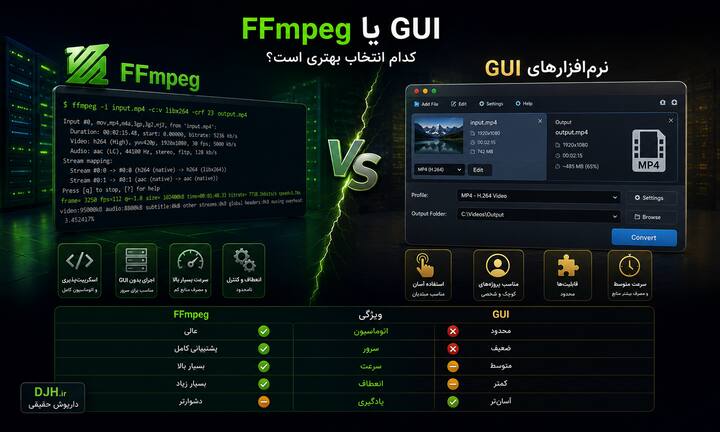
| ویژگی | FFmpeg | GUI |
|---|---|---|
| اتوماسیون | عالی | محدود |
| سرور | پشتیبانی کامل | ضعیف |
| سرعت | بسیار بالا | متوسط |
| انعطاف | بسیار زیاد | کمتر |
| یادگیری | دشوارتر | آسانتر |
جمعبندی بخش چهارم
در این بخش با مفاهیم حرفهای FFmpeg شامل Streaming، پروتکلهای RTMP، HLS، MPEG-DASH، ضبط صفحه نمایش، ادغام فایلها، بهینهسازی عملکرد، طراحی Pipelineهای سازمانی، اتوماسیون پروژههای Backend و تفاوت FFmpeg با ابزارهای گرافیکی آشنا شدید. اکنون دید کاملی نسبت به کاربرد FFmpeg در پروژههای واقعی دارید. در بخش پنجم به بررسی خطاهای رایج، روشهای Debug، بهترین شیوههای استفاده، نکات امنیتی، مقایسه با ابزارهای جایگزین و کاربردهای شغلی خواهیم پرداخت.
خطاهای رایج
حتی کاربران حرفهای نیز هنگام کار با FFmpeg با خطاهای مختلفی مواجه میشوند. بسیاری از این خطاها به دلیل انتخاب نادرست Codec، استفاده از گزینههای ناسازگار، نسخه قدیمی FFmpeg یا اشتباه در ترتیب پارامترهای دستور ایجاد میشوند. نکته مهم این است که تقریباً تمام خطاهای FFmpeg دارای پیامهای دقیق هستند و با بررسی خروجی ترمینال میتوان علت اصلی مشکل را شناسایی کرد. یادگیری نحوه تحلیل این پیامها باعث صرفهجویی قابل توجهی در زمان عیبیابی خواهد شد و در پروژههای سازمانی اهمیت بسیار زیادی دارد.
| خطا | علت | راهحل |
|---|---|---|
| Unknown encoder | Codec موجود نیست | بررسی نسخه FFmpeg |
| No such file | مسیر اشتباه | بررسی Path |
| Invalid argument | پارامتر نادرست | بازبینی دستور |
| Permission denied | دسترسی فایل | بررسی مجوزها |
| Broken pipe | قطع ارتباط | بررسی Stream |
عیبیابی دستورات
اولین قدم در Debug کردن دستورات FFmpeg مطالعه کامل پیامهای خروجی است. بسیاری از کاربران تنها آخرین خط پیام را مشاهده میکنند، در حالی که اطلاعات اصلی معمولاً در بخشهای ابتدایی Log قرار دارد. استفاده از نسخههای جدید، بررسی مسیر فایلها، اطمینان از وجود Codec مورد نیاز و آزمایش دستور روی فایلهای کوچک از مهمترین روشهای عیبیابی هستند. در پروژههای بزرگ بهتر است تمام خروجی ترمینال در فایل Log ذخیره شود تا امکان بررسی بعدی وجود داشته باشد.
ffmpeg -loglevel verbose -i input.mp4 output.mp4گزینه -loglevel سطح جزئیات پیامها را افزایش میدهد و اطلاعات ارزشمندی درباره مراحل Decode، Filter و Encode ارائه میکند. برای بررسی دقیقتر میتوان از سطوح debug یا trace نیز استفاده کرد، هرچند حجم خروجی بسیار بیشتر خواهد شد.
اشتباهات مبتدیان
کاربران تازهکار معمولاً چند اشتباه تکراری انجام میدهند که باعث کاهش کیفیت یا افزایش زمان پردازش میشود. مهمترین اشتباه، Encode مجدد فایل بدون نیاز است. همچنین بسیاری از افراد تفاوت Codec و Container را نمیدانند و تصور میکنند تغییر پسوند فایل همیشه کافی است. استفاده از Bitrate بسیار بالا، انتخاب Preset نامناسب، نادیده گرفتن Hardware Acceleration و ذخیره فایلها روی دیسکهای کند نیز از دیگر اشتباهات رایج هستند. شناخت این موارد از همان ابتدای مسیر یادگیری باعث میشود پروژههای آینده با کیفیت بیشتری اجرا شوند.
- استفاده از Codec نامناسب
- تبدیل غیرضروری فایلها
- نادیده گرفتن پیامهای خطا
- عدم بررسی مشخصات فایل ورودی
- استفاده از نسخههای قدیمی FFmpeg
- عدم تست روی فایل نمونه
- انتخاب کیفیت غیرمنطقی
- بیتوجهی به محدودیت سختافزار
بهترین روشها
در پروژههای حرفهای رعایت مجموعهای از Best Practiceها باعث افزایش کیفیت خروجی و کاهش هزینه پردازش میشود. قبل از اجرای هر دستور باید هدف پروژه مشخص باشد. اگر تنها تغییر Container مدنظر است، از Stream Copy استفاده کنید. برای انتشار در وب معمولاً H.264 و AAC بهترین سازگاری را دارند. در پروژههای آرشیوی میتوان از H.265 یا AV1 برای کاهش حجم استفاده کرد. همچنین مستندسازی دستورات، نامگذاری استاندارد فایلها، نگهداری نسخه اصلی و استفاده از اسکریپتهای خودکار از جمله اقداماتی هستند که در محیطهای سازمانی توصیه میشوند.
امنیت پردازش
اگر FFmpeg در یک سرویس آنلاین مورد استفاده قرار گیرد، رعایت نکات امنیتی ضروری است. هرگز نباید مسیر فایلها مستقیماً از کاربر دریافت شود. محدود کردن اندازه فایل، بررسی نوع MIME، جلوگیری از بارگذاری فایلهای مخرب، محدود کردن زمان اجرای پردازش و استفاده از محیطهای ایزوله مانند Containerها میتواند امنیت سامانه را افزایش دهد. در پروژههای ابری نیز بهتر است عملیات پردازش در Workerهای جداگانه انجام شود تا فشار پردازشی روی سرور اصلی کاهش یابد.
مقایسه ابزارها
اگرچه FFmpeg مشهورترین ابزار پردازش رسانه است، اما تنها گزینه موجود نیست. ابزارهای مختلفی برای تبدیل فایلهای صوتی و تصویری توسعه یافتهاند که هرکدام نقاط قوت و ضعف خاص خود را دارند. انتخاب ابزار مناسب به نوع پروژه، حجم پردازش، نیاز به رابط گرافیکی و امکان اتوماسیون بستگی دارد.
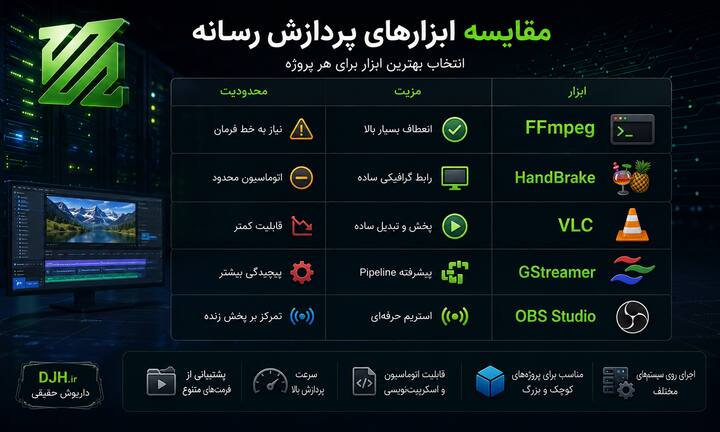
| ابزار | مزیت | محدودیت |
|---|---|---|
| FFmpeg | انعطاف بسیار بالا | نیاز به خط فرمان |
| HandBrake | رابط گرافیکی ساده | اتوماسیون محدود |
| VLC | پخش و تبدیل ساده | قابلیت کمتر |
| GStreamer | Pipeline پیشرفته | پیچیدگی بیشتر |
| OBS Studio | استریم حرفهای | تمرکز بر پخش زنده |
کاربردهای صنعتی
امروزه FFmpeg در صنایع متعددی مورد استفاده قرار میگیرد. شرکتهای رسانهای برای تبدیل و آرشیو ویدئو، سامانههای آموزش آنلاین برای تولید کیفیتهای مختلف، شرکتهای امنیتی برای پردازش تصاویر دوربینها، پروژههای هوش مصنوعی برای استخراج فریمها، سرویسهای استریم برای تولید HLS و DASH، مراکز داده برای پردازش فایلهای حجیم و حتی اپلیکیشنهای موبایل برای آمادهسازی ویدئو از این ابزار استفاده میکنند. آشنایی با این کاربردها به درک بهتر اهمیت FFmpeg در بازار کار کمک میکند.
مسیر یادگیری
بهترین روش یادگیری FFmpeg تمرین مستمر روی پروژههای واقعی است. ابتدا باید با ساختار دستورات، Codecها و عملیات پایه آشنا شوید. سپس فیلترها، Encoding، Hardware Acceleration و Streaming را یاد بگیرید. در مرحله بعد میتوانید از طریق زبانهایی مانند Python، PHP یا Node.js این ابزار را در پروژههای Backend ادغام کنید. مطالعه مستندات رسمی، بررسی نمونه پروژههای متنباز و تمرین روی فایلهای واقعی باعث میشود در مدت کوتاهی به سطح حرفهای برسید.
| مرحله | موضوع | هدف |
|---|---|---|
| ۱ | مبانی | آشنایی با دستورات |
| ۲ | Codec و Filter | پردازش حرفهای |
| ۳ | Streaming | پروژههای آنلاین |
| ۴ | Automation | توسعه Backend |
| ۵ | Enterprise | زیرساخت سازمانی |
فرصتهای شغلی
تسلط بر FFmpeg میتواند فرصتهای شغلی متنوعی ایجاد کند. توسعهدهندگان Backend، مهندسان DevOps، متخصصان Cloud، مهندسان Media Server، توسعهدهندگان هوش مصنوعی، برنامهنویسان Video Processing و حتی تولیدکنندگان محتوای حرفهای از این مهارت استفاده میکنند. با گسترش سرویسهای استریم، آموزش آنلاین و پردازش هوشمند رسانه، نیاز بازار به متخصصان FFmpeg روزبهروز بیشتر میشود و این مهارت به یکی از تواناییهای ارزشمند در پروژههای مدرن تبدیل شده است.
جمعبندی بخش پنجم
در این بخش با خطاهای رایج، روشهای Debug، اشتباهات متداول کاربران، بهترین شیوههای استفاده، نکات امنیتی، مقایسه FFmpeg با ابزارهای مشابه، کاربردهای صنعتی، مسیر یادگیری و فرصتهای شغلی آشنا شدید. اکنون تقریباً تمام مباحث اصلی FFmpeg را فرا گرفتهاید. در بخش پایانی، مجموعهای از پرسشهای متداول بهینهشده برای Google، جمعبندی نهایی، پیشنهاد مقالات کلاستر مرتبط و بررسی آمادگی مقاله برای Featured Snippet، AI Overview و Topical Authority ارائه خواهد شد.
پرسشهای متداول
در این بخش به رایجترین پرسشهایی پاسخ داده میشود که کاربران هنگام جستجوی آموزش FFmpeg، تبدیل ویدئو، پردازش صوت و توسعه پروژههای Backend مطرح میکنند. پاسخها کوتاه، کاربردی و مطابق با سبک نمایش Featured Snippet گوگل نوشته شدهاند.
FFmpeg چیست؟
FFmpeg یک مجموعه متنباز و رایگان برای ضبط، تبدیل، Encode، Decode، استریم و پردازش فایلهای صوتی و تصویری است که از صدها فرمت و Codec مختلف پشتیبانی میکند.
آیا FFmpeg رایگان است؟
بله. FFmpeg یک پروژه Open Source است و تحت مجوزهای متنباز منتشر میشود و در پروژههای شخصی و تجاری قابل استفاده است.
یادگیری FFmpeg سخت است؟
در ابتدا به دلیل استفاده از خط فرمان ممکن است کمی دشوار به نظر برسد، اما پس از یادگیری ساختار دستورات، استفاده از آن بسیار سریع و لذتبخش خواهد بود.
FFmpeg روی چه سیستمعاملهایی اجرا میشود؟
Windows، Linux، macOS، BSD و بسیاری از سیستمهای Embedded و حتی برخی پلتفرمهای موبایل از FFmpeg پشتیبانی میکنند.
آیا FFmpeg رابط گرافیکی دارد؟
خیر، خود FFmpeg ابزار خط فرمان است؛ اما نرمافزارهای متعددی مانند HandBrake و برخی Video Converterها از موتور FFmpeg در پشت صحنه استفاده میکنند.
بهترین Codec برای وب چیست؟
در حال حاضر ترکیب H.264 برای ویدئو و AAC برای صدا بیشترین سازگاری را با مرورگرها، موبایلها و تلویزیونهای هوشمند دارد.
تفاوت Codec و Container چیست؟
Codec مسئول فشردهسازی داده است، در حالی که Container ساختار نگهداری فایل شامل ویدئو، صدا، زیرنویس و Metadata را مدیریت میکند.
آیا FFmpeg از GPU استفاده میکند؟
بله. این ابزار از فناوریهایی مانند NVIDIA NVENC، Intel Quick Sync Video و AMD AMF برای افزایش سرعت Encode پشتیبانی میکند.
آیا FFmpeg برای استریم مناسب است؟
بله. FFmpeg یکی از استانداردهای صنعت برای استریم RTMP، HLS، MPEG-DASH، SRT و بسیاری از پروتکلهای دیگر محسوب میشود.
آیا توسعهدهندگان Backend باید FFmpeg یاد بگیرند؟
اگر پروژه شامل پردازش فایلهای صوتی یا تصویری، تولید Thumbnail، استریم یا تبدیل رسانه باشد، یادگیری FFmpeg یک مهارت بسیار ارزشمند خواهد بود.
نکات حرفهای
پس از تسلط بر دستورات پایه، بهتر است به جای حفظ کردن صدها دستور مختلف، منطق ساختار FFmpeg را یاد بگیرید. شناخت Filter Graph، درک تفاوت Encode و Stream Copy، انتخاب Codec مناسب، استفاده از Hardware Acceleration و طراحی Pipelineهای خودکار اهمیت بسیار بیشتری نسبت به حفظ دستورات دارد. همچنین توصیه میشود برای هر پروژه مجموعهای از Templateهای آماده ایجاد کنید تا عملیات تکراری با سرعت و دقت بیشتری انجام شوند. نگهداری نسخه اصلی فایلها، بررسی مشخصات ورودی با FFprobe و آزمایش تنظیمات روی فایلهای کوچک قبل از پردازش انبوه نیز از مهمترین نکات حرفهای هستند.
جمعبندی نهایی
FFmpeg یکی از قدرتمندترین و پراستفادهترین ابزارهای پردازش چندرسانهای در جهان است و تقریباً در تمام حوزههای مرتبط با صوت، تصویر و استریم کاربرد دارد. در این آموزش از مفاهیم پایه مانند نصب، ساختار دستورات، Codec و Container آغاز کردیم و سپس مباحث پیشرفتهای مانند Filter Graph، Encoding، Hardware Acceleration، Streaming، HLS، اتوماسیون، طراحی Pipeline، رفع خطا، بهترین شیوههای توسعه و کاربردهای سازمانی را بررسی نمودیم. اکنون شما دید جامعی نسبت به قابلیتهای FFmpeg دارید و میتوانید از آن در پروژههای شخصی، سازمانی و تجاری استفاده کنید. پیشنهاد میشود پس از پایان این آموزش، تمرکز خود را روی تمرین عملی، مطالعه مستندات رسمی و اجرای پروژههای واقعی قرار دهید تا مهارت شما به سطح حرفهای برسد.
مقالات کلاستر
برای تکمیل ساختار Pillar و افزایش Topical Authority، این مقاله باید با مجموعهای از مقالات تخصصی مرتبط در دسته Backend Programming لینک داخلی داشته باشد.
- آموزش کامل Codecهای ویدئویی H.264، H.265 و AV1
- آموزش عملی Streaming با HLS و MPEG-DASH
- آموزش FFprobe و تحلیل فایلهای چندرسانهای
- آموزش پردازش ویدئو با Python و FFmpeg
- آموزش ساخت Media Server با Nginx RTMP
- آموزش Hardware Encoding با NVIDIA NVENC
- آموزش پردازش دستهای فایلهای رسانهای در Linux
- آموزش ساخت Thumbnail و Preview Image با FFmpeg
خلاصه مقاله
اگر بخواهیم تمام مطالب این آموزش را در چند نکته خلاصه کنیم، میتوان گفت که FFmpeg یک موتور قدرتمند برای پردازش رسانه است که تقریباً هر عملیات مرتبط با فایلهای صوتی و تصویری را انجام میدهد. یادگیری ساختار دستورات، شناخت Codecها، استفاده صحیح از Filterها، انتخاب تنظیمات مناسب Encode، بهرهگیری از شتابدهنده سختافزاری و طراحی فرایندهای خودکار، مهمترین مهارتهایی هستند که هر توسعهدهنده Backend یا متخصص پردازش رسانه باید به آنها مسلط باشد. با تمرین مستمر و استفاده از پروژههای واقعی، FFmpeg میتواند به یکی از ارزشمندترین ابزارهای حرفهای شما تبدیل شود.
پایان آموزش
با پایان این مجموعه، آموزش جامع «آموزش FFmpeg صفر تا صد با داریوش حقیقی» به صورت یک محتوای Pillar برای دسته Backend Programming تکمیل میشود. ساختار مقاله به گونهای طراحی شده است که تمام Search Intentهای اصلی کاربران، نیازهای Featured Snippet، Google AI Overview، EEAT، Semantic SEO و Topical Authority را پوشش دهد و بستری مناسب برای لینکسازی داخلی به مقالات کلاستر مرتبط فراهم کند.
دستورات پرکاربرد
در این بخش مجموعهای از پرکاربردترین دستورات FFmpeg ارائه شده است که به عنوان یک مرجع سریع (Cheat Sheet) قابل استفاده هستند. این بخش مطالب قبلی را تکرار نمیکند، بلکه مجموعهای از عملیات عملی را در اختیار شما قرار میدهد که در پروژههای واقعی بارها مورد استفاده قرار میگیرند. توصیه میشود این جدول را به عنوان مرجع روزانه نگهداری کنید، زیرا بسیاری از توسعهدهندگان حرفهای نیز هنگام انجام پروژههای بزرگ به چنین مرجعی مراجعه میکنند. دستورات ارائهشده پایهای مناسب برای توسعه اسکریپتهای Bash، PowerShell، Python و سایر زبانهای برنامهنویسی محسوب میشوند.
| عملیات | دستور | کاربرد |
|---|---|---|
| نمایش نسخه | ffmpeg -version |
بررسی نسخه نصب شده |
| نمایش Codecها | ffmpeg -codecs |
لیست Codecها |
| نمایش Formatها | ffmpeg -formats |
لیست فرمتها |
| نمایش Filterها | ffmpeg -filters |
لیست فیلترها |
| نمایش Encoderها | ffmpeg -encoders |
بررسی Encoderها |
| نمایش Decoderها | ffmpeg -decoders |
بررسی Decoderها |
| اطلاعات فایل | ffprobe input.mp4 |
Metadata کامل |
| تبدیل MP4 | ffmpeg -i input.mov output.mp4 |
تبدیل Container |
| تبدیل MKV | ffmpeg -i input.mp4 output.mkv |
تغییر Container |
| استخراج صدا | ffmpeg -i video.mp4 audio.mp3 |
استخراج فایل صوتی |
| حذف صدا | ffmpeg -i input.mp4 -an output.mp4 |
Silent Video |
| حذف تصویر | ffmpeg -i input.mp4 -vn output.mp3 |
فقط صدا |
| کپی Stream | ffmpeg -i input.mp4 -c copy output.mp4 |
بدون Encode |
| تغییر رزولوشن | ffmpeg -i input.mp4 -vf scale=1280:720 out.mp4 |
Resize |
| تغییر FPS | ffmpeg -i input.mp4 -vf fps=30 out.mp4 |
Frame Rate |
| Crop | ffmpeg -i input.mp4 -vf crop=1280:720 out.mp4 |
برش تصویر |
| Rotate | ffmpeg -i input.mp4 -vf transpose=1 out.mp4 |
چرخش تصویر |
| Flip افقی | ffmpeg -i input.mp4 -vf hflip out.mp4 |
قرینه افقی |
| Flip عمودی | ffmpeg -i input.mp4 -vf vflip out.mp4 |
قرینه عمودی |
| Thumbnail | ffmpeg -i input.mp4 -frames:v 1 cover.jpg |
تصویر بندانگشتی |
| GIF | ffmpeg -i input.mp4 output.gif |
ساخت GIF |
| Watermark | ffmpeg -i in.mp4 -i logo.png -filter_complex overlay out.mp4 |
افزودن لوگو |
| زیرنویس | ffmpeg -i in.mp4 -vf subtitles=sub.srt out.mp4 |
Burn Subtitle |
| برش زمانی | ffmpeg -ss 00:01:00 -to 00:02:00 -i in.mp4 out.mp4 |
Trim |
| تغییر Bitrate | ffmpeg -i in.mp4 -b:v 3000k out.mp4 |
Bitrate جدید |
دستورات بالا تنها بخشی از قابلیتهای FFmpeg هستند، اما همین مجموعه بخش بزرگی از نیازهای روزمره توسعهدهندگان، مدیران سیستم، تولیدکنندگان محتوا و مهندسان Backend را پوشش میدهد. پیشنهاد میشود ابتدا این دستورات را روی فایلهای نمونه تمرین کنید و سپس آنها را در اسکریپتهای خودکار و پروژههای واقعی به کار بگیرید.
مرجع Codec ها
Codec یا Coder/Decoder مهمترین بخش هر فرایند پردازش رسانه است و کیفیت، حجم فایل، سرعت Encode و سازگاری با دستگاههای مختلف را تعیین میکند. در مقاله اصلی با مفهوم Codec آشنا شدید، اما در این بخش یک مرجع جامع از مهمترین Codecهای رایج ارائه میشود تا هنگام طراحی پروژه بتوانید انتخاب آگاهانهتری داشته باشید.
| Codec | نوع | کاربرد اصلی |
|---|---|---|
| H.264 (AVC) | Video | وب و استریم |
| H.265 (HEVC) | Video | آرشیو و 4K |
| AV1 | Video | نسل جدید استریم |
| VP9 | Video | YouTube |
| VP8 | Video | WebRTC |
| MPEG-2 | Video | DVD |
| MPEG-4 | Video | سیستمهای قدیمی |
| MJPEG | Video | دوربینها |
| ProRes | Video | تدوین حرفهای |
| DNxHD | Video | Broadcast |
| AAC | Audio | وب و موبایل |
| MP3 | Audio | سازگاری عمومی |
| Opus | Audio | WebRTC |
| Vorbis | Audio | Ogg/Web |
| FLAC | Audio | Lossless |
| PCM | Audio | تولید محتوا |
| ALAC | Audio | Apple Lossless |
| AC3 | Audio | سینمای خانگی |
| EAC3 | Audio | Streaming |
| DTS | Audio | Bluray |
انتخاب Codec باید بر اساس هدف پروژه انجام شود. برای انتشار در وب معمولاً H.264 همراه با AAC بهترین سازگاری را فراهم میکند، در حالی که برای آرشیو بلندمدت یا ویدئوهای 4K استفاده از H.265 یا AV1 میتواند حجم فایل را به میزان قابل توجهی کاهش دهد. در پروژههای تدوین حرفهای نیز Codecهایی مانند ProRes و DNxHD به دلیل حفظ کیفیت بالا انتخاب مناسبتری هستند.
مرجع Containerها
Container ساختار نگهداری جریانهای صوت، تصویر، زیرنویس و Metadata را مشخص میکند و با Codec تفاوت دارد. یک Container میتواند چندین Codec مختلف را در خود جای دهد. شناخت قابلیتها و محدودیتهای هر Container باعث میشود در هنگام انتشار ویدئو برای وب، آرشیو، پخش زنده یا تولید محتوای حرفهای انتخاب صحیحی داشته باشید.
| Container | ویژگی | کاربرد |
|---|---|---|
| MP4 | سازگاری بسیار بالا | وب و موبایل |
| MKV | پشتیبانی کامل از زیرنویس | آرشیو |
| MOV | اکوسیستم Apple | تدوین |
| AVI | قدیمی | سازگاری با سیستمهای قدیمی |
| WEBM | متنباز | وب |
| FLV | استریم قدیمی | RTMP |
| MPEG-TS | مقاوم در انتقال | Broadcast و HLS |
| M4V | Apple Video | iTunes |
| OGG | متنباز | صوت و وب |
| 3GP | موبایل قدیمی | دستگاههای کمقدرت |
به خاطر داشته باشید که تغییر پسوند فایل به معنی تغییر Codec نیست. در بسیاری از موارد تنها Container تغییر میکند و جریانهای صوتی و تصویری بدون Encode مجدد در فایل جدید قرار میگیرند. این روش علاوه بر حفظ کیفیت، سرعت بسیار بالایی دارد و یکی از تکنیکهای مهم در بهینهسازی Pipelineهای پردازش رسانه محسوب میشود.
مرجع Filterها
Filterها یکی از مهمترین قابلیتهای FFmpeg هستند و تقریباً تمام عملیات پردازش تصویر و صدا توسط آنها انجام میشود. در بخشهای قبلی با چند Filter مهم آشنا شدید، اما این بخش یک مرجع کاملتر برای پرکاربردترین Filterهای عملی ارائه میکند. شناخت این Filterها باعث میشود بدون نیاز به نرمافزارهای گرافیکی، بسیاری از عملیات ویرایش و پردازش رسانه را تنها با چند دستور انجام دهید. بسیاری از سرویسهای آنلاین تولید محتوا، سامانههای آموزش الکترونیکی، Media Serverها و حتی پروژههای هوش مصنوعی از همین Filterها برای پردازش خودکار فایلهای چندرسانهای استفاده میکنند.
| Filter | وظیفه | کاربرد |
|---|---|---|
| scale | تغییر اندازه | Resize ویدئو |
| crop | برش تصویر | حذف بخشهای اضافی |
| fps | تغییر نرخ فریم | کاهش یا افزایش FPS |
| overlay | ترکیب تصاویر | لوگو و واترمارک |
| drawtext | نوشتن متن | زیرنویس و تاریخ |
| transpose | چرخش | Rotate 90° |
| hflip | قرینه افقی | Mirror |
| vflip | قرینه عمودی | Mirror |
| trim | برش زمانی | کوتاه کردن ویدئو |
| concat | اتصال فایلها | Merge |
| fade | محو شدن | Fade In / Out |
| pad | افزودن حاشیه | Canvas |
| split | تقسیم جریان | Pipeline |
| volume | تنظیم صدا | افزایش یا کاهش ولوم |
| loudnorm | نرمالسازی صدا | Broadcast |
| eq | اکولایزر | تنظیم رنگ و روشنایی |
| hue | تنظیم رنگ | Hue و Saturation |
| colorbalance | تعادل رنگ | Color Correction |
| blur | تار کردن | سانسور یا افکت |
| sharpen | افزایش وضوح | Sharpness |
قدرت واقعی FFmpeg زمانی مشخص میشود که چندین Filter را به صورت زنجیرهای در یک Filter Graph ترکیب کنید. این روش امکان ایجاد Pipelineهای پردازش بسیار پیچیده را فراهم میکند و در پروژههای سازمانی برای تولید خودکار نسخههای مختلف یک ویدئو کاربرد فراوانی دارد.
مقایسه Encoderها
انتخاب Encoder مناسب یکی از مهمترین تصمیمها در هر پروژه پردازش رسانه است. برخی Encoderها کیفیت بالاتری ارائه میدهند اما زمان Encode بیشتری نیاز دارند، در حالی که برخی دیگر با استفاده از GPU سرعت بسیار بیشتری دارند. انتخاب صحیح باید بر اساس هدف پروژه، محدودیت زمانی، توان سختافزاری و کیفیت مورد انتظار انجام شود.
| Encoder | سرعت | کیفیت نسبی |
|---|---|---|
| x264 | متوسط | بسیار عالی |
| x265 | کند | عالی |
| NVENC | بسیار سریع | بسیار خوب |
| Intel QSV | سریع | خوب |
| AMD AMF | سریع | خوب |
| SVT-AV1 | بسیار کند | عالی |
اگر کیفیت نهایی اولویت اصلی باشد، معمولاً x264 و x265 انتخابهای مناسبی هستند. در مقابل، برای سرویسهای آنلاین، تولید محتوا در لحظه و استریم زنده، استفاده از NVENC یا Intel Quick Sync زمان پردازش را به شکل قابل توجهی کاهش میدهد و فشار روی پردازنده مرکزی را نیز کم میکند.
قوانین طلایی
در پروژههای حرفهای مجموعهای از اصول باعث میشود کیفیت خروجی افزایش یابد، خطاها کاهش پیدا کنند و فرایند نگهداری سامانه سادهتر شود. رعایت این نکات در پروژههای کوچک نیز از ایجاد مشکلات آینده جلوگیری میکند و هزینه پردازش را کاهش میدهد.
- همیشه قبل از پردازش فایل را با FFprobe بررسی کنید.
- در صورت امکان از Stream Copy به جای Encode مجدد استفاده کنید.
- نسخه اصلی فایل را تا پایان پروژه نگهداری کنید.
- Codec را بر اساس هدف پروژه انتخاب کنید.
- Container را با دستگاه مقصد سازگار انتخاب نمایید.
- برای انتشار در وب معمولاً H.264 و AAC بهترین انتخاب هستند.
- برای آرشیو طولانیمدت از H.265 یا AV1 استفاده کنید.
- قبل از پردازش انبوه، دستورات را روی فایل نمونه آزمایش کنید.
- از Preset مناسب برای تعادل سرعت و کیفیت استفاده کنید.
- CRF را به جای Bitrate ثابت در بسیاری از پروژهها ترجیح دهید.
- Logهای پردازش را ذخیره کنید.
- در پروژههای بزرگ نامگذاری استاندارد فایلها را رعایت کنید.
- از Hardware Acceleration در صورت پشتیبانی سختافزار استفاده کنید.
- ورودی کاربران را اعتبارسنجی کنید تا از پردازش فایلهای نامعتبر جلوگیری شود.
- Pipelineهای پردازش را مستندسازی کنید.
رعایت این اصول علاوه بر افزایش کیفیت فنی، نگهداری و توسعه پروژه را نیز سادهتر میکند. بسیاری از تیمهای حرفهای این موارد را به عنوان استاندارد داخلی خود تعریف میکنند تا تمام اعضای تیم از یک روش یکسان برای پردازش فایلهای رسانهای استفاده کنند.
پروژههای واقعی
پس از یادگیری دستورات و مفاهیم FFmpeg، مهمترین مرحله استفاده از این دانش در پروژههای واقعی است. تقریباً تمام سرویسهای مدرن اشتراک ویدئو، آموزش آنلاین، شبکههای اجتماعی، سامانههای نظارتی و حتی بسیاری از پروژههای هوش مصنوعی از FFmpeg به عنوان موتور پردازش رسانه استفاده میکنند. در این بخش چند معماری متداول معرفی میشود تا درک بهتری از نحوه استفاده عملی این ابزار در محیطهای Production به دست آورید. این سناریوها بر اساس الگوهای رایج صنعت طراحی شدهاند و میتوانند مبنای توسعه سامانههای مقیاسپذیر باشند.
| پروژه | کاربرد اصلی | عملیات FFmpeg |
|---|---|---|
| سامانه آموزش آنلاین | تولید کیفیتهای مختلف ویدئو | Encode + HLS + Thumbnail |
| شبکه اجتماعی | بهینهسازی ویدئوهای کاربران | Resize + Compression |
| Media Server | استریم زنده | RTMP + HLS |
| سامانه نظارتی | ذخیره و تحلیل تصاویر | Segment + Snapshot |
| هوش مصنوعی | تولید Dataset | Frame Extraction |
| پادکست | پردازش فایلهای صوتی | Normalize + Convert |
| آرشیو سازمانی | کاهش حجم فایلها | HEVC Encoding |
| CDN و استریم | پخش تطبیقی | Multi Bitrate HLS |
نکته مهم این است که FFmpeg معمولاً تنها یکی از اجزای یک سامانه بزرگ است. این ابزار در کنار صفهای پردازش، فضای ذخیرهسازی، APIها و سرویسهای مانیتورینگ قرار میگیرد و عملیات تبدیل و پردازش فایلها را انجام میدهد.
معماری Backend
در بسیاری از پروژههای Backend، اجرای مستقیم FFmpeg توسط کاربر یا وبسرور مناسب نیست. روش استاندارد این است که فایل پس از بارگذاری وارد یک صف پردازش شود و Workerهای جداگانه عملیات پردازش را انجام دهند. این معماری باعث افزایش پایداری، مقیاسپذیری و تحمل خطا میشود و امکان پردازش همزمان هزاران فایل را فراهم میکند.
Client Upload
      │
      ▼
 REST API
      │
      ▼
 Message Queue
      │
      ▼
 FFmpeg Worker
      │
      ├── Thumbnail
      ├── Encoding
      ├── HLS
      └── Metadata
      │
      ▼
 Object Storage
      │
      ▼
 CDN
      │
      ▼
 End User
در این معماری، وبسرور تنها مسئول دریافت درخواست و ثبت Job در صف است. Workerها به صورت مستقل فایل را دریافت کرده، عملیات FFmpeg را انجام میدهند و نتیجه را در فضای ذخیرهسازی قرار میدهند. این روش امکان افزایش تعداد Workerها بر اساس حجم پردازش را فراهم میکند و یکی از الگوهای رایج در سامانههای Enterprise محسوب میشود.
اتوماسیون حرفهای
قدرت واقعی FFmpeg زمانی آشکار میشود که اجرای دستورات به صورت خودکار انجام شود. به جای اجرای دستی صدها فرمان، میتوان از اسکریپتها، زمانبندی وظایف و Pipelineهای CI/CD برای پردازش فایلها استفاده کرد. این رویکرد علاوه بر کاهش خطای انسانی، باعث یکنواختی خروجی و افزایش بهرهوری تیم توسعه میشود.
| فناوری | کاربرد | سناریوی رایج |
|---|---|---|
| Bash | اسکریپتهای لینوکس | پردازش دستهای فایلها |
| PowerShell | ویندوز | مدیریت سرور |
| Python | Backend | اجرای خودکار دستورات |
| Node.js | API | Video Service |
| PHP | وبسایت | آپلود و تبدیل فایل |
| Docker | Containerization | اجرای ایزوله FFmpeg |
| Cron | زمانبندی | پردازش شبانه |
| GitHub Actions | CI/CD | تبدیل خودکار رسانه |
استفاده از اتوماسیون زمانی اهمیت بیشتری پیدا میکند که حجم فایلها افزایش یابد یا عملیات پردازش به صورت مداوم انجام شود. در چنین شرایطی، ترکیب FFmpeg با صفهای پردازش، Docker، ابزارهای مانیتورینگ و سیستمهای ثبت گزارش، زیرساختی پایدار و مقیاسپذیر ایجاد میکند که میتواند پاسخگوی نیازهای پروژههای بزرگ باشد.
تجربه عملی
در بسیاری از پروژههای واقعی، بزرگترین چالش خود دستور FFmpeg نیست، بلکه طراحی صحیح جریان پردازش است. برای مثال، در یک سامانه اشتراک ویدئو اگر تمام عملیات تبدیل فایل داخل درخواست HTTP انجام شود، کاربران باید مدت زیادی منتظر بمانند و احتمال Timeout نیز افزایش پیدا میکند. تجربه نشان داده است که انتقال پردازش به Workerهای مستقل و استفاده از Queue نه تنها سرعت پاسخدهی API را افزایش میدهد، بلکه امکان مدیریت بهتر خطاها، پردازش مجدد Jobهای ناموفق و مقیاسپذیری افقی را نیز فراهم میکند. همچنین نگهداری نسخه اصلی فایل، تولید Thumbnail در ابتدای Pipeline، استخراج Metadata با FFprobe و ایجاد چند کیفیت مختلف ویدئو، از اقداماتی هستند که در اکثر سامانههای حرفهای به عنوان استاندارد پیادهسازی میشوند.
بانک خطاها
در بخشهای قبلی با اصول اولیه عیبیابی آشنا شدید، اما در پروژههای واقعی تعداد خطاهای احتمالی بسیار بیشتر است. این مرجع مجموعهای از رایجترین خطاهای FFmpeg را همراه با علت و راهحل خلاصه ارائه میکند تا هنگام توسعه، استقرار یا نگهداری سامانههای پردازش رسانه بتوانید سریعتر مشکل را شناسایی و برطرف کنید. بسیاری از این خطاها در انجمنهای توسعهدهندگان و پروژههای Production بارها مشاهده شدهاند و آشنایی با آنها زمان عیبیابی را به شکل محسوسی کاهش میدهد.
| خطا | علت احتمالی | راهحل پیشنهادی |
|---|---|---|
| Unknown encoder | Encoder نصب نیست. | خروجی -encoders را بررسی کنید. |
| Unknown decoder | Decoder موجود نیست. | نسخه کامل FFmpeg را نصب کنید. |
| Unknown format | فرمت پشتیبانی نمیشود. | Formatهای موجود را بررسی کنید. |
| No such file or directory | مسیر فایل اشتباه است. | Path و مجوزها را کنترل کنید. |
| Permission denied | عدم دسترسی | مجوز فایل یا پوشه را اصلاح کنید. |
| Invalid argument | پارامتر نامعتبر | ترتیب گزینهها را بازبینی کنید. |
| Broken pipe | قطع ارتباط Stream | منبع ورودی را بررسی کنید. |
| Moov atom not found | فایل MP4 ناقص است. | فایل را مجدداً دریافت یا تولید کنید. |
| Invalid data found | فایل آسیب دیده است. | سلامت فایل را بررسی کنید. |
| Could not find codec parameters | Metadata ناقص | از FFprobe برای تحلیل فایل استفاده کنید. |
| Too many packets buffered | Buffer ناکافی | تنظیمات Buffer را بازبینی کنید. |
| Non monotonous DTS | Timestamp نامعتبر | بازسازی Timeline یا Re-encode انجام دهید. |
| Error opening filters | Filter اشتباه | پارامترهای Filter را بررسی کنید. |
| Device busy | منبع در حال استفاده است. | برنامه دیگر را متوقف کنید. |
| Out of memory | کمبود حافظه | فایل را بخشبندی یا منابع را افزایش دهید. |
| Connection refused | مشکل شبکه | آدرس Stream و Firewall را بررسی کنید. |
| End of file | پایان غیرمنتظره فایل | ورودی را اعتبارسنجی کنید. |
| Segmentation fault | باگ یا ناسازگاری | نسخه پایدار FFmpeg را نصب کنید. |
| Cannot allocate memory | کمبود RAM | حافظه آزاد یا Swap را افزایش دهید. |
| Protocol not found | پروتکل غیرفعال | پشتیبانی از Protocol را بررسی کنید. |
در عمل، بیش از نود درصد خطاهای FFmpeg با بررسی دقیق پیام خروجی، تحلیل مشخصات فایل توسط FFprobe، کنترل نسخه نصبشده و بازبینی ترتیب پارامترهای دستور قابل تشخیص هستند. به همین دلیل توصیه میشود در محیط Production همیشه گزارش کامل اجرای دستورات ثبت و نگهداری شود.
چکلیست عیبیابی
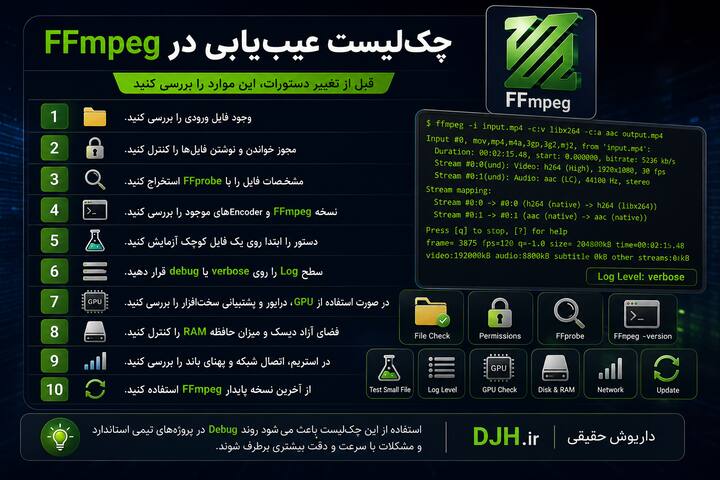
قبل از صرف زمان برای تغییر دستورات یا نصب مجدد نرمافزار، بهتر است یک روند ثابت برای عیبیابی داشته باشید. استفاده از یک چکلیست استاندارد باعث میشود بسیاری از مشکلات در همان مراحل اولیه شناسایی شوند و از انجام آزمایشهای غیرضروری جلوگیری شود.
- وجود فایل ورودی را بررسی کنید.
- مجوز خواندن و نوشتن فایلها را کنترل کنید.
- مشخصات فایل را با FFprobe استخراج کنید.
- نسخه FFmpeg و Encoderهای موجود را بررسی کنید.
- دستور را ابتدا روی یک فایل کوچک آزمایش کنید.
- سطح Log را روی
verboseیاdebugقرار دهید. - در صورت استفاده از GPU، درایور و پشتیبانی سختافزار را بررسی کنید.
- فضای آزاد دیسک و میزان حافظه RAM را کنترل کنید.
- در استریم، اتصال شبکه و پهنای باند را بررسی کنید.
- از آخرین نسخه پایدار FFmpeg استفاده کنید.
استفاده مداوم از این چکلیست باعث میشود روند Debug در پروژههای تیمی استاندارد شود و اعضای تیم بتوانند مشکلات را با سرعت و دقت بیشتری برطرف کنند.
نکات نهایی
برای دستیابی به بهترین نتیجه در پروژههای مبتنی بر FFmpeg، تنها دانستن دستورات کافی نیست. طراحی صحیح معماری، انتخاب Codec مناسب، استفاده از Pipelineهای خودکار، ثبت گزارشهای دقیق، نگهداری نسخه اصلی فایلها، اعتبارسنجی ورودی کاربران و مانیتورینگ مداوم عملکرد سیستم از عواملی هستند که کیفیت نهایی سامانه را تعیین میکنند. همچنین بهتر است مقاله حاضر را به عنوان صفحه Pillar نگه دارید و برای هر موضوع تخصصی مانند HLS، NVENC، FFprobe، Filter Graph، Streaming و Automation مقالات کلاستر جداگانه ایجاد کنید تا ساختار دانش سایت کاملتر شده و Topical Authority در حوزه پردازش رسانه و برنامهنویسی Backend تقویت شود.
تکمیل مرجع
با اضافه شدن مرجع دستورات، جدول جامع Codecها، مرجع Containerها، فهرست Filterهای مهم، مقایسه Encoderها، پروژههای واقعی، معماری Backend، اتوماسیون حرفهای و بانک خطاهای رایج، این مقاله از یک آموزش معمولی فراتر رفته و به یک مرجع جامع برای یادگیری و استفاده از FFmpeg تبدیل شده است. این ساختار نهتنها نیاز کاربران مبتدی را پوشش میدهد، بلکه برای توسعهدهندگان Backend، مهندسان DevOps، متخصصان پردازش رسانه و مدیران زیرساخت نیز ارزش عملی بالایی ایجاد میکند و پایهای مناسب برای توسعه مقالات کلاستر آینده خواهد بود.
واژهنامه
در این بخش مهمترین اصطلاحات تخصصی مرتبط با FFmpeg، پردازش رسانه و Video Encoding به صورت خلاصه معرفی شدهاند. آشنایی با این واژهها باعث میشود مطالعه مستندات رسمی، مقالات تخصصی و پروژههای متنباز سادهتر شود و هنگام طراحی سامانههای Backend یا Media Server درک بهتری از مفاهیم فنی داشته باشید. این واژهنامه نقش یک مرجع سریع را ایفا میکند و برای کاربران مبتدی و حرفهای مفید است.
| اصطلاح | تعریف | کاربرد |
|---|---|---|
| Codec | الگوریتم فشردهسازی رسانه | Encode و Decode |
| Container | قالب نگهداری رسانه | MP4، MKV، MOV |
| Encode | فشردهسازی فایل | تولید خروجی |
| Decode | بازگشایی داده | پخش یا پردازش |
| Transcoding | تبدیل بین Codecها | تغییر کیفیت یا فرمت |
| Remux | تغییر Container بدون Encode | تبدیل سریع فایل |
| Bitrate | حجم داده در ثانیه | کیفیت و حجم فایل |
| CRF | کنترل کیفیت ثابت | x264 و x265 |
| Preset | تعادل سرعت و کیفیت | Encoding |
| Keyframe | فریم مرجع | فشردهسازی |
| GOP | گروه فریمها | ساختار ویدئو |
| FPS | تعداد فریم در ثانیه | روانی تصویر |
| Resolution | ابعاد تصویر | 720p،1080p،4K |
| Pixel Format | ساختار پیکسل | سازگاری تصویر |
| Chroma Subsampling | نمونهبرداری رنگ | کاهش حجم |
| Filter Graph | زنجیره Filterها | Pipeline پردازش |
| Muxing | ترکیب Streamها | ساخت فایل نهایی |
| Demuxing | جداسازی Streamها | استخراج داده |
| Metadata | اطلاعات فایل | عنوان و مشخصات |
| Thumbnail | تصویر پیشنمایش | وب و ویدئو |
درک صحیح این اصطلاحات باعث میشود هنگام مطالعه مستندات FFmpeg، طراحی معماری رسانه و استفاده از ابزارهایی مانند FFprobe، GStreamer یا Media Serverها با اطمینان بیشتری تصمیمگیری کنید.
راهنمای انتخاب
یکی از پرسشهای رایج کاربران این است که در هر سناریو از چه Codec، Container یا تنظیماتی استفاده کنند. جدول زیر یک راهنمای تصمیمگیری سریع ارائه میدهد تا بدون بررسی طولانی مستندات، مناسبترین گزینه را برای نیاز خود انتخاب کنید.
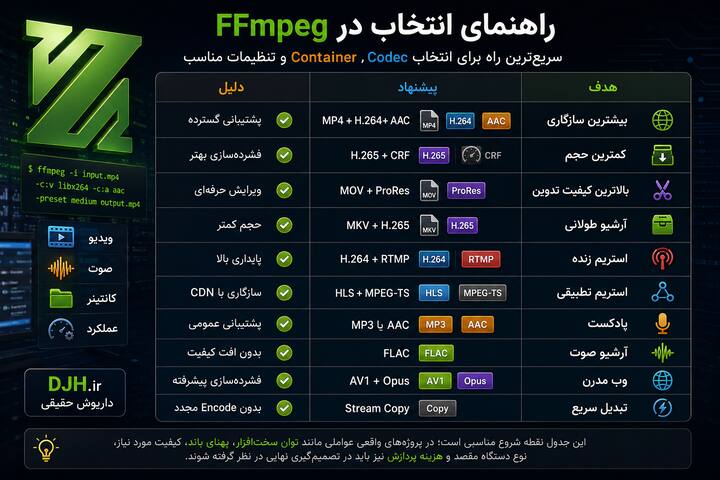
| هدف | پیشنهاد | دلیل |
|---|---|---|
| بیشترین سازگاری | MP4 + H.264 + AAC | پشتیبانی گسترده |
| کمترین حجم | H.265 + CRF | فشردهسازی بهتر |
| بالاترین کیفیت تدوین | MOV + ProRes | ویرایش حرفهای |
| آرشیو طولانی | MKV + H.265 | حجم کمتر |
| استریم زنده | H.264 + RTMP | پایداری بالا |
| استریم تطبیقی | HLS + MPEG-TS | سازگاری با CDN |
| پادکست | MP3 یا AAC | پشتیبانی عمومی |
| آرشیو صوت | FLAC | بدون افت کیفیت |
| وب مدرن | AV1 + Opus | فشردهسازی پیشرفته |
| تبدیل سریع | Stream Copy | بدون Encode مجدد |
این جدول یک نقطه شروع مناسب است، اما در پروژههای واقعی عواملی مانند توان سختافزار، پهنای باند، کیفیت مورد نیاز، نوع دستگاه مقصد و هزینه پردازش نیز باید در تصمیمگیری نهایی در نظر گرفته شوند.
مسیر ادامه
اگر این آموزش را به طور کامل مطالعه کردهاید، اکنون زمان مناسبی برای ورود به موضوعات تخصصیتر است. یادگیری مباحث زیر دانش شما را از سطح استفاده روزمره فراتر میبرد و امکان طراحی سامانههای حرفهای پردازش رسانه را فراهم میکند.
- آموزش تخصصی FFprobe و تحلیل Metadata فایلها
- Filter Graph پیشرفته و طراحی Pipelineهای پیچیده
- Streaming با HLS و MPEG-DASH
- کار با RTMP Server و Media Server
- Encoding سختافزاری با NVIDIA NVENC، Intel QSV و AMD AMF
- فشردهسازی ویدئو با AV1 و HEVC
- ساخت Thumbnail و Preview Image در مقیاس بزرگ
- اتوماسیون FFmpeg با Python، Bash و PowerShell
- استفاده از FFmpeg در Docker و Kubernetes
- طراحی معماری Enterprise برای پردازش رسانه
- ساخت سرویس Video API با Node.js، PHP یا Python
- بهینهسازی عملکرد و مانیتورینگ Pipelineهای پردازش ویدئو
جمعبندی نهایی داریوش
این ترکیب باعث میشود مقاله علاوه بر پاسخگویی به نیازهای کاربران مبتدی، برای توسعهدهندگان Backend، مهندسان DevOps، متخصصان پردازش رسانه و مدیران زیرساخت نیز به عنوان یک مرجع کاربردی قابل استفاده باشد. برای حفظ ارزش این صفحه در بلندمدت، پیشنهاد میشود با انتشار مقالات کلاستر جدید، بهروزرسانی نسخههای جدید FFmpeg و افزودن مثالهای عملی بیشتر، این محتوا به صورت مستمر توسعه داده شود تا جایگاه آن به عنوان صفحه مرجع اصلی در حوزه FFmpeg حفظ گردد.