
اسکریپت فشردهسازی خودکار ویدیو با PowerShell و FFmpeg نشوته شده توسط داریوش حقیقی با استفاده از این نرم افزار دیگر نگران پر شدن فضای هارد توس ویدئو های آموزشی که چند سال یک بار به سراغ آن ها میروید نباشید. DJH Tutorial Video Compressor & Archiver یک اسکریپت PowerShell حرفهای است که با استفاده از FFmpeg و کدک HEVC NVENC تمامی فایلهای ویدیویی را بهصورت خودکار، گروهی و ایمن فشرده کرده، حجم آنها را کاهش میدهد و نسخه اصلی را با پسوند .bak نگهداری میکند. این ابزار برای آرشیو دورههای آموزشی، ویدیوهای ضبطشده و مجموعههای بزرگ بسیار کاربردی است.
معرفی DJH Tutorial Video Compressor ؛
اگر بهدنبال یک اسکریپت فشردهسازی ویدیو با PowerShell هستید که بتواند بدون نیاز به انجام مراحل تکراری، فایلهای ویدیویی شما را بهصورت خودکار پردازش، فشرده و آرشیو کند، DJH Tutorial Video Compressor & Archiver دقیقاً برای همین هدف طراحی شده است. این اسکریپت با بهرهگیری از قدرت PowerShell، نرمافزار قدرتمند FFmpeg و شتابدهنده سختافزاری NVIDIA HEVC NVENC، فرآیند تبدیل گروهی ویدیوها را کاملاً خودکار کرده و در زمان و فضای ذخیرهسازی صرفهجویی قابل توجهی ایجاد میکند.
امروزه حجم فایلهای ویدیویی بهویژه در آموزشهای آنلاین، دورههای آموزشی، ضبط جلسات، آرشیو فیلمها، ویدیوهای تولید محتوا و فایلهای شخصی بهسرعت افزایش پیدا میکند. نگهداری این حجم از اطلاعات نهتنها فضای زیادی از هارددیسک یا SSD را اشغال میکند، بلکه مدیریت، پشتیبانگیری و انتقال آنها نیز زمانبر و پرهزینه خواهد بود. بسیاری از کاربران همچنان مجبور هستند هر فایل را بهصورت دستی در FFmpeg یا نرمافزارهای تبدیل ویدیو باز کرده و تنظیمات موردنظر را بارها تکرار کنند؛ روشی که علاوه بر اتلاف وقت، احتمال بروز خطاهای انسانی را نیز افزایش میدهد.
DJH Tutorial Video Compressor & Archiver این مشکل را با یک راهکار ساده اما حرفهای برطرف میکند. کافی است اسکریپت را در پوشه موردنظر قرار داده و اجرا کنید تا تمامی فایلهای ویدیویی موجود در همان پوشه و تمام زیرپوشهها بهصورت خودکار شناسایی شوند. سپس هر فایل با استفاده از کدک HEVC (H.265) و موتور سختافزاری NVENC با کیفیت مناسب و حجم بسیار کمتر تبدیل میشود. خروجیها با فرمت MKV ذخیره شده و نسخه اصلی نیز برای حفظ امنیت اطلاعات، بهجای حذف شدن، با پسوند .bak تغییر نام داده میشود تا در صورت نیاز بتوانید به نسخه اولیه دسترسی داشته باشید.
یکی از ویژگیهای مهم این اسکریپت، ثبت کامل گزارش عملیات (Log) است. در پایان هر مرحله، تمامی اطلاعات مربوط به فایلهای پردازششده، موفق یا ناموفق، در یک فایل گزارش ذخیره میشود. این قابلیت بهویژه برای افرادی که قصد دارند صدها یا حتی هزاران فایل ویدیویی را طی چند ساعت یا در طول شب پردازش کنند، بسیار ارزشمند است؛ زیرا امکان بررسی نتایج بدون نیاز به نظارت مداوم را فراهم میکند.
از دیگر مزایای این ابزار میتوان به پردازش بازگشتی (Recursive) تمام زیرپوشهها، جلوگیری از تبدیل مجدد فایلهای خروجی، پشتیبانی از فرمتهای رایج مانند MP4، AVI، MOV، WMV، FLV، WEBM، M4V، MPEG، MPG و TS، استفاده از کدک صوتی Opus برای کاهش بیشتر حجم فایل و تنظیم نرخ فریم روی ۱۲ فریم بر ثانیه برای آرشیو ویدیوهای آموزشی اشاره کرد. این تنظیمات باعث میشوند حجم نهایی فایلها در بسیاری از پروژههای آموزشی، مستندسازی و آرشیو دیجیتال به میزان قابل توجهی کاهش یابد، بدون آنکه خوانایی محتوا از بین برود.
این اسکریپت انتخابی مناسب برای تولیدکنندگان محتوا، مدرسان، مدیران آموزش، آرشیویستها، کاربران حرفهای ویندوز، مدیران شبکه و هر فردی است که با مجموعه بزرگی از فایلهای ویدیویی سروکار دارد. با خودکارسازی کامل فرآیند تبدیل و فشردهسازی، نهتنها زمان انجام کارها کاهش پیدا میکند، بلکه مدیریت آرشیو ویدیوها نیز بسیار سادهتر، سریعتر و مطمئنتر خواهد شد. اگر بهدنبال ابزاری رایگان، متنباز و قابل شخصیسازی برای کاهش حجم و سازماندهی فایلهای ویدیویی خود هستید، DJH Tutorial Video Compressor & Archiver میتواند یکی از بهترین گزینههای شما باشد.
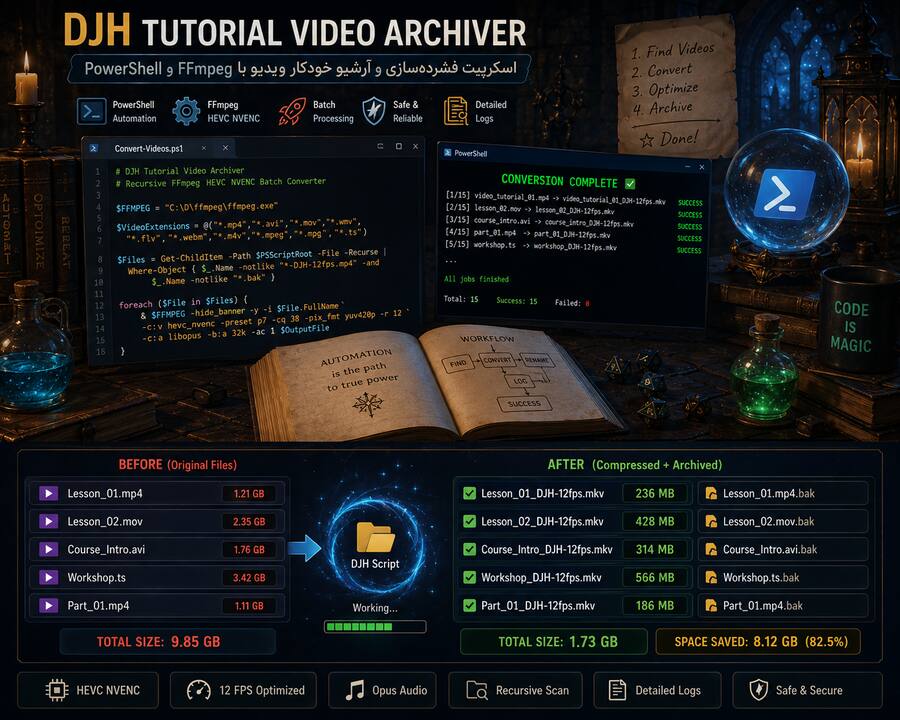
فشردهسازی هوشمند و آرشیو
اسکریپت حرفهای PowerShell برای تبدیل گروهی ویدیوها با استفاده از FFmpeg و NVIDIA HEVC NVENC اگر صدها یا هزاران فایل ویدیویی آموزشی، شخصی یا کاری در اختیار دارید و بهدنبال راهی سریع برای کاهش حجم آنها بدون انجام مراحل تکراری هستید، DJH Tutorial Video Compressor & Archiver بهترین انتخاب برای شماست. این اسکریپت تمامی فایلهای ویدیویی موجود در پوشه و زیرپوشهها را بهصورت خودکار شناسایی کرده، آنها را با استفاده از کدک HEVC و شتابدهنده سختافزاری NVIDIA NVENC به فایلهای کمحجمتر تبدیل میکند و در پایان نیز گزارش کاملی از عملیات در اختیار شما قرار میدهد.
ویژگیهای کلیدی
✔ تبدیل گروهی (Batch) تمامی فایلهای ویدیویی
✔ جستجوی خودکار در تمام زیرپوشهها
✔ استفاده از قدرت کارت گرافیک NVIDIA (HEVC NVENC)
✔ کاهش چشمگیر حجم فایلها
✔ مناسب برای آرشیو دورههای آموزشی
✔ حفظ نسخه اصلی با تغییر نام به .bak
✔ جلوگیری از تبدیل مجدد فایلهای پردازششده
✔ ثبت کامل گزارش (Log)
✔ پشتیبانی از اکثر فرمتهای رایج ویدیویی
✔ کاملاً رایگان، متنباز و قابل شخصیسازی
مشکل چیست؟
با افزایش کیفیت دوربینها و نرمافزارهای ضبط صفحه نمایش، حجم فایلهای ویدیویی نیز بهشدت افزایش یافته است. تنها چند ساعت فیلم آموزشی یا ضبط جلسه میتواند دهها گیگابایت از فضای ذخیرهسازی را اشغال کند. اگر این فایلها بهصورت منظم آرشیو نشوند، مدیریت آنها بهمرور زمان دشوار خواهد شد.
بسیاری از کاربران برای کاهش حجم فایلها مجبور هستند هر ویدیو را بهصورت دستی در FFmpeg یا نرمافزارهای گرافیکی وارد کنند، تنظیمات موردنظر را اعمال کنند و منتظر پایان عملیات بمانند. زمانی که تعداد فایلها به چند صد یا حتی چند هزار عدد برسد، این روش عملاً غیرقابل استفاده خواهد بود.
از طرف دیگر، حذف نسخه اصلی پس از تبدیل نیز همیشه با ریسک همراه است. اگر فایل خروجی دچار مشکل شود یا کیفیت مورد انتظار را نداشته باشد، بازیابی فایل اولیه ممکن نخواهد بود. همچنین نبود گزارش دقیق از عملیات، مدیریت پروژههای بزرگ را دشوار میکند.
راه حل داریوش
این اسکریپت با خودکارسازی کامل فرآیند تبدیل و آرشیو ویدیوها، تمام مراحل زمانبر را حذف میکند. کافی است فایل اسکریپت را در پوشه اصلی قرار داده و آن را اجرا کنید. برنامه بهصورت خودکار تمام پوشهها و زیرپوشهها را بررسی کرده و فایلهای ویدیویی را بدون نیاز به دخالت کاربر پردازش میکند.
برای افزایش سرعت، عملیات رمزگذاری ویدیو با استفاده از موتور سختافزاری NVIDIA HEVC NVENC انجام میشود که در مقایسه با پردازش نرمافزاری، عملکرد بسیار سریعتری دارد. همچنین کدک HEVC (H.265) باعث میشود حجم فایل خروجی در بسیاری از موارد به میزان قابل توجهی کاهش پیدا کند، در حالی که کیفیت تصویر همچنان برای مشاهده و آرشیو مناسب باقی میماند.
یکی از ویژگیهای مهم این اسکریپت، حفظ امنیت اطلاعات است. پس از اطمینان از موفقیت عملیات تبدیل، فایل اصلی حذف نمیشود؛ بلکه تنها نام آن به پسوند .bak تغییر میکند. به این ترتیب، در صورت نیاز میتوانید نسخه اولیه را بازیابی کنید.
در کنار این قابلیتها، ثبت گزارش کامل از تمامی مراحل، جلوگیری از تبدیل مجدد فایلهای قبلاً پردازششده، پشتیبانی از فرمتهای متنوع و امکان پردازش خودکار صدها فایل بهصورت یکجا، این ابزار را به گزینهای ایدهآل برای تولیدکنندگان محتوا، مدرسان، مدیران آموزش، آرشیویستها و کاربران حرفهای ویندوز تبدیل کرده است.
آموزش نصب و استفاده
یکی از مهمترین مزیتهای DJH Tutorial Video Compressor & Archiver، سادگی استفاده از آن است. برخلاف بسیاری از نرمافزارهای تبدیل ویدیو که نیاز به نصب، تنظیمات متعدد و انجام عملیات تکراری دارند، این اسکریپت تنها با چند مرحله ساده آماده استفاده خواهد بود. در این راهنما، تمامی مراحل موردنیاز از نصب پیشنیازها تا اجرای اسکریپت و بررسی فایلهای خروجی را بهصورت کامل توضیح میدهیم.
پیشنیازهای اجرای اسکریپت
قبل از اجرای اسکریپت، موارد زیر را آماده کنید:
1- سیستم عامل
این اسکریپت برای نسخههای زیر طراحی شده است:
- Windows 10
- Windows 11
- Windows Server (دارای PowerShell)
2- PowerShell
از آنجا که این پروژه با زبان PowerShell نوشته شده است، وجود PowerShell روی ویندوز ضروری است.
برای بررسی نسخه PowerShell دستور زیر را اجرا کنید:
$PSVersionTable.PSVersion
نسخه 5.1 یا بالاتر پیشنهاد میشود.
3- نصب FFmpeg
این اسکریپت برای تبدیل ویدیو از نرمافزار قدرتمند FFmpeg استفاده میکند.
ابتدا FFmpeg را دانلود کرده و فایل اجرایی (ffmpeg.exe) را در مسیر دلخواه قرار دهید.
در نسخه فعلی اسکریپت، مسیر پیشفرض به شکل زیر است:
C:\D\ffmpeg\ffmpeg.exe
اگر FFmpeg را در مسیر دیگری قرار دادهاید، کافی است ابتدای اسکریپت مقدار متغیر زیر را تغییر دهید:
$FFMPEG="C:\Path\To\ffmpeg.exe"
4- کارت گرافیک NVIDIA
این اسکریپت از کدک سختافزاری HEVC NVENC استفاده میکند.
بنابراین برای دستیابی به بیشترین سرعت تبدیل، بهتر است از کارت گرافیک NVIDIA که از NVENC پشتیبانی میکند استفاده نمایید.
در صورت استفاده از پردازنده گرافیکی دیگر، میتوانید انکودر را مطابق نیاز خود تغییر دهید.
مراحل اجرای اسکریپت
اسکریپت را داخل پوشهای قرار دهید که فایلهای ویدیویی شما در آن قرار دارند.
برای مثال:
Videos
│
├── Convert.ps1
├── Video01.mp4
├── Video02.mov
├── Course01
│ Lesson01.mp4
│ Lesson02.mp4
└── Archive
 Sample.avi
اسکریپت تمامی زیرپوشهها را نیز بهصورت خودکار بررسی خواهد کرد.
مرحله دوم
روی فایل PowerShell راست کلیک کنید.
سپس گزینه:
Run with PowerShell
را انتخاب نمایید.
یا از داخل PowerShell دستور زیر را اجرا کنید:
.\Convert.ps1
مرحله سوم
اسکریپت بهصورت خودکار:
- مسیر فعلی را بررسی میکند.
- تمامی فایلهای ویدیویی را پیدا میکند.
- فایلهای خروجی قبلی را نادیده میگیرد.
- فایلهای دارای پسوند
.bakرا پردازش نمیکند. - عملیات تبدیل را آغاز میکند.
نیازی به انتخاب فایل یا وارد کردن مسیرها وجود ندارد.
فرمتهای پشتیبانیشده
این نسخه از اسکریپت از فرمتهای زیر پشتیبانی میکند:
- MP4
- AVI
- MOV
- WMV
- FLV
- WEBM
- M4V
- MPEG
- MPG
- TS
در صورت نیاز میتوانید فرمتهای جدید را تنها با افزودن یک پسوند به آرایه ابتدای اسکریپت اضافه کنید.
تنظیمات تبدیل
بهصورت پیشفرض اسکریپت از تنظیمات زیر استفاده میکند:
| گزینه | مقدار |
|---|---|
| Video Codec | HEVC NVENC |
| Preset | P7 |
| CQ | 38 |
| FPS | 12 |
| Pixel Format | yuv420p |
| Audio Codec | Opus |
| Audio Bitrate | 32 kbps |
| Audio Channel | Mono |
| خروجی | MKV |
این تنظیمات برای آرشیو ویدیوهای آموزشی و کاهش حجم فایلها انتخاب شدهاند. در صورت نیاز میتوانید مقادیر را متناسب با پروژه خود تغییر دهید.
فایل خروجی کجا ذخیره میشود؟
پس از پایان تبدیل، فایل جدید در همان پوشه فایل اصلی ایجاد میشود.
برای مثال:
قبل از تبدیل:
Lesson01.mp4
بعد از تبدیل:
Lesson01_DJH-12fps.mkv
بنابراین ساختار پوشههای شما بدون تغییر باقی میماند و نیازی به جابهجایی فایلها نیست.
نسخه اصلی فایل چه میشود؟
یکی از ویژگیهای مهم این اسکریپت، حذف نکردن فایل اصلی است.
پس از اطمینان از موفقیت عملیات تبدیل، فایل اولیه تنها تغییر نام داده میشود.
برای مثال:
Lesson01.mp4
به
Lesson01.mp4.bak
تبدیل میشود.
این روش باعث میشود در صورت نیاز بتوانید فایل اصلی را بازیابی کنید و با خیال راحت عملیات تبدیل را روی مجموعههای بزرگ اجرا نمایید.
فایل گزارش (Log)
در هر بار اجرای اسکریپت، یک فایل گزارش جدید ایجاد میشود.
نمونه نام فایل:
ConvertLog_2026-06-02_225637.txt
این گزارش شامل اطلاعات زیر است:
- زمان شروع عملیات
- تعداد فایلهای شناساییشده
- وضعیت هر فایل
- خطاهای احتمالی
- فایلهای رد شده
- پایان عملیات
وجود فایل Log باعث میشود حتی اگر اسکریپت را شب اجرا کنید، صبح بتوانید نتیجه کامل عملیات را بررسی کنید.
اگر تبدیل ناموفق باشد چه اتفاقی میافتد؟
در صورت بروز خطا:
- فایل خروجی ناقص حذف میشود.
- فایل اصلی بدون تغییر باقی میماند.
- پیام خطا در فایل Log ثبت میشود.
به همین دلیل اجرای مجدد اسکریپت کاملاً ایمن خواهد بود.
نکات مهم
✔ قبل از اجرای اسکریپت از کافی بودن فضای ذخیرهسازی اطمینان حاصل کنید.
✔ هنگام تبدیل تعداد بسیار زیادی فایل، بهتر است سیستم را به برق متصل کنید.
✔ تا پایان عملیات از جابهجا کردن فایلهای در حال پردازش خودداری کنید.
✔ در صورت نیاز میتوانید مقدار CQ، نرخ فریم (FPS)، کدک صوتی یا مسیر FFmpeg را مطابق نیاز پروژه خود تغییر دهید.
✔ اگر نسخه خروجی مورد تأیید شما بود، میتوانید فایلهای .bak را بهصورت دستی حذف کنید تا فضای بیشتری آزاد شود.
با انجام مراحل فوق، اسکریپت آماده استفاده خواهد بود و میتوانید تنها با یک بار اجرا، صدها یا حتی هزاران فایل ویدیویی را بهصورت خودکار، سریع و ایمن فشرده و آرشیو کنید.
آموزش ویدیویی اجرای اسکریپت
اگر ترجیح میدهید مراحل نصب و اجرای DJH Tutorial Video Archiver را بهصورت عملی مشاهده کنید، ویدیوی آموزشی زیر را از دست ندهید. در این آموزش، از دانلود و آمادهسازی پیشنیازها گرفته تا اجرای اسکریپت، فرآیند تبدیل فایلها، بررسی گزارش (Log) و مشاهده نتیجه نهایی بهصورت کامل نمایش داده میشود.
در این ویدیو خواهید دید:
- نحوه آمادهسازی پوشه پروژه
- تنظیم مسیر FFmpeg
- اجرای اسکریپت PowerShell
- شناسایی خودکار فایلهای ویدیویی
- تبدیل گروهی فایلها
- ایجاد فایلهای خروجی MKV
- تغییر نام فایلهای اصلی به
.bak - بررسی فایل گزارش (Log)
- نتیجه نهایی و میزان صرفهجویی در فضای ذخیرهسازی
نتیجه اجرای اسکریپت (Before & After)
پس از اجرای اسکریپت، تمامی فایلهای ویدیویی موجود در پوشه و زیرپوشهها بهصورت خودکار پردازش شده و نسخهای کمحجمتر با فرمت MKV ایجاد میشود. در عین حال، نسخه اصلی فایلها نیز برای حفظ امنیت اطلاعات با پسوند .bak نگهداری خواهد شد.
نمونه ساختار فایلها:
قبل از اجرا
Course
│
├── Lesson01.mp4
├── Lesson02.mp4
├── Lesson03.mov
└── Lesson04.avi
بعد از اجرا
Course
│
├── Lesson01.mp4.bak
├── Lesson01_DJH-12fps.mkv
│
├── Lesson02.mp4.bak
├── Lesson02_DJH-12fps.mkv
│
├── Lesson03.mov.bak
├── Lesson03_DJH-12fps.mkv
│
├── Lesson04.avi.bak
├── Lesson04_DJH-12fps.mkv
│
└── ConvertLog_2026-06-02_225637.txt
همانطور که مشاهده میکنید، ساختار پوشهها حفظ میشود و فایلهای جدید دقیقاً در کنار فایلهای اصلی ذخیره میشوند. این موضوع مدیریت آرشیو را بسیار سادهتر میکند.
مزایای استفاده از اسکریپت نسبت به انجام دستی
استفاده از DJH Tutorial Video Archiver مزایای متعددی نسبت به تبدیل دستی فایلهای ویدیویی دارد. مهمترین آنها عبارتاند از:
| انجام دستی | استفاده از DJH Tutorial Video Archiver |
|---|---|
| انتخاب تکتک فایلها | شناسایی خودکار تمامی فایلها |
| تبدیل هر فایل بهصورت جداگانه | تبدیل گروهی (Batch) |
| نیاز به تنظیمات مکرر FFmpeg | تنظیمات یکباره و خودکار |
| احتمال فراموش کردن برخی فایلها | جستجوی بازگشتی در تمام زیرپوشهها |
| حذف دستی فایلهای اصلی | نگهداری ایمن فایل اصلی با .bak |
| نبود گزارش دقیق | ثبت کامل گزارش عملیات |
| زمان زیاد برای پروژههای بزرگ | مناسب برای پردازش صدها یا هزاران فایل |
| احتمال خطای انسانی | اجرای کاملاً خودکار و قابل اعتماد |
صرفهجویی در زمان و فضای ذخیرهسازی
یکی از مهمترین اهداف این اسکریپت، کاهش حجم فایلهای ویدیویی و صرفهجویی در زمان کاربران است. بهجای اینکه ساعتها وقت خود را صرف انتخاب فایلها، تنظیم پارامترهای FFmpeg و اجرای جداگانه هر عملیات کنید، کافی است اسکریپت را تنها یک بار اجرا نمایید.
با استفاده از کدک HEVC (H.265)، شتابدهنده سختافزاری NVIDIA NVENC و نرخ فریم ۱۲ فریم بر ثانیه، حجم بسیاری از ویدیوهای آموزشی به شکل محسوسی کاهش پیدا میکند؛ در نتیجه فضای بیشتری برای ذخیرهسازی فایلهای جدید در اختیار خواهید داشت و انتقال یا تهیه نسخه پشتیبان از آرشیو نیز سریعتر انجام میشود.
مناسب برای چه افرادی است؟
این اسکریپت برای کاربران زیر گزینهای ایدهآل محسوب میشود:
- مدرسین و تولیدکنندگان دورههای آموزشی
- یوتیوبرها و تولیدکنندگان محتوا
- مدیران آموزش سازمانی
- آرشیویستهای دیجیتال
- مدیران شبکه و متخصصان IT
- برنامهنویسان و کاربران حرفهای ویندوز
- افرادی که آرشیو بزرگی از فایلهای ویدیویی دارند
- هر کاربری که قصد کاهش حجم و سازماندهی بهتر ویدیوهای خود را دارد
اگر بهصورت روزانه با فایلهای ویدیویی سروکار دارید، این اسکریپت میتواند زمان انجام کارها را به میزان قابل توجهی کاهش داده و فرآیند آرشیو و مدیریت فایلها را بسیار سادهتر و مطمئنتر کند.
سوالات متداول (FAQ)
1. DJH Tutorial Video Archiver چیست؟
این یک اسکریپت پایتون/FFmpeg برای آرشیو و تبدیل ویدیوهای آموزشی است که فایلها را به فرمتهای بهینه (مثل H.265) فشرده و سازماندهی میکند.
2. آیا استفاده از این اسکریپت رایگان است؟
بله، این اسکریپت معمولاً رایگان است و برای استفاده شخصی یا آموزشی منتشر میشود (مگر اینکه توسعهدهنده لایسنس خاصی تعیین کرده باشد).
3. آیا برای اجرای اسکریپت باید FFmpeg نصب باشد؟
بله، FFmpeg یکی از پیشنیازهای اصلی است و بدون آن عملیات تبدیل و فشردهسازی ویدیو انجام نمیشود.
4. آیا این اسکریپت بدون کارت گرافیک NVIDIA نیز کار میکند؟
بله، اما در این حالت پردازش با CPU انجام میشود که کندتر است. با NVIDIA سرعت بسیار بیشتر میشود (NVENC).
5. چه فرمتهایی توسط اسکریپت پشتیبانی میشوند؟
معمولاً فرمتهای رایج مثل MP4، MKV، AVI، MOV و WebM پشتیبانی میشوند (بسته به FFmpeg).
6. آیا فایل اصلی پس از تبدیل حذف میشود؟
بسته به تنظیمات اسکریپت، ممکن است فایل اصلی حذف یا به پوشه آرشیو منتقل شود. در حالت پیشفرض معمولاً نگه داشته میشود.
7. فایلهای خروجی در کدام مسیر ذخیره میشوند؟
در پوشه خروجی تعیینشده در تنظیمات (مثلاً output/ یا همان مسیر پروژه).
8. اگر عملیات تبدیل با خطا مواجه شود چه اتفاقی میافتد؟
اسکریپت معمولاً خطا را لاگ میکند و به سراغ فایل بعدی میرود بدون اینکه کل فرآیند متوقف شود.
9. آیا امکان پردازش تمام زیرپوشهها وجود دارد؟
بله، در اکثر نسخهها حالت recursive وجود دارد و همه زیرپوشهها هم پردازش میشوند.
10. آیا فایلهای تبدیلشده دوباره پردازش میشوند؟
خیر، معمولاً سیستم تشخیص میدهد و فایلهایی که قبلاً تبدیل شدهاند را دوباره پردازش نمیکند.
11. آیا این اسکریپت برای آرشیو دورههای آموزشی مناسب است؟
بله، دقیقاً برای همین هدف طراحی شده: فشردهسازی، مرتبسازی و نگهداری ویدیوهای آموزشی با حجم کمتر.
12. آیا میتوان تنظیمات کیفیت ویدیو را تغییر داد؟
بله، معمولاً میتوان bitrate، resolution و codec (مثل CRF در H.265) را در تنظیمات تغییر داد.
مشاهده و دانلود رایگان DJH Tutorial Video Compressor
اگر بهدنبال یک ابزار سریع، رایگان و قابل اعتماد برای فشردهسازی و آرشیو خودکار فایلهای ویدیویی هستید، DJH Tutorial Video Archiver میتواند انتخاب مناسبی باشد. این اسکریپت با استفاده از PowerShell و FFmpeg، فرآیند تبدیل گروهی فایلها را ساده کرده و با بهرهگیری از شتابدهنده سختافزاری NVIDIA NVENC، سرعت بالایی در پردازش ارائه میدهد.
⭐ اگر این پروژه برای شما مفید بود، خوشحال میشوم با ثبت Star در GitHub، ارسال پیشنهادها یا گزارش مشکلات، در بهبود نسخههای آینده مشارکت کنید.
مشاهده و دانلود کد در گیت هاب