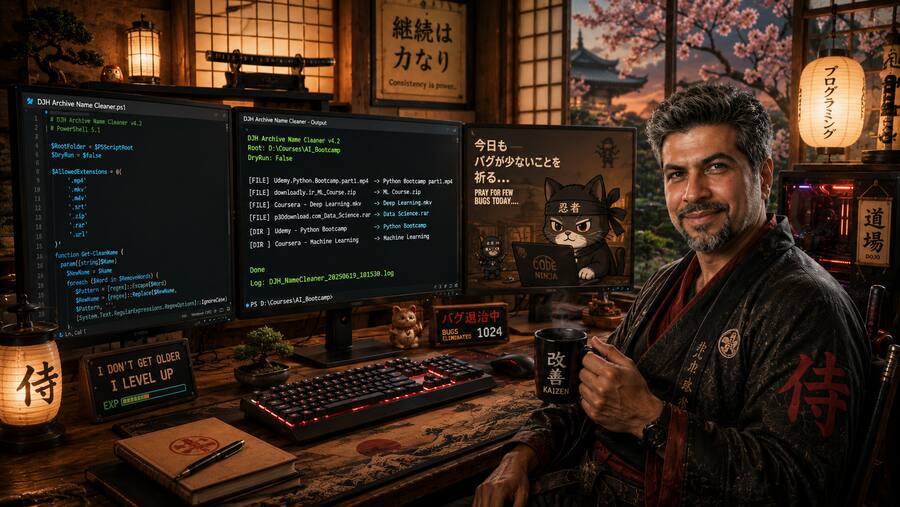
اسکریپت هوشمند پاکسازی و استانداردسازی نام فایلها با داریوش حقیقی! هدف اصلی این برنامه پاکسازی و استانداردسازی نام فایلها یا همون DJH Archive Name Cleaner حذف کاراکترهای اضافه در نام های فایل ها و پوشه ها و همینطور آدرس های اضافه ای که در آن ها وجود داره هست. اگر تعداد زیادی فایل آموزشی، ویدئو، آرشیو ZIP یا RAR دانلود میکنید، احتمالاً با نامهای طولانی، نامرتب و پر از تبلیغات سایتهای دانلود مواجه شدهاید. عباراتی مانند Udemy، Downloadly، p30download، Coursera و دهها پیشوند و پسوند دیگر نهتنها ظاهر فایلها را نامنظم میکنند، بلکه جستجو، دستهبندی و آرشیو اطلاعات را نیز دشوارتر میسازند.
DJH Archive Name Cleaner یک اسکریپت حرفهای PowerShell است که تنها با یک بار اجرا، تمامی فایلها و پوشههای موجود در مسیر انتخابی را بهصورت کاملاً خودکار بررسی کرده و نام آنها را استاندارد، تمیز و خوانا میکند. این ابزار بدون نیاز به نصب هیچ نرمافزار جانبی، تنها با استفاده از PowerShell ویندوز اجرا شده و با داشتن قابلیتهایی مانند Dry Run، گزارشگیری، جلوگیری از نامهای تکراری، پشتیبانی از چندین فرمت و اسکن بازگشتی پوشهها، به یکی از بهترین ابزارهای مدیریت آرشیو تبدیل شده است.
درباره این اسکریپت
اگر از آن دسته کاربرانی هستید که بهصورت روزانه فایلهای آموزشی، دورههای برنامهنویسی، ویدئوهای آموزشی، آرشیوهای ZIP، فایلهای RAR یا زیرنویس دانلود میکنید، بدون شک با یک مشکل آشنا هستید؛ نام فایلها پس از دانلود معمولاً شامل نام سایت منتشرکننده، تبلیغات، فاصلههای اضافی، کاراکترهای نامناسب و ساختاری کاملاً نامرتب هستند. این موضوع شاید در ابتدا اهمیت زیادی نداشته باشد، اما زمانی که تعداد فایلها به چند صد یا حتی چند هزار عدد برسد، پیدا کردن یک فایل خاص یا مرتب نگه داشتن آرشیو به کاری زمانبر و خستهکننده تبدیل میشود.
بسیاری از کاربران ساعتها زمان صرف تغییر نام دستی فایلها میکنند؛ در حالی که این فرآیند کاملاً قابل خودکارسازی است. اسکریپت DJH Archive Name Cleaner دقیقاً با همین هدف طراحی شده است؛ ابزاری سبک، سریع و قابل اعتماد که تنها با اجرای یک فایل PowerShell، تمام فایلها و پوشههای موجود در مسیر انتخابی را بررسی کرده و نام آنها را مطابق قوانین مشخص، پاکسازی و استانداردسازی میکند. این ابزار علاوه بر حذف نام سایتهایی مانند Udemy، Downloadly.ir، p30download.com، Coursera و سایر کلمات دلخواه، فاصلههای اضافی، پرانتزهای خالی، خط تیرههای تکراری، آندرلاینها و بسیاری از موارد اضافی را نیز اصلاح میکند تا در نهایت نامی خوانا، مرتب و حرفهای برای فایلهای شما ایجاد شود.
یکی از مهمترین ویژگیهای این پروژه، امنیت بالای آن است. اسکریپت هرگز محتوای فایلها را تغییر نمیدهد و تنها نام فایل یا پوشه را اصلاح میکند. همچنین در صورت وجود فایل همنام، بهصورت خودکار شمارهگذاری انجام میشود تا هیچ اطلاعاتی از بین نرود. علاوه بر این، تمامی عملیات در فایل Log ذخیره میشود تا در هر زمان بتوانید تغییرات انجام شده را بررسی کنید. از آنجا که این ابزار بهصورت بازگشتی (Recursive) کل ساختار پوشهها را اسکن میکند، دیگر نیازی نیست وارد هر پوشه شوید و فایلها را بهصورت دستی تغییر نام دهید. تنها کافی است اسکریپت را داخل پوشه موردنظر قرار داده و آن را اجرا کنید تا تمامی فایلهای پشتیبانیشده بهصورت کاملاً خودکار مرتب شوند.
این اسکریپت برای دانشجویان، برنامهنویسان، مدیران شبکه، تولیدکنندگان محتوا، آرشیویستها، کاربران NAS، مدیران سرورهای خانگی و تمام افرادی که با حجم بالایی از فایلها سروکار دارند، ابزاری بسیار کاربردی محسوب میشود. اگر به نظم فایلها، جستجوی سریعتر، آرشیو استاندارد و صرفهجویی در زمان اهمیت میدهید، DJH Archive Name Cleaner میتواند یکی از مفیدترین ابزارهای روزانه شما باشد.
چرا به چنین ابزاری نیاز داریم؟
بسیاری از سایتهای دانلود برای تبلیغ برند خود، نام دامنه یا نام وبسایت را به ابتدای فایلها اضافه میکنند. در نگاه اول شاید این موضوع مشکلی ایجاد نکند، اما با افزایش تعداد فایلها، ساختار آرشیو کاملاً بههم ریخته و جستجو در میان فایلها دشوار میشود.
نمونههایی از این نامها عبارتاند از:
- Udemy.Java.Masterclass.mp4
- downloadly.ir_SQL_Bootcamp.zip
- Coursera – Machine Learning
- p30download.com.React.Course.rar
وجود این پیشوندها نهتنها ظاهر فایلها را نامرتب میکند، بلکه مرتبسازی بر اساس نام، جستجوی ویندوز و حتی مدیریت فایلها در NAS یا هارد اکسترنال را نیز با مشکل مواجه میکند.
راهکار DJH Archive Name Cleaner
این اسکریپت با استفاده از PowerShell و بدون نیاز به هیچ نرمافزار اضافی، بهصورت هوشمند کل پوشه را اسکن کرده و عملیات زیر را انجام میدهد:
- حذف نام سایتهای دانلود
- حذف پیشوندها و پسوندهای اضافی
- حذف فاصلههای تکراری
- حذف پرانتزهای خالی
- حذف آندرلاین و خط تیرههای اضافی
- تبدیل نام فایلها به ساختاری استاندارد
- جلوگیری از ایجاد فایلهای همنام
- ثبت کامل گزارش عملیات
- تغییر نام پوشهها
- پردازش بازگشتی تمام زیرپوشهها
در نتیجه، تنها با چند ثانیه زمان، آرشیوی مرتب، خوانا و حرفهای خواهید داشت که مدیریت آن بسیار سادهتر از قبل خواهد بود.
آموزش استفاده از DJH Archive Name Cleaner
استفاده از DJH Archive Name Cleaner بسیار ساده است و تنها در چند دقیقه میتوانید هزاران فایل و پوشه را بهصورت خودکار مرتب و استاندارد کنید. این ابزار نیازی به نصب نرمافزار جانبی ندارد و تنها با استفاده از PowerShell ویندوز اجرا میشود.
پیشنیازها
قبل از اجرای اسکریپت، موارد زیر را بررسی کنید:
- سیستم عامل Windows 10 یا Windows 11
- PowerShell نسخه 5.1 یا بالاتر
- دسترسی خواندن و نوشتن (Read / Write) به پوشه موردنظر
- عدم استفاده از فایلها توسط نرمافزارهای دیگر (مانند VLC یا WinRAR)
نیازی به نصب موارد زیر نیست:
- Python
- FFmpeg
- Git
- PowerShell Module
- نرمافزار جانبی
- اینترنت
فایلهای پشتیبانی شده
نسخه فعلی اسکریپت از فرمتهای زیر پشتیبانی میکند:
- MP4
- MKV
- M4V
- SRT
- ZIP
- RAR
- URL
در صورت نیاز میتوانید با اضافه کردن پسوند جدید به بخش تنظیمات، فایلهای بیشتری را نیز پردازش کنید.
مرحله اول – دانلود اسکریپت
ابتدا آخرین نسخه DJH Archive Name Cleaner را از GitHub دانلود کرده و فایل PowerShell را استخراج کنید.
سپس فایل زیر را داخل پوشهای که قصد مرتبسازی آن را دارید قرار دهید.
DJH Archive Name Cleaner.ps1
مرحله دوم – قرار دادن اسکریپت داخل پوشه
فرض کنید ساختار پوشه شما به شکل زیر است:
Courses
│
├── DJH Archive Name Cleaner.ps1
├── Python
├── AI
├── SQL
├── Web Design
└── Archives
قرار دادن اسکریپت داخل پوشه اصلی باعث میشود تمام زیرپوشهها نیز بهصورت خودکار بررسی شوند.
مرحله سوم – اجرای PowerShell
روی فایل PowerShell راست کلیک کرده و گزینه زیر را انتخاب کنید.
Run with PowerShell
یا PowerShell را باز کرده و دستور زیر را اجرا کنید.
.\DJH Archive Name Cleaner.ps1
پس از اجرا، اسکریپت مسیر فعلی را شناسایی کرده و عملیات پاکسازی را آغاز میکند.
مرحله چهارم – بررسی خروجی
در ابتدای اجرا اطلاعات زیر نمایش داده میشود:
DJH Archive Name Cleaner v4.2
Root:
D:\Courses
DryRun:
False
سپس فایلها و پوشههایی که نیاز به تغییر نام داشته باشند، نمایش داده میشوند.
نمونه خروجی:
[FILE]
Udemy.Python.Bootcamp.mp4
↓
Python Bootcamp.mp4
و در انتها پیام پایان عملیات نمایش داده میشود.
Done
Log:
DJH_NameCleaner_20250621_101530.log
استفاده از حالت Dry Run
اگر قبل از اعمال تغییرات میخواهید نتیجه را مشاهده کنید، کافی است گزینه زیر را فعال نمایید.
$DryRun = $true
در این حالت:
- هیچ فایلی تغییر نام داده نمیشود.
- تمامی عملیات فقط نمایش داده میشوند.
- فایل گزارش نیز ایجاد خواهد شد.
این قابلیت برای تست قوانین جدید یا بررسی نتیجه قبل از اجرا بسیار کاربردی است.
تغییر کلمات قابل حذف
یکی از مهمترین ویژگیهای اسکریپت، امکان شخصیسازی کامل لیست کلمات حذفشونده است.
بهطور پیشفرض موارد زیر حذف میشوند:
Udemy
downloadly.ir
p30download.com
Coursera
اما شما میتوانید هر عبارت دیگری را نیز اضافه کنید.
به عنوان مثال:
example.com
MyWebsite
Tutorials
FreeCourse
از این پس تمام این کلمات بهصورت خودکار از نام فایلها حذف خواهند شد.
اضافه کردن فرمتهای جدید
اگر قصد دارید فایلهایی مانند PDF یا MP3 نیز پردازش شوند، کافی است آنها را به لیست AllowedExtensions اضافه کنید.
نمونه:
.pdf
.mp3
.epub
.7z
.iso
بدون نیاز به تغییر سایر قسمتهای برنامه، اسکریپت از این پس این فرمتها را نیز پردازش خواهد کرد.
فایل گزارش (Log)
پس از هر بار اجرا، یک فایل گزارش در همان پوشه ایجاد میشود.
نمونه:
DJH_NameCleaner_20250621_101530.log
داخل فایل Log تمام تغییرات ثبت میشوند.
برای مثال:
[FILE]
Udemy.React.Course.mp4
↓
React Course.mp4
[DIR]
downloadly.ir Python
↓
Python
این گزارش برای بررسی تغییرات یا مستندسازی عملیات بسیار مفید است.
بخش ویدئو آموزش
در ویدئوی زیر، اجرای کامل DJH Archive Name Cleaner را مشاهده خواهید کرد. در این آموزش، از دانلود اسکریپت تا اجرای آن روی یک مجموعه واقعی از فایلها، تمامی مراحل بهصورت عملی نمایش داده میشود. همچنین نتیجه نهایی، نحوه پاکسازی نام فایلها، تغییر نام پوشهها، ایجاد فایل گزارش (Log) و مقایسه قبل و بعد از اجرای اسکریپت نیز بررسی خواهد شد.
مزایای این اسکریپت نسبت به تغییر نام دستی
فرض کنید یک دوره آموزشی شامل ۸۰۰ فایل ویدئویی، فایل ZIP، زیرنویس و پوشههای متعدد دانلود کردهاید.
اگر بخواهید نام همه آنها را بهصورت دستی اصلاح کنید، احتمالاً چندین ساعت زمان صرف خواهد شد و احتمال بروز خطای انسانی نیز بسیار زیاد است.
اما DJH Archive Name Cleaner همین عملیات را تنها در چند ثانیه انجام میدهد و تمامی فایلها را با ساختاری یکسان و استاندارد مرتب میکند.
مزایای استفاده از اسکریپت:
- صرفهجویی چشمگیر در زمان
- حذف خطاهای انسانی
- نامگذاری استاندارد
- مدیریت آسان آرشیو
- جستجوی سریعتر فایلها
- جلوگیری از ایجاد فایلهای همنام
- مناسب برای هزاران فایل
- قابلیت استفاده مجدد تنها با یک کلیک
- عدم نیاز به نرمافزار اضافی
- اجرای کاملاً آفلاین
مزایای استفاده روزمره
این ابزار برای بسیاری از کاربران میتواند به بخشی از فرآیند روزانه مدیریت فایلها تبدیل شود.
کاربردهای متداول عبارتاند از:
- مرتبسازی دورههای Udemy
- پاکسازی فایلهای Coursera
- سازماندهی آرشیوهای دانلودی
- مدیریت هارد اکسترنال
- مرتبسازی فایلهای NAS
- آرشیو پروژههای برنامهنویسی
- استانداردسازی نام زیرنویسها
- آمادهسازی فایلها برای بکاپ
- مدیریت کتابخانه ویدئوهای آموزشی
- سازماندهی فایلهای آموزشی شرکتها و سازمانها
با استفاده از این اسکریپت، دیگر نیازی به صرف زمان برای تغییر نام دستی فایلها نخواهید داشت و همیشه آرشیوی تمیز، استاندارد و حرفهای در اختیار خواهید داشت.
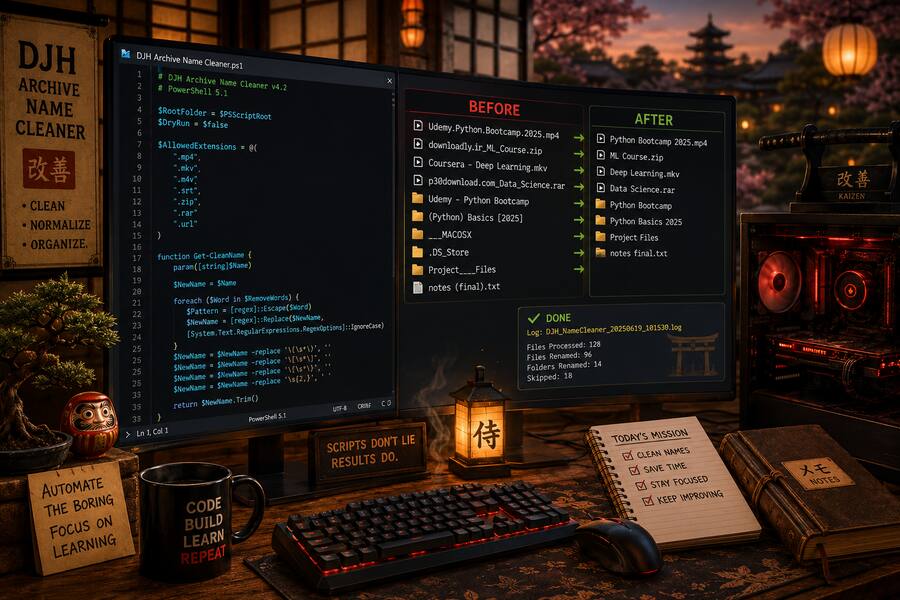
نتیجه اجرای اسکریپت (قبل و بعد)
یکی از مهمترین مزایای DJH Archive Name Cleaner این است که تنها در چند ثانیه، صدها یا حتی هزاران فایل و پوشه را بدون نیاز به تغییر نام دستی، مرتب و استاندارد میکند. نتیجه این فرآیند، آرشیوی خواناتر، حرفهایتر و منظمتر است که مدیریت، جستجو و تهیه نسخه پشتیبان از آن بسیار سادهتر خواهد بود.
در نگاه اول شاید تغییر چند نام فایل اهمیت زیادی نداشته باشد، اما زمانی که با مجموعهای از دورههای آموزشی، ویدئوها، آرشیوهای ZIP و فایلهای زیرنویس سروکار دارید، انجام این کار بهصورت دستی میتواند ساعتها زمان شما را هدر دهد. علاوه بر این، احتمال بروز خطاهای انسانی مانند حذف بخشی از نام فایل، ایجاد فایلهای همنام یا نامگذاری ناهماهنگ نیز افزایش پیدا میکند.
اسکریپت DJH Archive Name Cleaner تمام این مشکلات را بهصورت خودکار برطرف کرده و با استفاده از قوانین مشخص، نام فایلها را پاکسازی و استانداردسازی میکند. در نتیجه، تمامی فایلهای شما از ساختاری یکسان و خوانا برخوردار خواهند بود.
نمونه خروجی
قبل از اجرای اسکریپت
Udemy.Java.Masterclass.2025.mp4
downloadly.ir_SQL_Bootcamp.zip
Coursera - Machine Learning
p30download.com.React.Course.rar
Python___Course___Part_01.mp4
Udemy.React_Native-Bootcamp.srt
بعد از اجرای اسکریپت
Java Masterclass 2025.mp4
SQL Bootcamp.zip
Machine Learning
React Course.rar
Python Course Part 01.mp4
React Native Bootcamp.srt
همانطور که مشاهده میکنید، تمام پیشوندهای اضافی، نام سایتهای دانلود، فاصلههای نامناسب، آندرلاینها و کاراکترهای غیرضروری حذف شده و فایلها به شکلی کاملاً استاندارد و خوانا تغییر نام داده شدهاند.
چرا خروجی این اسکریپت بهتر است؟
این ابزار تنها به حذف چند کلمه محدود نمیشود، بلکه مجموعهای از عملیات هوشمند را روی نام فایلها انجام میدهد تا نتیجه نهایی کاملاً استاندارد باشد.
از جمله:
- حذف نام سایتهای دانلود
- حذف پیشوندها و پسوندهای اضافی
- حذف فاصلههای تکراری
- حذف پرانتزهای خالی
- حذف براکتهای بدون محتوا
- حذف آندرلاینهای اضافی
- حذف خط تیرههای تکراری
- تبدیل علامت & به کلمه And
- حذف فاصلههای ابتدا و انتهای نام
- جلوگیری از ایجاد فایلهای همنام
در نتیجه، تمام فایلها ظاهری یکدست و حرفهای خواهند داشت.
صرفهجویی چشمگیر در زمان
فرض کنید یک دوره آموزشی شامل ۵۰ بخش مختلف و بیش از ۱۲۰۰ فایل دانلود کردهاید. اگر بخواهید تنها ۱۰ ثانیه برای تغییر نام هر فایل زمان صرف کنید، بیش از سه ساعت زمان نیاز خواهید داشت؛ آن هم بدون در نظر گرفتن احتمال خطا.
DJH Archive Name Cleaner همین عملیات را تنها در چند ثانیه انجام میدهد و تمام فایلها را با یک ساختار یکنواخت و استاندارد مرتب میکند. این موضوع بهویژه برای افرادی که بهصورت مداوم دورههای آموزشی دانلود میکنند یا آرشیو بزرگی از فایلهای ویدئویی و فشرده دارند، ارزش بسیار بالایی دارد.
مناسب برای آرشیوهای بزرگ
قدرت اصلی این اسکریپت زمانی مشخص میشود که با حجم زیادی از فایلها روبهرو باشید. بهدلیل اسکن بازگشتی (Recursive)، تمام زیرپوشهها نیز بهصورت خودکار پردازش میشوند و نیازی نیست وارد هر پوشه شوید یا فایلها را بهصورت جداگانه انتخاب کنید.
این ویژگی باعث میشود ابزار برای موارد زیر کاملاً ایدهآل باشد:
- آرشیو دورههای آموزشی Udemy
- دورههای Coursera
- مجموعه ویدئوهای آموزشی
- آرشیو فیلم و سریال
- فایلهای زیرنویس
- فایلهای ZIP و RAR
- هارد اکسترنال
- NAS و سرورهای خانگی
- بکاپهای قدیمی
- کتابخانههای دیجیتال
بخش ویدئو
در ویدئوی زیر میتوانید نحوه اجرای کامل اسکریپت، معرفی تنظیمات، فعالسازی حالت Dry Run، مشاهده خروجی، بررسی فایل گزارش (Log) و مقایسه نتیجه قبل و بعد از اجرای برنامه را مشاهده کنید. این آموزش به شما کمک میکند تنها در چند دقیقه با تمام امکانات DJH Archive Name Cleaner آشنا شوید.
سوالات متداول (FAQ)
1. DJH Tutorial Video Archiver چیست؟
این یک اسکریپت پایتون/FFmpeg برای آرشیو و تبدیل ویدیوهای آموزشی است که فایلها را به فرمتهای بهینه (مثل H.265) فشرده و سازماندهی میکند.
2. آیا استفاده از این اسکریپت رایگان است؟
بله، این اسکریپت معمولاً رایگان است و برای استفاده شخصی یا آموزشی منتشر میشود (مگر اینکه توسعهدهنده لایسنس خاصی تعیین کرده باشد).
3. آیا برای اجرای اسکریپت باید FFmpeg نصب باشد؟
بله، FFmpeg یکی از پیشنیازهای اصلی است و بدون آن عملیات تبدیل و فشردهسازی ویدیو انجام نمیشود.
4. آیا این اسکریپت بدون کارت گرافیک NVIDIA نیز کار میکند؟
بله، اما در این حالت پردازش با CPU انجام میشود که کندتر است. با NVIDIA سرعت بسیار بیشتر میشود (NVENC).
5. چه فرمتهایی توسط اسکریپت پشتیبانی میشوند؟
معمولاً فرمتهای رایج مثل MP4، MKV، AVI، MOV و WebM پشتیبانی میشوند (بسته به FFmpeg).
6. آیا فایل اصلی پس از تبدیل حذف میشود؟
بسته به تنظیمات اسکریپت، ممکن است فایل اصلی حذف یا به پوشه آرشیو منتقل شود. در حالت پیشفرض معمولاً نگه داشته میشود.
7. فایلهای خروجی در کدام مسیر ذخیره میشوند؟
در پوشه خروجی تعیینشده در تنظیمات (مثلاً output/ یا همان مسیر پروژه).
8. اگر عملیات تبدیل با خطا مواجه شود چه اتفاقی میافتد؟
اسکریپت معمولاً خطا را لاگ میکند و به سراغ فایل بعدی میرود بدون اینکه کل فرآیند متوقف شود.
9. آیا امکان پردازش تمام زیرپوشهها وجود دارد؟
بله، در اکثر نسخهها حالت recursive وجود دارد و همه زیرپوشهها هم پردازش میشوند.
10. آیا فایلهای تبدیلشده دوباره پردازش میشوند؟
خیر، معمولاً سیستم تشخیص میدهد و فایلهایی که قبلاً تبدیل شدهاند را دوباره پردازش نمیکند.
11. آیا این اسکریپت برای آرشیو دورههای آموزشی مناسب است؟
بله، دقیقاً برای همین هدف طراحی شده: فشردهسازی، مرتبسازی و نگهداری ویدیوهای آموزشی با حجم کمتر.
12. آیا میتوان تنظیمات کیفیت ویدیو را تغییر داد؟
بله، معمولاً میتوان bitrate، resolution و codec (مثل CRF در H.265) را در تنظیمات تغییر داد.
مشاهده کد و دانلود رایگان اسکریپت
اگر قصد دارید این اسکریپت را دانلود کنید، نسخه اصلی و بهروز آن از طریق مخزن GitHub در دسترس است. همچنین میتوانید در صورت نیاز، پروژه را Fork کرده یا تغییرات دلخواه خود را روی آن اعمال کنید.
مشاهده و دانلود کد در گیت هاب